Fehlerbehebung bei Sicherheitsgeräten, die vom Omada Fusion Pro Gateway nicht erkannt werden


Inhalt
Szenario 1: Direkt erreichbare Sicherheitsgeräte werden nicht in der Geräteliste angezeigt
Logs für den technischen Support sammeln
Einleitung
Omada Fusion Pro Gateway kann unterstützte Sicherheitsgeräte, einschließlich Kameras und NVRs, automatisch erkennen und verwalten. Wenn ein Gerät nicht in der Geräteliste erscheint, liegt die Ursache in der Regel an der Netzwerkverbindung, Gerätekompatibilität, Firmware-Version, dem Gerätestatus oder einer bestehenden Verwaltungsverbindung mit einem anderen Omada Fusion Pro Gateway.
Dieser Artikel erläutert die Fehlerbehebung für unterstützte Sicherheitsgeräte, die weder über die automatische Erkennung noch nach der Konfiguration einer Inform URL angezeigt werden.
Voraussetzungen
- Omada Fusion Pro Gateway funktioniert ordnungsgemäß und die grundlegenden Netzwerkeinstellungen sind konfiguriert
- Sicherheitsgeräte wie IPCs und NVRs sind eingeschaltet und funktionieren ordnungsgemäß
- IP-Konnektivität zwischen Omada Fusion Pro Gateway und den Sicherheitsgeräten ist vorhanden
- Omada Fusion Pro Gateway verwendet eine offizielle Firmware-Version. Die neueste offizielle Firmware-Version wird empfohlen.
- Sicherheitsgeräte werden vom Omada Fusion Pro Gateway unterstützt
Szenarien und Fehlerbehebung
Szenario 1: Direkt erreichbare Sicherheitsgeräte werden nicht in der Geräteliste angezeigt
Problembeschreibung
Unterstützte Sicherheitsgeräte in Netzwerken, auf die Omada Fusion Pro Gateway direkt zugreifen kann, werden bei der automatischen Erkennung nicht angezeigt oder können nicht manuell über die IP-Adresse hinzugefügt werden.
Schritte zur Fehlerbehebung
Schritt 1. Einstellungen und Firmware des Omada Fusion Pro Gateway überprüfen.
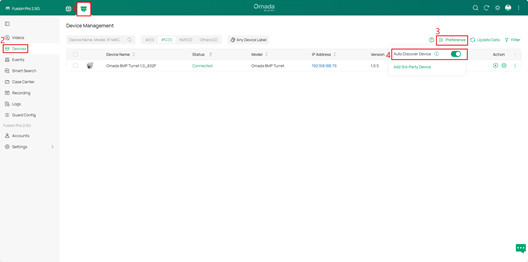
- Melden Sie sich am Omada Fusion Pro Gateway an und öffnen Sie Omada Guard > Devices > Preference. Prüfen Sie für die automatische Erkennung, ob Auto Discover Device aktiviert ist.
Hinweis: Auto Discover Device ist standardmäßig aktiviert.
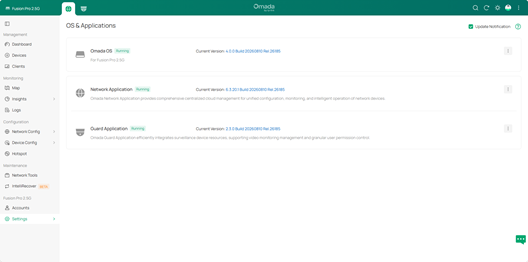
Öffnen Sie Settings > OS & Applications und prüfen Sie, ob auf dem Gateway die neueste offizielle Firmware-Version installiert ist.
Schritt 2. Gerätekompatibilität überprüfen.
Prüfen Sie, ob das Sicherheitsgerät vom Omada Fusion Pro Gateway unterstützt wird.
Unter Supported Omada and VIGI Cameras & NVRs for Omada Fusion Gateways (Fusion Pro Series) finden Siedie unterstützten Gerätemodelle.
Schritt 3. Betriebsstatus des Geräts überprüfen.
Prüfen Sie, ob das Sicherheitsgerät erfolgreich gestartet wurde:
- Prüfen Sie, ob die Stromversorgung ordnungsgemäß funktioniert.
- Prüfen Sie, ob alle Strom- und Netzwerkverbindungen fest angeschlossen sind.
- Prüfen Sie, falls vorhanden, die Status-LEDs des Geräts.
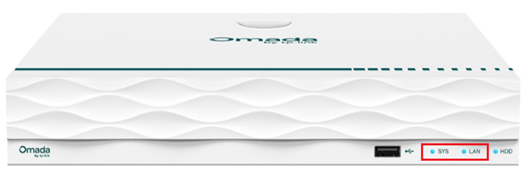
Prüfen Sie beispielsweise bei einem Omada NVR, ob die LEDs SYS und LAN einen normalen Betrieb anzeigen.
Schritt 4. Netzwerkkonnektivität für automatische Erkennung oder manuelles Hinzufügen überprüfen.
Prüfen Sie abhängig davon, wie das Gerät erkannt oder hinzugefügt wird, die zutreffenden Netzwerkanforderungen:
- Bei unterstützten Omada- und VIGI-Sicherheitsgeräten erkennt Omada Fusion Pro Gateway Geräte im selben lokalen Netzwerk automatisch und zeigt sie in der Geräteliste an. Stellen Sie für die automatische Erkennung sicher, dass sich die Geräte und das Gateway in derselben Broadcast-Domain befinden.
Hinweis: Damit ein erkanntes Gerät hinzugefügt werden kann, müssen Gerät und Gateway über IP miteinander kommunizieren können. - Bei Geräten, die manuell über die IP-Adresse hinzugefügt werden müssen, stellen Sie sicher, dass die IP-Adresse und die erforderlichen Service-Ports vom Omada Fusion Pro Gateway erreichbar sind. Ist das Gerät nicht erreichbar, prüfen Sie IP-Einstellungen, VLAN-Zuweisung, Routing, ACL und Firewall-Richtlinien. Befindet sich das Gerät hinter einem NAT-Gerät, prüfen Sie zusätzlich die Portweiterleitung.
Schritt 5. Physische Verbindungen und Netzwerkzugriffskontrollen überprüfen.
Prüfen Sie Folgendes:
- Das Ethernet-Kabel ist ordnungsgemäß angeschlossen.
- Die Ports zwischengeschalteter Switches funktionieren.
- ACLs, Port-Isolation oder andere Zugriffskontrollen blockieren den Datenverkehr nicht.
Für Kameras, die direkt an einen PoE-Port eines Omada- oder VIGI-NVR angeschlossen sind:
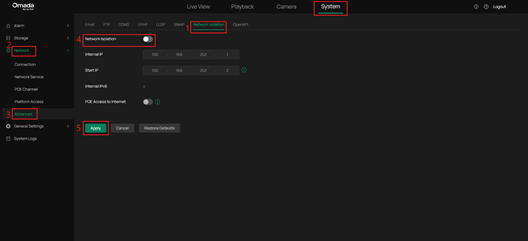
- Prüfen Sie, ob Network Isolation aktiviert ist.
- Falls aktiviert, deaktivieren Sie Network Isolation und klicken Sie auf Apply. Kehren Sie zu Omada Guard > Deviceszurück, warten Sie kurz auf die Erkennung und prüfen Sie, ob die Kamera in der Geräteliste erscheint.
Schritt 6. Bestehende Verwaltungsverbindung mit einem Omada Fusion Pro Gateway überprüfen.
Hinweis: Ein Omada- oder VIGI-Sicherheitsgerät, das von einem Omada Fusion Pro Gateway verwaltet wird, kann von keinem anderen erkannt werden.
Verwenden Sie eine der folgenden Methoden:
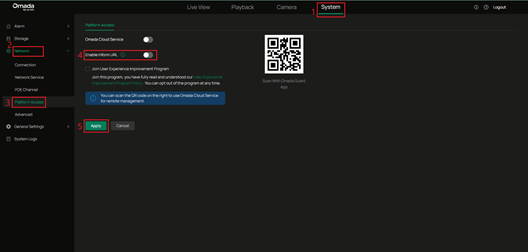
- Option 1: Inform URL deaktivieren. Melden Sie sich beispielsweise an der Weboberfläche des Omada NVR an und öffnen Sie System > Network > Platform Access. Disable Inform URL und klicken Sie auf Apply. Kehren Sie zu Omada Guard > Deviceszurück, warten Sie auf die Geräteerkennung und prüfen Sie die Geräteliste.
- Option 2: Gerät zurücksetzen. Setzen Sie das Gerät auf die Werkseinstellungen zurück und versuchen Sie anschließend erneut, es zu erkennen.
Schritt 7. ONVIF-Einstellungen für Kameras von Drittanbietern überprüfen.
Für Kameras von Drittanbietern:
- Prüfen Sie, ob ONVIF unterstützt wird.
- Prüfen Sie, ob ONVIF aktiviert ist.
- Prüfen Sie, ob ein erforderliches ONVIF-Konto konfiguriert wurde.
Beachten Sie die Dokumentation des Kameraherstellers zu den modellspezifischen ONVIF-Anforderungen.
Szenario 2: Sicherheitsgeräte mit konfigurierter Inform URL werden nicht in der Geräteliste angezeigt
Problembeschreibung
Unterstützte Omada- oder VIGI-Sicherheitsgeräte wurden mit der Inform URL des Ziel-Omada Fusion Pro Gateway konfiguriert, werden jedoch nicht in dessen Geräteliste angezeigt.
Schritte zur Fehlerbehebung
Schritt 1. Firmware-Versionen überprüfen.
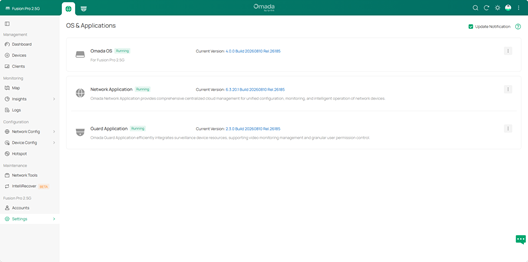
Prüfen Sie, ob auf dem Omada Fusion Pro Gateway die neueste offizielle Firmware-Version installiert ist. Öffnen Sie Settings > OS & Applications.
Schritt 2.Betriebsstatus des Geräts überprüfen.
Prüfen Sie, ob das Sicherheitsgerät ordnungsgemäß gestartet wurde, und kontrollieren Sie Folgendes:
- Die Stromversorgung funktioniert ordnungsgemäß.
- Der Stromanschluss ist fest verbunden.
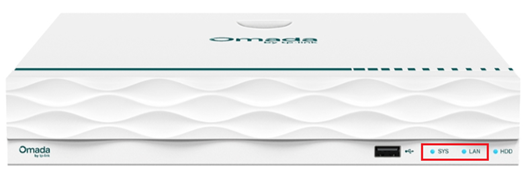
- Prüfen Sie, falls vorhanden, ob die Statusanzeigen des Geräts einen normalen Betrieb anzeigen. Prüfen Sie beispielsweise bei einem Omada NVR, ob die Anzeigen SYS und LAN auf On. stehen.
Schritt 3. Konfiguration der Inform URL überprüfen.
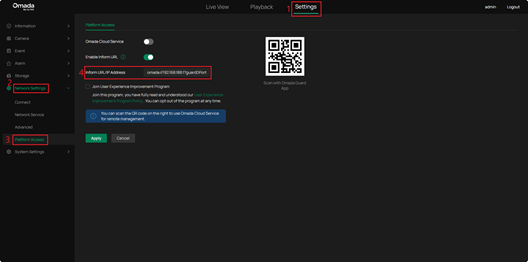
Prüfen Sie, ob die auf dem Sicherheitsgerät konfigurierte Inform URL mit dem Ziel-Omada Fusion Pro Gateway übereinstimmt.
Öffnen Sie beispielsweise bei einer Omada-Kamera Settings > Network Settings > Platform Access.
So ermitteln Sie die richtige Inform URL:
- Melden Sie sich am Ziel-Omada Fusion Pro Gateway an.
- Öffnen Sie Omada Guard > System Settings > OS Settings.
- Prüfen Sie, ob die auf dem Sicherheitsgerät konfigurierte Inform URL mit der hier angezeigten URL übereinstimmt.
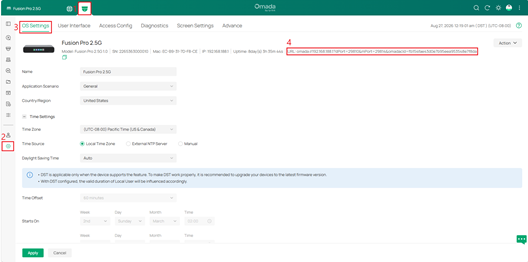
Hinweis:
- Wenn statt einer URL die Meldung „Please enable Device Remote Management“ angezeigt wird, aktivieren Sie zuerst Device Remote Management.
- Stellen Sie sicher, dass Device Management Hostname/IP mit einer Adresse konfiguriert ist, die vom Sicherheitsgerät erreichbar ist.
- Kehren Sie zuOS Settings zurück und prüfen Sie die generierte Inform URL.
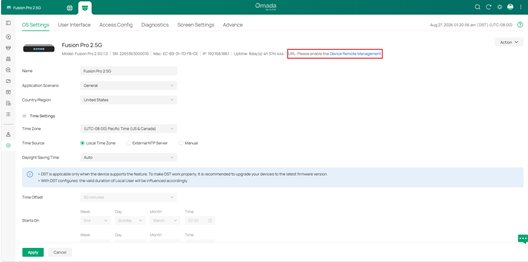
- Wenn die Ports 29810 oder 29814 über NAT auf andere externe Ports abgebildet werden, konfigurieren Sie die Inform URL mit den entsprechenden externen Portnummern.
Schritt 4. Netzwerkkonnektivität überprüfen.
Prüfen Sie, ob das Gerät mit dem Gateway kommunizieren kann. Kontrollieren Sie Folgendes:
- Routing: Prüfen Sie, ob das Sicherheitsgerät über ein gültiges Standard-Gateway verfügt und das Omada Fusion Pro Gateway über das Netzwerk erreichen kann. Verwenden Sie, falls verfügbar, ping oder traceroute, um Verbindungsprobleme einzugrenzen.
- NAT:Befindet sich das Omada Fusion Pro Gateway hinter NAT, prüfen Sie, ob die erforderlichen externen Ports an die richtige IP-Adresse und die richtigen Ports des Gateway weitergeleitet werden.
- Firewall: Prüfen Sie, ob eine Firewall-Regel den Datenverkehr vom Sicherheitsgerät zum Omada Fusion Pro Gateway blockiert. Verwenden Sie, falls verfügbar, Firewall-Logs oder Regelstatistiken, um festzustellen, ob der Datenverkehr zugelassen oder blockiert wird.
- Access Control: Prüfen Sie, ob eine ACL oder eine andere Zugriffskontrollrichtlinie im Netzwerk des Sicherheitsgeräts, im Netzwerk des Omada Fusion Pro Gateway oder auf zwischengeschalteten Netzwerkgeräten den Datenverkehr zwischen Sicherheitsgerät und Gateway blockiert.
- Port Accessibility: Greifen Sicherheitsgeräte über ein externes Netzwerk und die WAN-Schnittstelle auf das Omada Fusion Pro Gateway zu, stellen Sie sicher, dass die erforderlichen Service-Ports 10122, 10123, 6000 und 6005 sowie die von der Inform URL verwendeten Ports 29810 und 29814 vom Sicherheitsgerät erreichbar sind.
Schritt5.Network-Isolation-Einstellungen des NVR überprüfen.
Wenn der IPC die richtige Inform URL verwendet, aber weiterhin nicht zum Omada Fusion Pro Gateway hinzugefügt werden kann, prüfen Sie, ob der IPC an einen PoE-Port eines NVR mit Network Isolation aktiviert angeschlossen ist.
Wenn ein IPC an einen NVR-PoE-Port angeschlossen ist:
- Prüfen Sie, ob Network Isolation aktiviert ist.
- Falls aktiviert, prüfen Sie POE Access to Internet ebenfalls aktiviert ist.
Andernfalls kann der IPC möglicherweise nicht mit dem Omada Fusion Pro Gateway kommunizieren.
Öffnen Sie beispielsweise auf einem Omada NVR System > Network > Advanced > Network Isolation und prüfen Sie die Einstellung POE Access to Internet.
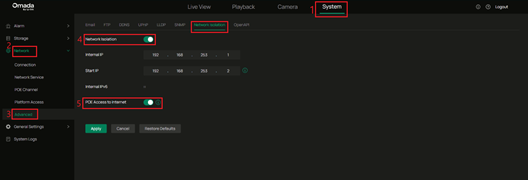
Überprüfung
Kehren Sie nach Abschluss der oben beschriebenen Fehlerbehebung zur Omada Fusion Pro-Verwaltungsoberfläche zurück und öffnen Sie Omada Guard > Devices. Warten Sie, bis die Geräteliste aktualisiert wurde, und prüfen Sie Folgendes:
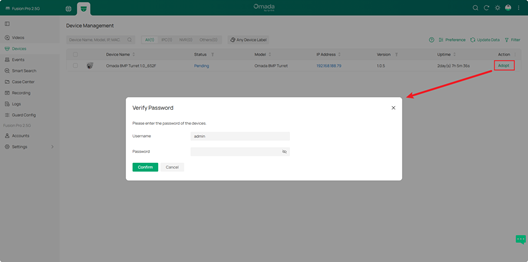
- Prüfen Sie bei einem automatisch erkannten oder über eine Inform URL verbundenen Omada- oder VIGI-Gerät, ob es mit dem Status Pending. angezeigt wird.
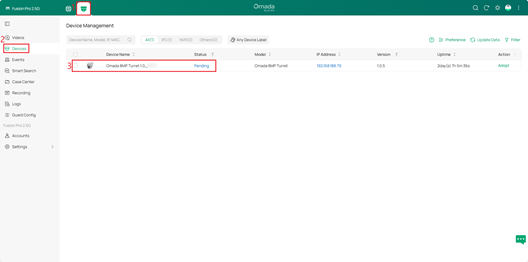
Das Gerät kann erfolgreich übernommen werden, indem Sie auf Adopt klicken, Username und Password des Sicherheitsgeräts eingeben und anschließend auf Confirmklicken.
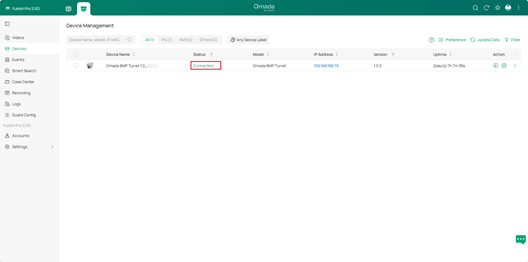
- Nach Abschluss der Übernahme ändert sich der Gerätestatus zu Connected.
Logs für den technischen Support sammeln
Wenn das Sicherheitsgerät nach Abschluss aller oben beschriebenen Schritte weiterhin nicht in der Geräteliste angezeigt wird, sammeln Sie die Logs des Omada Fusion Pro Gateway zur weiteren Analyse.
Schritt 1. Debug-Logging aktivieren.
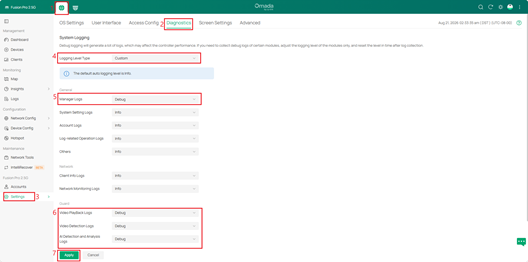
Klicken Sie in der oberen Navigationsleiste auf das Symbol Omada Network. Öffnen Sie Settings > System Settings > Diagnostics. Stellen Sie Logging Level Type auf Custom.
Konfigurieren Sie die folgenden Logs als Debug:
- Manager Logs
- Video Playback Logs
- Video Detection Logs
- AI Detection and Analysis Logs
Lassen Sie alle anderen Log-Typen auf Info und klicken Sie anschließend auf Apply um die Einstellungen zu speichern.
Schritt 2. Problem reproduzieren.
Lassen Sie das Sicherheitsgerät für kurze Zeit eingeschaltet und mit dem Netzwerk verbunden, damit die relevante Aktivität in den Debug-Logs aufgezeichnet werden kann.
Schritt 3. Laufende Logs exportieren.
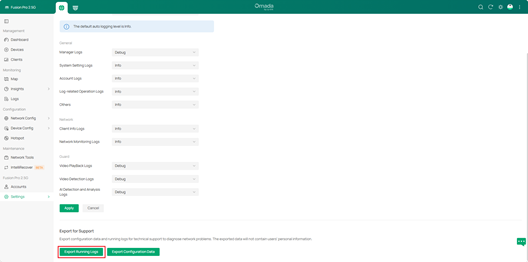
Öffnen Sie Settings > System Settings > Diagnostics, klicken Sie auf Export Running Logs um die gesammelten Logs zu exportieren, und stellen Sie sie dem Omada Technical Support zur weiteren Analyse bereit.
Hinweis: Stellen Sie die Logging-Level nach dem Sammeln der Logs wieder von Debug auf Info zurück.
Fazit
Die in dieser Anleitung beschriebenen Schritte zur Fehlerbehebung können dabei helfen, Probleme bei der automatischen Erkennung, dem manuellen Hinzufügen per IP und der Registrierung über Inform URL zu identifizieren und zu beheben. Besteht das Problem weiterhin, sammeln Sie die Gateway-Logs und wenden Sie sich zur weiteren Analyse an den Omada Technical Support.
Weitere Informationen zu den einzelnen Funktionen und Konfigurationen finden Sie unter Support Home, wo Sie das Handbuch für Ihr Produkt herunterladen oder einsehen können.
FAQ
F1: Kann Omada Fusion Pro Gateway NVRs von Drittanbietern über ONVIF erkennen und verwalten?
A1: Nein. Omada Fusion Pro Gateway unterstützt derzeit über ONVIF nur das Hinzufügen und Verwalten kompatibler Kameras von Drittanbietern. NVRs von Drittanbietern werden über ONVIF nicht unterstützt.
F2: Warum wird das Sicherheitsgerät im Netzwerk angezeigt, aber nicht in der Omada Guard-Geräteliste?
A2: Prüfen Sie, ob das Gerät vom Omada Fusion Pro Gateway unterstützt wird, nicht bereits von einem anderen Omada Fusion Pro Gateway verwaltet wird und ohne Einschränkungen durch ACLs, Network Isolation oder Firewall-Richtlinien mit dem Gateway kommunizieren kann.
F3: Warum wird eine an einen NVR-PoE-Port angeschlossene Kamera nicht erkannt?
A3: Prüfen Sie, ob Network Isolation auf dem NVR aktiviert ist. Muss die Kamera direkt mit dem Omada Fusion Pro Gateway kommunizieren, deaktivieren Sie je nach Einsatzszenario Network Isolation oder aktivieren Sie POE Access to Internet.
F4: Warum wird ein Sicherheitsgerät mit konfigurierter Inform URL nicht in der Geräteliste angezeigt?
A4: Prüfen Sie, ob die Inform URL mit der unter Omada Guard > System Settings > OS Settingsangezeigten URL übereinstimmt, ob die erforderlichen Ports erreichbar sind und ob NAT-, Routing-, Firewall- oder Zugriffskontrollrichtlinien die Kommunikation zwischen Gerät und Gateway blockieren.
F5: Kann ein Sicherheitsgerät gleichzeitig von mehreren Omada Fusion Pro Gateways verwaltet werden?
A5: Nein. Ein unterstütztes Omada- oder VIGI-Sicherheitsgerät kann jeweils nur von einem Omada Fusion Pro Gateway verwaltet werden. Deaktivieren Sie die vorhandene Inform-URL-Konfiguration oder setzen Sie das Gerät zurück, bevor Sie die Erkennung mit einem anderen Gateway versuchen.
F6: Müssen sich Geräte für die Erkennung im selben Subnetz befinden?
A6: Für die automatische Erkennung müssen sich das Sicherheitsgerät und das Omada Fusion Pro Gateway im selben Subnetz befinden. Manuell per IP-Adresse hinzugefügte Geräte können sich in einem anderen Subnetz befinden, sofern die Geräte-IP-Adresse und die erforderlichen Service-Ports erreichbar sind. Geräte mit konfigurierter Inform URL können sich ebenfalls über unterschiedliche Netzwerke verbinden, wenn Routing, NAT, Firewall und Port-Einstellungen korrekt konfiguriert sind.
