


目次
概要
このFAQでは、Omada Network v6 におけるVLANトポロジーの活用ポイントを紹介します。
要件
- Omada Controller v6
設定
機器情報の取得とトポロジーのカスタマイズ
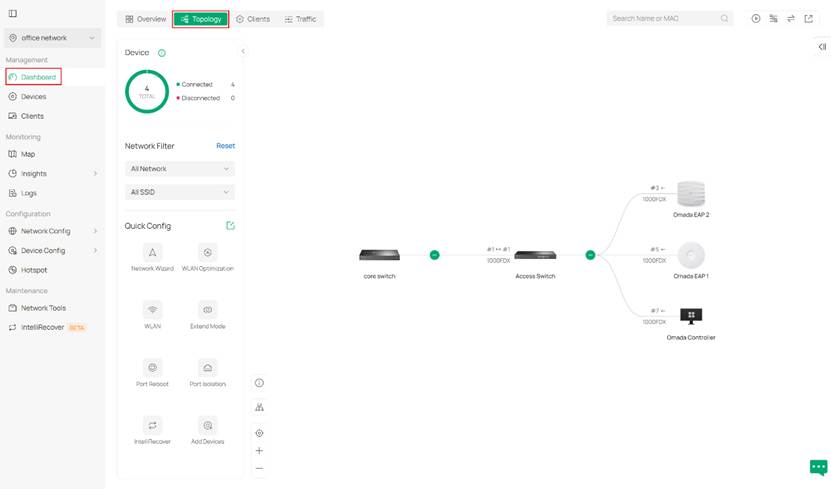
手順1. まず、Omada Controller でトポロジーマップを開きます。最新のバージョン6では、Dashboard > Topology 内にあります。
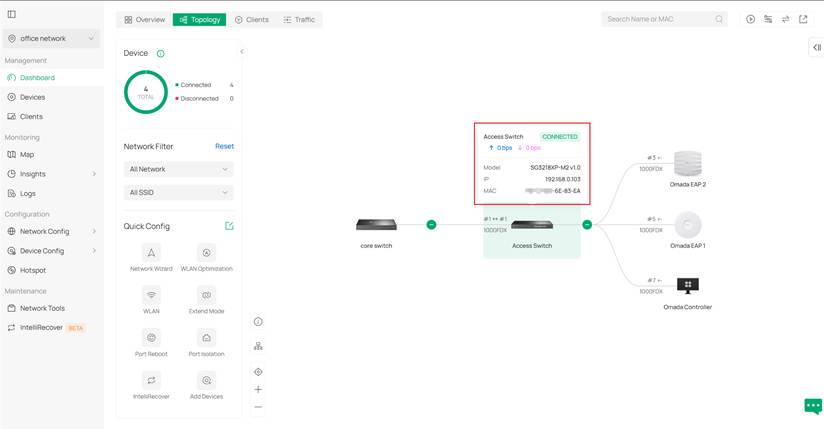
手順2. 特定の機器にマウスを重ねると、通信量、機種、IPアドレス、MACアドレスなどの情報が表示されます。
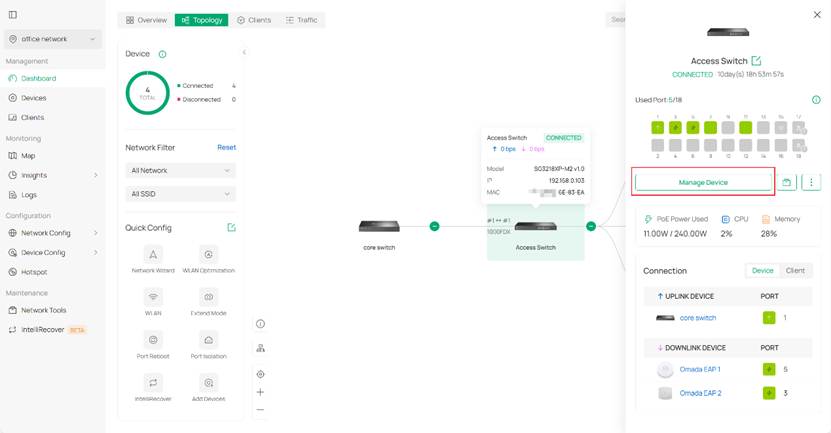
手順3. より詳しい情報が必要な場合、機器をクリックすると詳細ページが開きます。さらに設定したい場合は Manage Device をクリックすると、個別設定ページが開きます。
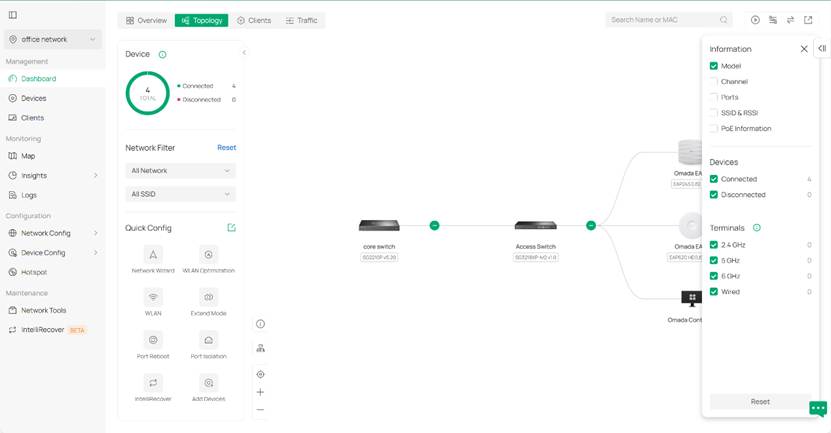
手順4. Omada Network v6 では、右上のツールからトポロジー画面に表示する情報をカスタマイズできます。通信量の表示、フィルター設定、ルートノードの変更が可能です。例えば、ポートを隠し機器モデルを表示したい場合は、右上のフィルターからmodel を選び、ports のチェックを外します。
ネットワークトポロジーでの機器の絞り込みと強調表示
手順1. トポロジーページ左側には、ネットワークを素早く確認するためのフィルターがあります。
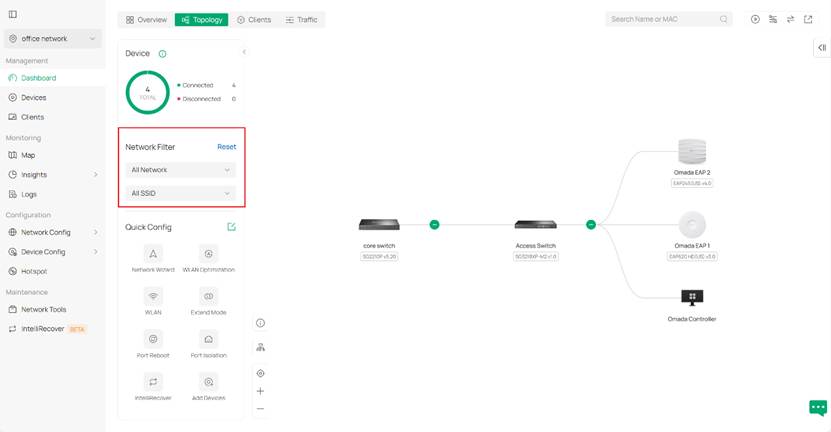
手順2. ネットワークフィルターを使うことで、特定のVLANについてのトポロジーを確認できます。以下は異なるVLAN表示例です。
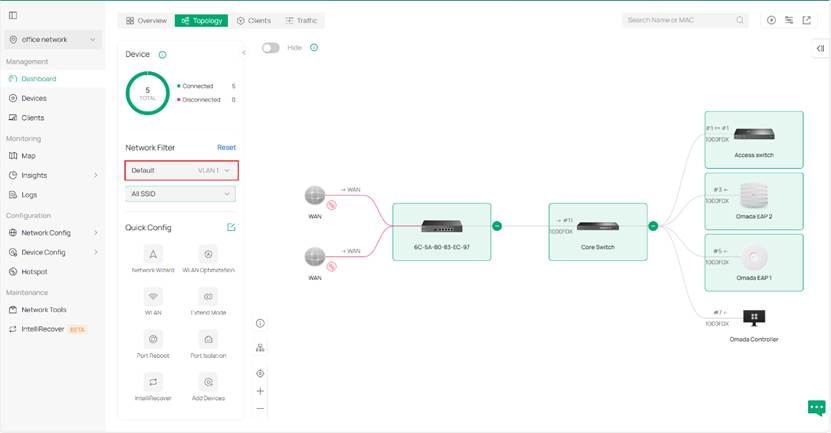
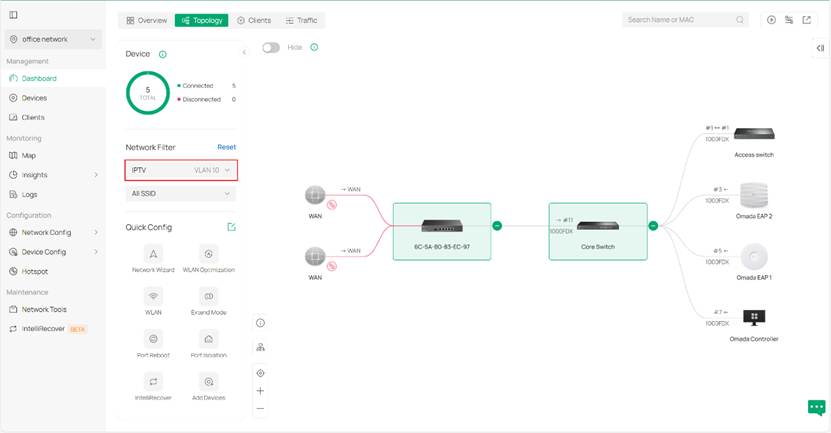
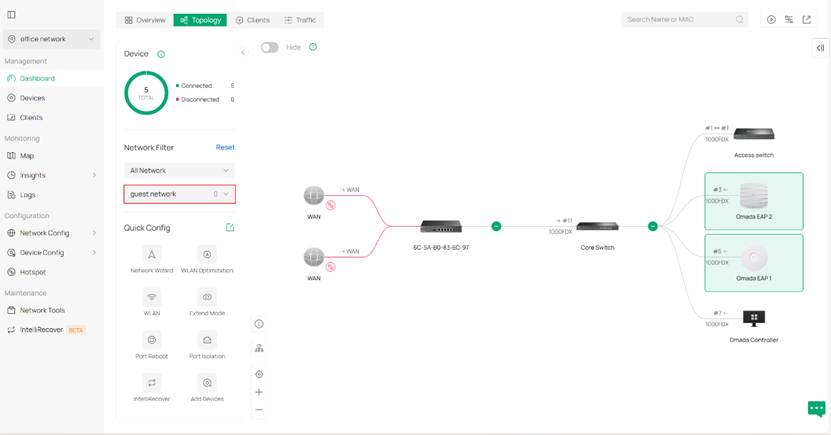
機器が強調表示される条件は次のとおりです。
ゲートウェイの場合
- DHCPサーバーとして動作している。
- PVID が現在の VLAN と一致するLANポートがある。
- リンクが有効な下流ポートがあり、そのポートで現在の VLAN が設定されている。
- 無線ルーターの場合は、無線部がAPと同じ強調ルールに従う。
スイッチの場合
- DHCPサーバーまたはリレーとして動作している。
- PVID が現在の VLAN と一致するポートがある。
- リンクが有効で、現在のVLANがタグあり/タグなしVLANに含まれるポートがある。
- OUIベースVLANの設定がある。
アクセスポイントの場合
- PVID が現在の VLAN と一致するポートがある。
- リンクが有効で、現在の VLAN がタグあり/タグなしVLANに含まれるポートがある。
- SSID の VLAN に現在の VLAN が含まれる(SSID の個別設定が優先)。デフォルト設定の場合はデフォルトVLANに属するとみなす。
- PPSK(RADIUSなし)を使用し、PSK に設定された VLAN が現在の VLAN と一致する(PSK にVLAN指定が無い場合はデフォルトとみなす)。
OLTの場合
- S-VLAN に現在の VLAN が含まれる。
SSID が VLAN に関連付けられる条件は次のとおりです。いずれかに該当すれば関連付けられます。 ・PPSK(RADIUSなし)で、PSK の VLAN が現在の VLAN と一致する(未設定の場合はデフォルト)。 ・SSID の VLAN に現在の VLAN が含まれる(デフォルト設定の場合はデフォルトとみなす)。
まとめ
Omada Network v6 でトポロジー表示を自由にカスタマイズできます。
各機能や設定の詳細を知りたい場合は、Download Center から製品マニュアルを入手してください。
