


*注: Omada SDN Controller V5以降、Omada Cloud-Based Controller、Omada Cloud Portal が必要です。
二要素認証(2FA)とは?
二要素認証(2FA)は、アカウントへアクセスする前に追加の認証を必要とするセキュリティ機能です。これにより、アカウントや管理システムの安全性と保護が強化され、不正アクセスをより困難にします。2FAの方式はすべて同じではありません。ハードウェアトークンを使用するもの、SMSや音声コードを送信するもの、ソフトウェアトークン、プッシュ通知、メールコードなどを使用するものがあります。ソフトウェアトークンは、ソフトウェアアプリケーションによって生成される時間ベースの使い捨てパスコードで、現在広く利用されており高い安全性を備えています。Omadaプラットフォームでは、TP-Link ID のセキュリティを強化するため、この2FA方式を採用しています。
Omadaで2FAを有効にする方法
1) スマートフォンまたはPCのアプリストアから Google Authenticator アプリをダウンロードし、Googleアカウントでログインします。
2) Omada Cloud Portal(https://omada.tplinkcloud.com/)からTP-Link IDにログインします。
3) [Settings] > [Security] に移動し、2FAを有効化 > TP-Link IDのパスワードを入力します。

4) 表示されたQRコードをスキャン > Google Authenticator アプリに表示される6桁のトークンを入力し、[Submit] をタップします。

Omadaプラットフォームで2FAが必要となる場面
- Omada Cloud Portal(https://omada.tplinkcloud.com/)からTP-Link IDにログインする場合
- TP-Link IDをコントローラーに紐付けた後、TP-Link IDを使用してローカルコントローラーへログインする場合
- TP-Link IDを使用してOmadaアプリへログインする場合
- Omadaアプリ内でTP-Link IDを使用してローカルコントローラーへアクセスする場合
スマートフォンを紛失した場合、または2FA認証アプリにアクセスできなくなった場合は?
2FA認証を無効化する方法は2つあります。
1) https://omada.tplinkcloud.com/ を利用する方法
ログイン後に一度ログアウト > 再度ログイン > 下記リンクをクリックします。
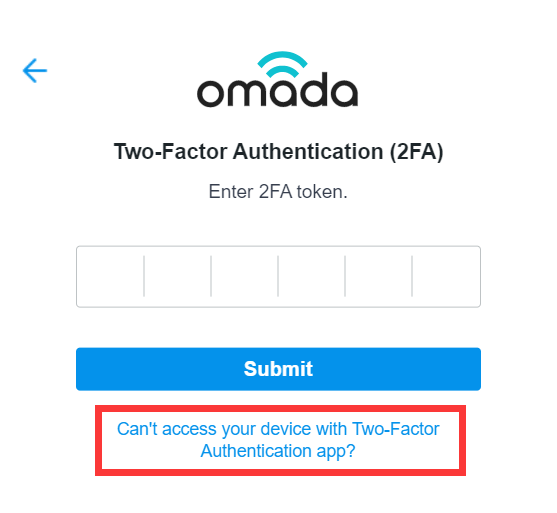
その後、メールボックスから2FAを無効化します。
2) Omadaアプリを利用する方法
ログイン後に一度ログアウト > 再度ログイン > 下記リンクをクリックします。

その後、メールボックスから2FAを無効化します。
注: Omadaアプリ内にローカルアクセス可能なコントローラーがあり、TP-Link IDを使用してログインしている場合も、この方法で2FAを無効化できます。ローカルアクセスコントローラーをタップしてアクセスし、上記と同じ画面が表示されたら、下部のリンクをクリックしてメールボックスから2FAを無効化してください。

