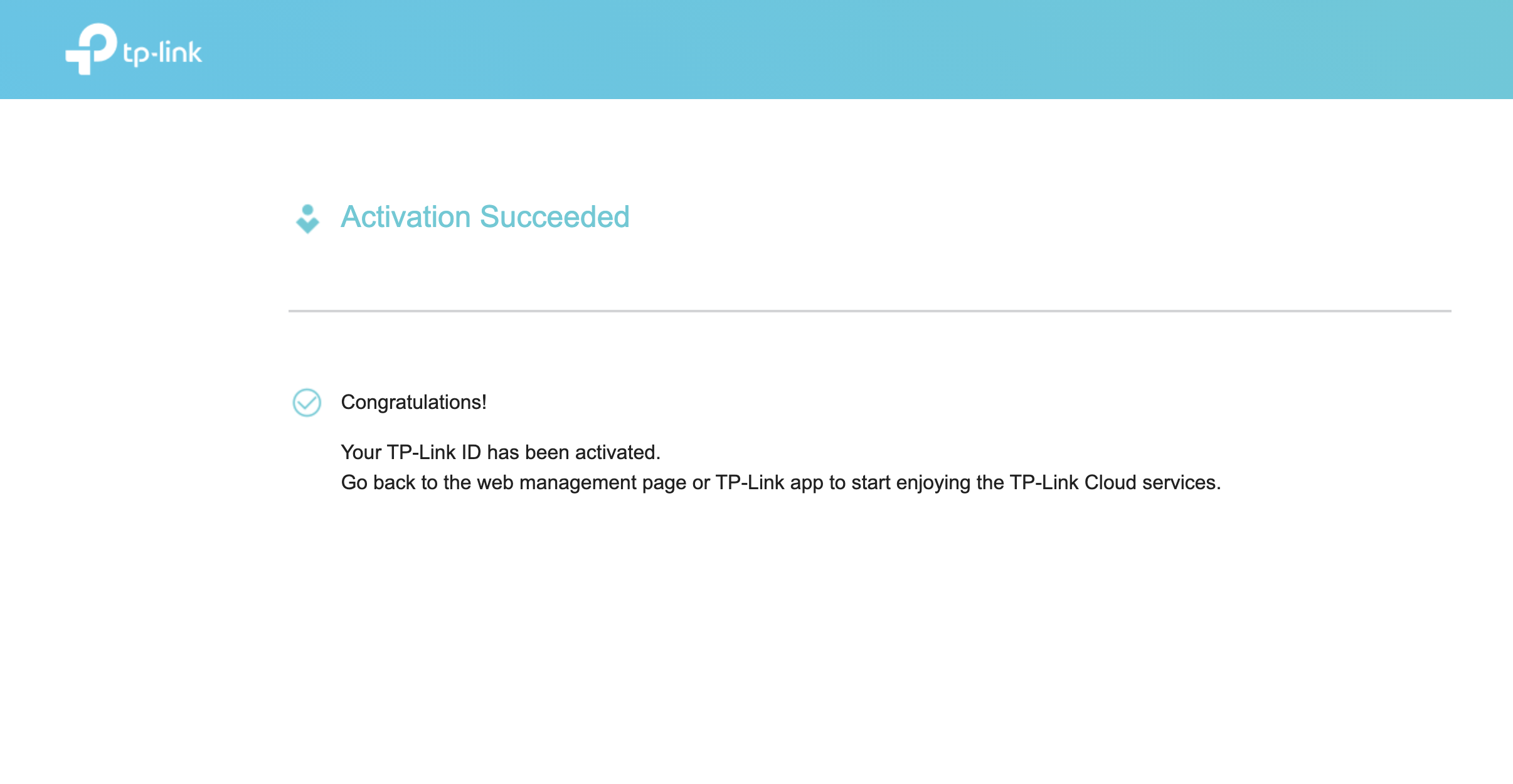
TP-Linkのアプリを利用する場合は必ずTP-Link IDを作成しログインをする必要があります。
この記事ではTP-Link IDの作成手順をご紹介いたします。
方法1: 各アプリでIDを作成する
アプリごとにID作成ボタンの名称が異なるためTether・Deco・Kasa・Tapoの4つのスクリーンショットがあるのでご確認ください。
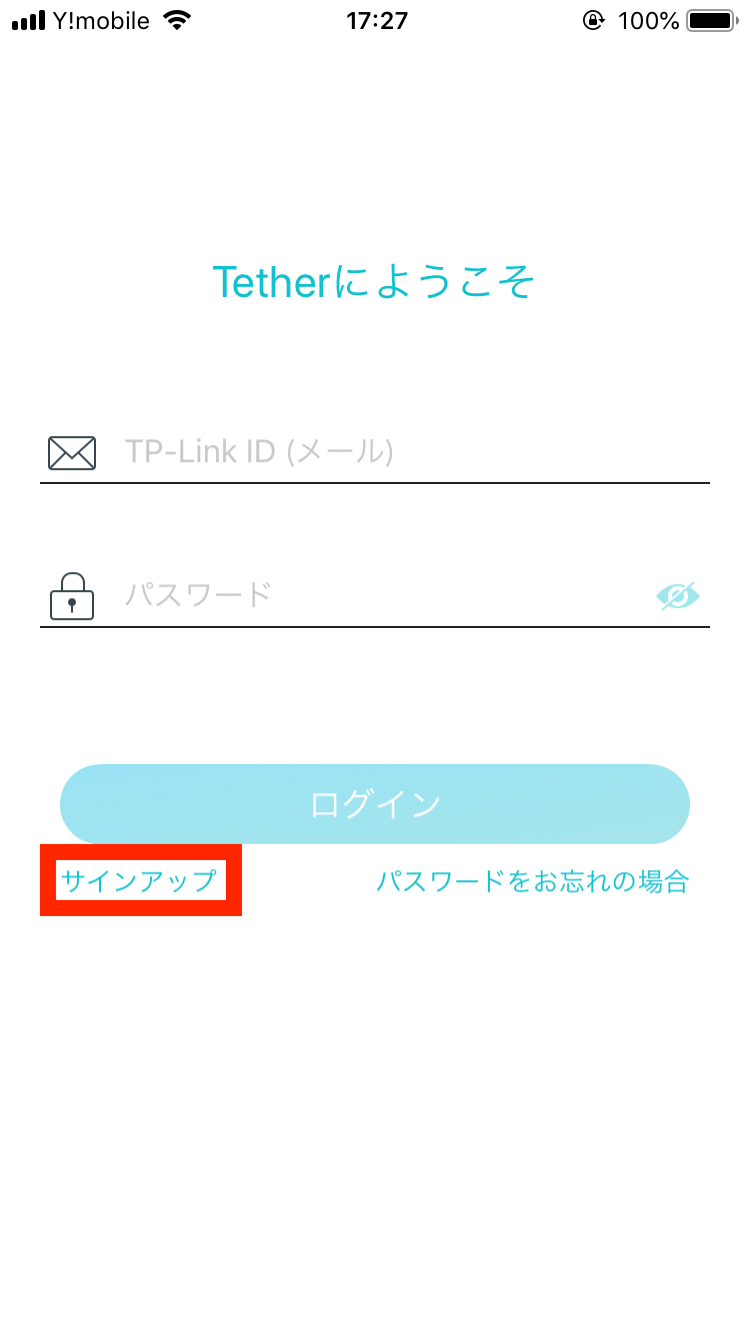
Tetherアプリの場合は“サインアップ”
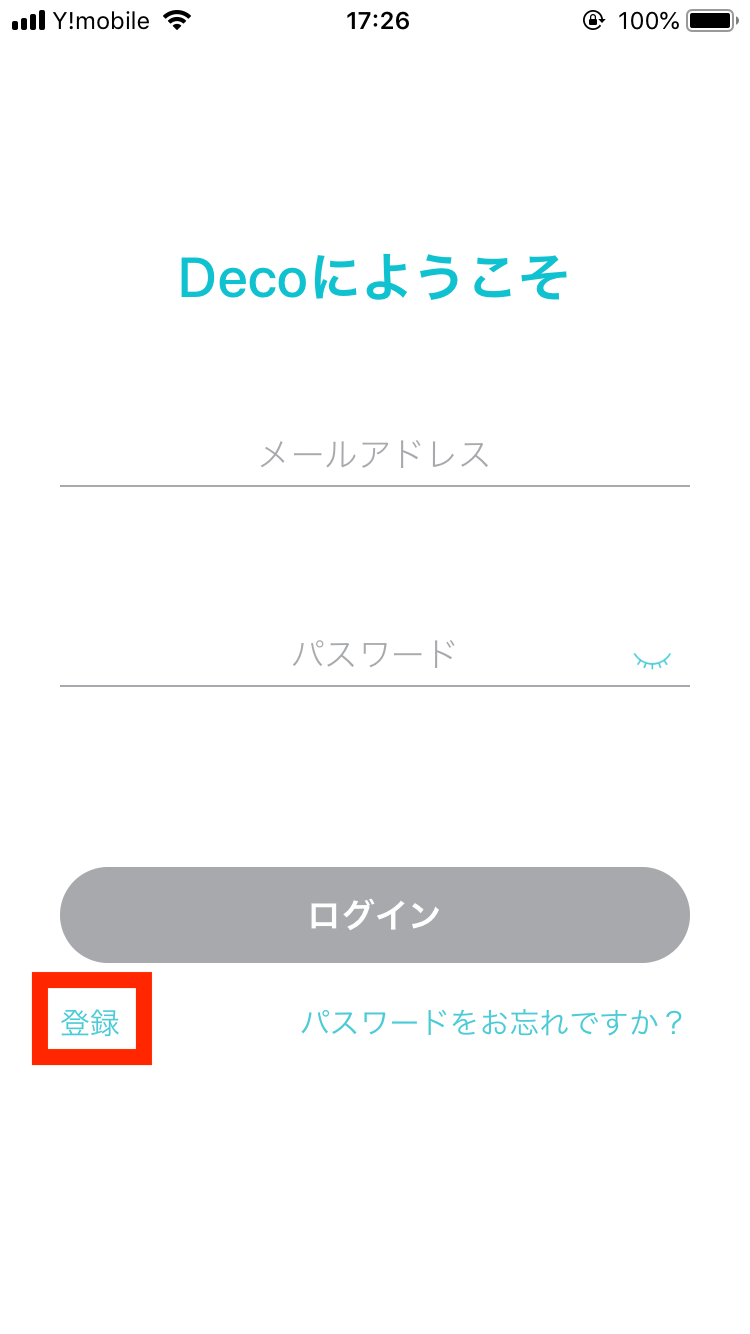
Decoアプリの場合は“登録”
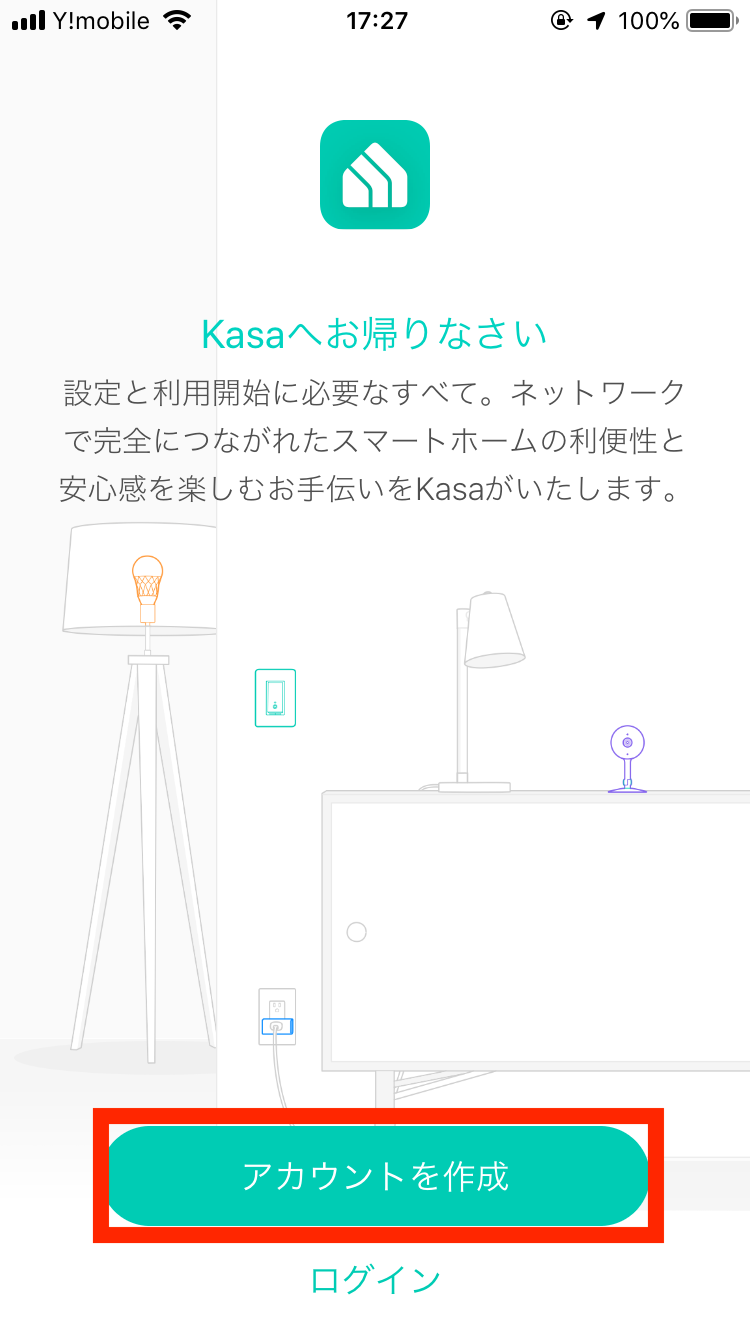
Kasaアプリの場合は“アカウントを作成”
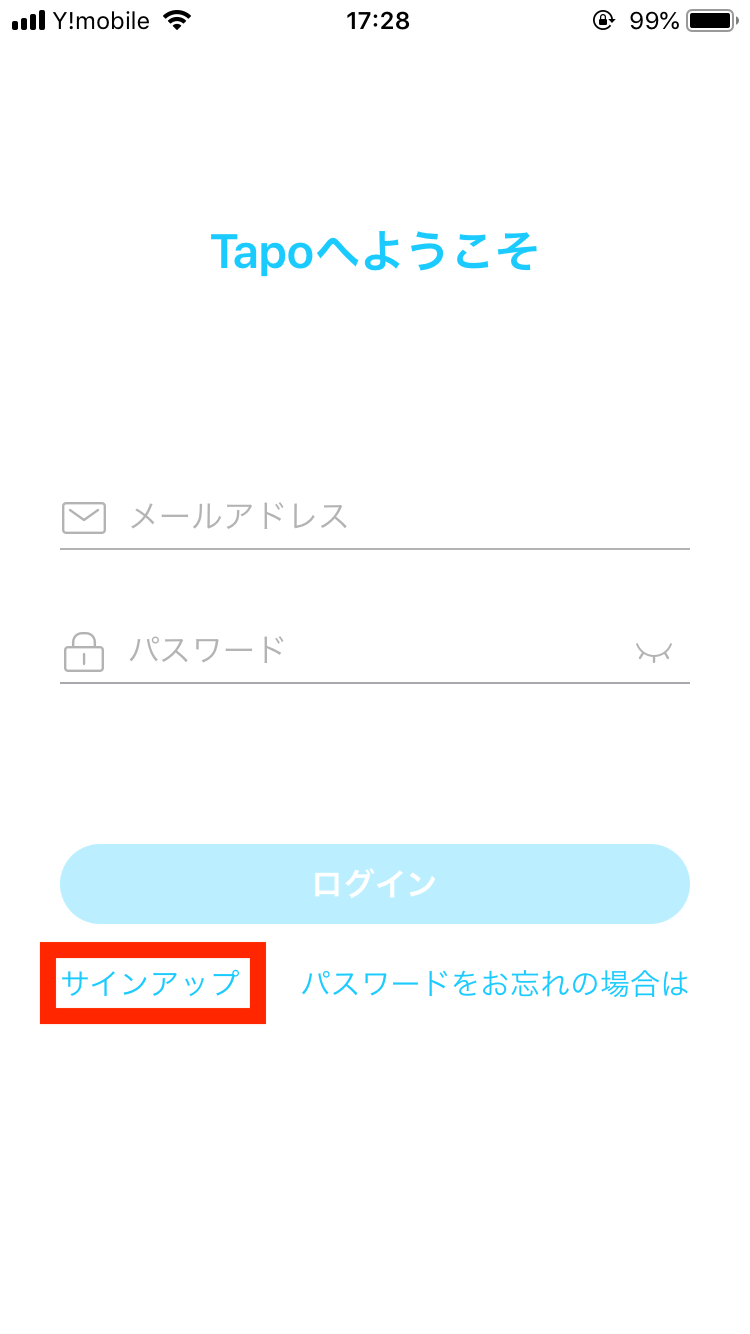
Tapoアプリの場合は“サインアップ”
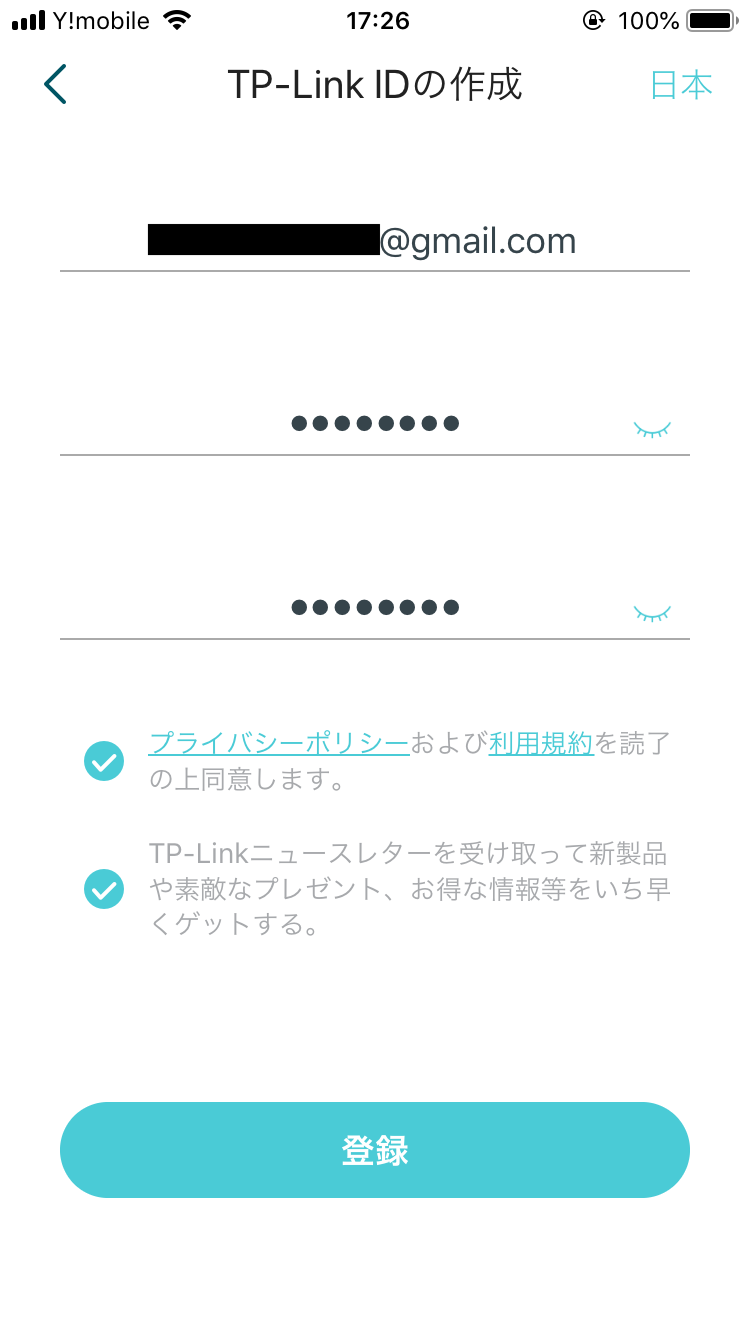
TP-Link IDの作成画面に移ったらメールアドレスとご希望のパスワードを2回入力します。
※ キャリアメール(@docomoや@ezwebや@softbank)は登録確認メールを受信できない場合があります。GmailやYahooメール等のフリーメールアドレスをご利用ください。
方法2: ウェブブラウザ上で作成する
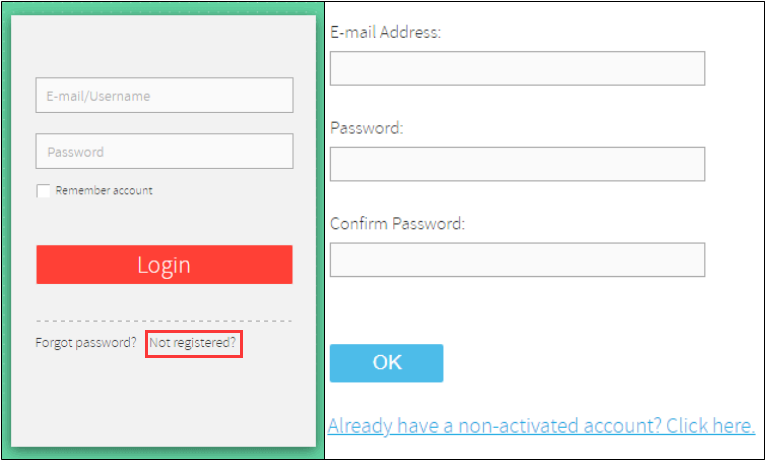
TP-Link Cloudのウェブページからも同様に作成することができます(英語のみ)。
PCでの入力の方が慣れていたり、アプリでうまく作成できない場合はこちらをご利用ください。
Not registered?をクリックし、メールアドレスとご希望のパスワードを2回入力します。
※ キャリアメール(@docomoや@ezwebや@softbank)は登録確認メールを受信できない場合があります。GmailやYahooメール等のフリーメールアドレスをご利用ください。
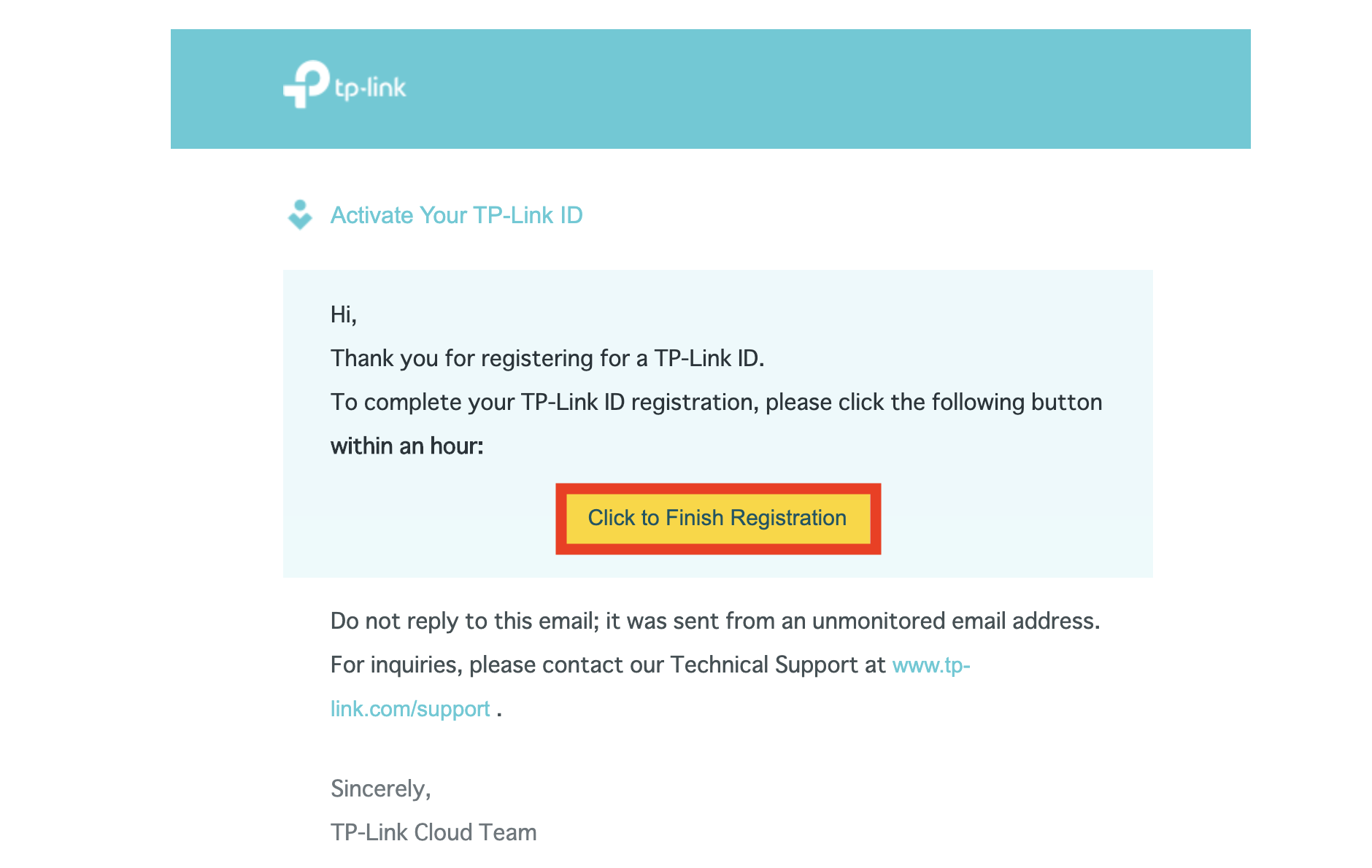
登録後アクティベーション用の確認メールが届くのでこちらをクリックしてアカウントをアクティベートしてください。
“Click to Finish Registration” をクリックしてください。
※ SoftBankのメールアドレスでメッセージアプリをご利用の場合はアクティベートできません。フリーメールアドレスでアカウントを作成しいて下さい。
クリックするとこのような画面が開き、アカウントの作成とアクティベートが完了です。アプリに戻って作成したID(メールアドレス)とパスワードでログインをして下さい。