


コンテンツ
目的
このガイドでは、ライセンスを取得してデバイスに割り当てる手順について説明します。
要件
-
Omada Centralへのアクセス
導入
Omada Central でデバイスを管理および設定するには、各デバイスに有効なライセンスを紐付ける必要があります。デバイスの紐付けを進める前に、必要なライセンスを購入済みであることをご確認ください。
利用可能なライセンスの種類は、標準ネットワークと標準カメラの2 つです。
-
標準ネットワークライセンスは、ネットワーク デバイスにのみ適用できます。
-
標準カメラライセンスはカメラ デバイスにのみ適用できます。
設定
1.ライセンスを取得する
1.1購入前に請求情報を入力してください
ステップ 1. https://omada.tplinkcloud.com にアクセスし、TP-Link ID でログインします。
注: TP-Link ID をお持ちでない場合は、無料で登録してアクティブ化できます。
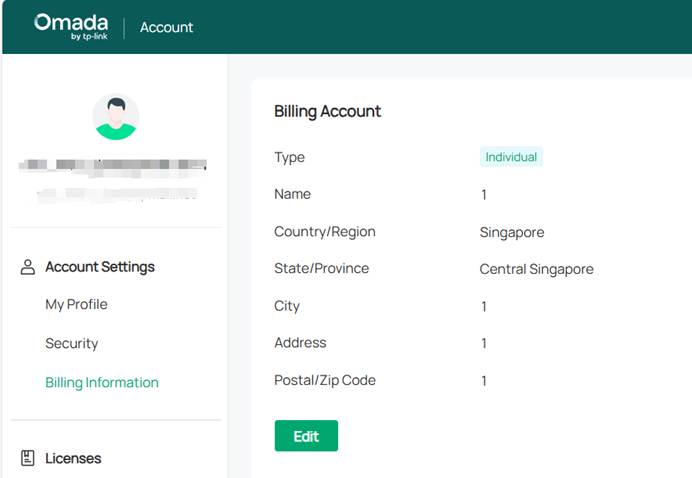
ステップ 2.「Account Settings」>「Billing Information」に移動し、請求の詳細を入力します。
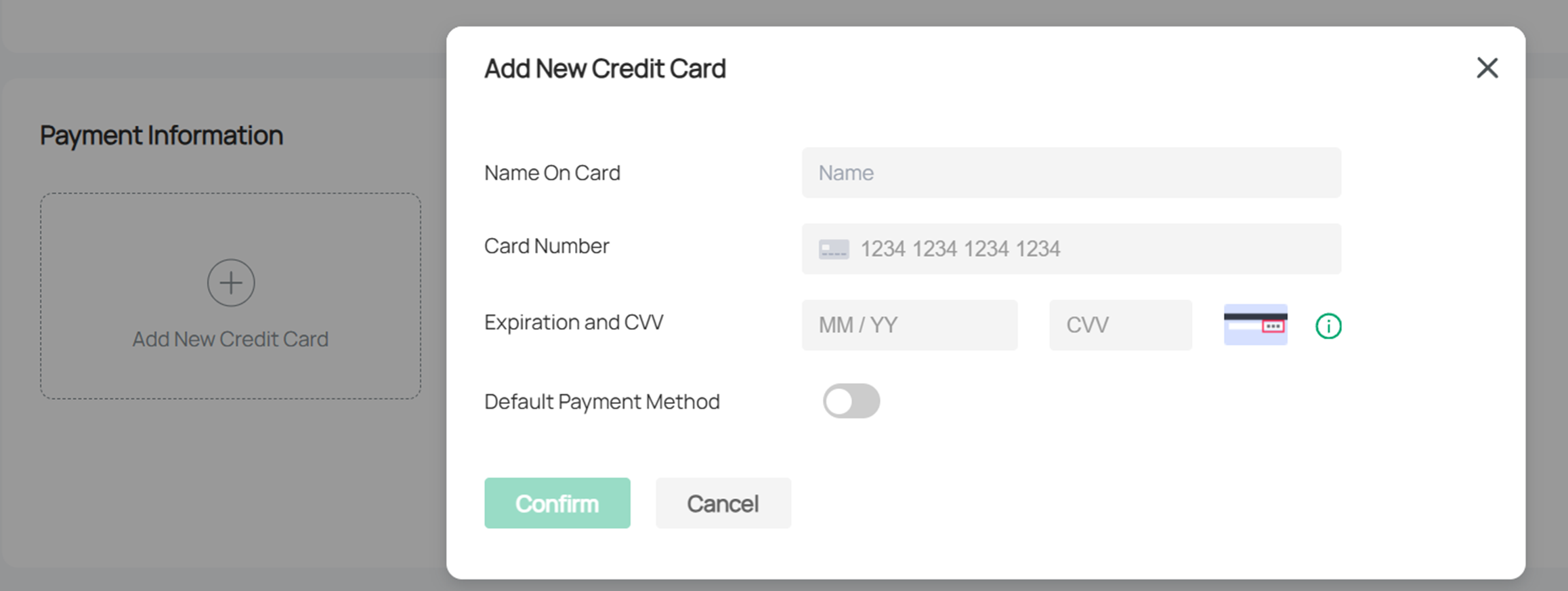
ステップ 3. 「Add New Credit Card」をクリックして、支払い情報を入力します。
1.2 ライセンスを購入する
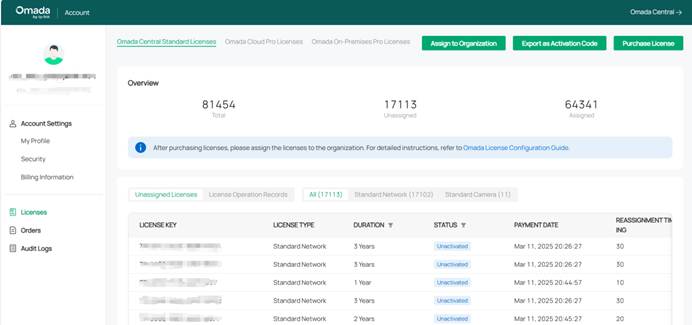
ステップ 1. [License] > [Purchase License] に移動して、[Choose License] ページにアクセスします。
注:「Purchase License」ボタンが表示されない場合は、営業担当者にご連絡の上、ライセンスをご購入ください。ライセンスはTP-Linkアカウントに割り当てられます。
現在、無料トライアルとOmada Central Standardの2種類のライセンスが提供されています。Omada Central Standardカードには、Omada Centralでサポートされている機能が記載されています。
注:ライセンスをまだご購入いただいていないお客様は、1ヶ月間のトライアルライセンスを10個お申し込みいただけます。お申し込みが完了すると、すぐに有効になります。ライセンスをご購入済みのお客様は、トライアルライセンスのお申し込み条件を満たしておりません。
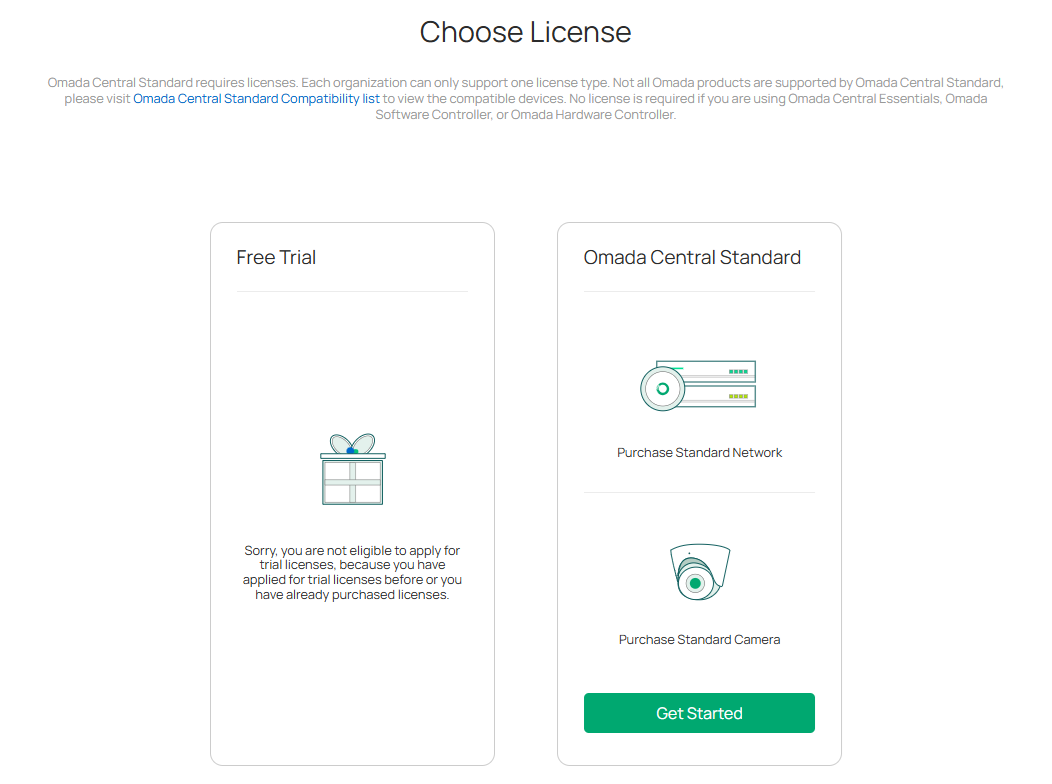
ステップ2. 「Get Started」をクリックしてライセンス購入ページに進みます。このページには、ライセンスの種類、数量、1ライセンスあたりの価格、合計金額が表示されます。
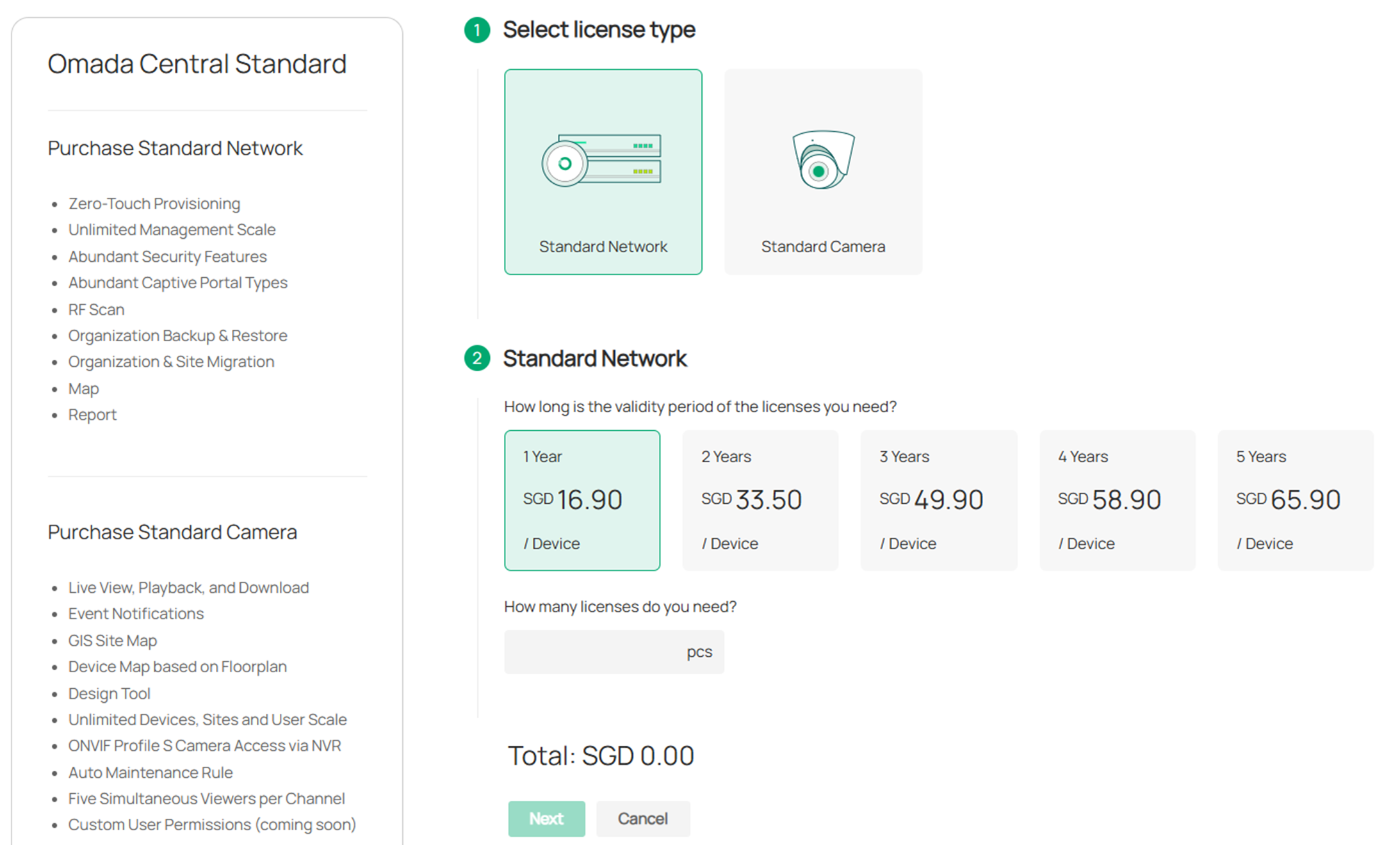
ステップ3. 「Next」をクリックして注文 詳細ページに進みます。注文内容とお支払い口座を確認し、「Submit」 をクリックして注文を送信します。
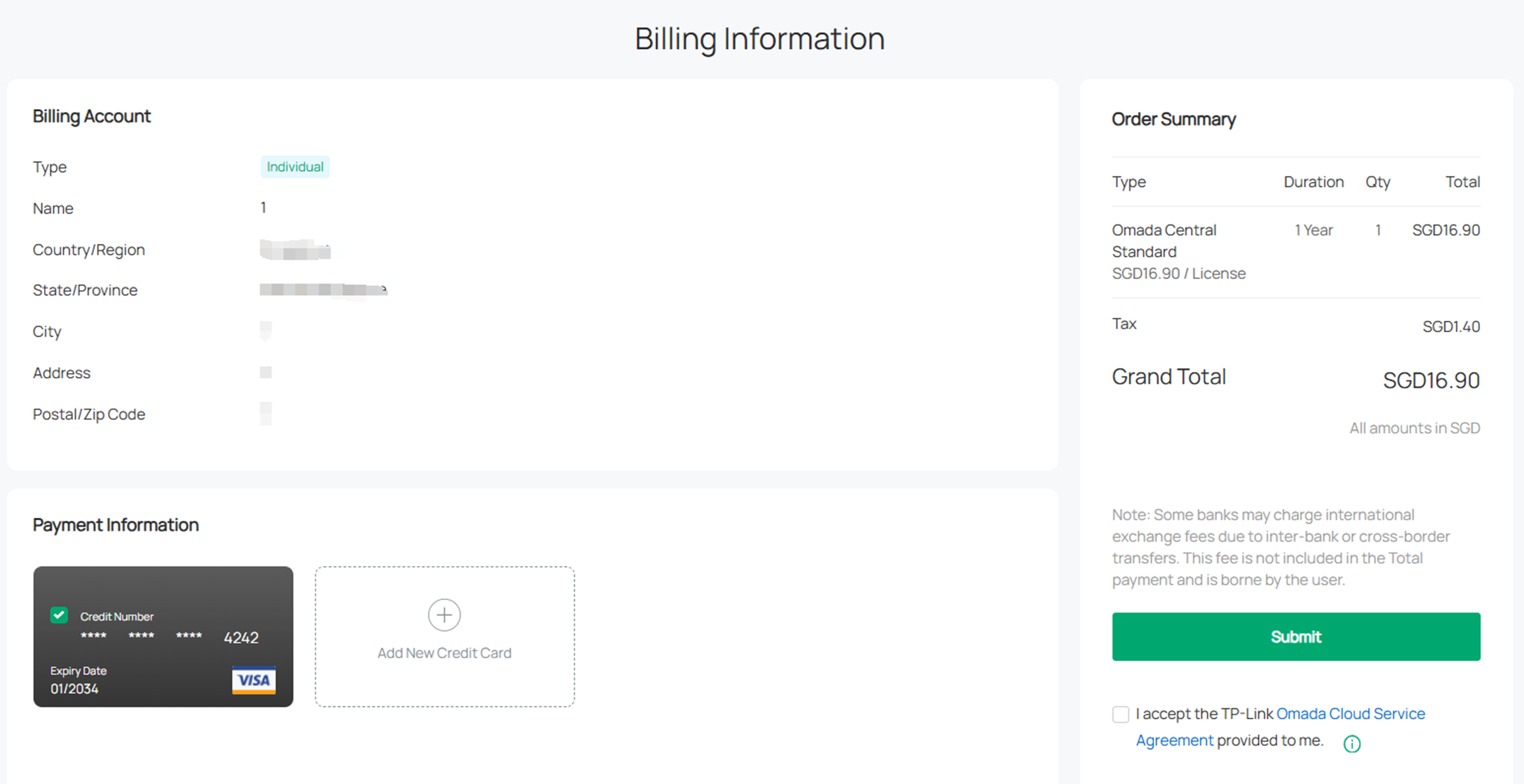
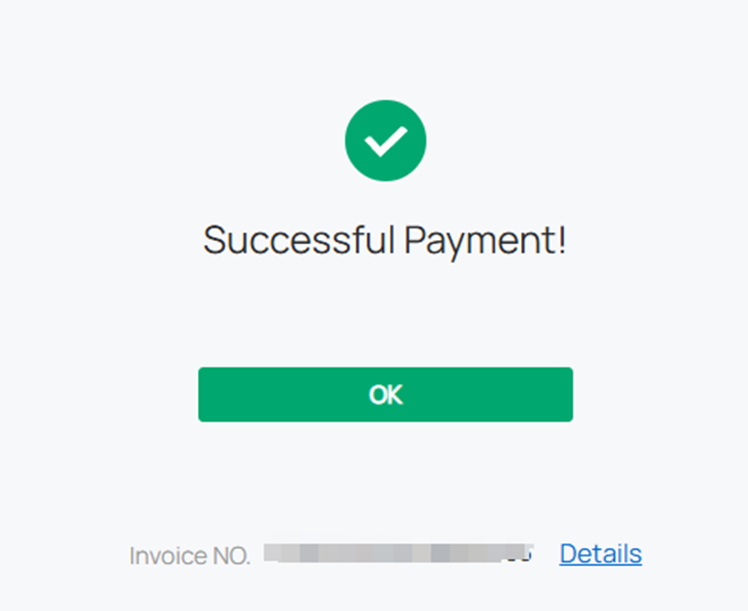
ステップ4.購入は成功しました。
ご注文の詳細が記載されたメールが届きます。メールの内容には、購入したライセンスの種類、ライセンス期間、ライセンス数、お支払い時期、お支払い方法、注文番号などの情報が含まれます。

1.3 ライセンス注文情報の表示
ステップ 1. https://omada.tplinkcloud.comにアクセスし、TP-Link ID でログインします。
ステップ2.Licenseに移動します。「Orders」をクリックすると、注文番号、ライセンスの種類、購入日時、ライセンス期間、数量、支払い金額、請求書が表示される注文リストにリダイレクトされます。
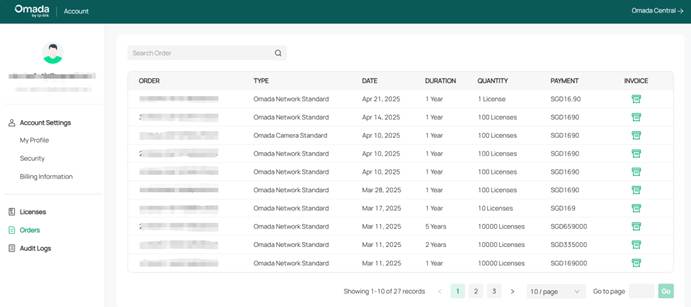
ステップ 3.「INVOICE」列の下のボタンをクリックして、注文の詳細を表示します。
2ライセンス使用管理
注記:
- 1 つのライセンスは、一度に 1 つのデバイスにのみバインドできます。
- ライセンスがバインドされたデバイスをコントローラから削除すると、ライセンスは自動的にバインド解除され、必要に応じて別のデバイスにバインドできます。
2.1組織内でのライセンスの割り当て
ステップ1. https://omada.tplink.cloud.comにアクセスし、 TP - Link IDでログインします。
ステップ2.Licenseに移動します。右上隅のAssin to Organizationをクリックします。
ステップ3.残りのライセンスを確認し、コントローラを選択して、割り当てるライセンスの数量を指定します。
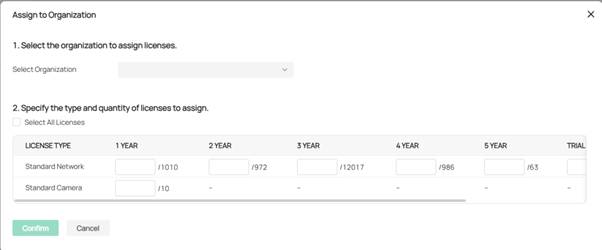
ステップ4. 「Confirm」をクリックします。ライセンスがコントローラーに割り当てられます。
2. 2インポートライセンス
- 組織内でのアクティベーションコードのインポート
ステップ1組織 を入力し、 「License」> 「Import Activation Code」に進みます
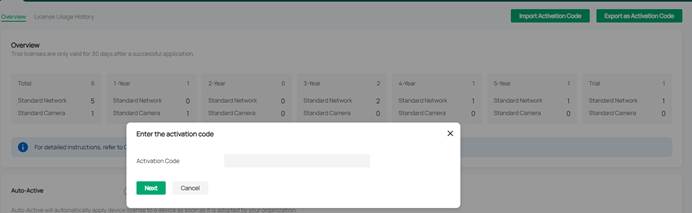
ステップ 2 . ライセンスを選択し、「Confirm」をクリックします。
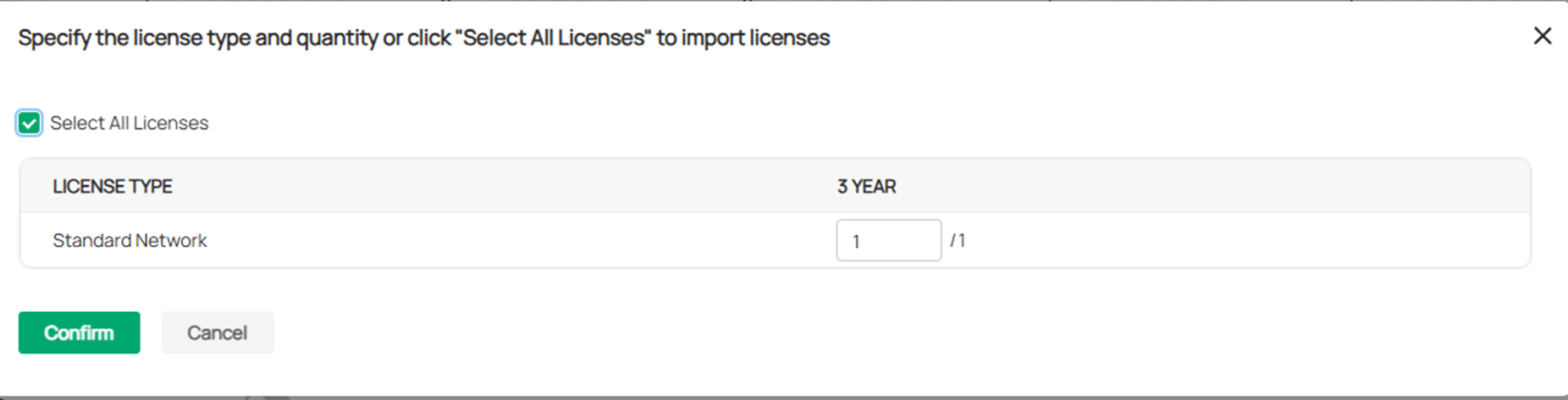
- MSPにアクティベーションコードをインポートする
ステップ1 MSPビューに入り、 「License」> 「Import Activation Code」に進みます。
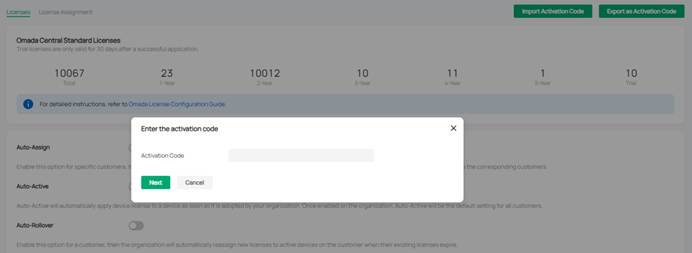
ステップ 2 . ライセンスを選択し、「Confirm」をクリックします。
- 顧客にアクティベーション コードをインポートします。
ステップ1顧客ビューに入り、 「License」> 「Import Activation Code」に進みます。
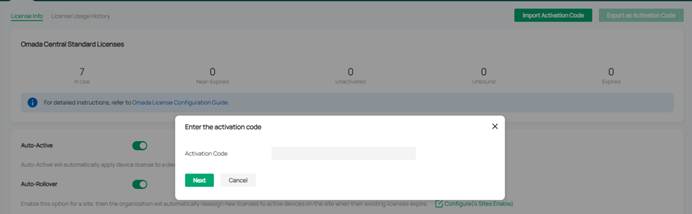
ステップ 2 . ライセンスを選択し、「Confirm」をクリックします。
2 . 3 MSP顧客へのライセンスの割り当て
-
顧客にライセンスを手動で割り当てる
MSP (マネージドサービスプロバイダー)モードを有効にしている場合は、以下の手順に従ってライセンスセットを顧客に割り当てます。
ステップ1.コントローラーを起動します。
ステップ2. MSP Viewで、「License」 > 「License Assignment」に移動します。右上隅の「Assign Licenses」をクリックします。
ステップ3.残りのライセンスを確認し、顧客を選択して、割り当てるライセンスを指定します。
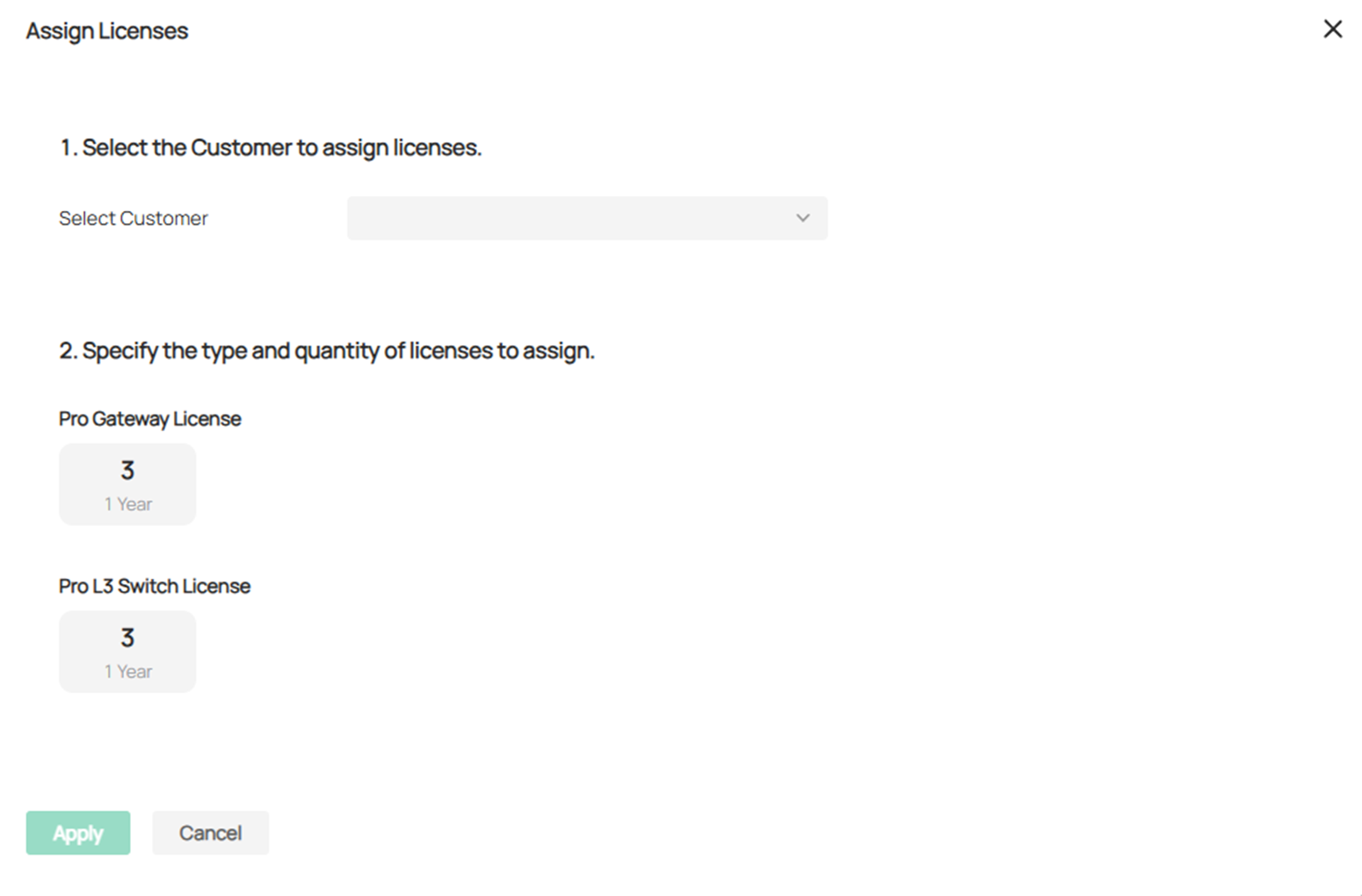
ステップ4. 「Apply」をクリックします。ライセンスが顧客に割り当てられます。
-
自動割り当て
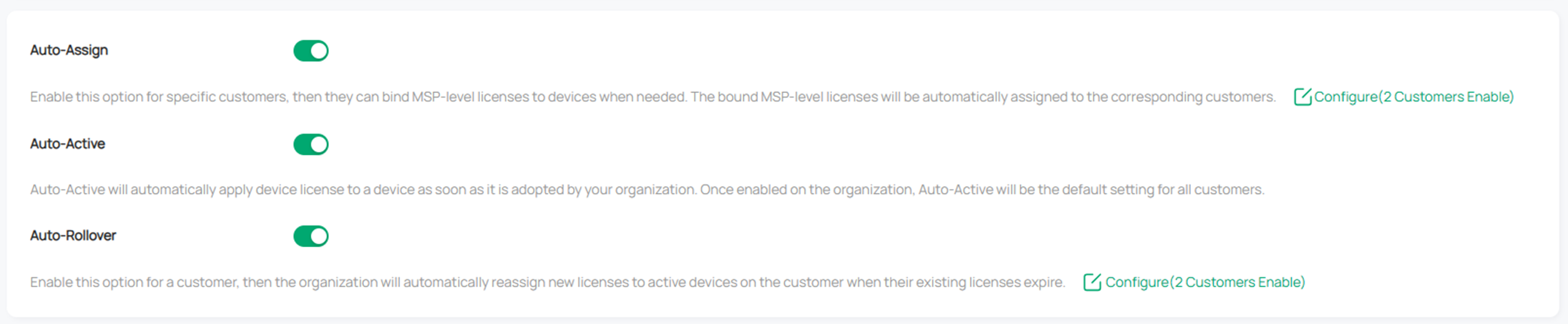
ステップ1.コントローラーを起動します。
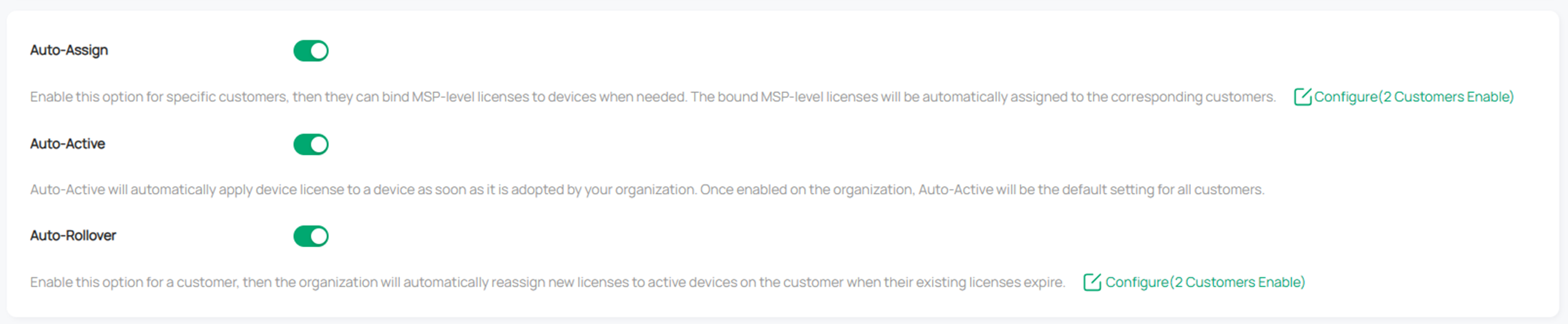
ステップ2.Licenseページに移動 します。顧客へのAuto-Assignを有効にします。
-
顧客によるライセンスの取り消し
ライセンスの割り当て後、顧客がライセンスを必要としなくなった場合は、ライセンスを取り消すことができます。
ステップ1.コントローラーを起動します。
ステップ2. MSPビューで、「License」>「License Assignment」に移動します。右上隅の「Revoke Licenses」をクリックします。
顧客を選択し、取り消すライセンスの数量を指定します。
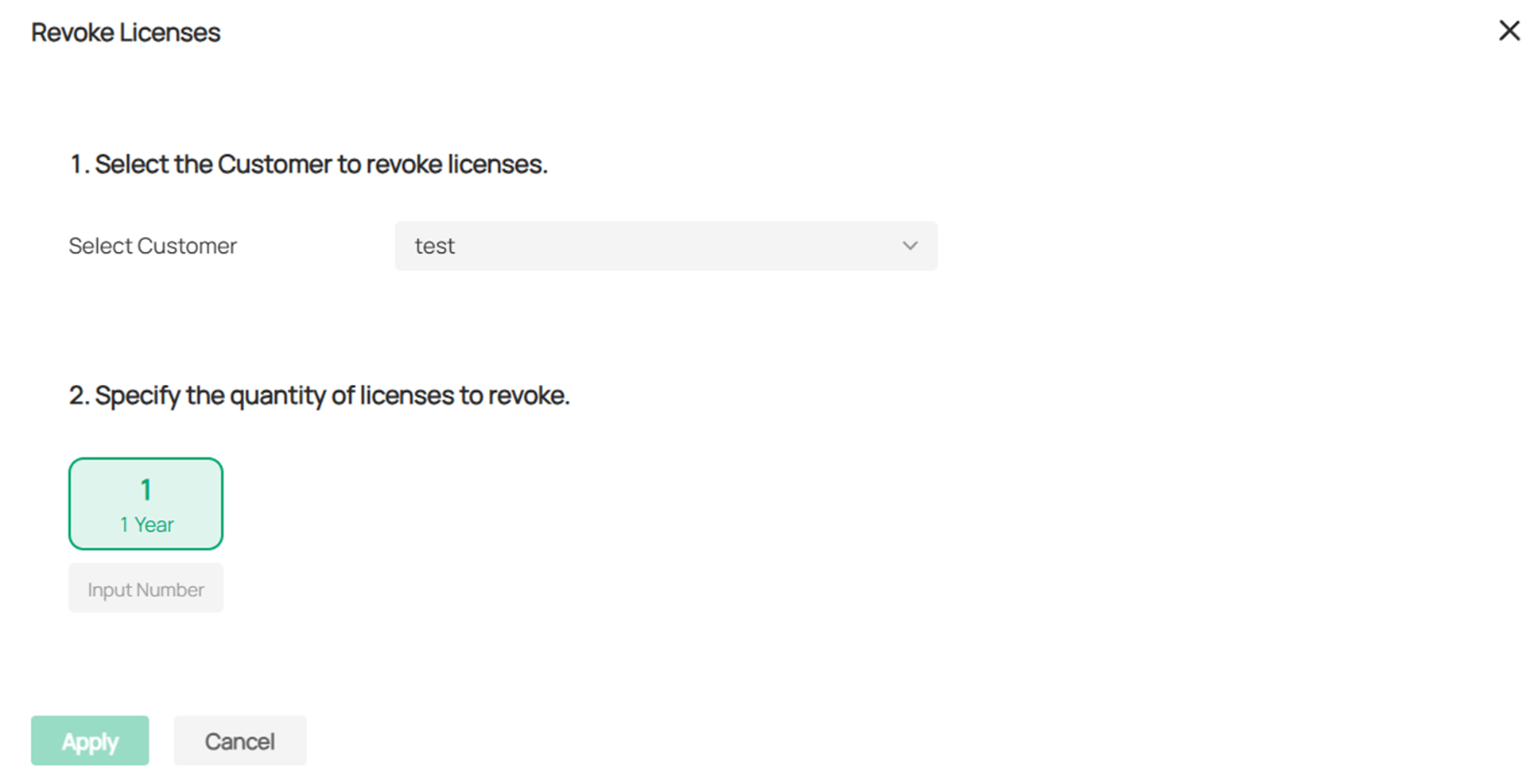
ステップ3. 「Apply」をクリックします。ライセンスは取り消され、必要に応じて別の顧客に割り当てることができます。
2 . 4デバイスへのライセンスの割り当てと管理
-
Auto-ActiveとAuto-Rollover
ステップ1.コントローラーを起動します。
ステップ2.Licenseページに移動 します。Auto-Assign、Auto-Active、および顧客のAuto-Rolloverを有効にします。
-
手動バインド/アンバインド
デバイスのライセンスを拘束するには:
ステップ1.デバイスを追加すると、デバイス リストの [アクティビティ] 列にアクティブなオプションが表示されます。
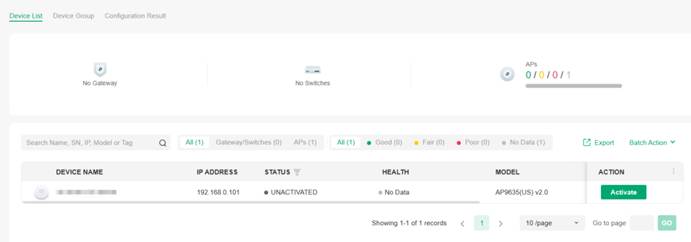
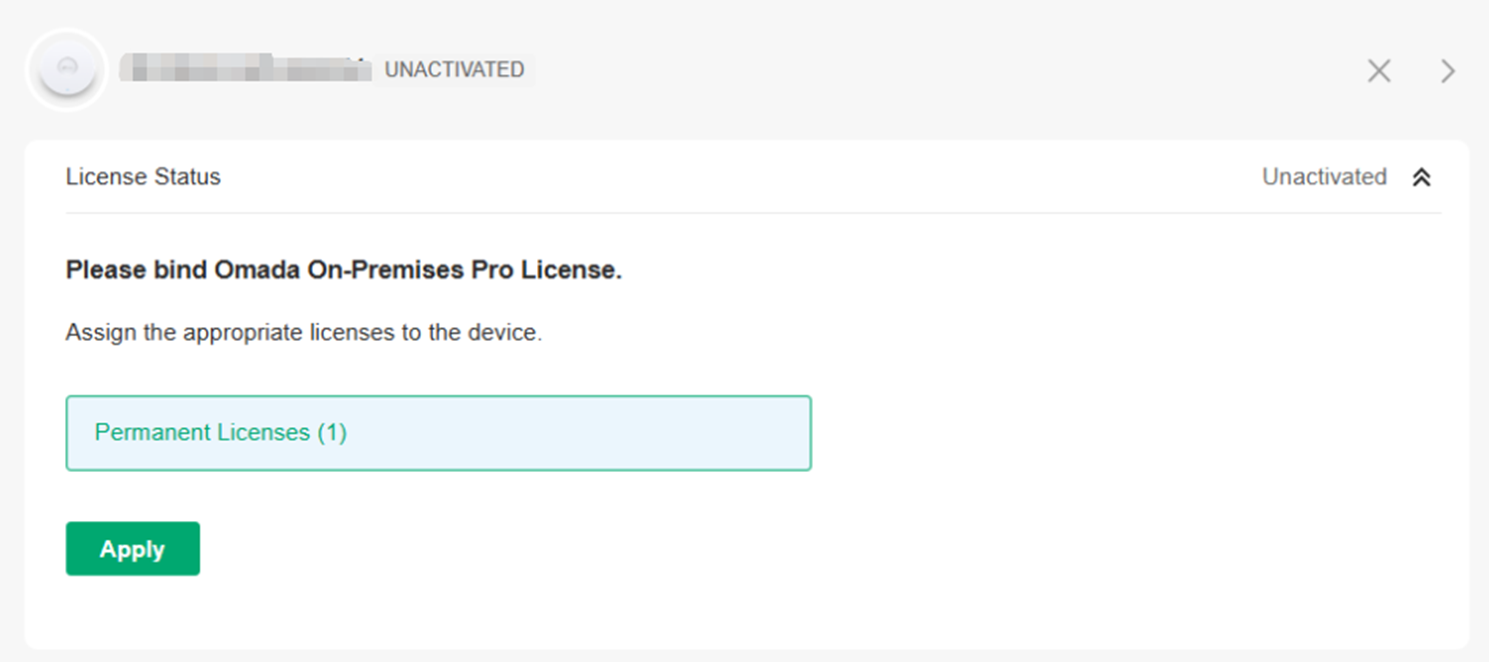
ステップ2. [Active]をクリックすると、デバイス ページのライセンスの詳細に移動し、ライセンスを手動で選択できます。
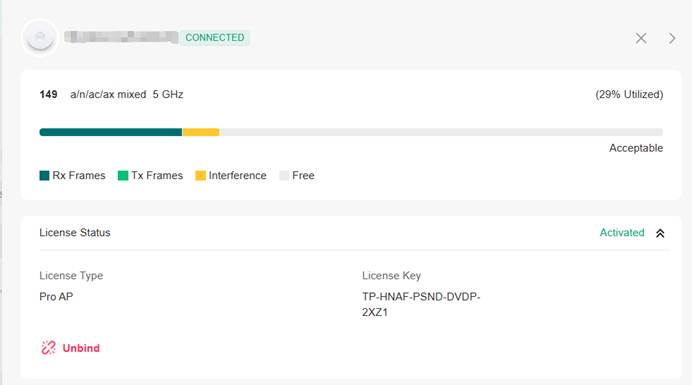
デバイスライセンスのバインドを解除するには:
ステップ:アクティブ化されたデバイスをクリックして、「プロパティ」ウィンドウを開きます。「License Status」セクションで、「Unbind」をクリックします。ライセンスのバインドが解除され、必要に応じて別のデバイスにバインドできるようになります。
注記:
再割り当て残り時間が 0 の場合、ライセンスは現在のデバイス以外のデバイスにバインドできません。
再割り当て回数は、ライセンス年数に 10 を掛けて計算されます。ライセンス期間が 1 年の場合、デバイスがアクティブ化された後の再割り当て回数は 10 回になります。
2.5エクスポートライセンス
ライセンスはアクティベーション コードとしてエクスポートでき、アクティベーション コードを通じてさまざまな組織や顧客間で配信できます。
-
組織からアクティベーションコードをエクスポートする
ステップ 1.組織を入力し、 [License] > [Export as Activation Code]に移動します。
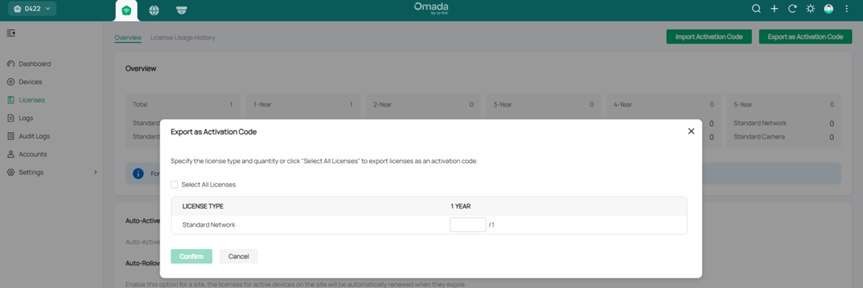
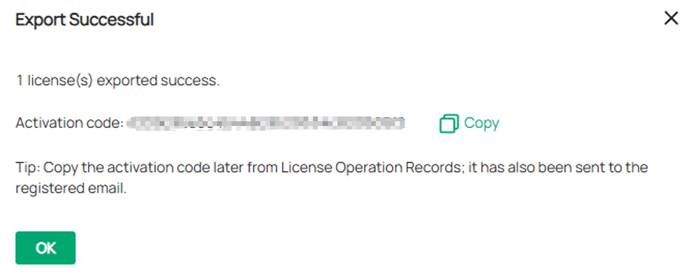
ステップ2.ライセンスを選択し、「Confirm」をクリックします。エクスポートが成功しました。
-
アカウントからアクティベーションコードをエクスポートする
ステップ 1.Account>License >Export as Activation Codeを入力します。
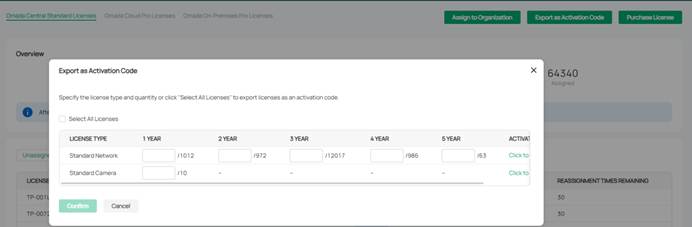
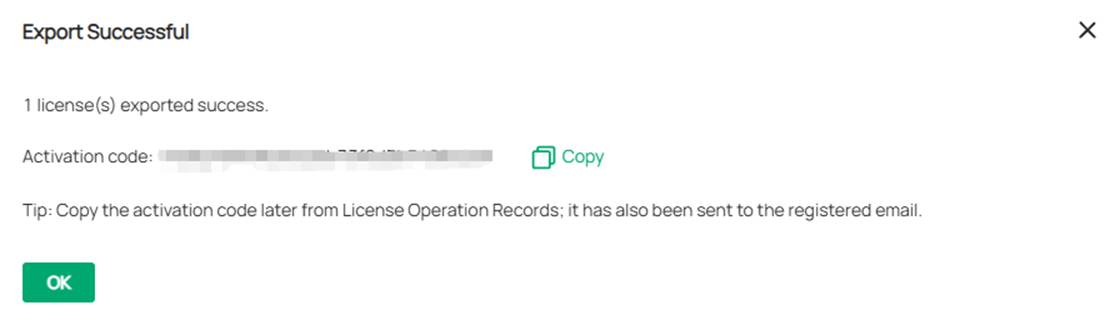
ステップ2.ライセンスを選択し、「Confirm」をクリックします。エクスポートが成功しました。
-
MSPからアクティベーションコードをエクスポートする
ステップ 1. MSP View>License >Export as Activation Codeに進みます。
ステップ2.ライセンスを選択し、「Confirm」をクリックします。エクスポートが成功しました。
-
顧客からアクティベーションコードをエクスポートする
ステップ 1.Customer View>License >Export as Activation Codeに進みます。
ステップ2.ライセンスを選択し、「Confirm」をクリックします。エクスポートが成功しました。
2.6 その他
組織を削除すると、対応するライセンスがアカウントから自動的に取り消されます。
結論
この記事では、ライセンスの購入方法、クラウドベースのコントローラーへのライセンスの割り当て方法、Omada デバイスへのライセンスのバインド方法、Omada デバイスからのライセンスのバインド解除方法について学習できます。
各機能と構成の詳細については、ダウンロード センターにアクセスして製品のマニュアルをダウンロードしてください。
