


コンテンツ
目的
この記事では、Omada Centralの人数カウント機能の設定方法をご紹介します。適用シナリオ、設定ガイド、使用上のヒント、対応デバイス(NVRおよびIPC)のリストも掲載しています。
要件
- VIGIカメラ
- VIGIビデオレコーダー
- Omada Central Standard
紹介
人数カウント機能は、主に商業小売店やスーパーマーケットで活用されています。通過、入店、退店のデータを分析することで、詳細な人数カウントレポートが生成されます。これらの人数カウントレポートにより、企業は以下のことが可能になります。
- 交通量の多いゾーンを特定することで、店舗レイアウトを最適化し、コンバージョン率を向上させます。
- ピーク時間の傾向に合わせてリソースの割り当てを調整することで、スタッフのスケジュールや在庫管理などの運用戦略を最適化します。
- 人数カウントデータに基づいて売上予測を行い、マーケティング戦術を調整し、市場戦略の最適化のためのデータ主導の意思決定を可能にします。
応用シナリオは複雑かつ多様です。人数カウントの精度を向上させるため、頭部の特徴を検出することで人物を認識します。
設定前の準備
- 人数カウントを始める前に、カメラが人数カウントに対応しているか確認してください。対応製品は(https://www.vigi.com/jp/vigi-people-counting/product-list/ )でご確認いただけます。
- Omada Central Standard で管理される VIGI IPCは、デバイスのアクティベーションにライセンスが必要ですが、VIGI NVR デバイスはライセンスを必要としません。Omada ライセンスの購入と設定ガイドについては、以下のFAQをご覧ください。Omada ライセンス設定ガイド | TP-Link
- 人数カウント機能を必ず有効にしてください。
実装されている人数カウントの方法には次の 2 つがあります。
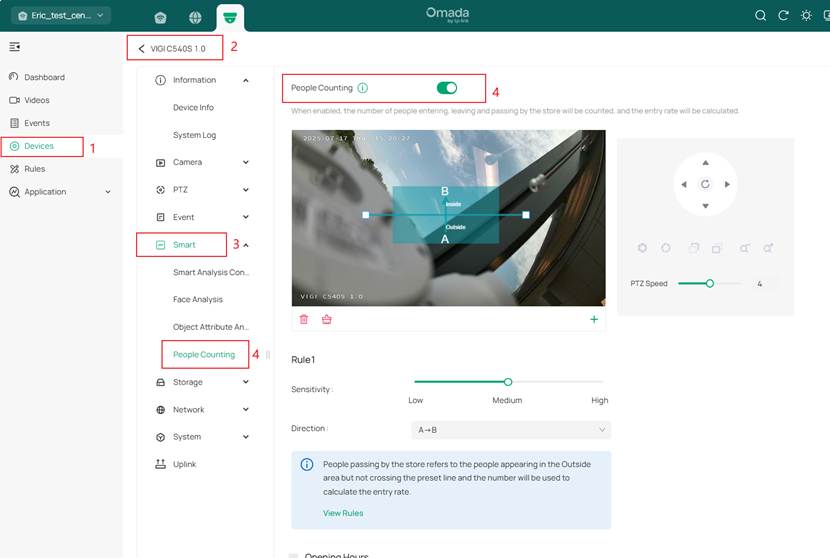
- Omada Central Standard + VIGI IPC: IPC だけで「人数カウント」機能を有効にする必要があります。
- [デバイス] > [スマート] > [人数カウント] に移動し、IPC 設定ページで機能を有効にします。
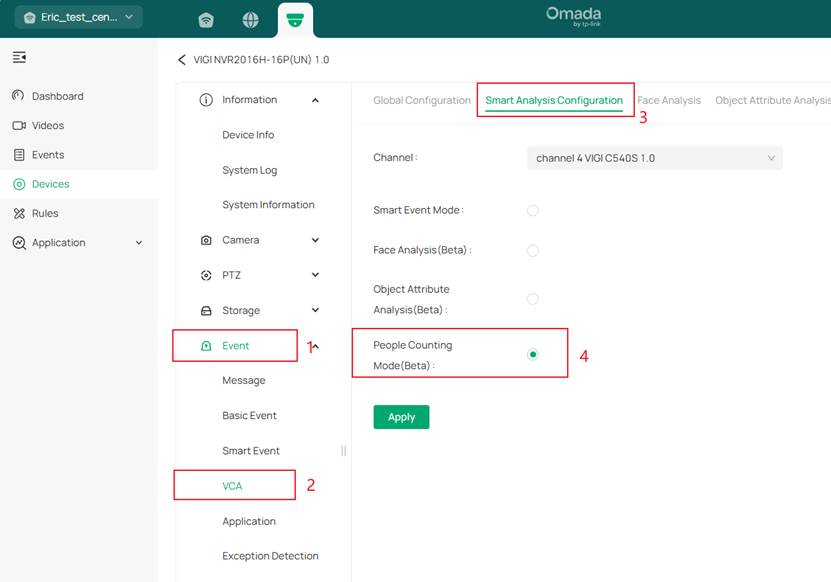
- Omada Central Standard + VIGI NVR + VIGI IPC: IPC と NVR の両方で「人数カウント」機能を有効にする必要があります。
- [デバイス] > [イベント] > [VCA] > [スマート分析構成] に移動し、チャンネルを選択して、NVR 設定ページで「人数カウント」機能を有効にします。
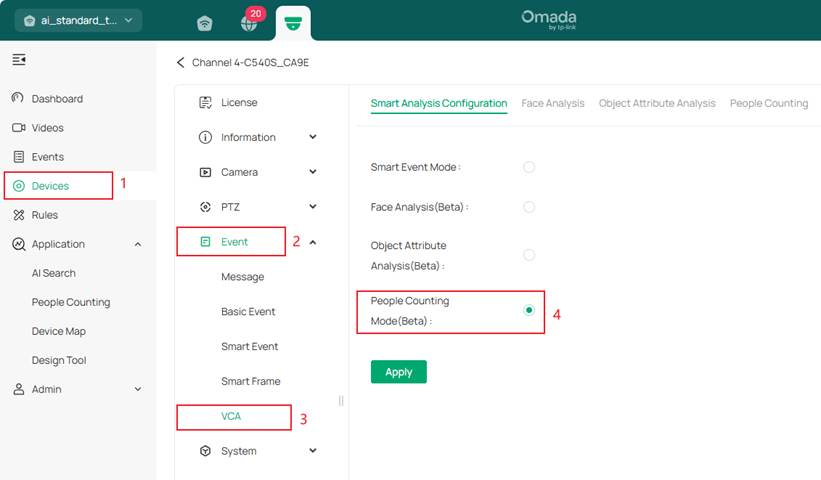
- 「デバイス」>「イベント」>「VCA」>「スマート分析設定」に移動し、チャネル(IPC)設定ページで「人数カウントモード」を選択します。「適用」をクリックすると、デバイスが再起動します。約5分待ってからページを更新し、設定を確認してください。
次の構成ガイドでは、「Omada Central Standard + VIGI NVR + VIGI IPC」を例として示します。
設定ガイド
ステップ1. VCA > 人数カウントに移動して、人数カウントを有効にします。
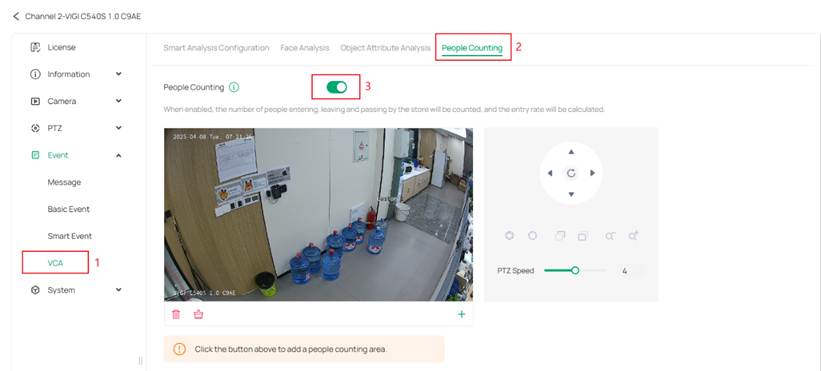
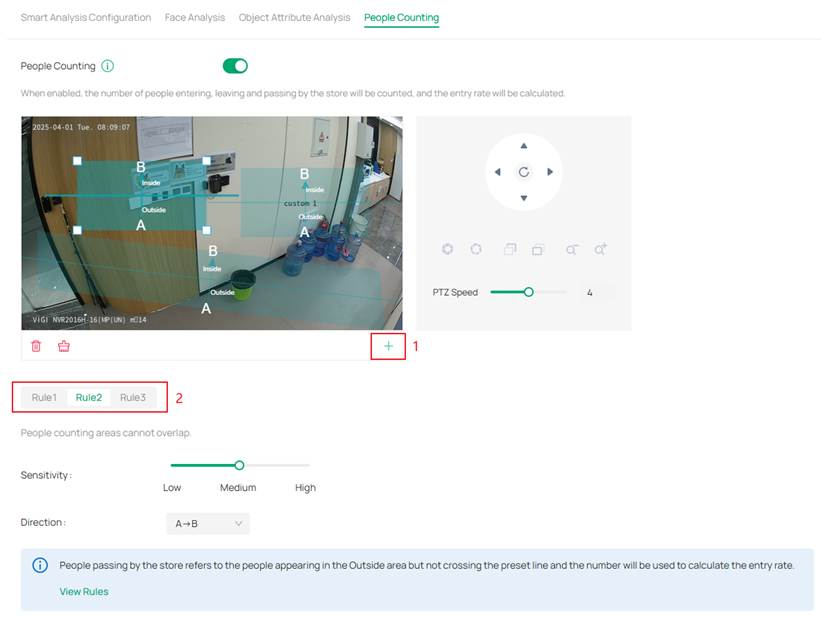
ステップ2.「+」をクリックして人数カウントエリアを作成し、入退出ルールを設定します。
- 人数カウントエリアは最大3つまで作成可能です。
- 人数カウントエリアは重複できません。
- 人数カウントエリアの端と IPC 監視フレームの端の間には、ある程度のスペースを空けてください。
- 検出領域とルールは、特定のシナリオに基づいて調整する必要があります。
ルールの説明
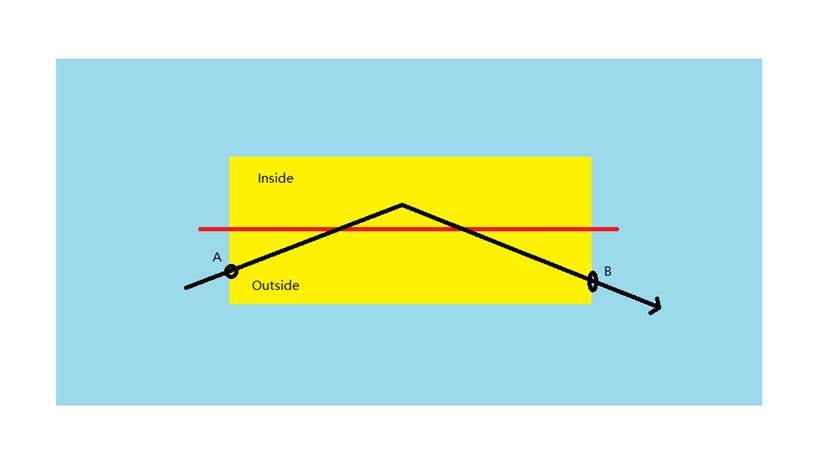
青いエリアがIPCの監視ビュー、黄色いエリアが人数カウントエリア、赤い線が黄色いエリアを「内側」と「外側」に分割していると仮定します。人数カウントルールでは、人間の頭の軌跡が黄色いエリアを通過する必要があります。つまり、人間の頭はまず青いエリアに現れ、次に黄色いエリアに入り、最後に黄色いエリアから出て青いエリアに戻る必要があります。
人数カウントルールは、黄色のエリア(つまり、黄色のエリアの境界点)内の入口と出口の位置に基づいて、移動がウォークイン(入っていく)、ウォークアウト(出ていく)、またはパスバイ(通り過ぎる)のいずれに該当するかを判定します。ウォークイン、ウォークアウト、 またはパスバイの定義については、以下で詳しく説明します。
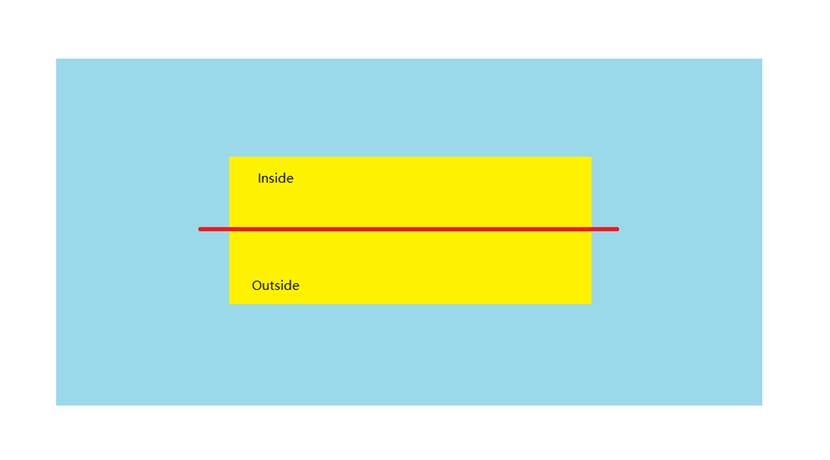
下の図では、黒い線は人の頭の軌跡を表しており、黄色の領域内を下から上へと移動します。人の頭は青色の領域から黄色の領域へ、そして再び青色の領域へと移動し、2つの交点(AとB)を形成します。
- 軌道が黄色の領域に入るポイント A は、外側領域内にあります。
- 軌道が黄色の領域を出るポイント B は、内部領域内にあります。
その結果、外から入場し、内から退場したと認識され、来訪者入場1回(Walk-in +1)としてカウントされます。
-
ウォークアウト(出て行く)
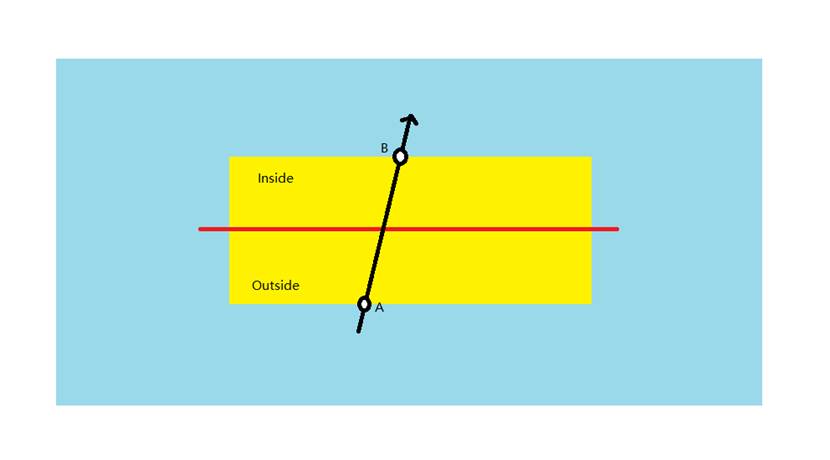
下の図では、黒い線は黄色の領域内を上から下へ移動する人の頭の軌跡を表しています。
- 軌道が黄色の領域に入るポイント A は、内部領域内にあります。
- 軌道が黄色の領域を出るポイント B は、外側領域にあります。
その結果、人物は内部から入場し、外部から退場したと認識され、来訪者退場回数が 1 回(Walk-out +1)としてカウントされます。
-
パスバイ(通り過ぎる)
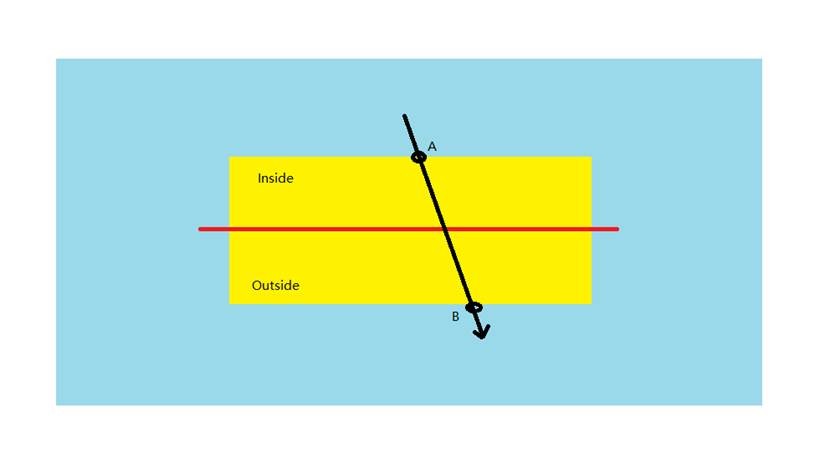
下の図では、黒い線は黄色の領域内を左から右へ移動する人の頭の軌跡を表しています。
- 軌道が黄色の領域に入るポイント A は、外側領域内にあります。
- 軌道が黄色の領域から出るポイント B は、外側領域内にあります。
その結果、Outsideから進入、Outsideから退出と認識され、すれ違い回数は1回(すれ違い回数+1)としてカウントされます。
(人の頭は赤い線を越えて内側領域に入っているものの、黄色いエリア内に留まり、内側の境界から出ることなく歩き回っています。代わりに外側の境界から出ています。そのため、訪問者の入場ではなく通過として認識されています。)
注:
人数カウントのルールでは、移動経路が黄色のエリア内を単に通過するのではなく、黄色のエリアを通過することが求められます。システムが移動を完了したと認識できるように、黄色のエリアと青色のエリアの端の間には一定のスペースを残すことが重要です。
システムは、ターゲットが黄色または青色のエリア内で何をするかを考慮せず、黄色のエリアへの進入点と退出点のみを考慮し、それらの点が黄色のエリアの内側か外側かを判断します。
- 外から入り、中から出る → ウォークインとしてカウント
- 内側から入り、外側から出る → ウォークアウトとしてカウント
- 外から入場、外から退場→通過としてカウント
- 内側から入る、内側から出る → 無効なデータ
- 黄色の領域に突然現れ、入口ポイントは不明、出口ポイントに関係なく → 無効なデータ
- 黄色のエリアに入ったが突然消えた、出口が不明 → 無効なデータ
- 黄色の領域に入らずに青色の領域のみを移動する → 無効なデータ
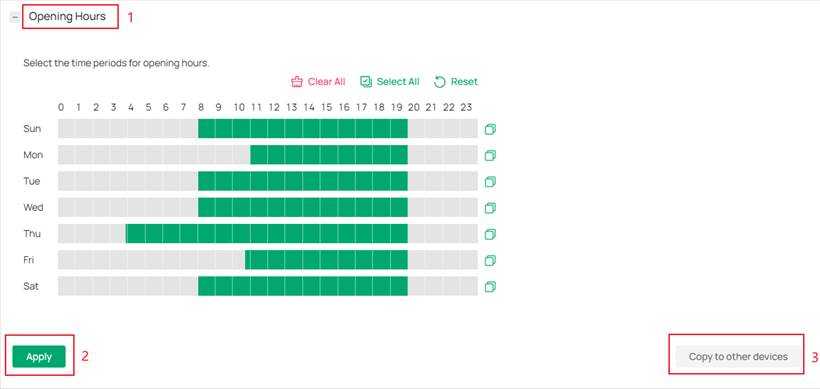
ステップ3.営業時間の期間を選択し、「適用」をクリックします。
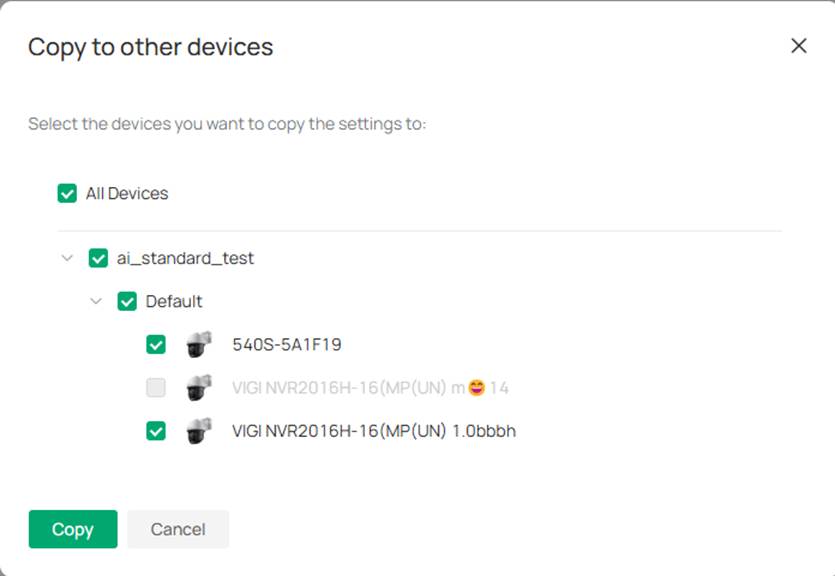
ステップ4.これらの設定を他のデバイスに適用するには、「他のデバイスにコピー」をクリックします。設定をコピーするデバイスを選択します。
ステップ5.アプリケーション > 人数カウントに戻り、各サイトの人の流れの変化を監視して表示します。
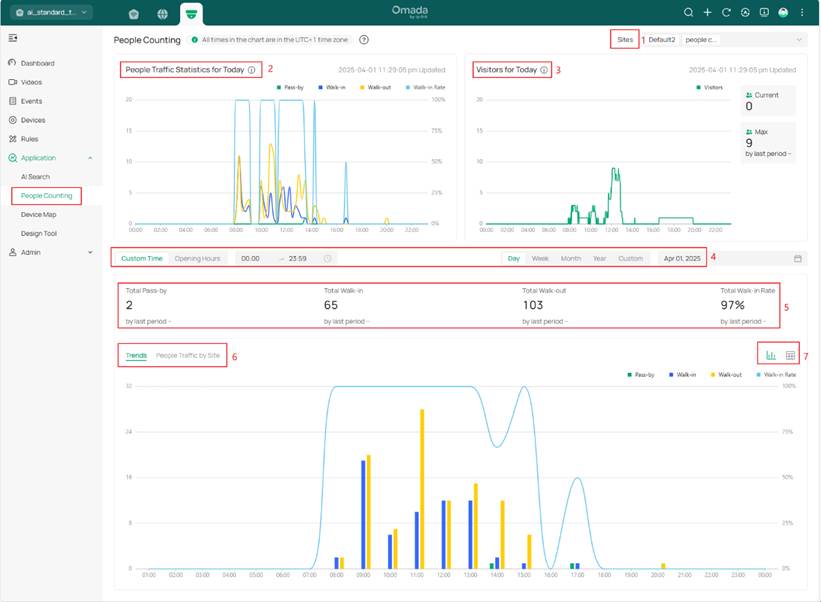
- サイトを選択:ページの右上にあります。異なるサイト間のデータは分離され、リアルタイムで計算されます。(計算は単純な集計ではなく、関連する統計アルゴリズムに従って行われます。)
- 本日の人流統計:組織のタイムゾーンの深夜から現在時刻までの統計データを、15分ごとに1つのデータポイントで表示します(完了した15分間隔のデータは計算され、完了していない間隔は表示されません)。データには、通過率、入店率、退店率、入店率が含まれており、1分ごとに自動的に更新されます。
- 本日の訪問者数:このモジュールは、リアルタイムの訪問者数を表示します。本日の訪問者数のトレンドチャートに加え、現在の訪問者数、本日の最大訪問者数、そして昨日と比較した本日のピーク来店者数の増加率が表示されます。データは1分ごとに自動更新されます。
- 時間:時間選択にはカスタム時間モードがあり、各日の開始時間と終了時間を30分間隔で指定できます。また、各デバイスに設定されている営業時間に基づいてデータを計算するための営業時間モードも選択できます。日付選択には、日、週、月、年、カスタムの複数のモードがあります。
- 合計統計:これには、通過、来店、退店、来店率、および対応する期間ごとの成長データが含まれます。
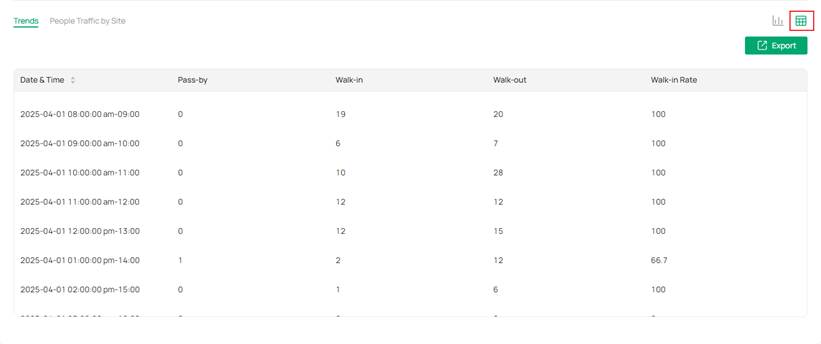
- トレンド:このチャートは、選択した時間選択モードに基づいて、通過率、入店率、退店率、入店率などのデータを表示します。チャートをサイト別人流モードに切り替えることもできます。
- 表モードとデータエクスポート:チャート表示に加えて、チャートの右上隅から表モードに切り替えることができます。表モードでは、データをエクスポートすることもできます。
使用上のヒント:
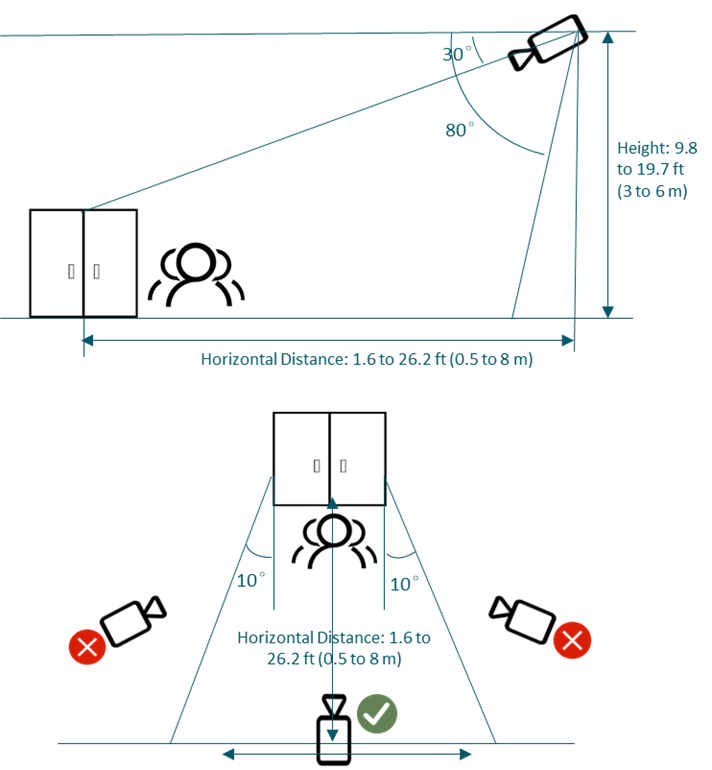
- カメラ設置ガイドライン
最適なパフォーマンスと正確な人数カウントを確保するには、以下の推奨インストール ガイドラインに従ってください。
1. カメラの取り付け高さ
カメラから地面までの垂直距離は、3 ~ 6 メートル (9.8 ~ 19.7 フィート) にする必要があります。
2. カメラの傾斜角度
カメラの視線と水平面との間の下向きの視野角は、30°~80° に設定する必要があります。
3. カメラの設置場所
カメラは出入口に正面を向けて設置することをお勧めします。対象エリアに対して斜めに設置することは避けてください。
4. 設置の調整
カメラの高さ、傾斜角度、および位置は、フレーム内の人物間の頭部の遮蔽を最小限に抑えるために、適切に調整する必要があります。不適切な設置は、カウント漏れや誤ったカウントにつながる可能性があります。
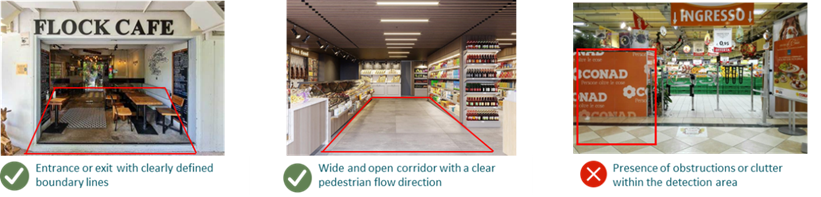
- 推奨される展開条件
1. オープンで明確に区切られたエリアに設置します。
境界が明確で、歩行者の流れの方向が明確に定義されている出入り口、廊下、またはオープンスペースに設置することをお勧めします。
2. 適切な照明条件を確保する
照明不足、逆光、強いグレア、露出過多などの環境は避けてください。最適な検出精度を得るには、日中または明るい場所で使用してください。夜間の赤外線(IR)モードでの使用は強く推奨されません。
3. 検出エリア内の乱雑な物や影を避ける
検出を妨げる可能性のある乱雑な物、重なり合った物体、邪魔な影のあるシーンは避けるようにしてください。
4. 検出ゾーンに障害物を置かない
検出エリア内で歩行者の通行を妨げたり、部分的に妨げたりするような物体がある場所にカメラを設置しないでください。
- 人数カウントエリアの構成要件
1. 人の通行方向を決定する
現場のレイアウトに基づいて、顧客の流れの方向(入店または退店)を特定します。
2. 検出ゾーンとカウントルールを定義する
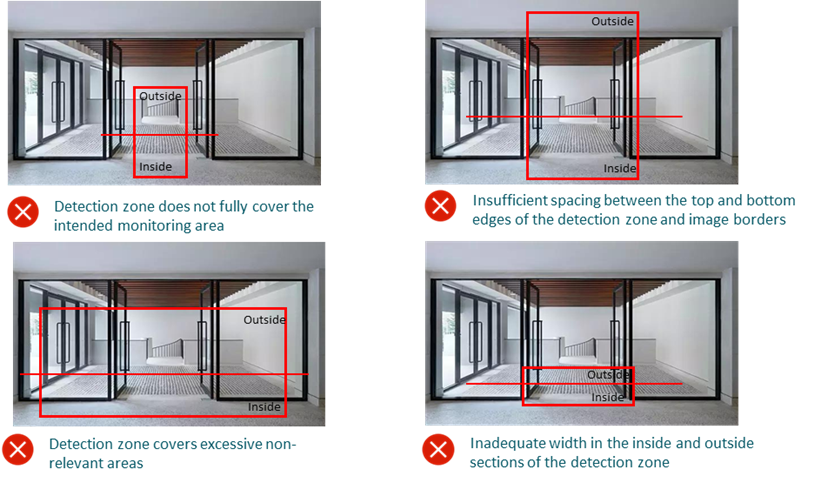
検出エリアを描画し、それに応じて進入/退出ルールを設定します。検出ボックスが対象エリアの内側と外側の両方を完全にカバーしていることを確認してください。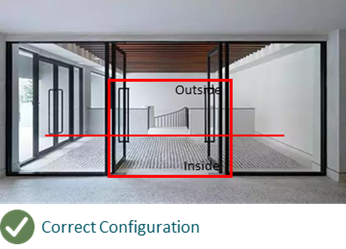
3. 垂直方向のマージン
検知ゾーンの上下とカメラ視野の端の間には隙間を設けてください。少なくとも人間の頭一つ分(約0.5メートル/1.6フィート)のスペースを確保することを推奨します。
4. 垂直方向のカバレッジ
検出エリアの屋内と屋外の両側に十分なスペースを確保してください。スムーズなカウントを実現するために、両側に少なくとも人の頭幅4つ分のスペースを確保してください。
5. ゾーンの最適化
検出領域は適切なサイズに設定する必要があります。大きすぎる領域や無関係な領域を含めないようにしてください。ゾーンが大きすぎると、制御不能な変数が生じ、検出精度に悪影響を与える可能性があります。
まとめ
上記の手順で、Omada Central の人数カウント機能が正常に構成されました。
各機能と構成の詳細については、ダウンロード センターにアクセスして製品のマニュアルをダウンロードしてください。
