


コンテンツ
目的
この記事では、RTSP プロトコルを使用してサードパーティ製のカメラを Omada NVR に追加する方法について、手順ごとに説明します。
要件
- Omada NVR
- サードパーティ製カメラ
はじめに
一部の古いカメラモデルはONVIFプロトコルをサポートしていないため、これらのデバイスをOmada NVRに接続するにはRTSPプロトコルを使用する必要があります。接続が完了すると、カメラのビデオフィードをNVRで表示し、保存できるようになります。
設定
RTSP経由でカメラを追加するには、Webインターフェースを使用するか、VGAまたはHDMIモニターをNVRに接続してNVRのローカルGUIにアクセスします。また、続行する前に、カメラメーカーのウェブサイトでRTSPストリームのURLを確認する必要があります。この記事では、Tapoカメラを例に、RTSPプロトコルを使用してサードパーティ製カメラをOmada NVRに追加する方法を説明します。すべての設定手順はWebインターフェースから行います。
ステップ1.カメラとNVRを同じサブネットに接続します。カメラのIP アドレスとRTSPストリームURLは、カメラメーカーのウェブサイトで確認してください。
例えば:
- 高品質のストリーム1の場合: rtsp://IPアドレス: RTSPポート/stream1
- 低品質のストリーム2の場合: rtsp:// IPアドレス: RTSPポート/stream2
ステップ 2. IP アドレスを使用して NVR の Web インターフェイスにログインし、カメラ ページに移動します。
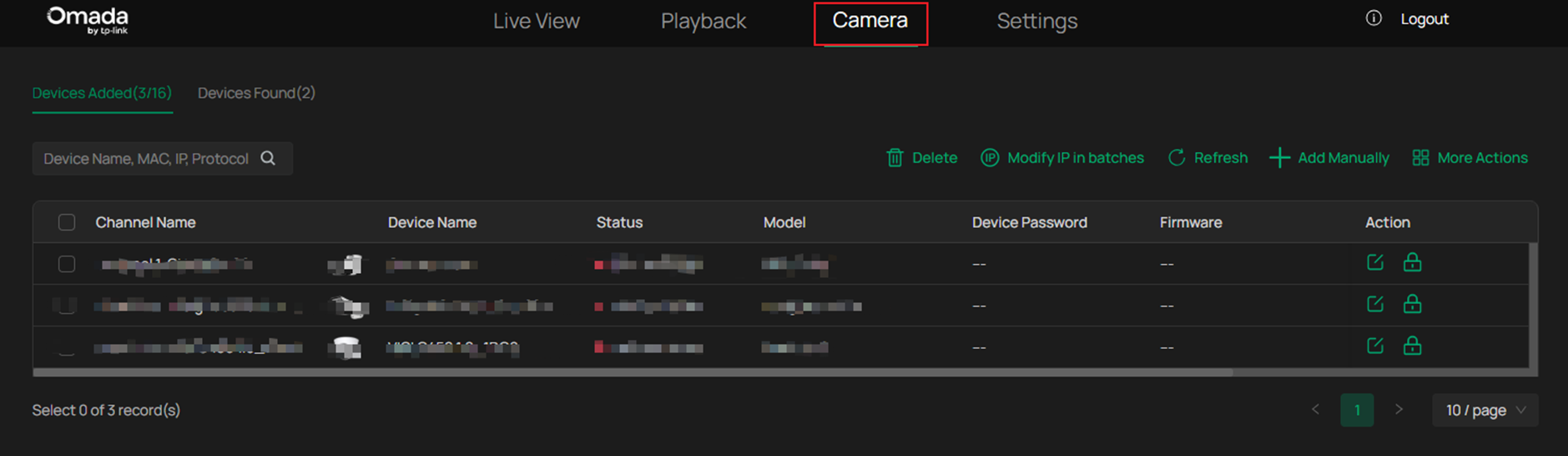
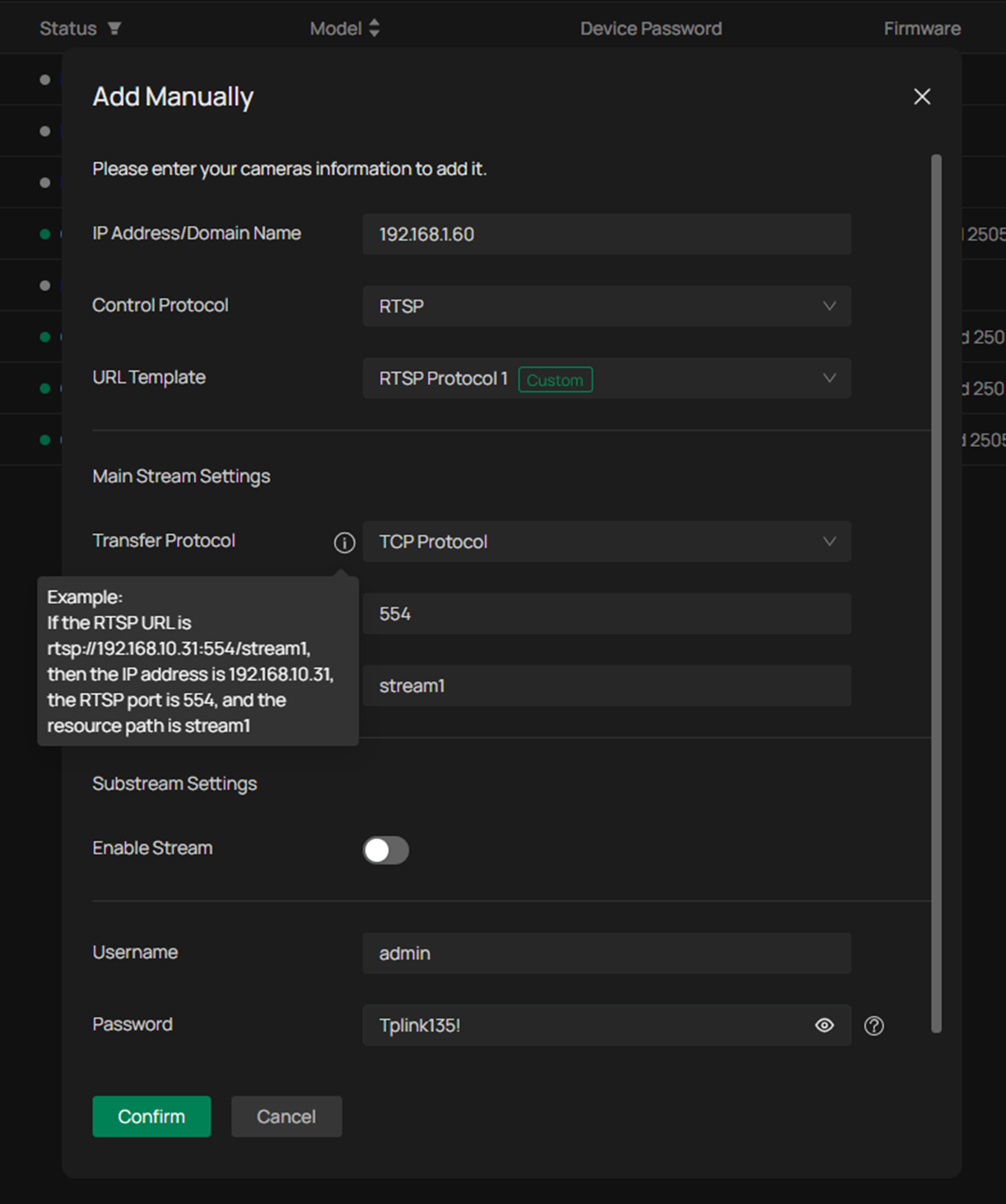
ステップ 3. [手動で追加]をクリックし、カメラの IP アドレスを入力し、RTSP プロトコルを選択し、RTSP ポートとリソース パスを入力して、ユーザー名「admin」とパスワードを入力します。
例えば:
- 高品質のストリーム1の場合: rtsp://192.168.1.60:554/stream1
- 低品質のストリーム2の場合: rtsp://192.168.1.60:554/stream2
IPアドレスは192.168.1.60、RTSPポートは554、メインストリーム設定のリソースパスはstream1、サブストリーム設定のリソースパスはstream2です。
サブストリーム設定はデフォルトでオフになっています。
ステップ4.サードパーティ製カメラが「追加デバイス」リストに「接続済み」ステータスで表示されます。これで、サードパーティ製カメラがRTSPプロトコルを使用してVIGI NVRに正常に追加されました。
まとめ
上記の手順に従うと、RTSP 経由でサードパーティ製カメラが Omada NVR に正常に追加されます。
各機能と構成の詳細については、ダウンロード センターにアクセスして製品のマニュアルをダウンロードしてください。
