


Содержание
Введение
sFlow (Sampled Flow) — это технология для точного мониторинга сетевого трафика на высоких скоростях. Система мониторинга sFlow состоит из агента sFlow (встроенного в коммутатор, маршрутизатор или автономный зонд) и центрального коллектора sFlow. Агент sFlow — это виртуальная сущность, использующая технологию выборки для сбора статистики трафика с устройства, которое он мониторит. Коллектор sFlow может быть хостом, принимающим дейтаграммы sFlow от агента sFlow.
На коммутаторах Omada используется версия sFlow 5. Реализация выглядит следующим образом: сэмплер sFlow берёт выборки статистики трафика и отправляет дейтаграммы sFlow агенту sFlow для обработки. Агент sFlow пересылает дейтаграммы sFlow коллектору sFlow для анализа. Результаты анализа могут отображаться на коллекторе sFlow.
В настоящее время на одном коммутаторе Omada можно настроить не более четырёх коллекторов sFlow; затем каждый порт можно настроить на отчётность перед одним из этих коллекторов. Также необходимо настроить частоту выборки для входящего и исходящего трафика; она может быть установлена как 0 или как число от 1024 до 65535. При значении 0 порт никогда не будет брать выборки и отправлять отчёты. При значении от 1024 до 65535, например, 1024, порт будет брать выборку каждые 1024 пакета и отправлять отчёт. На коммутаторах доступа и агрегации Omada для каждого порта можно настроить разные частоты выборки для входящего и исходящего трафика. В отличие от них, коммутаторы кампусного уровня Omada и коммутаторы Omada Pro L3 применяют одинаковую частоту выборки для входящего и исходящего трафика на всех портах.
Требования
- Коммутаторы доступа Omada с номерами моделей SG3xxx
- Коммутаторы агрегации Omada
- Коммутаторы кампусного уровня Omada
- Коммутаторы Omada серий S6500 и S7500
Настройка
Для использования sFlow необходимо глобально включить sFlow, назначить адрес агента (обычно совпадающий с IP-адресом коммутатора), затем ввести IP-адрес коллектора sFlow (обычно IP-адрес ПК, на котором работает служба коллектора sFlow) и UDP-порт для сбора (по умолчанию 6343), и, наконец, привязать порт, который вы хотите мониторить, к настроенному коллектору и установить частоту выборки для входящего/исходящего трафика.
Шаг 1. Включите sFlow глобально и назначьте адрес агента (обычно совпадающий с IP-адресом коммутатора). Перейдите в раздел Обслуживание > sFlow > Агент sFlow, выберите опцию агента sFlow и введите адрес агента. В данном случае IP-адрес коммутатора — 10.30.26.214, поэтому мы настраиваем этот адрес как адрес агента. Нажмите «Применить», чтобы сохранить конфигурацию.
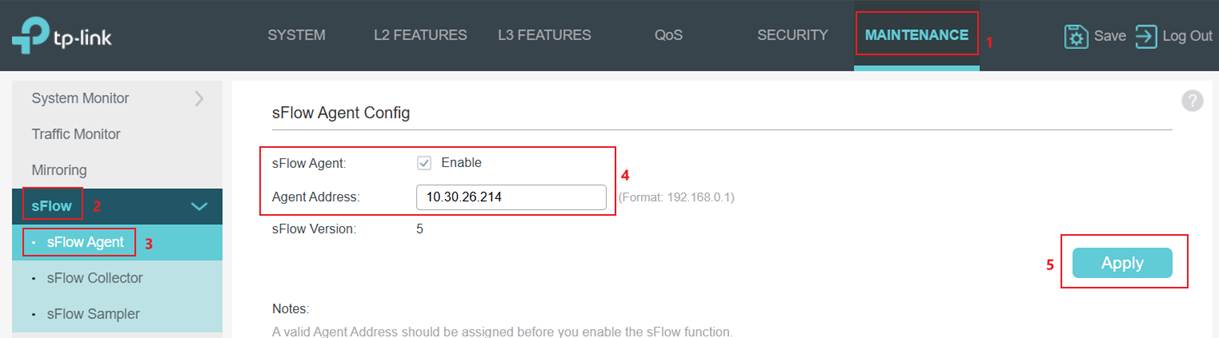
При настройке через CLI команды выглядят следующим образом:
sflow enable
sflow address 10.30.26.214
Шаг 2. Настройте коллектор sFlow. В качестве примера IP-адрес ПК, на котором запущена служба коллектора sFlow, — 10.30.26.225. Перейдите в раздел Коллектор sFlow, отметьте Коллектор 1, введите IP-адрес коллектора 10.30.26.225, оставьте Порт коллектора по умолчанию и нажмите Применить, чтобы сохранить конфигурацию.
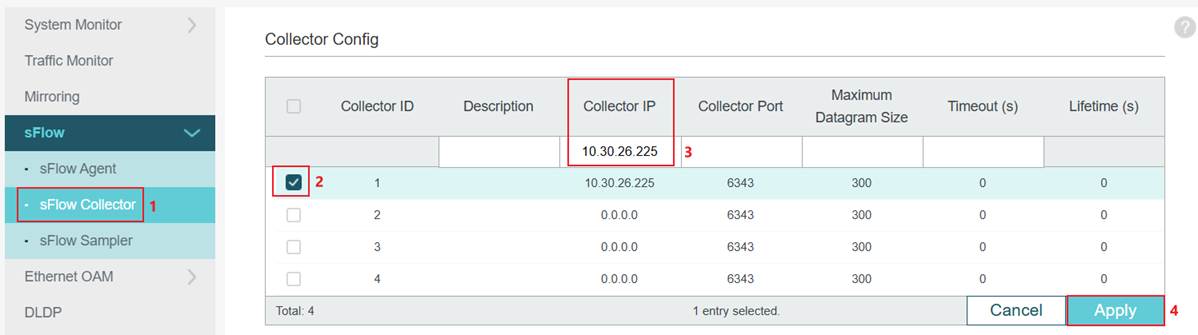
При настройке через CLI команды выглядят следующим образом:
sflow collector collector-ID 1 ip 10.30.26.225
Шаг 3. Настройте сэмплер порта. Например, мы хотим мониторить трафик порта 1, отправлять выборки на настроенный Коллектор 1 и установить как частоту выборки входящего, так и исходящего трафика на 1024 Гц, то есть выполнять выборку каждые 1024 пакета.
На коммутаторах доступа и агрегации Omada перейдите в раздел «Сэмплер sFlow», выберите Порт 1, установите идентификатор коллектора на 1 и настройте как частоту выборки входящего трафика, так и частоту выборки исходящего трафика на 1024.
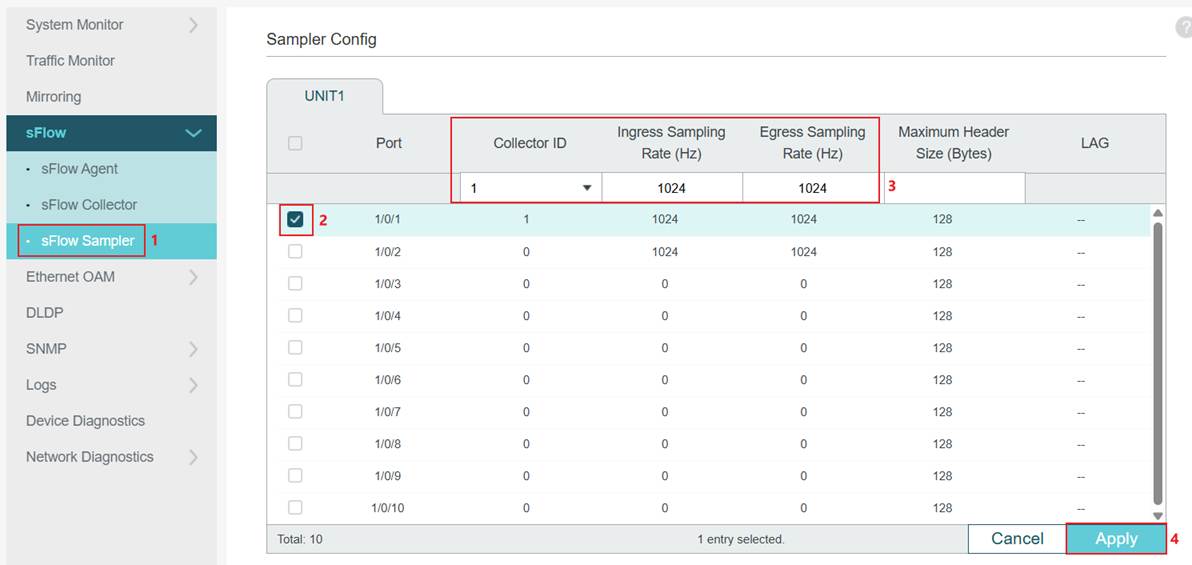
При настройке через CLI команды выглядят следующим образом:
Interface two-gigabitEthernet 1/0/1 (В этом примере порт 1 — это порт 2,5 Гбит/с)
sflow sampler collector-ID 1
sflow sampler ingRate 1024
sflow sampler egRate 1024
exit
На коммутаторах кампусного уровня Omada и коммутаторах Omada Pro L3 перейдите в раздел «Сэмплер sFlow», установите частоту выборки входящего трафика и частоту выборки исходящего трафика на 1024 и нажмите «Применить», чтобы сохранить конфигурацию. Это будет применено ко всем портам. Затем отметьте Порт 1, выберите идентификатор коллектора 1 и нажмите «Применить», чтобы сохранить конфигурацию.
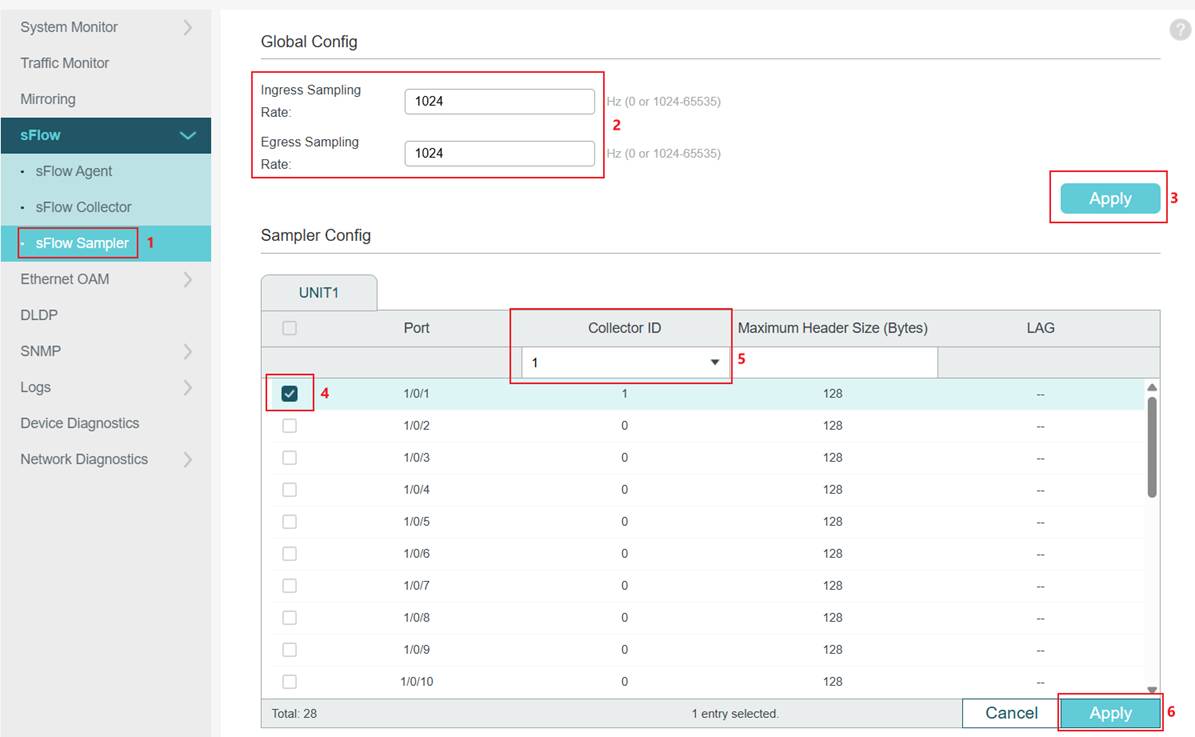
При настройке через CLI команды выглядят следующим образом:
Interface gigabitEthernet 1/0/1 (В этом примере порт 1 — это порт 1 Гбит/с)
sflow sampler collector-ID 1
exit
sflow sampler ingRate 1024
sflow sampler egRate 1024
Мы завершили настройку sFlow на коммутаторе Omada. Статистику выборок трафика можно просмотреть на соответствующем коллекторе sFlow, обычно это ПК или сервер с запущенной службой коллектора sFlow.
Проверка
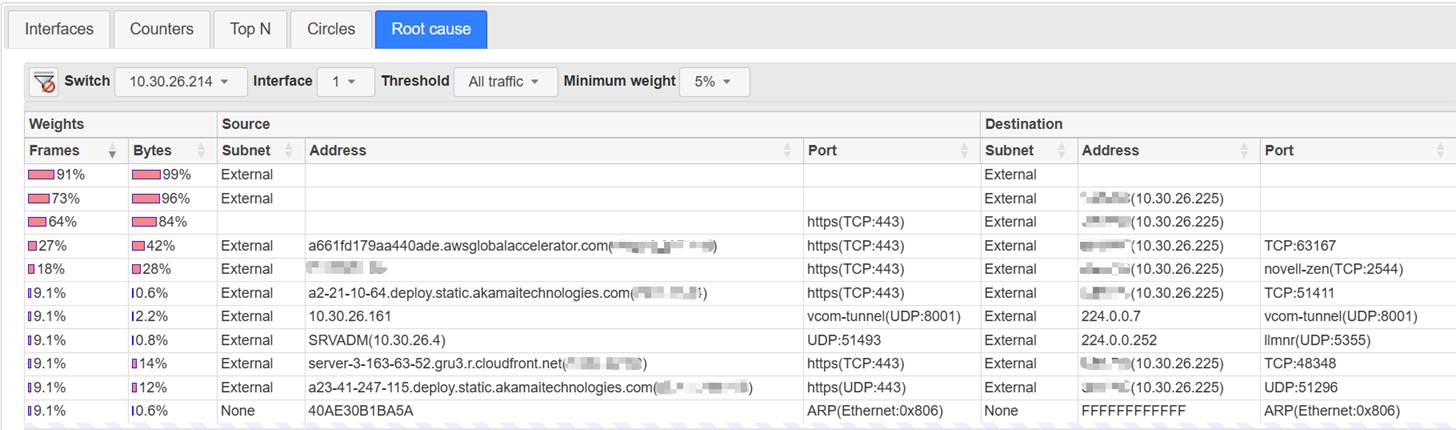
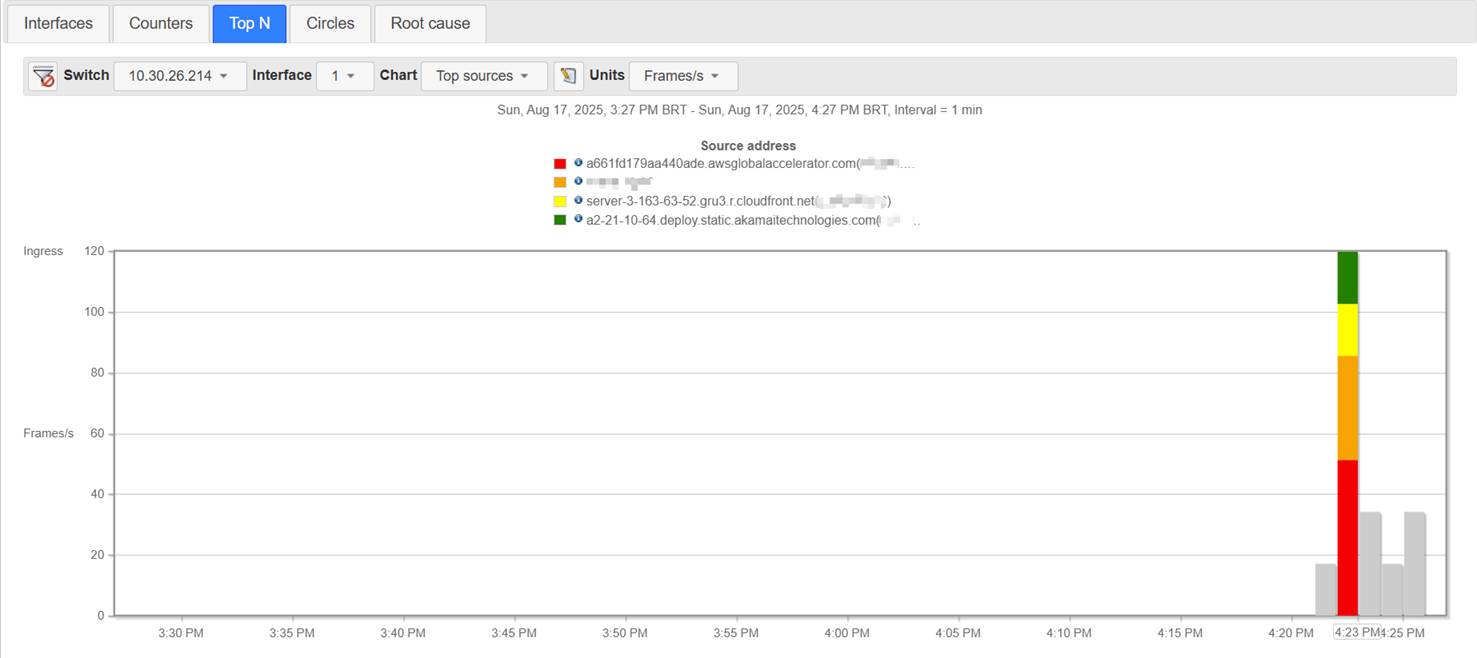
В этом примере IP-адрес ПК, на котором запущен коллектор sFlow, — 10.30.26.255. На этом ПК запустите коллектор sFlow и проверьте результаты. Имейте в виду, что должно быть настроено правило брандмауэра для разрешения UDP 6343, а интерфейс сбора и порт сбора должны быть правильно настроены на коллекторе.
После правильной настройки мы можем проверить результаты статистики выборок трафика.
Заключение
В этой статье мы представили, что такое sFlow, как настроить sFlow на коммутаторах Omada, а также показали простой пример результатов работы sFlow.
Чтобы узнать больше о каждой функции и настройке, перейдите в Центр загрузок и скачайте руководство для вашего продукта.
