


Содержание
Настройка в режиме контроллера
Введение
Агрегация каналов (Link Aggregation, LAG) объединяет несколько физических сетевых каналов в один логический. Такая настройка помогает увеличить пропускную способность, обеспечивает резервирование и гарантирует непрерывность сетевого сервиса даже при отказе одного из каналов. LAG также позволяет балансировать нагрузку, эффективно используя оба канала. Настройка LAG на точках доступа EAP повышает производительность сети, особенно в средах с высокой нагрузкой.
Требования
- Точка доступа Omada EAP с поддержкой функции LAG
- Коммутаторы с поддержкой функции LAG
Настройка
В точках доступа EAP настройка LAG называется «Trunk». Эта функция доступна только при использовании коммутаторов, поддерживающих настройку статических LAG-правил на своих портах.
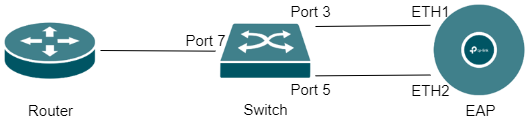
Примечание: Настоятельно рекомендуется подключать только порт 3 к ETH1 до завершения всех настроек. Два канала без настроенного LAG могут вызвать проблему петли, что снизит производительность коммутатора и может привести к параличу сети.
Настройка в автономном режиме
Шаг 1. Войдите в веб-интерфейс управления точкой доступа EAP. Инструкция по входу: Как войти в веб-интерфейс управления продуктами серии EAP (автономный режим)?
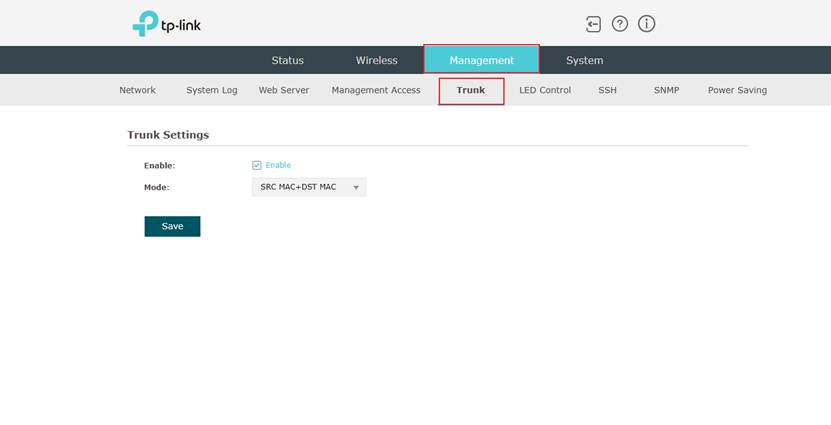
Шаг 2. Перейдите в Управление > Trunk > Настройки Trunk, затем нажмите Включить, чтобы активировать функцию на EAP. Что касается режима, рекомендуется оставить настройки по умолчанию — SRC MAC+DST MAC. Не забудьте нажать Сохранить, чтобы применить конфигурацию.
Примечание: При настройке SRC MAC в качестве хеш-входа используется исходный MAC-адрес, поэтому трафик с разными исходными MAC-адресами может передаваться по разным каналам. При настройке DST MAC трафик с разными целевыми MAC-адресами будет распределяться по разным каналам.
Обычно рекомендуется настраивать SRC MAC+DST MAC для более эффективной балансировки нагрузки.
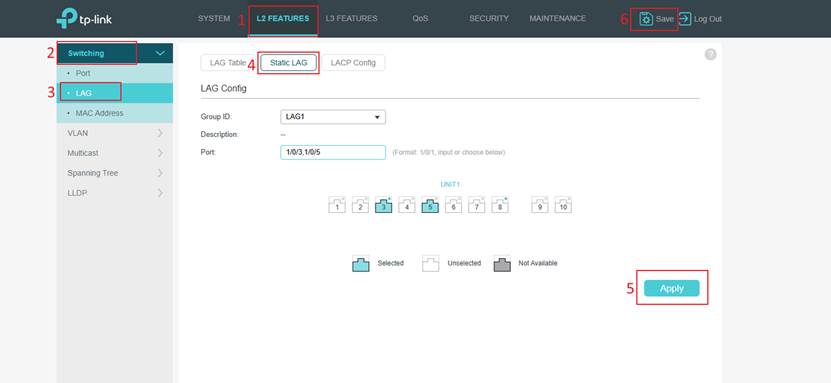
Шаг 3. Войдите в веб-интерфейс управления коммутатором по его IP-адресу. В разделе ФУНКЦИИ L2 > Коммутация > LAG > Статический LAG выберите любой доступный Group ID. В поле Порт выберите два порта, подключённых к EAP, в качестве участников группы LAG. В данном случае это порты 3 и 5. Затем нажмите кнопки Применить и Сохранить, чтобы убедиться, что конфигурация сохранена.
Примечание: В настоящее время наши точки доступа EAP поддерживают только статический LAG. Не выбирайте LACP.
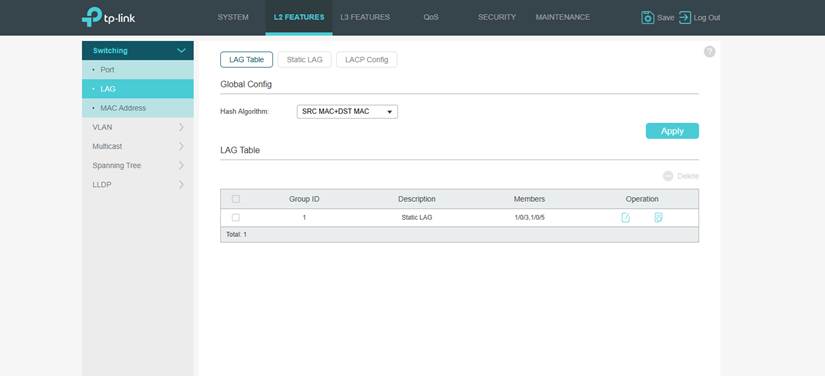
Шаг 4. После этого вы можете просмотреть настроенные записи в Таблице LAG.
Примечание: В статическом LAG конфигурация портов-участников должна быть идентичной.
Шаг 5. Теперь вы можете подключить порт 5 коммутатора и порт ETH2 точки доступа EAP вторым Ethernet-кабелем. На этом настройка завершена!
Настройка в режиме контроллера
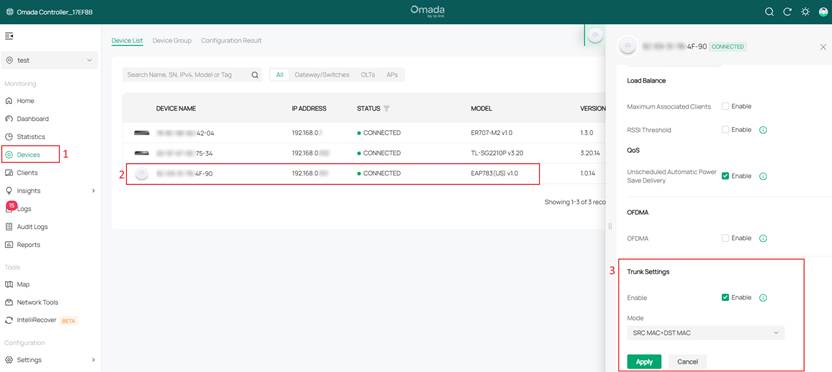
Шаг 1. Войдите в контроллер с вашим TP-Link ID. Перейдите в Устройства > выберите EAP > Настройка > Дополнительно > Настройки Trunk и включите функцию. Затем выберите Режим и нажмите кнопку Применить.
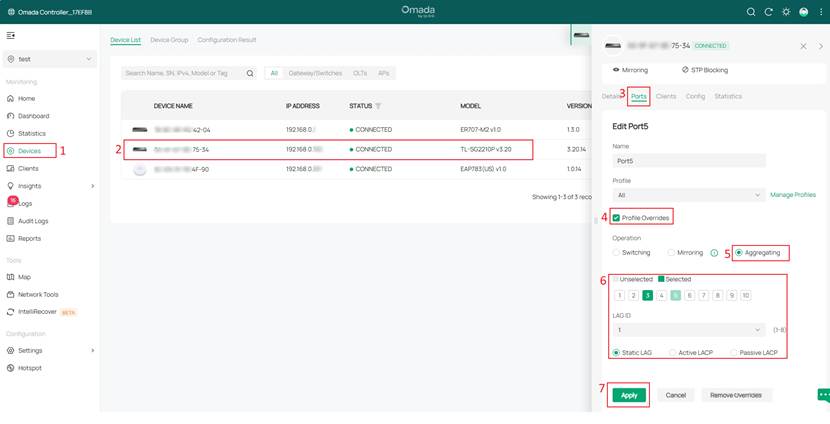
Шаг 2. Нажмите на коммутатор и перейдите в Порты коммутатора > включите Переопределение профиля > Агрегация, выберите порты, требующие настройки LAG, укажите LAG ID и выберите Статический LAG. Затем нажмите Применить, чтобы сохранить настройки.
Примечание: В настоящее время наши точки доступа EAP поддерживают только статический LAG. Не выбирайте LACP.
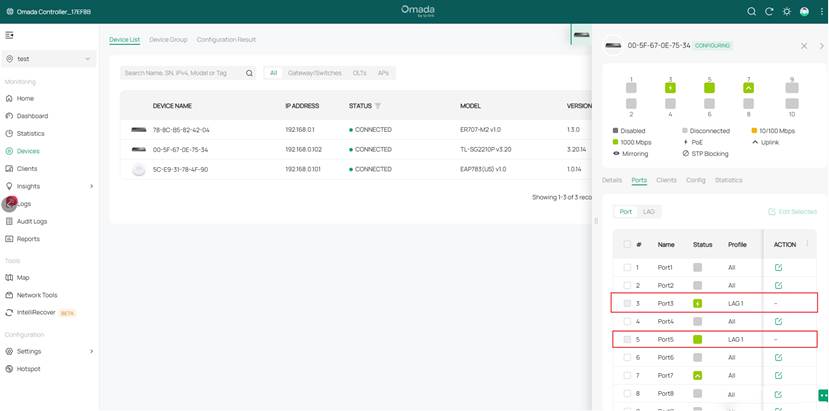
Шаг 3. После завершения настройки на порту коммутатора будет отображаться LAG. Теперь вы можете подключить порт 5 коммутатора и порт ETH2 точки доступа EAP вторым Ethernet-кабелем. Настройка завершена.
Заключение
Настройка LAG на точках доступа EAP — это простая процедура, которая значительно повышает производительность и надёжность сети. Следуя описанным шагам, вы сможете эффективно реализовать LAG для увеличения пропускной способности и обеспечения стабильного сетевого подключения.
Чтобы узнать более подробную информацию о каждой функции и настройке, перейдите в Центр загрузок, чтобы загрузить руководство для вашего продукта.
Вопросы и ответы
1. Какие коммутаторы поддерживают LAG?
Ответ: Большинство коммутаторов Omada поддерживают LAG, за исключением неуправляемых. Easy Smart Switches обычно поддерживают только статический LAG.
2. Будет ли точка доступа Omada поддерживать LACP?
Ответ: Да. AP9788 будет поддерживать LACP в будущем.
