


Содержание
Цель
В этом руководстве приведены инструкции по настройке портальной аутентификации на контроллере Omada с использованием приложения Omada APP.
Требования
- Приложение Omada APP
- Контроллер Omada
Введение
Портальная аутентификация — это метод аутентификации доступа, также известный как веб-аутентификация. При настройке портальной функции на контроллере Omada, когда беспроводной клиент подключается к точке доступа EAP, управляемой контроллером Omada, и пытается получить доступ в Интернет, он перенаправляется на предварительно заданную веб-страницу, которая требует дополнительной информации для аутентификации. Только беспроводной клиент, обладающий правильной информацией для аутентификации, может пройти веб-аутентификацию и получить доступ в Интернет.
Портальная аутентификация подходит для управления беспроводным доступом в общественных местах, таких как отели, торговые центры, аэропорты и т. д. Она предоставляет гибкий метод управления подключениями к сети и возможность настройки яркой персонализированной страницы портала для продвижения бизнеса.
Ниже приведены инструкции по настройке портальной аутентификации на контроллере Omada.
Настройка
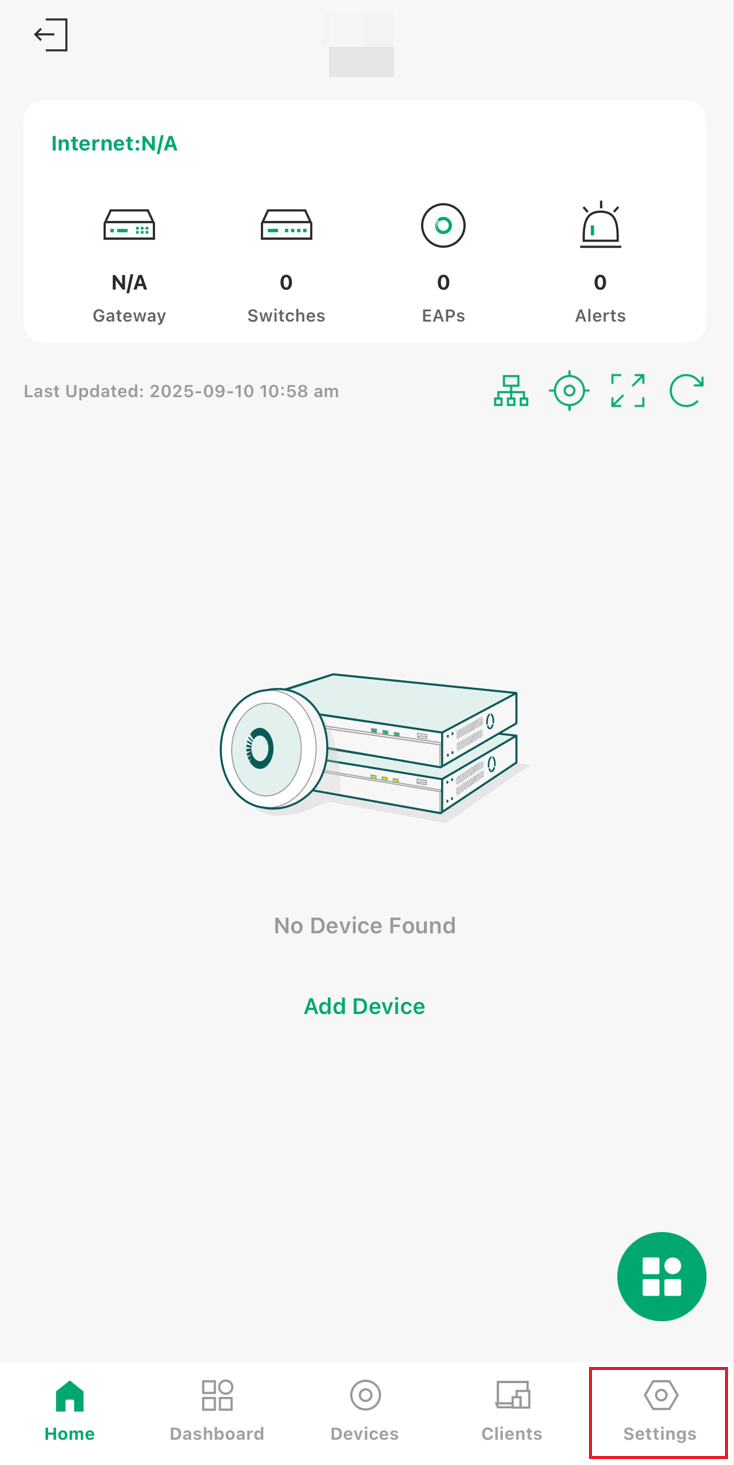
Шаг 1. Откройте и войдите в приложение Omada APP, затем нажмите на значок в правом нижнем углу, чтобы перейти в Настройки.
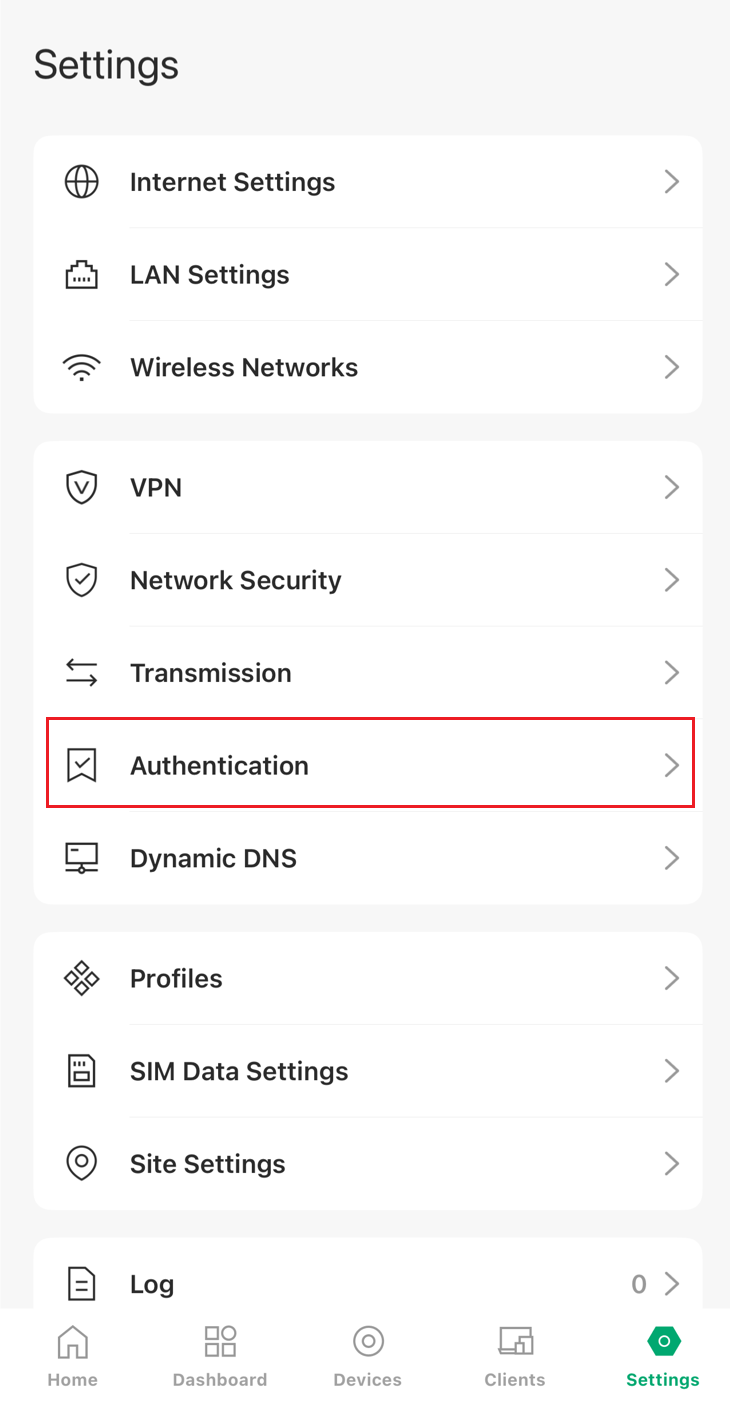
Шаг 2. Нажмите на «Аутентификация», чтобы настроить аутентификацию.
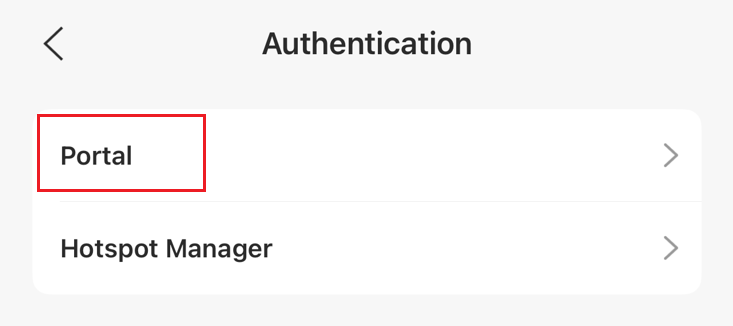
Шаг 3. Нажмите на «Портал», чтобы перейти на страницу настройки портала.
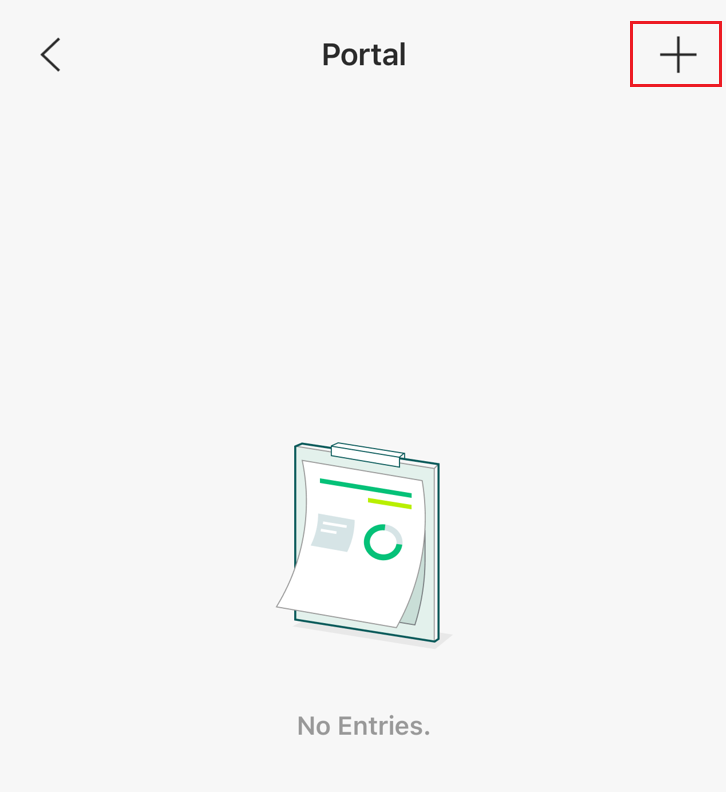
Шаг 4. Нажмите на значок в правом нижнем углу, чтобы добавить портал.
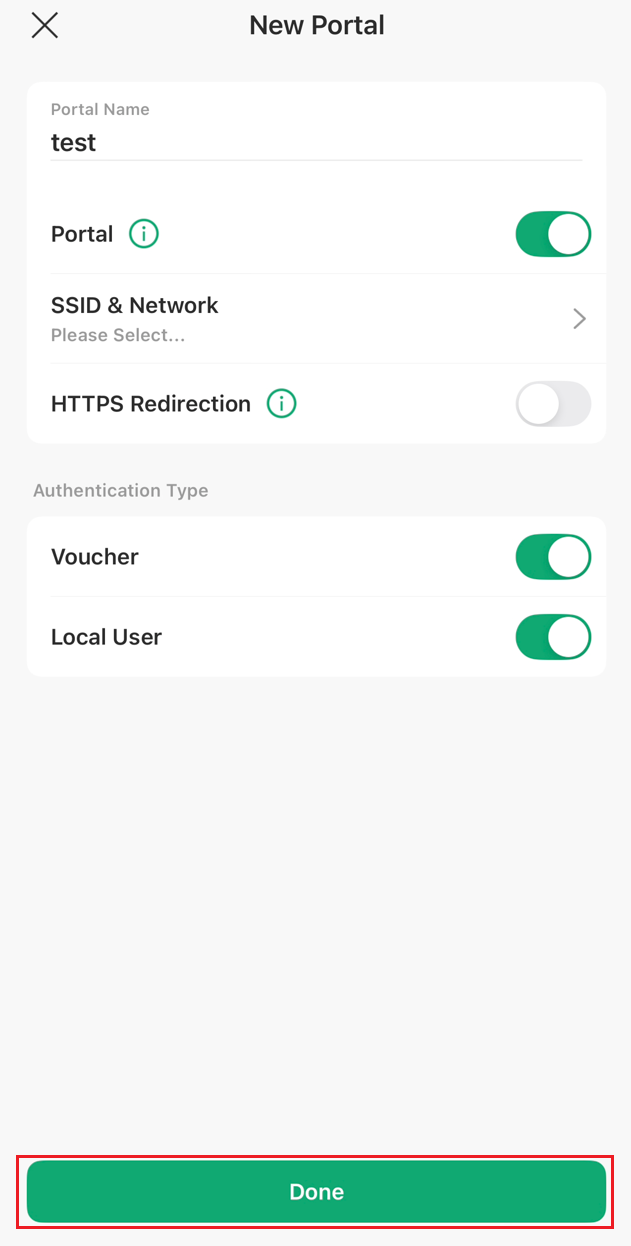
Шаг 5. Настройте имя портала, SSID для применения и тип аутентификации, затем нажмите «Готово», чтобы завершить создание портала.
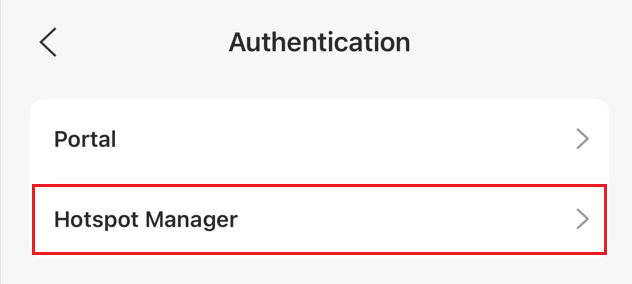
Шаг 6. Нажмите на «Управление точками доступа», чтобы перейти на страницу настройки портала.
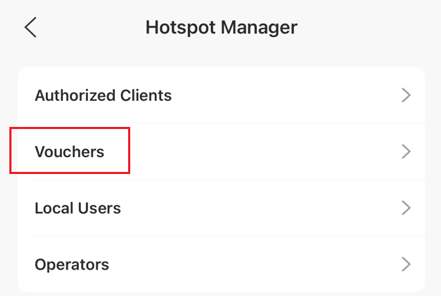
Шаг 7. Нажмите на «Ваучеры», чтобы перейти на страницу настройки ваучеров.
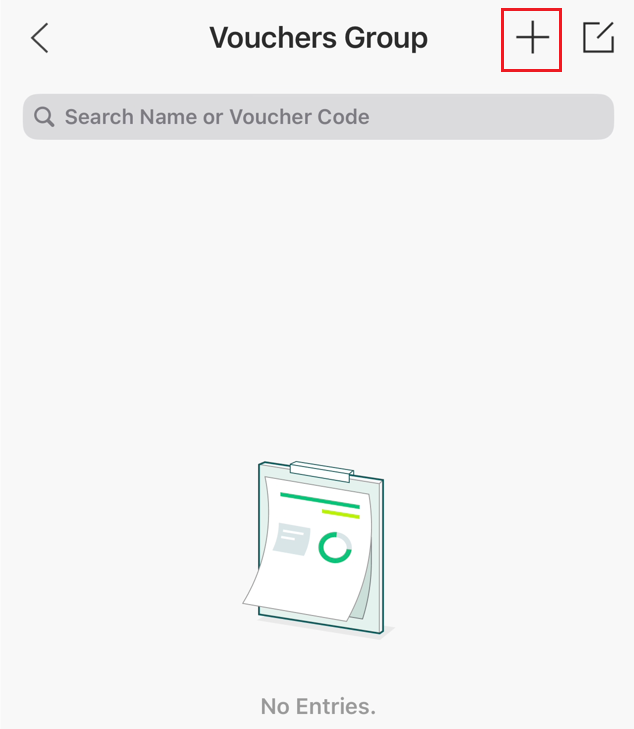
Шаг 8. Нажмите на значок в правом нижнем углу, чтобы добавить группу ваучеров.
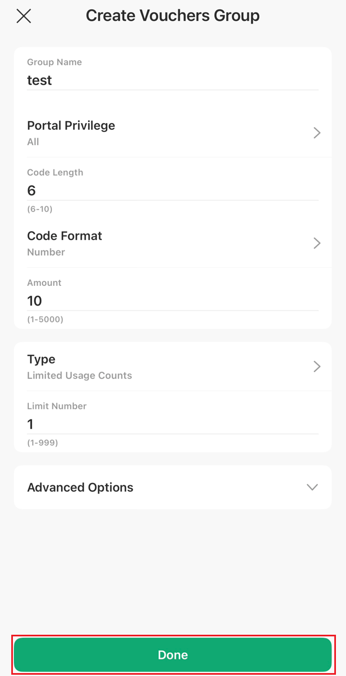
Шаг 9. Настройте параметры группы ваучеров, затем нажмите «Готово», чтобы завершить создание группы ваучеров.
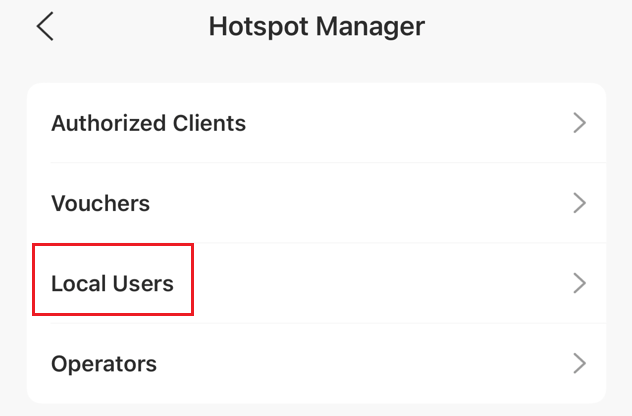
Шаг 10. Нажмите на «Локальные пользователи», чтобы перейти на страницу настройки ваучеров.
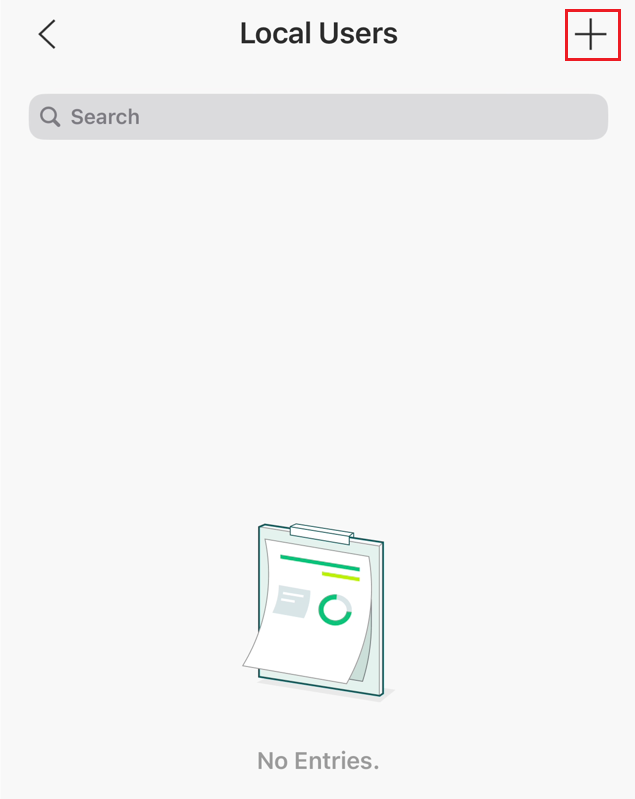
Шаг 11. Нажмите на значок в правом нижнем углу, чтобы добавить группу ваучеров.
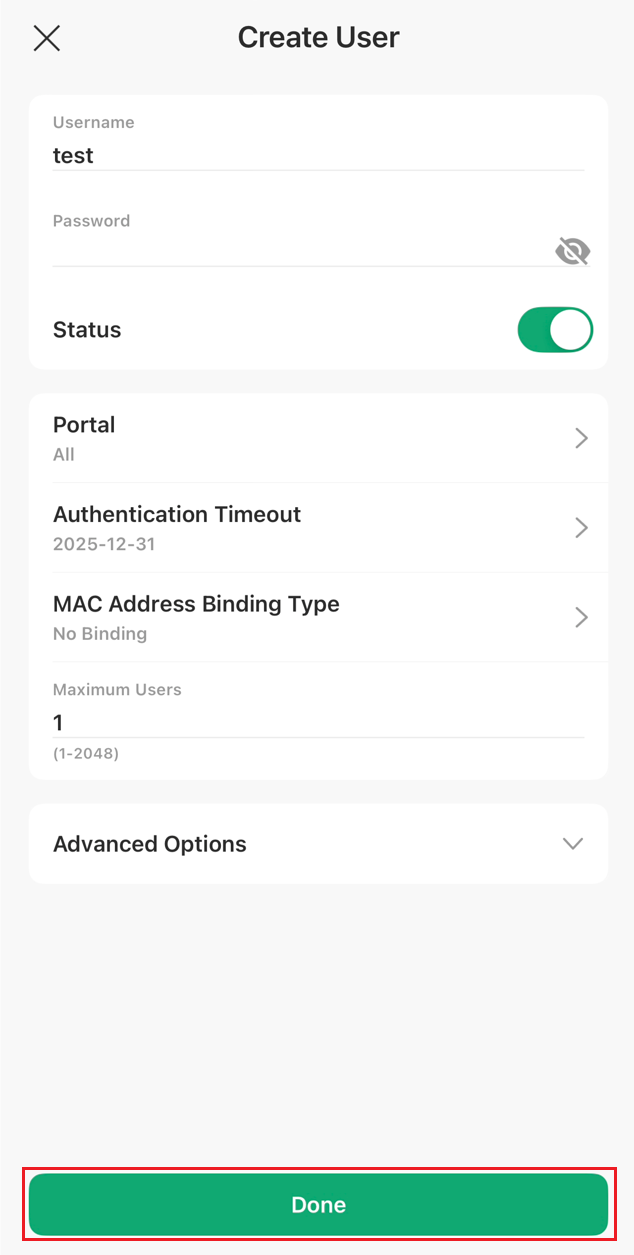
Шаг 12. Настройте параметры пользователя, затем нажмите «Готово», чтобы завершить создание группы ваучеров.
Проверка
Шаг 1. Откройте и войдите в приложение Omada APP, затем нажмите на значок в правом нижнем углу, чтобы перейти в Настройки.
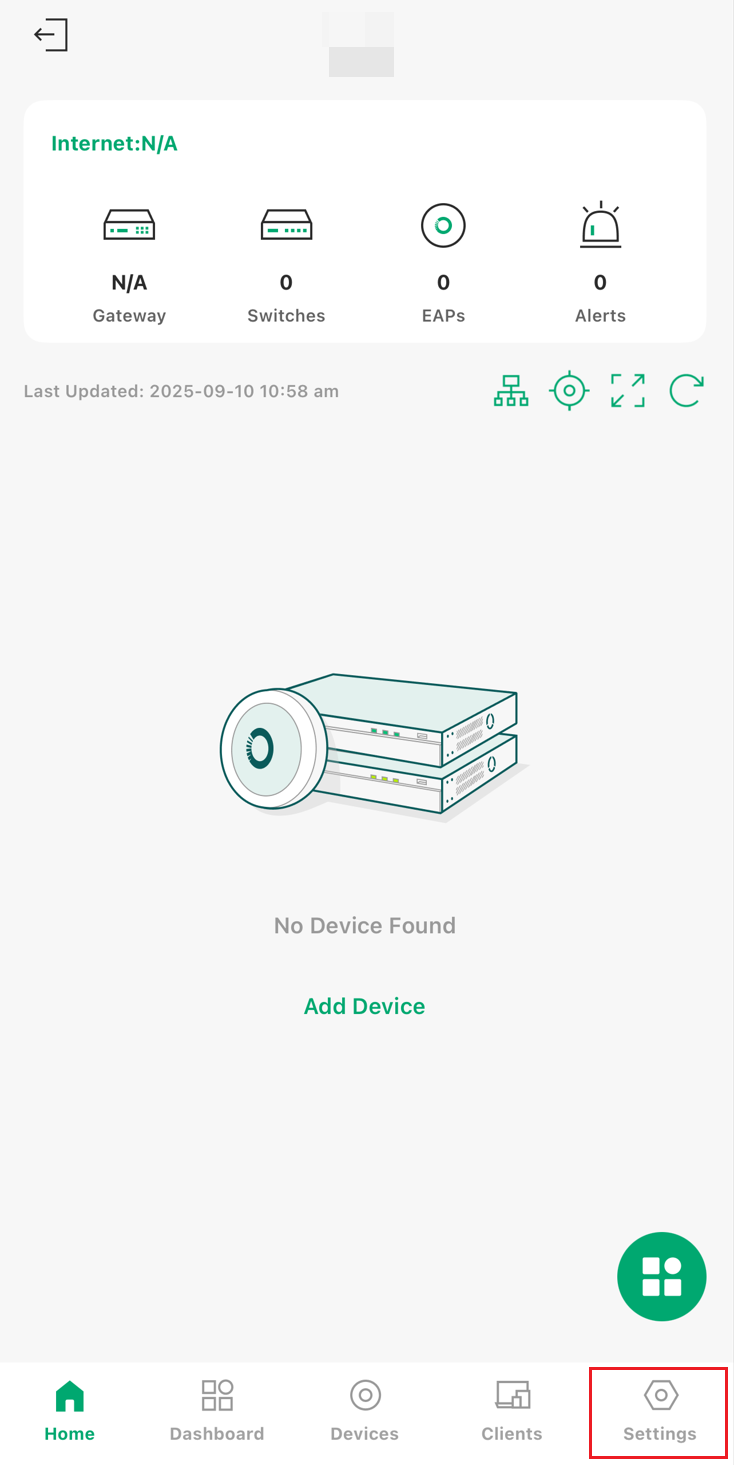
Шаг 2. Нажмите на «Аутентификация», чтобы настроить аутентификацию.
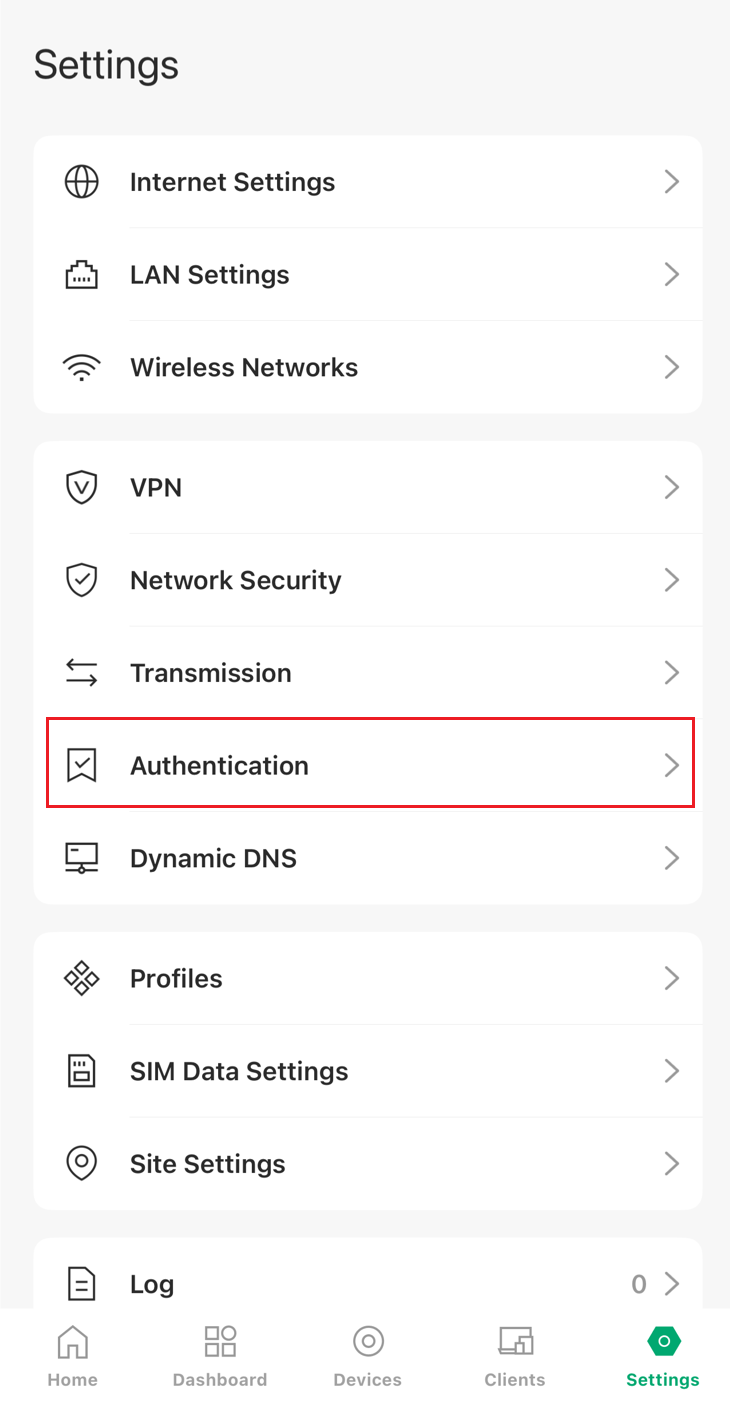
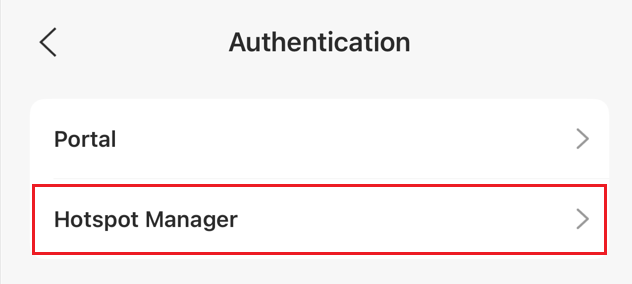
Шаг 3. Нажмите на «Управление точками доступа», чтобы перейти на страницу настройки портала.
Шаг 4. Нажмите на «Ваучеры», чтобы перейти на страницу настройки ваучеров.
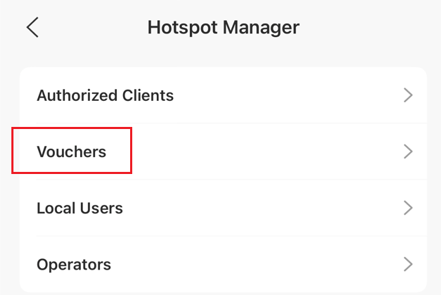
Шаг 5. Если в списке ваучеров есть элемент, это подтверждает успешное создание группы ваучеров.
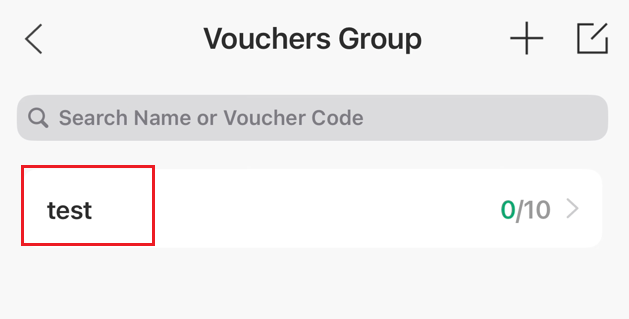
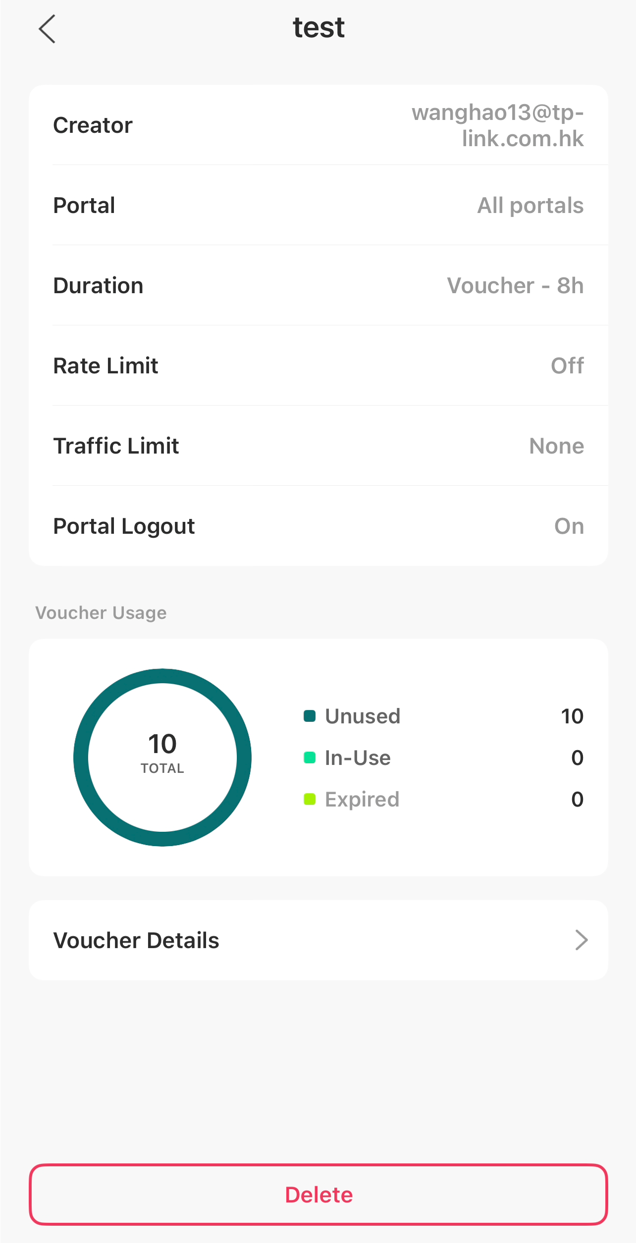
Вы можете нажать на элемент, чтобы просмотреть детали или удалить его.
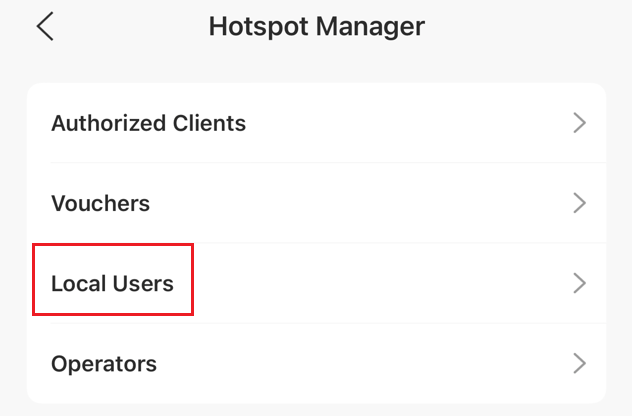
Шаг 6. Нажмите на «Локальные пользователи», чтобы перейти на страницу настройки ваучеров.
Шаг 7. Если в списке локальных пользователей есть элемент, это подтверждает успешное создание пользователя.
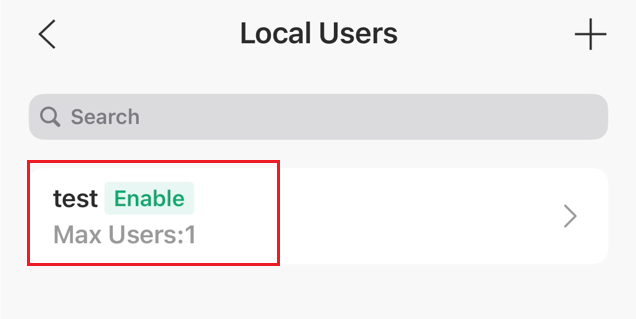
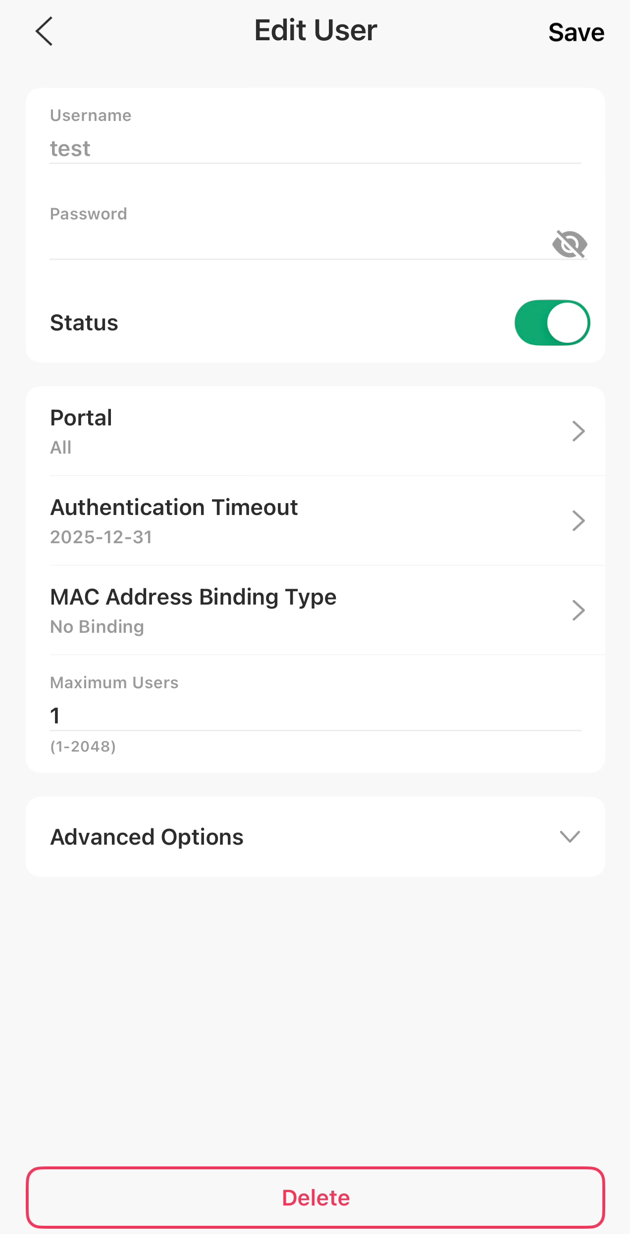
Вы можете нажать на элемент, чтобы изменить пользователя или удалить его.
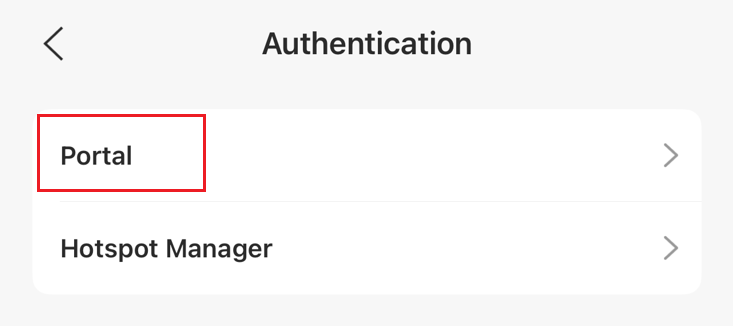
Шаг 8. Вернитесь на страницу аутентификации и нажмите на «Портал», чтобы перейти на страницу настройки портала.
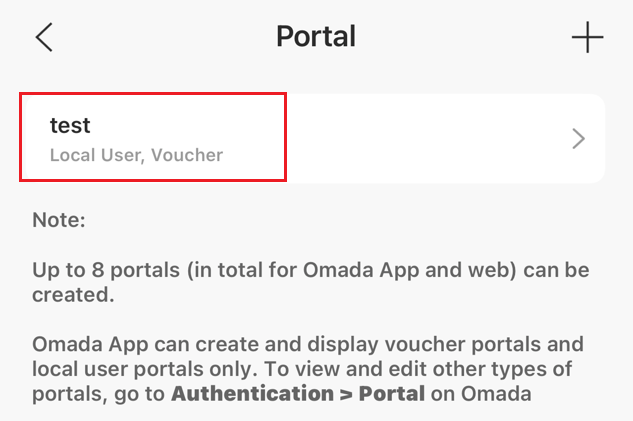
Шаг 9. Если в списке порталов есть элемент, это подтверждает успешное создание портала.
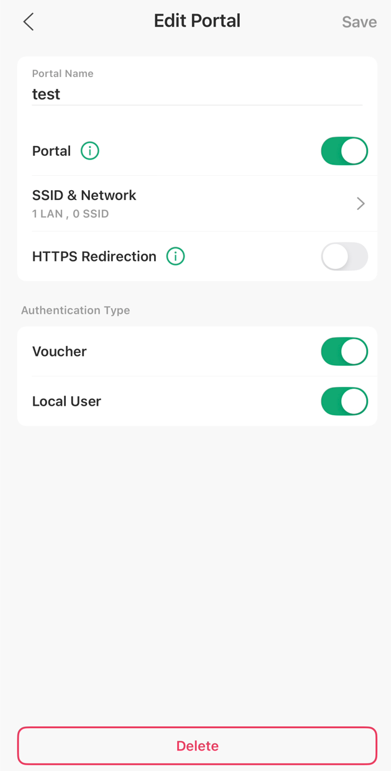
Вы можете нажать на элемент, чтобы изменить портал или удалить его.
Чтобы узнать больше о каждой функции и настройке, перейдите в Центр загрузок и скачайте руководство для вашего продукта.
