


Содержание
Введение
VRF — это сокращение от Virtual Routing and Forwarding (виртуальная маршрутизация и пересылка). Настроив VRF, мы можем создать несколько экземпляров VRF (также известных как VPN-экземпляры) на одном маршрутизаторе или коммутаторе уровня 3. Каждый экземпляр будет иметь свою собственную изолированную таблицу маршрутизации, поэтому одно физическое устройство может быть разделено на несколько виртуальных устройств, которые могут обрабатывать IP-пересылку независимо. Это означает, что записи в таблицах маршрутизации разных экземпляров VRF полностью независимы и не связаны друг с другом. Создавая интерфейсы и назначая их различным экземплярам VRF, мы можем использовать одни и те же IP-адреса и подсети для разных интерфейсов и сетей на одном устройстве VRF. Это значительно повышает эффективность и отказоустойчивость сети в условиях растущих требований к корпоративным сетям.
В настоящее время VRF поддерживается только на коммутаторах Omada Campus (исключая коммутаторы SG5xxx), и ограничено одним устройством. Это означает, что созданные экземпляры VRF будут разделять сеть только на этом одном устройстве; информация о VRF не передаётся на другие подключённые устройства. VRF на коммутаторах Omada Campus поддерживает как IPv4, так и IPv6 сети. Это можно настроить, добавив семейство адресов IPv4 или IPv6 в экземпляр VRF после его создания.
Требования
- Коммутаторы Omada Campus (исключая коммутаторы SG5xxx)
- Omada Controller версии 6.1 и выше
Настройка
В следующей части мы приведём простой пример настройки VRF на основе этой топологии:
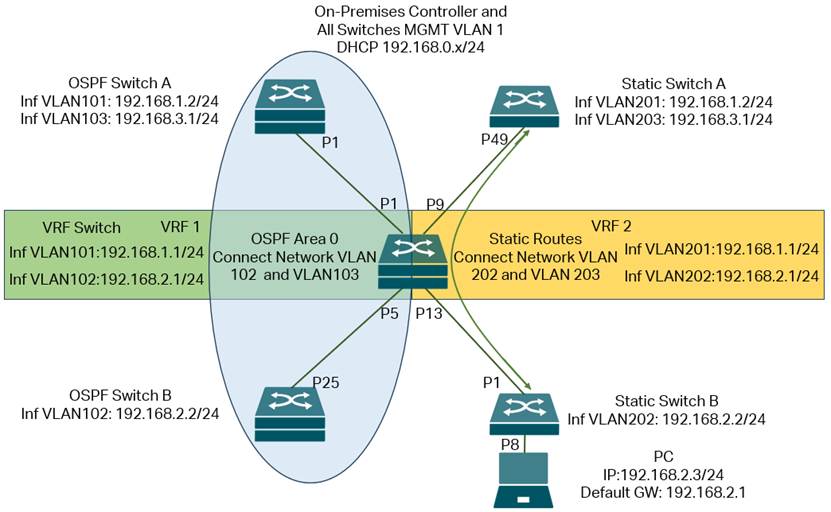
В этой сети локальный контроллер и все коммутаторы будут обрабатывать управляющий трафик в пределах стандартного управляющего VLAN 1 с подсетью 192.168.0.x/24. Это обеспечит бесперебойное управление всеми коммутаторами на контроллере.
На основе этого мы создаём два экземпляра VRF на центральном коммутаторе VRF Switch — VRF1 и VRF2. Создаём четыре VLAN с их интерфейсами: 101, 102, 201, 202. Для VLAN 101 и 201 IP-адреса и подсети одинаковы: 192.168.1.1/24. Для VLAN 102 и 202 IP-адреса и подсети также одинаковы: 192.168.2.1/24. Интерфейсы VLAN 101 и 102 будут добавлены в VRF1, а интерфейсы VLAN 201 и 202 — в VRF2, что позволит использовать одни и те же IP-адреса и подсети на одном коммутаторе.
Для двух интерфейсов — VLAN 101 и 102 на VRF Switch — они принадлежат VRF1 и будут подключены к OSPF Switch A и OSPF Switch B. По умолчанию маршрут между сетью VLAN 102 на OSPF Switch B и сетью VLAN 103 на OSPF Switch A отсутствует. Чтобы решить эту проблему, мы включаем OSPF на OSPF Switch A, OSPF Switch B и VRF1 на VRF Switch. Таким образом, маршруты между сетями VLAN 101, 102 и 103 устанавливаются через OSPF, и мы должны получить связь между сетью VLAN 103 на OSPF Switch A и сетью VLAN 102 на OSPF Switch B.
Для двух интерфейсов — VLAN 201 и 202 на VRF Switch — они принадлежат VRF2 и будут подключены к Static Switch A и Static Switch B. По умолчанию маршрут между сетью VLAN 202 на Static Switch B и сетью VLAN 203 на Static Switch A отсутствует. Чтобы решить эту проблему, мы настраиваем статические маршруты на Static Switch A и VRF2 на VRF Switch, чтобы установить маршруты между сетями VLAN 202 и 203. Затем настраиваем порт 8 на Static Switch B как порт доступа VLAN 202 и подключаем к нему компьютер. Назначаем компьютеру IP-адрес 192.168.2.3/24 (в пределах сети VLAN 202) и шлюз по умолчанию 192.168.2.1 (интерфейс VLAN 202 на VRF2 VRF Switch). После этого мы должны получить связь между сетью VLAN 203 на Static Switch A и компьютером.
В основном, что нам нужно сделать, это создать VLAN на всех устройствах. На VRF Switch создать экземпляры VRF, затем создать интерфейсы и назначить их соответствующим экземплярам VRF, а затем настроить IP-адреса для этих интерфейсов. На всех остальных коммутаторах создать соответствующие интерфейсы и настроить для них IP-адреса. После настройки статуса VLAN на портах всех коммутаторов все интерфейсы должны быть активны. Затем мы включаем OSPF и статические маршруты, как упоминалось выше, чтобы обеспечить полную связность при сохранении топологии в виде двух разделённых частей.
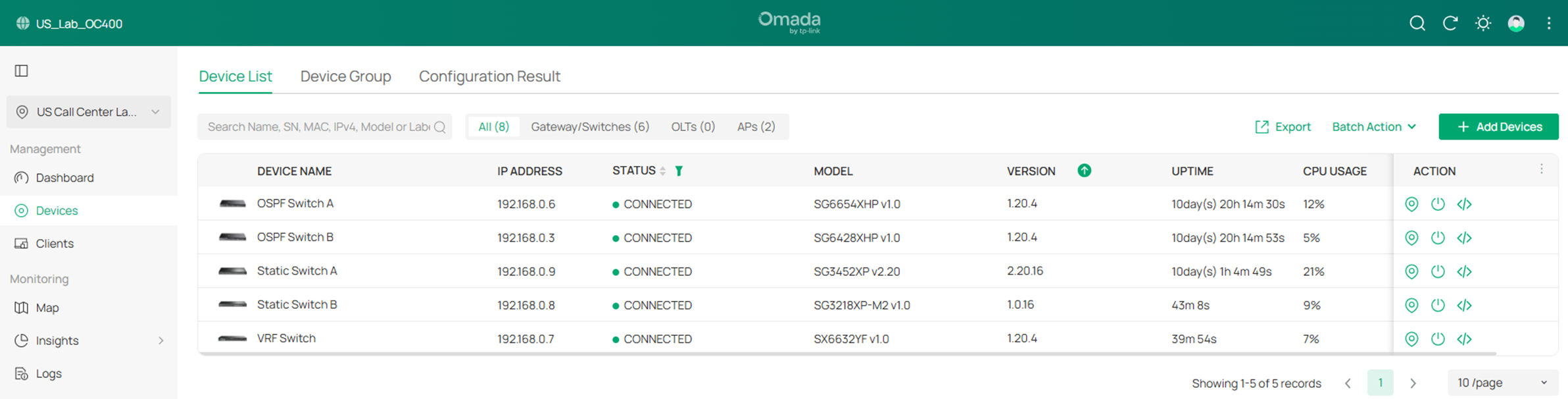
Шаг 1. Подключите кабели в соответствии с топологией, включая контроллер. По умолчанию контроллер и все коммутаторы должны находиться в одной подсети по умолчанию. Примите все коммутаторы.
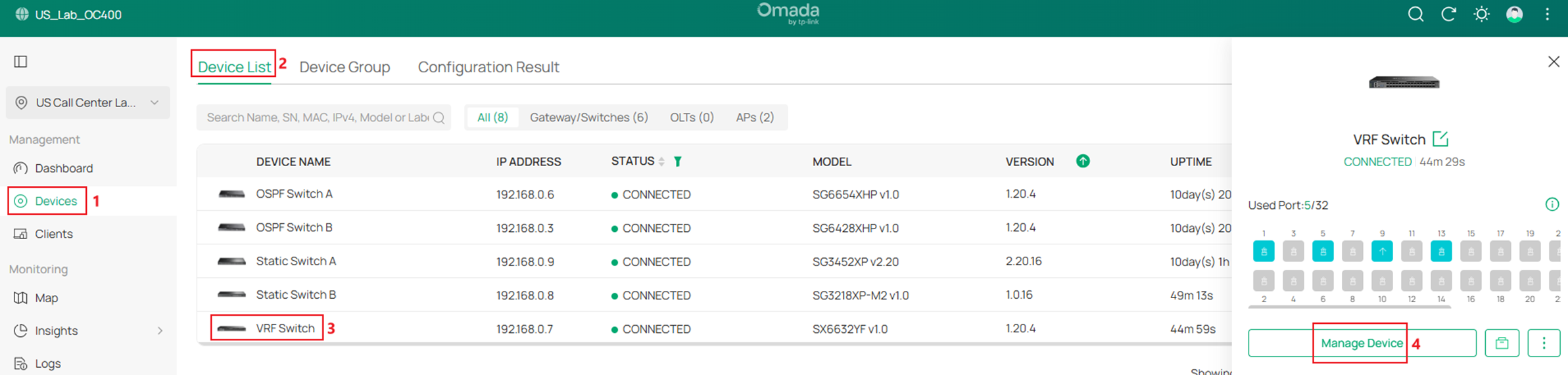
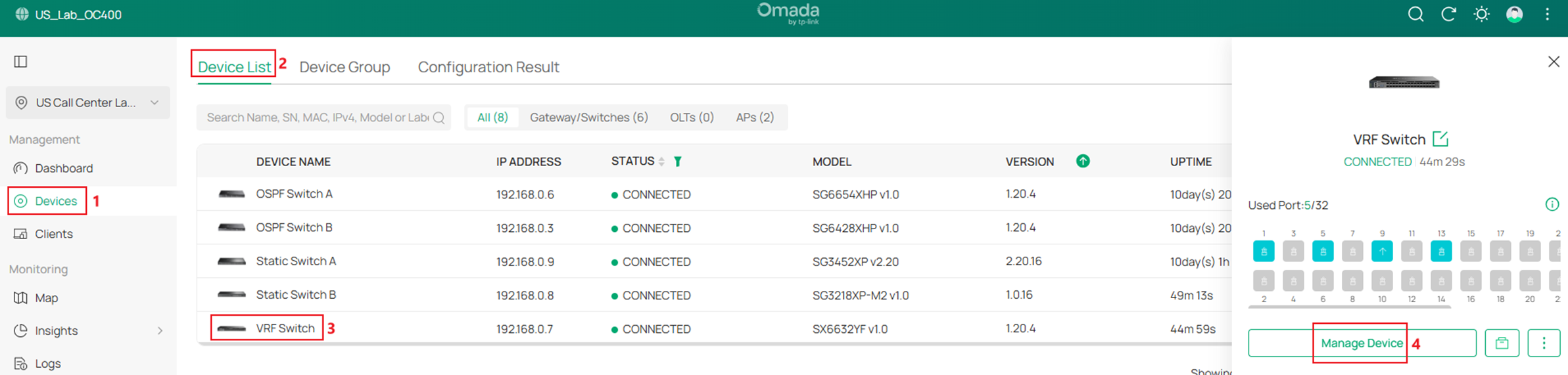
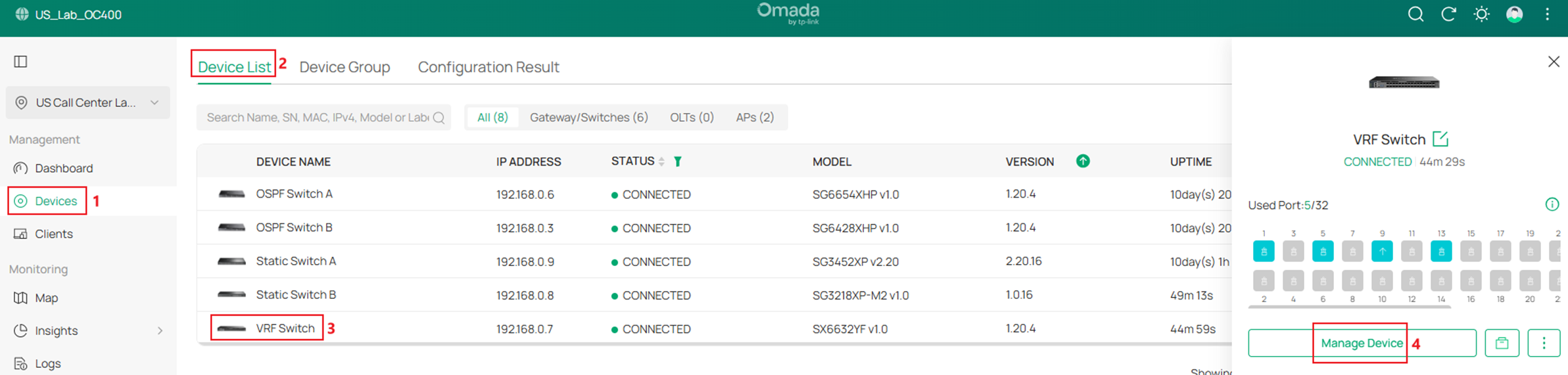
Шаг 2. Создайте два экземпляра VRF с именами VRF1 и VRF2 на VRF Switch. Перейдите в раздел Устройства → Список устройств, нажмите на VRF Switch, во всплывающем окне нажмите Управление устройством.
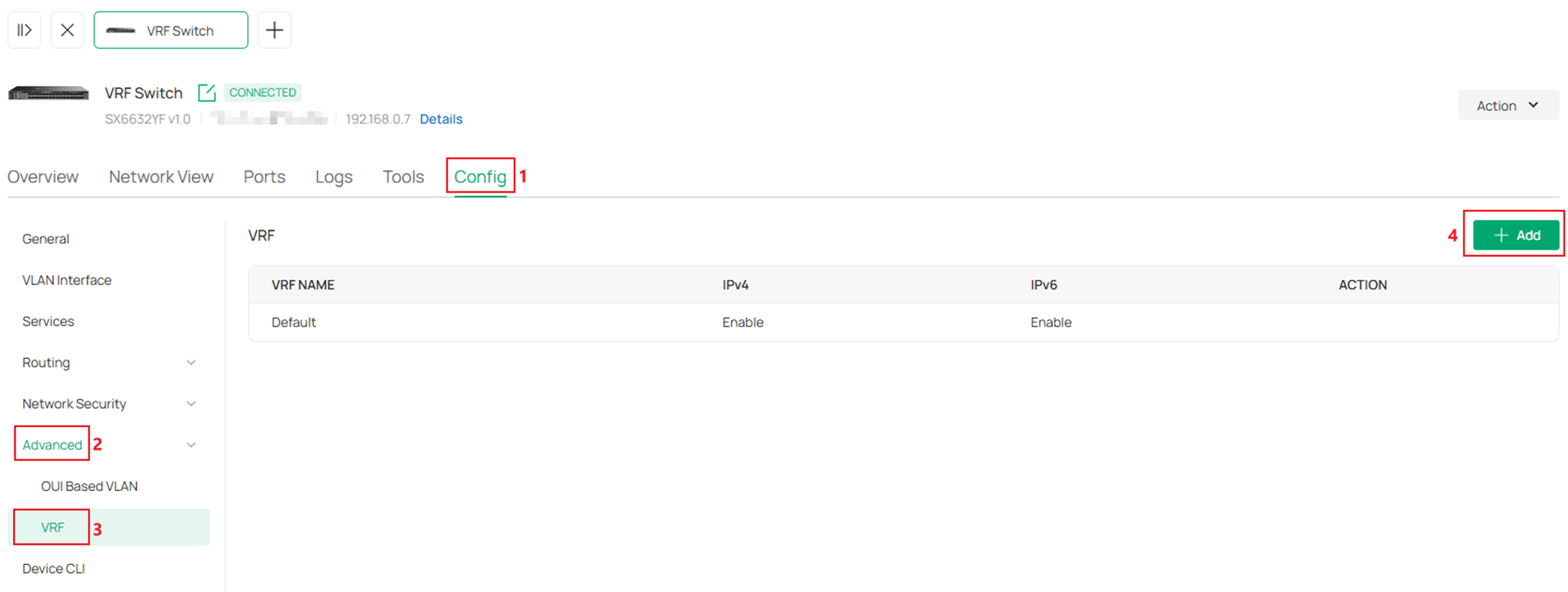
На странице настройки коммутатора перейдите в раздел Конфигурация → Дополнительно → VRF и нажмите Добавить.
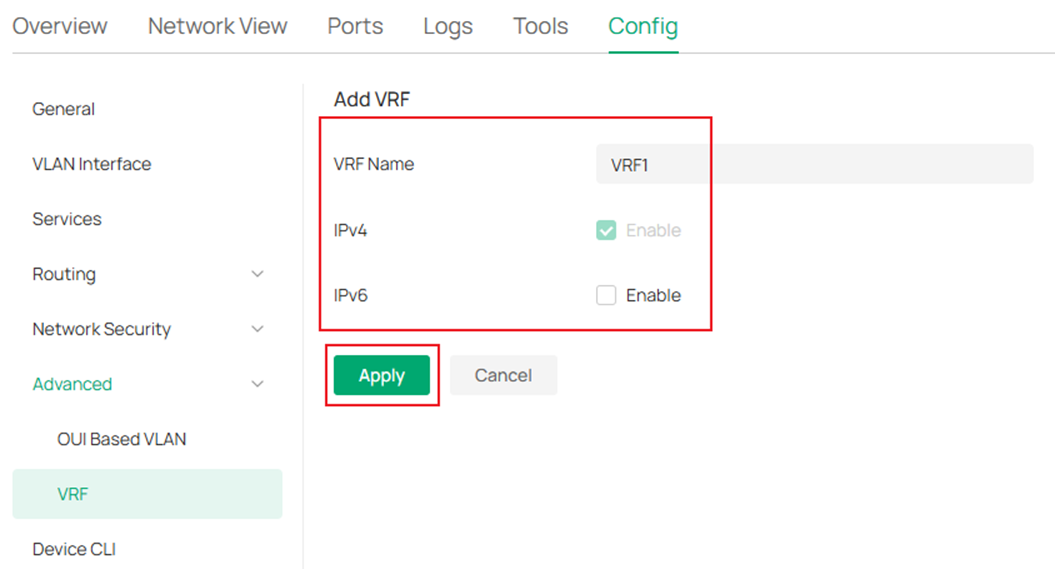
Введите имя экземпляра VRF, выберите, включать ли IPv4 и IPv6 в экземпляре, и нажмите Применить для создания.
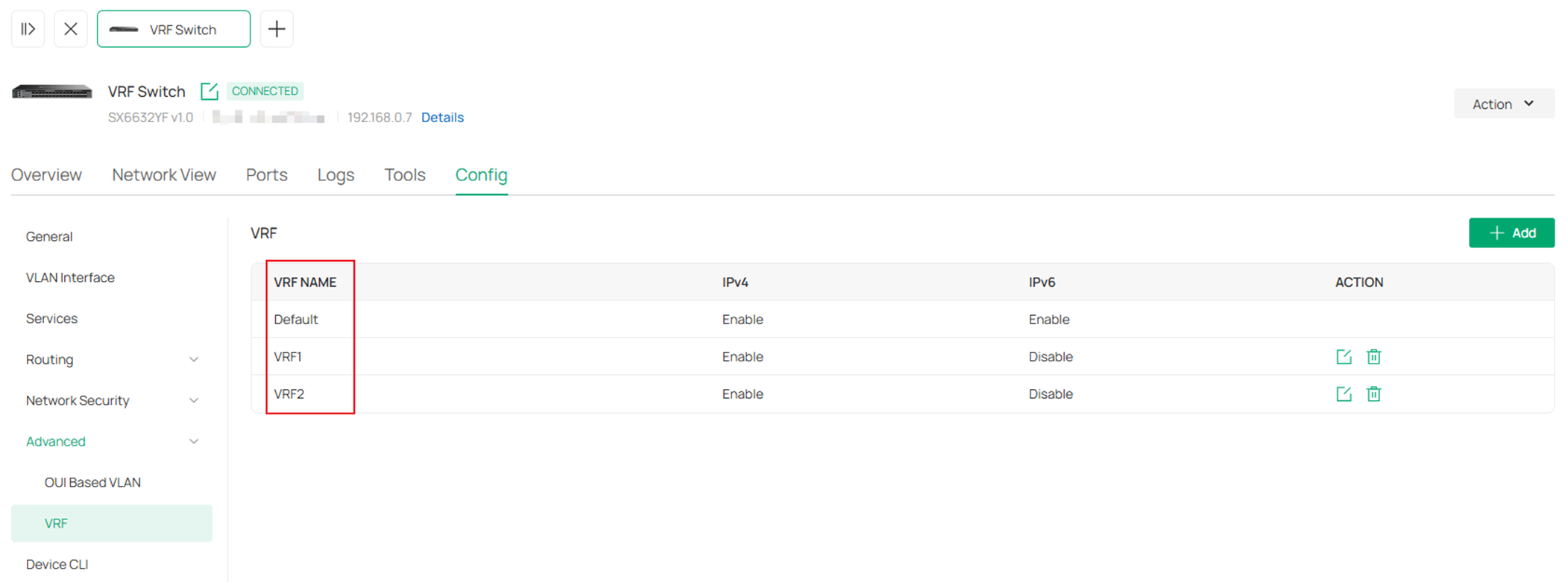
Создайте VRF 2 аналогичным образом. Результат должен быть таким:
Шаг 3. Создайте VLAN и интерфейсы, связанные с экземплярами VRF на VRF Switch: VLAN 101, 102, 201 и 202.
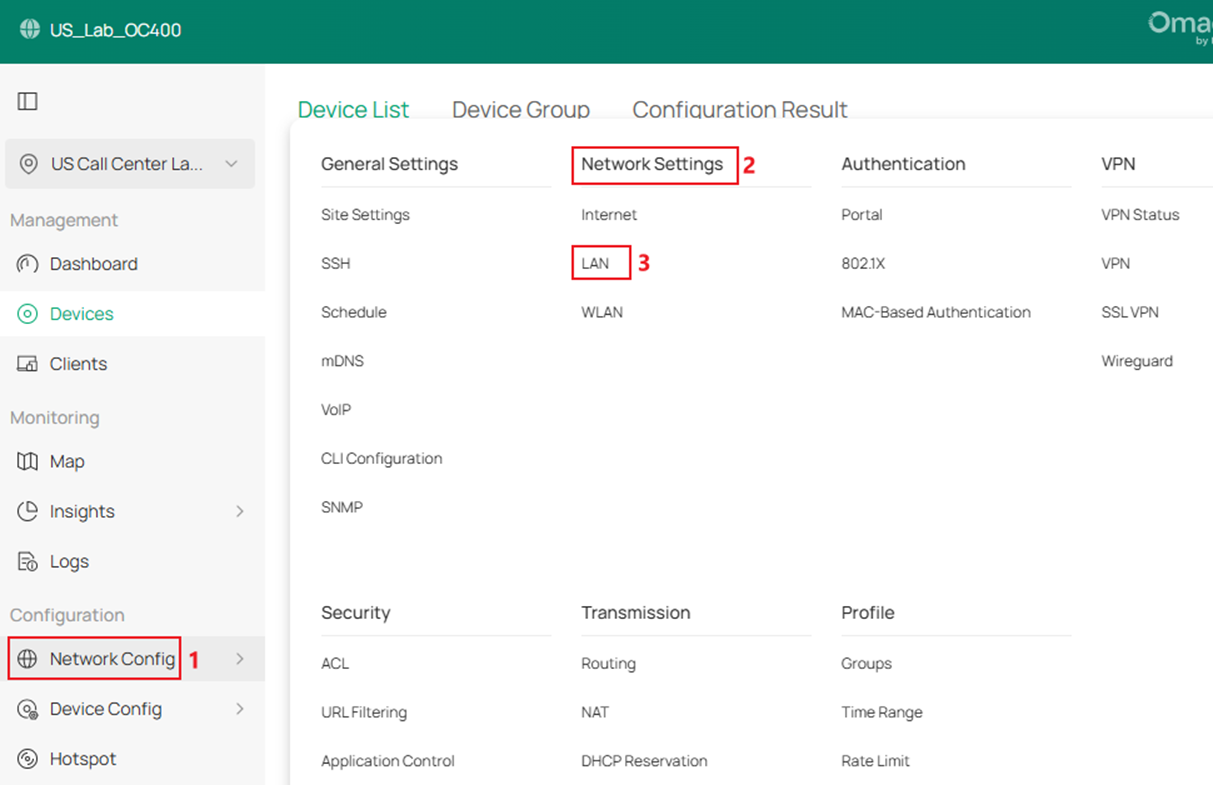
Перейдите в раздел Настройка сети → Настройки сети → LAN.
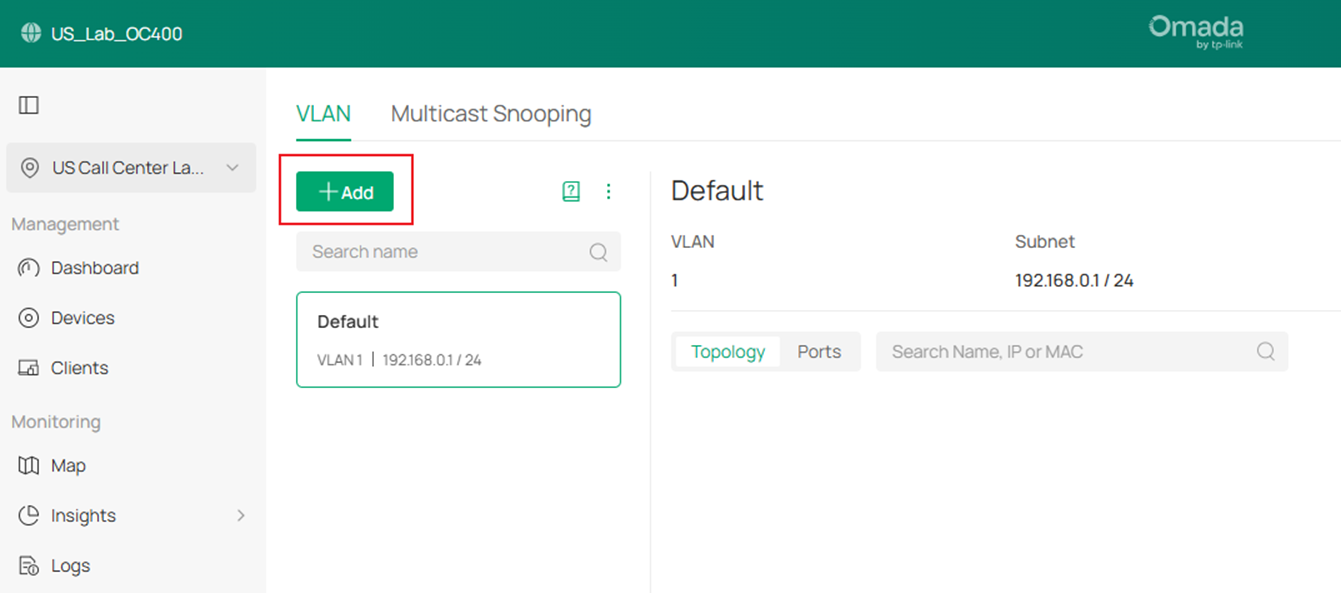
Нажмите Добавить, чтобы создать новую сеть LAN.
Очевидно, мы будем использовать VRF Switch в качестве шлюза по умолчанию для этих сетей. При создании этих сетей мы можем выбрать VRF Switch в качестве устройства DHCP-сервера. Таким образом, соответствующие интерфейсы VLAN будут созданы на VRF Switch вместе с VLAN. Здесь мы можем просто установить VRF Switch в качестве DHCP-сервера для этих сетей, установив Режим DHCP как DHCP-сервер. Если вы хотите использовать другое устройство в качестве DHCP-сервера, установите Режим DHCP как Нет. Введите или выберите Имя, ID VLAN, VRF и другие необходимые параметры. Нажмите Далее для продолжения.
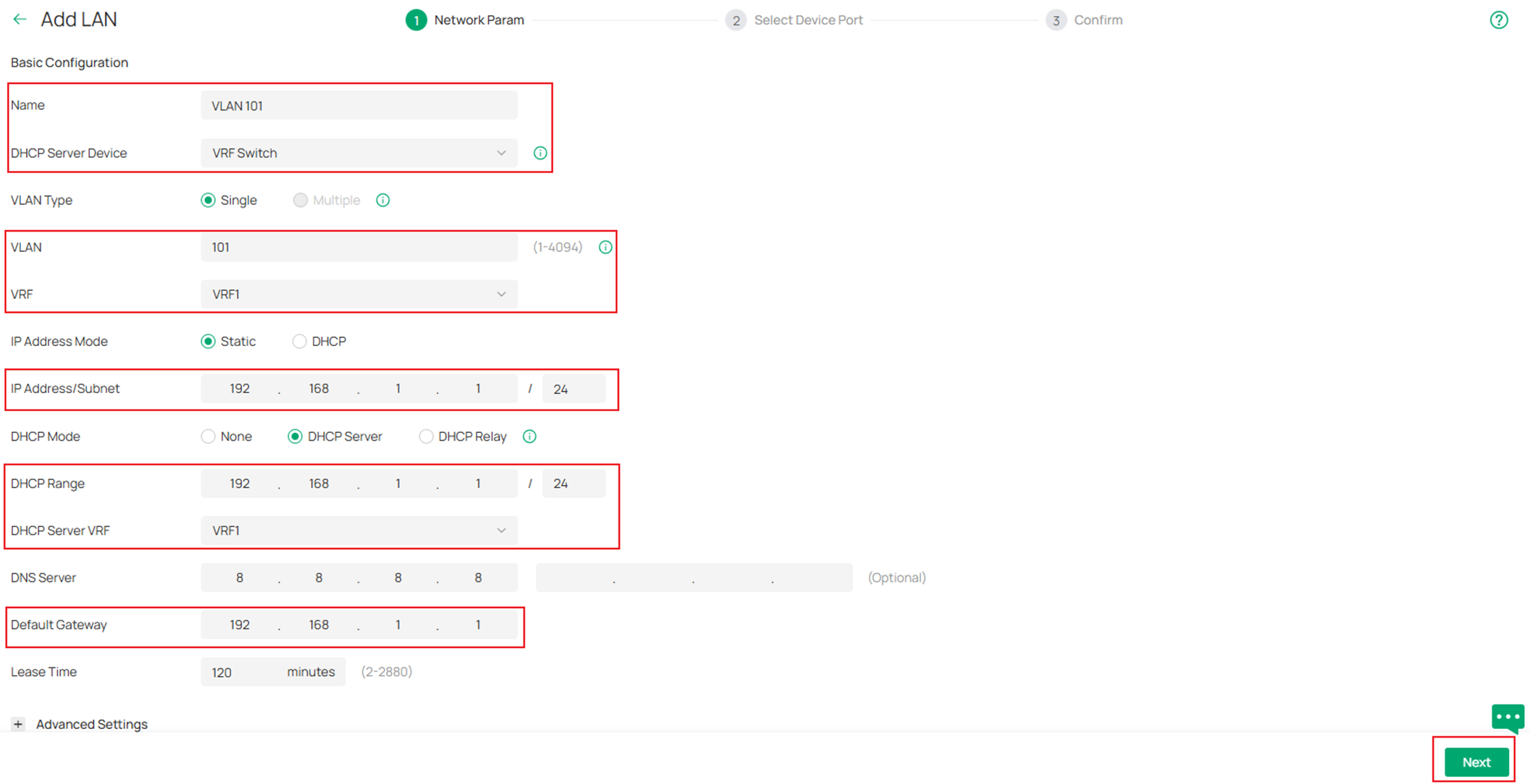
На странице Выбор порта устройства выберите необходимые порты доступа и нажмите Далее.
На странице Подтверждение проверьте правильность всей информации и нажмите Применить для завершения настройки.
Повторите описанные выше шаги для создания VLAN 101, 102, 201 и 202.
Шаг 4. Создайте остальные VLAN и соответствующие интерфейсы, включая VLAN 103 и VLAN 203. Выберите соответствующий коммутатор в качестве устройства DHCP-сервера.
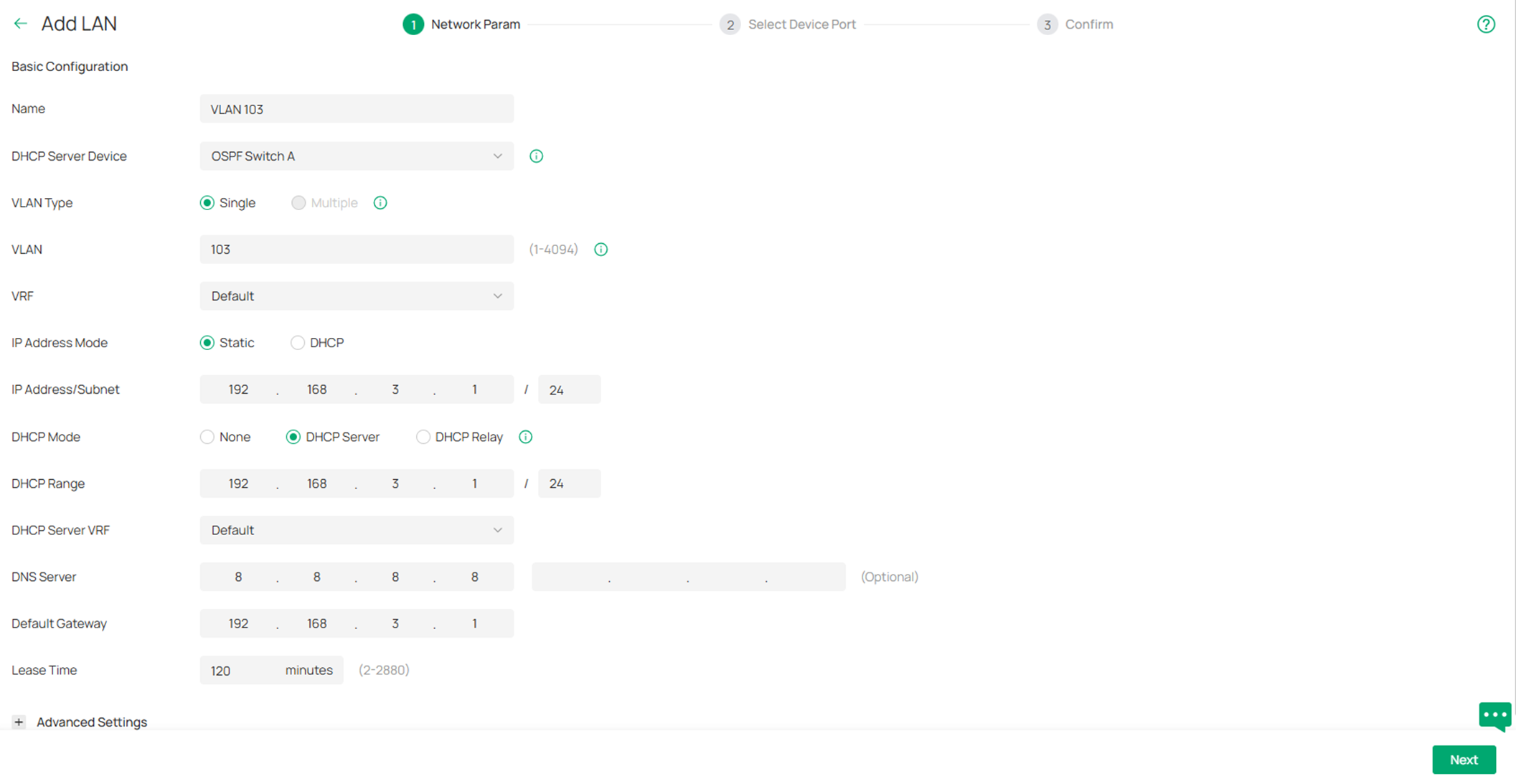
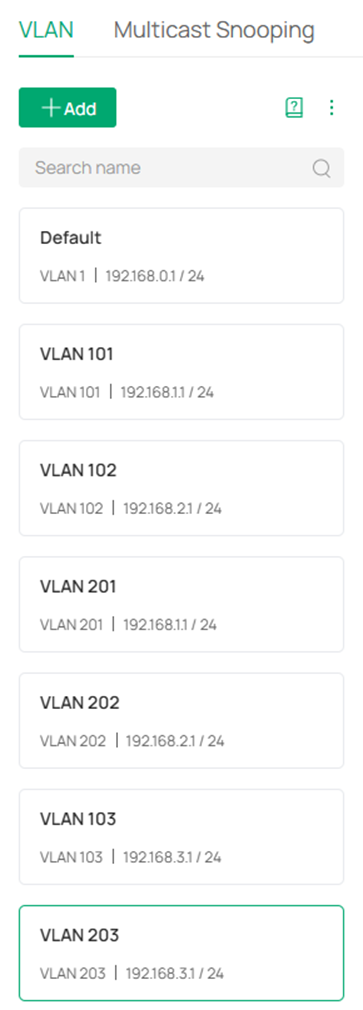
После создания всех сетей список VLAN должен выглядеть так:
Шаг 5. Настройте статус VLAN на портах всех коммутаторов в соответствии с топологией. VLAN должны существовать только на определённых коммутаторах. Помимо VLAN 1, используемого для управления и существующего на всех коммутаторах, статус остальных VLAN будет следующим:
На OSPF Switch A: VLAN 101 и 103.
На OSPF Switch B: VLAN 102.
На VRF Switch: VLAN 101, 102, 201 и 202.
На Static Switch A: VLAN 201 и 203.
На Static Switch B: VLAN 202.
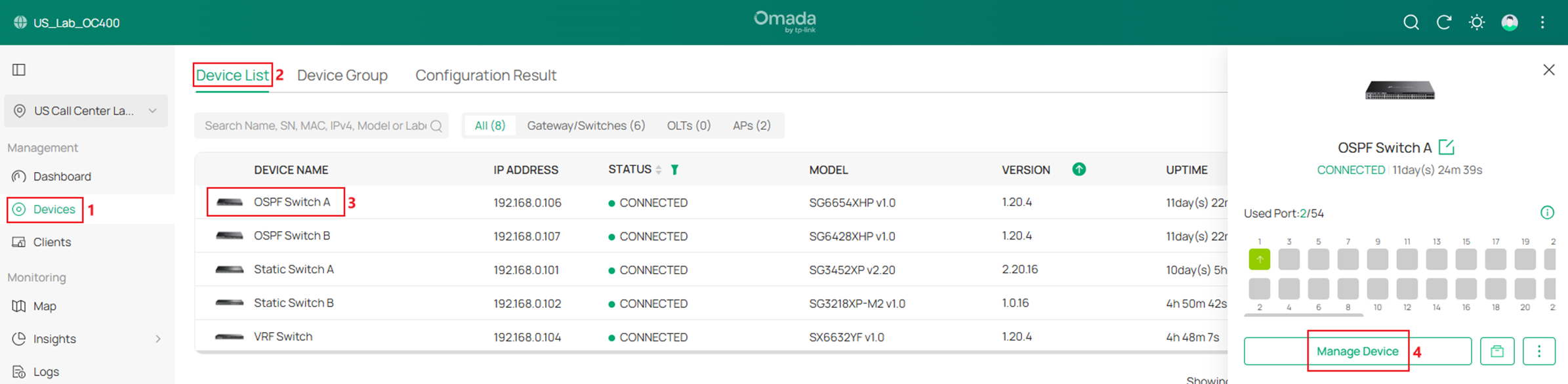
Перейдите в раздел Устройства → Список устройств, нажмите на коммутатор, во всплывающем окне нажмите Управление устройством.
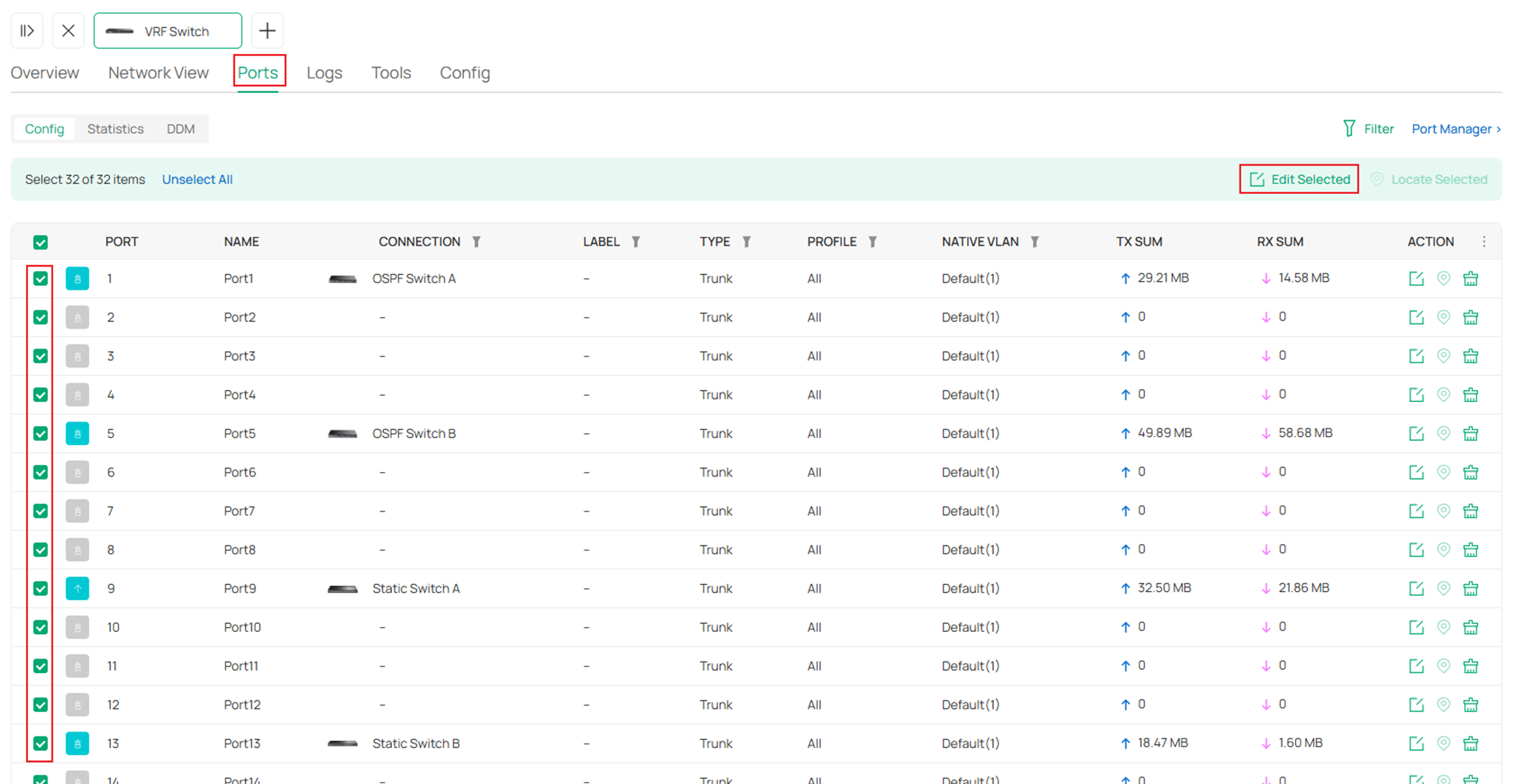
На странице настройки коммутатора перейдите в раздел Порты, выберите все порты, кроме портов доступа, уже настроенных при создании VLAN, и нажмите Изменить выбранные для массового редактирования статуса VLAN на портах.
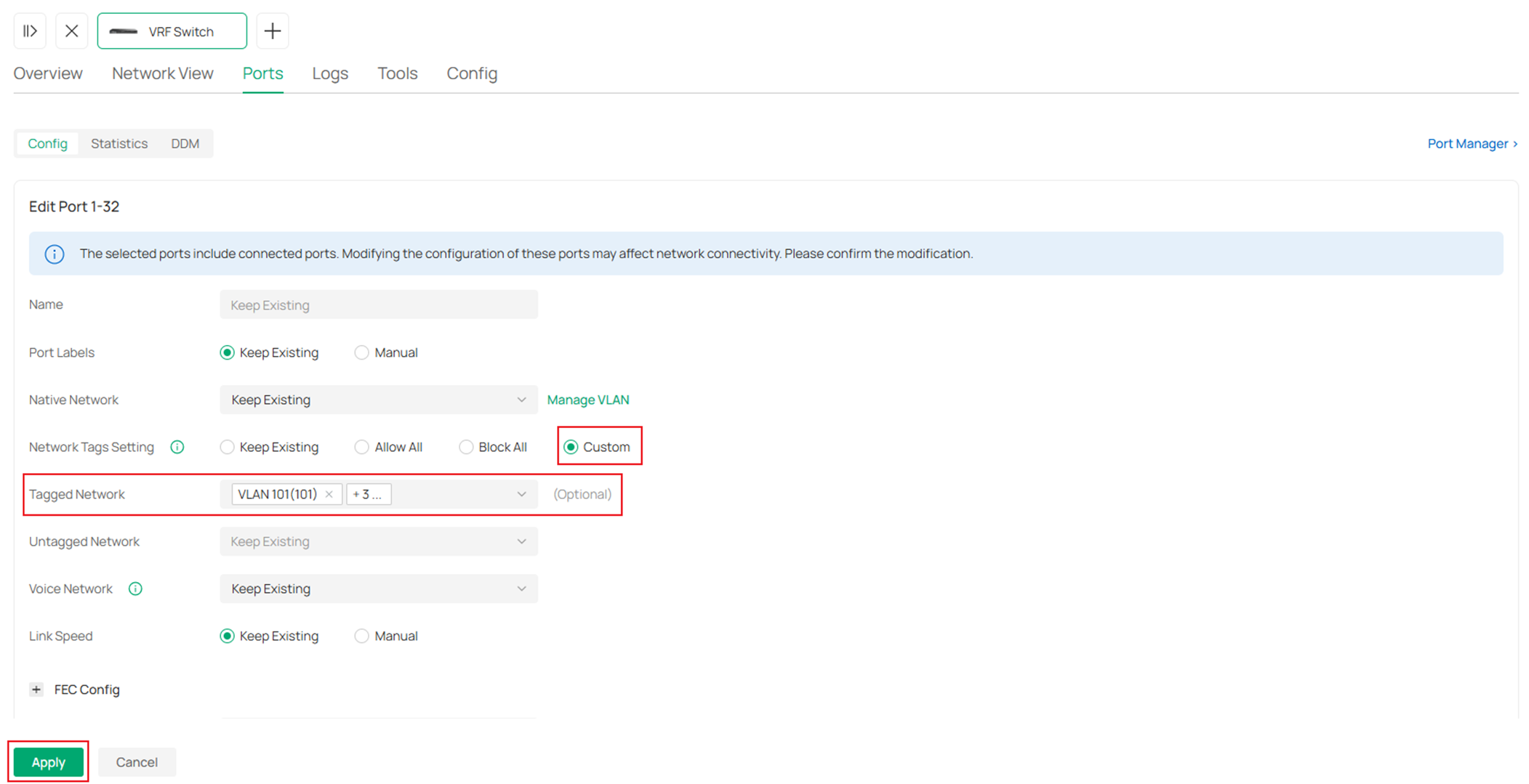
На странице настройки порта выберите Пользовательский для Настройки тегов сети. По умолчанию Базовая сеть должна быть VLAN 1, поэтому оставьте здесь Сохранить существующую. Для Сети с тегами выберите VLAN, перечисленные выше для каждого коммутатора. Нажмите Применить для сохранения.
Повторите описанные выше шаги для настройки статуса VLAN на портах всех коммутаторов.
Шаг 6. Включите остальные интерфейсы VLAN. На данный момент мы включили все интерфейсы на VRF Switch при создании сетей, а также включили VLAN 103 на OSPF Switch A и VLAN 203 на Static Switch A. Далее нам нужно включить остальные интерфейсы на других коммутаторах в соответствии с топологией.
Перейдите в раздел Устройства → Список устройств, нажмите на коммутатор, во всплывающем окне нажмите Управление устройством.
На странице настройки коммутатора перейдите в раздел Конфигурация → Интерфейс VLAN и нажмите, чтобы включить соответствующие интерфейсы VLAN.
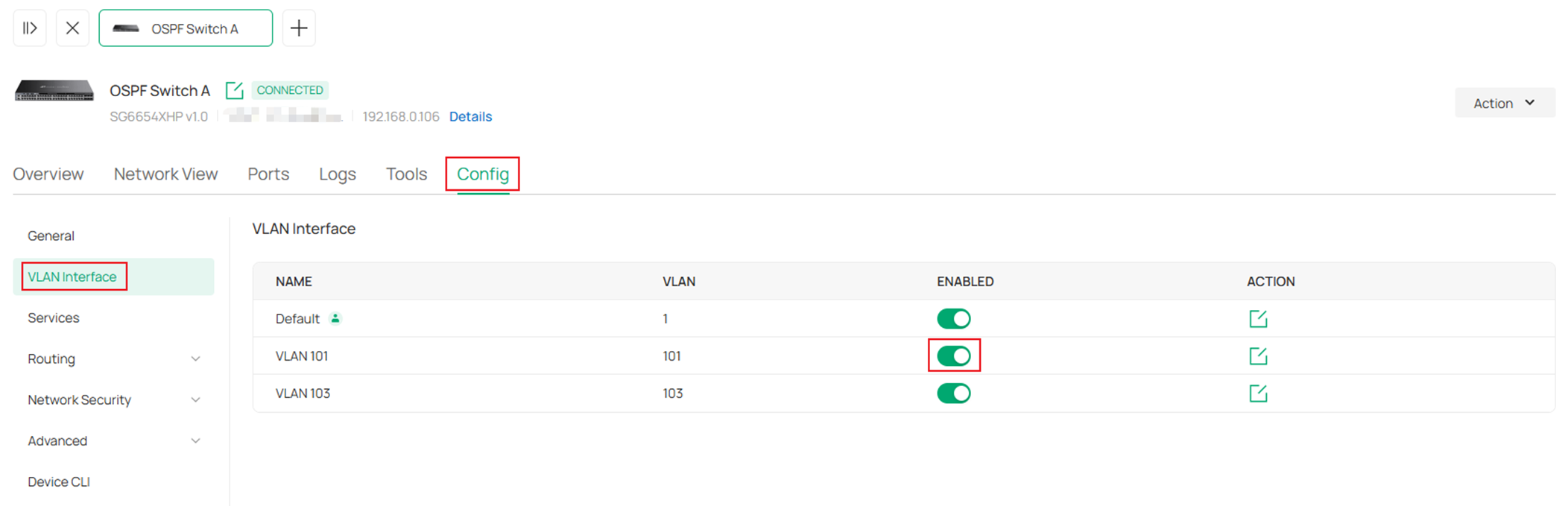
Мы включили DHCP-сервер для этих сетей VLAN, поэтому нам не нужно настраивать IP-адреса. Однако если требуются конкретные IP-адреса, нажмите кнопку Изменить справа, установите статический IP-адрес и нажмите Сохранить для завершения настройки.
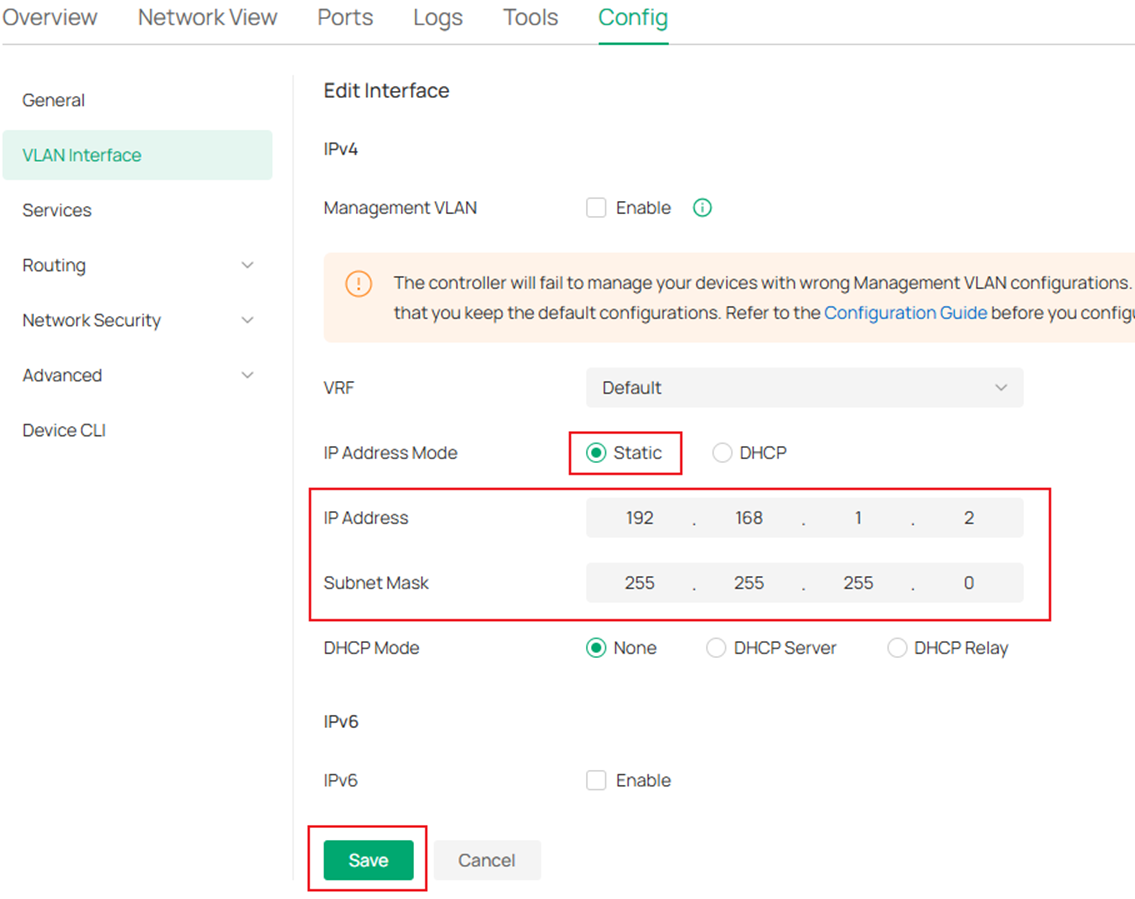
Повторите описанные выше шаги для настройки интерфейсов VLAN на всех коммутаторах в соответствии с топологией.
Шаг 7. Включите OSPF на OSPF Switch A, OSPF Switch B и VRF1 на VRF Switch. Мы настроим все сети в области 0 (идентификатор области 0.0.0.0). Добавьте соответствующие сети в процесс OSPF для каждого коммутатора:
OSPF Switch A: 192.168.1.0/24, 192.168.3.0/24.
OSPF Switch B: 192.168.2.0/24.
VRF Switch: 192.168.1.0/24, 192.168.2.0/24.
Перейдите в раздел Устройства → Список устройств, нажмите на коммутатор, во всплывающем окне нажмите Управление устройством.
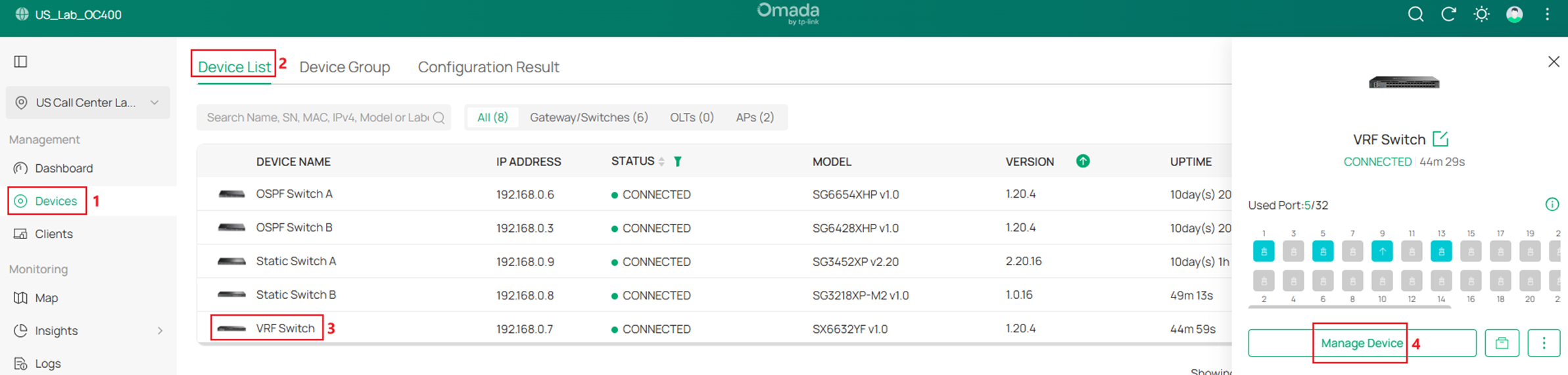
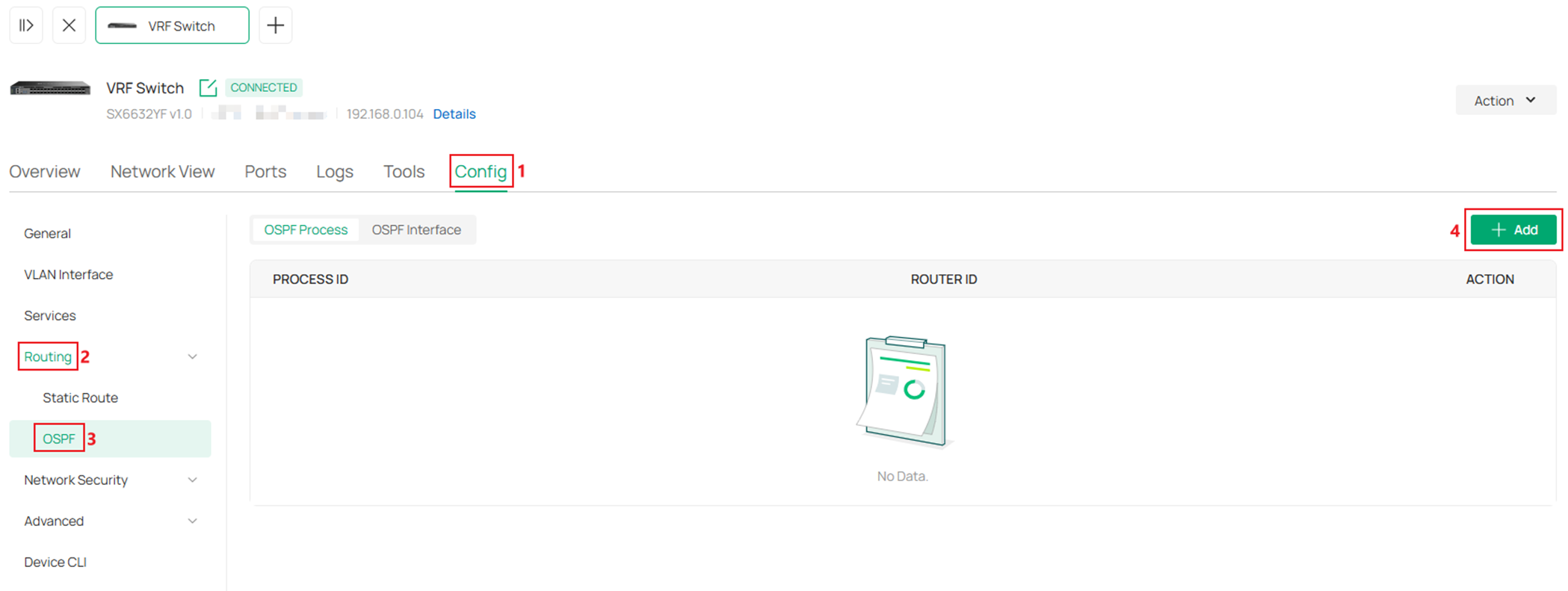
На странице настройки коммутатора перейдите в раздел Конфигурация → Маршрутизация → OSPF и нажмите Добавить.
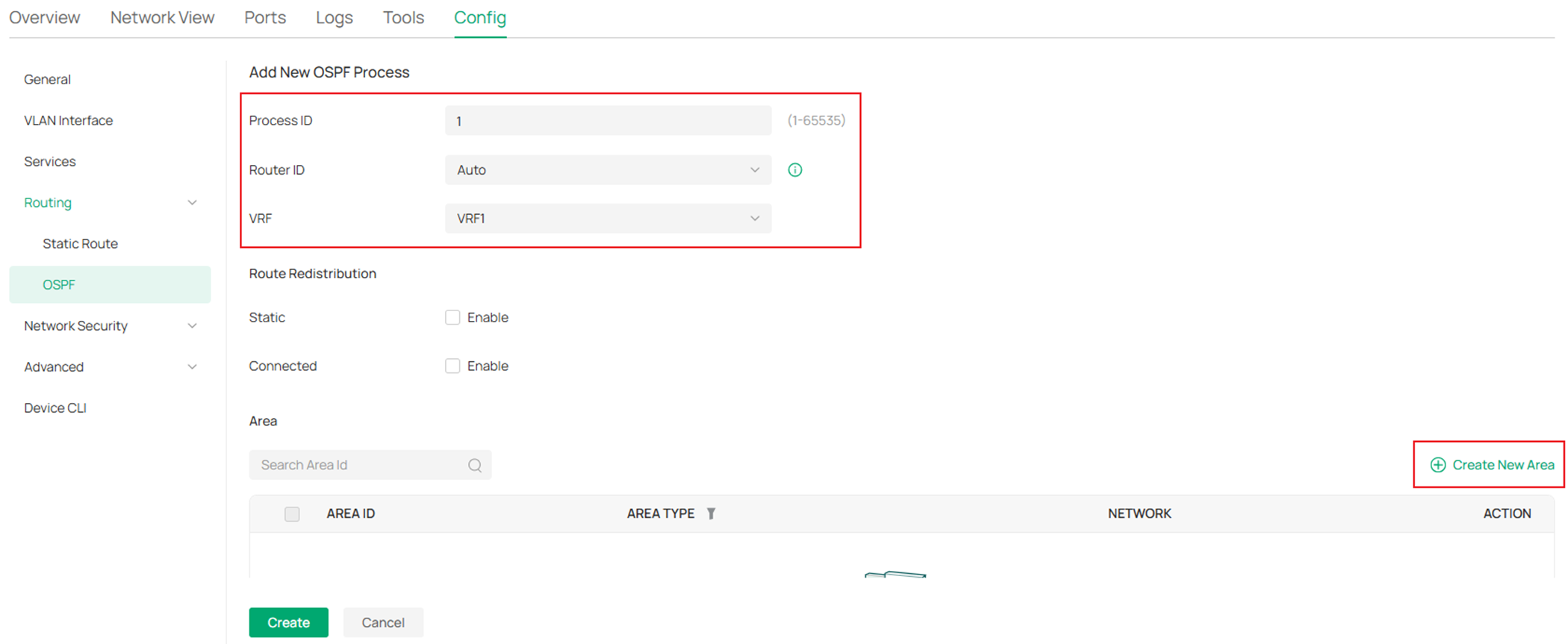
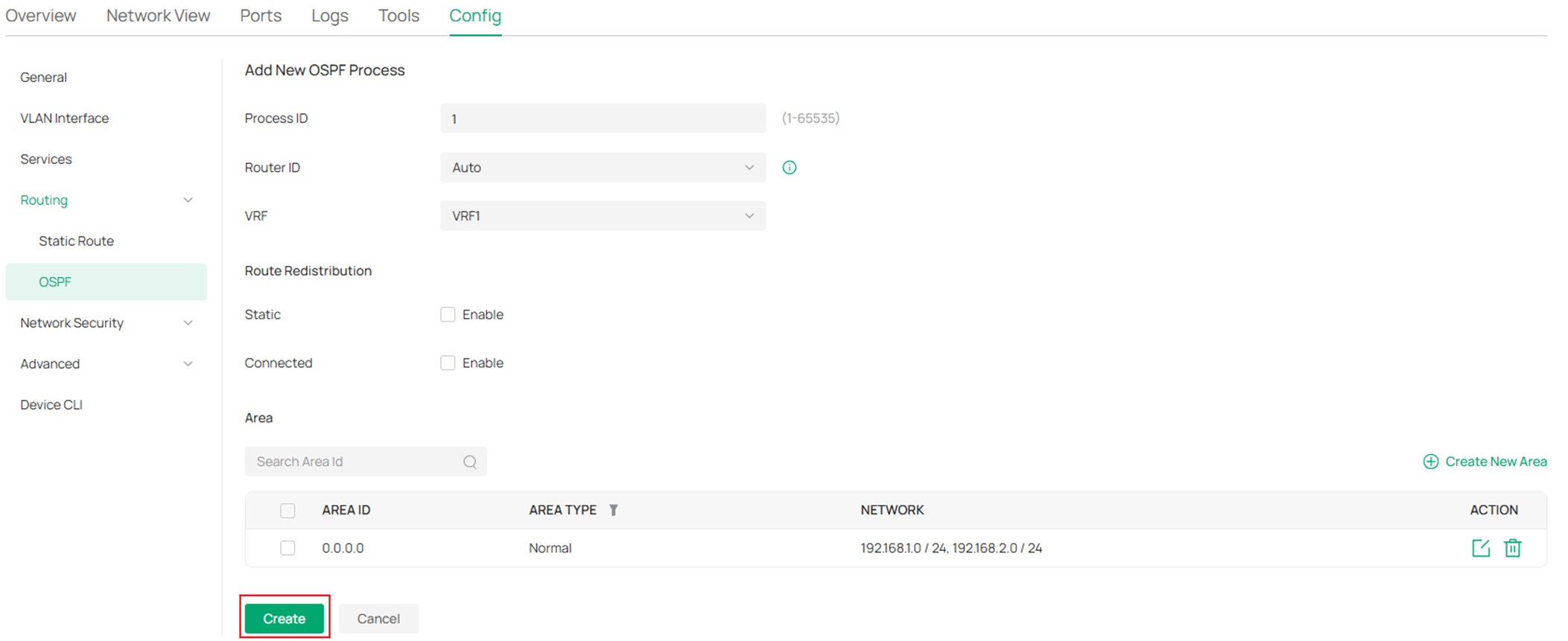
На странице Добавить новый процесс OSPF введите Идентификатор процесса. Для Идентификатора маршрутизатора выберите Авто. Поскольку мы настраиваем VRF Switch, нам нужно выбрать VRF 1 в качестве опции VRF. Для двух других коммутаторов OSPF, на которых не создано несколько экземпляров VRF, оставьте этот параметр по умолчанию. В разделе Область нажмите Создать новую область.
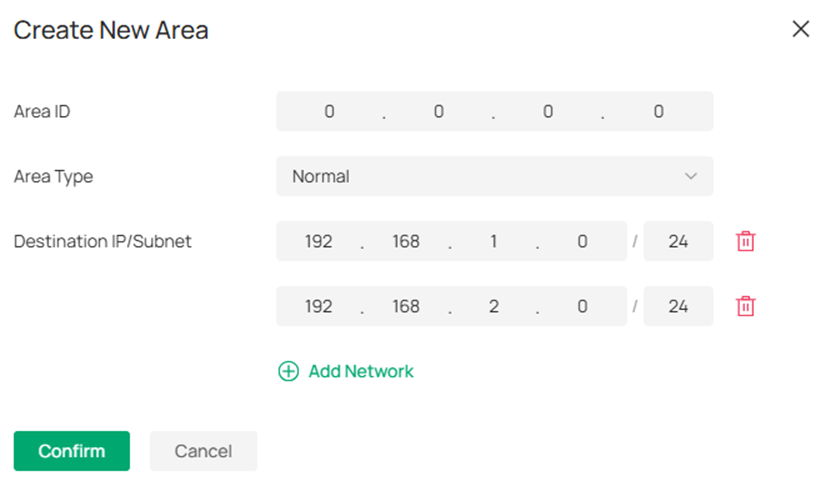
На странице Создать новую область введите Идентификатор области 0.0.0.0, нажмите Добавить сеть и введите информацию о подсети, затем нажмите Подтвердить для завершения настройки.
Наконец, нажмите Создать для завершения настройки OSPF на коммутаторе.
Повторите предыдущие шаги для настройки OSPF на двух других коммутаторах OSPF.
Шаг 8. Настройте пару статических маршрутов между Static Switch A и VRF2 на VRF Switch для установления маршрутов между сетями VLAN 202 и 203:
VRF Switch: Назначение 192.168.3.0/24, следующий переход 192.168.1.2 (VRF2)
Static Switch A: Назначение 192.168.2.0/24, следующий переход 192.168.1.1
Перейдите в раздел Устройства → Список устройств, нажмите на коммутатор, во всплывающем окне нажмите Управление устройством.
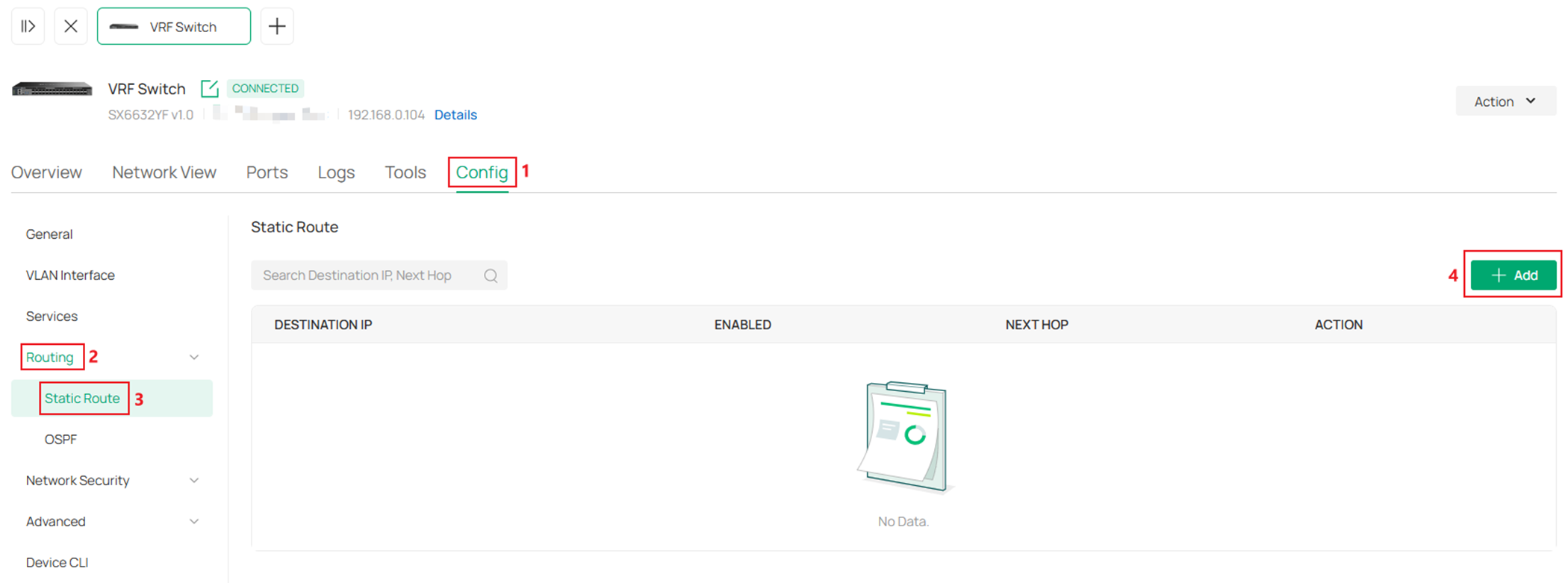
На странице настройки коммутатора перейдите в раздел Конфигурация → Маршрутизация → Статический маршрут и нажмите Добавить.
Включите Статус, выберите VRF2 для опции VRF, введите IP-адрес назначения/Подсеть, Следующий VRF и Следующий переход, затем нажмите Применить для завершения настройки.
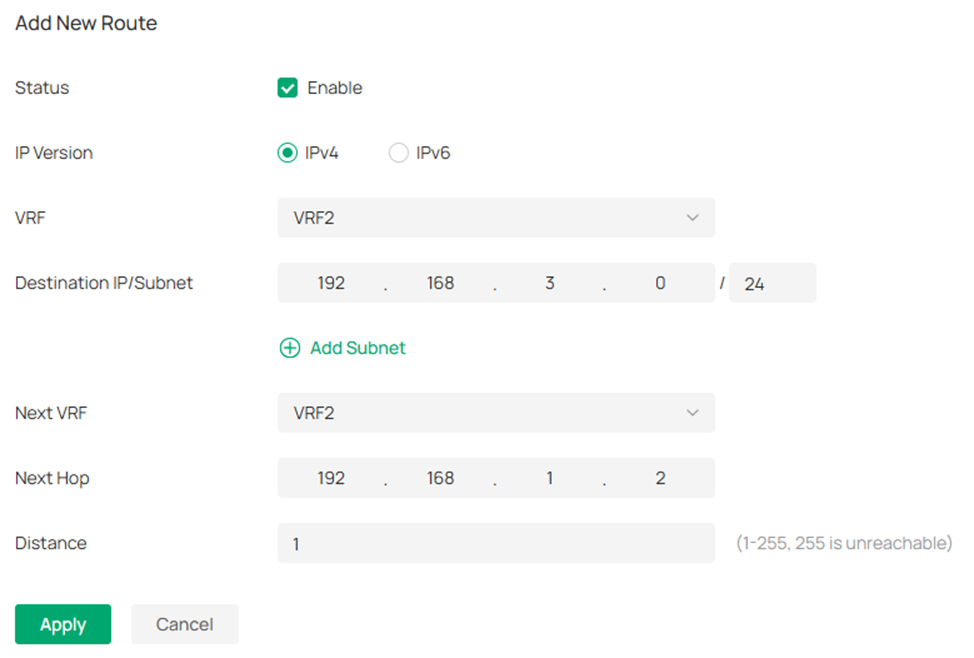
Повторите предыдущие шаги для настройки статического маршрута на другом коммутаторе.
На этом мы завершили настройку VRF на основе приведённой примерной топологии. В топологии есть различные интерфейсы VLAN и сети, использующие одни и те же IP-адреса и подсети без возникновения конфликтов. Кроме того, VRF могут передавать статические и динамические маршруты по сети, поэтому сети в одном экземпляре VRF могут взаимодействовать друг с другом через IP-маршруты, но не смогут взаимодействовать с сетями в других экземплярах VRF из-за независимых таблиц маршрутизации.
Проверка
После завершения настройки мы должны иметь возможность выполнить ping интерфейса VLAN 103 на OSPF Switch A с OSPF Switch B и ping интерфейса VLAN 203 на Static Switch A с компьютера, подключённого к Static Switch B.
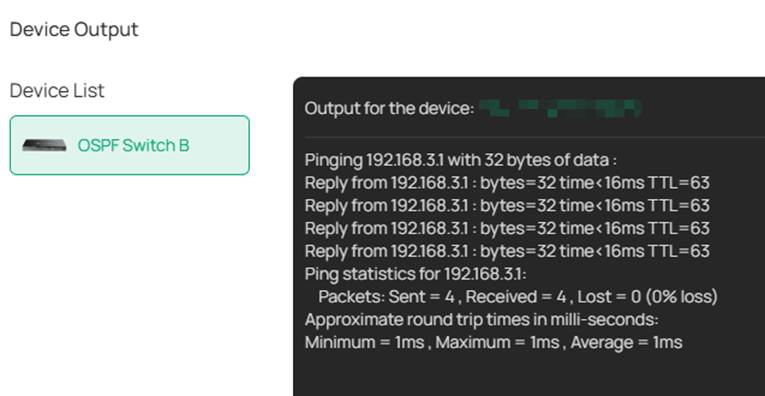
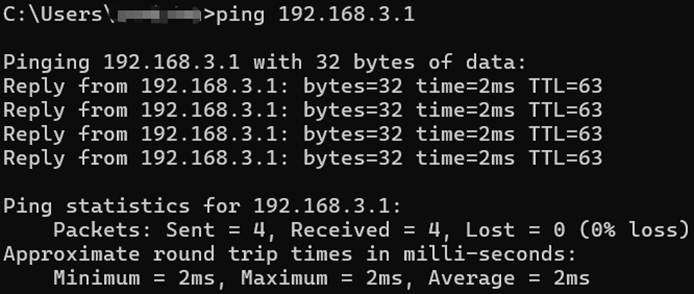
Как мы уже говорили, экземпляры VRF используют независимые таблицы маршрутизации. Мы можем перейти на страницу настройки коммутатора, в раздел Сетевое представление → Таблица маршрутизации, чтобы просмотреть различные таблицы маршрутизации на одном устройстве.
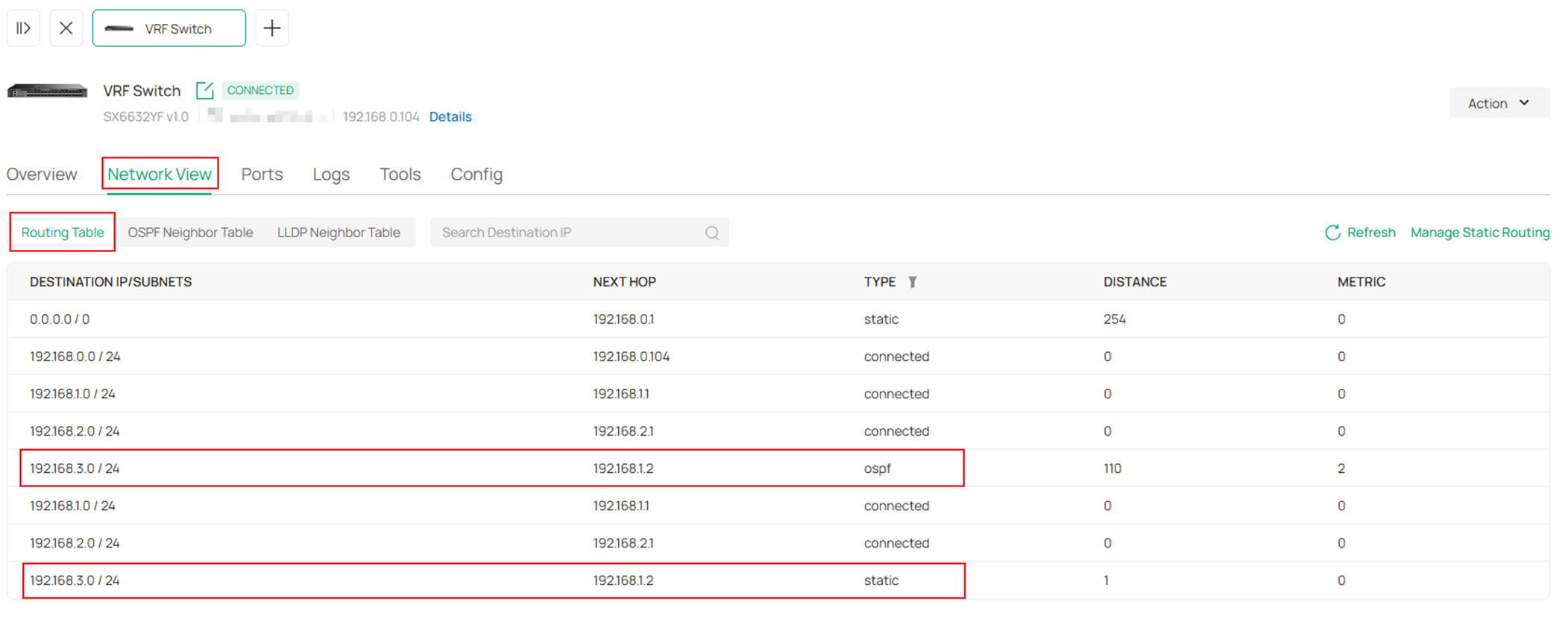
Как мы видим, есть маршруты к одному и тому же назначению с одним и тем же следующим переходом. Они не дублируются, потому что сформированы в разных экземплярах VRF.
Есть два маршрута с назначением 192.168.3.0/24 и следующим переходом 192.168.1.2. Для первого маршрута с назначением 192.168.3.0/24 Тип — ospf, что означает, что этот маршрут сформирован OSPF. Для второго маршрута с назначением 192.168.3.0/24 Тип — static, что означает, что этот маршрут создан вручную как статический.
Эти результаты соответствуют ожиданиям от примерной топологии и настройки, что указывает на то, что VRF работает без проблем, и мы также можем настраивать другие функции в различных экземплярах VRF.
Заключение
В этой статье мы кратко представили, что такое VRF, и привели пример настройки VRF для реализации функции разделения сетей на одном устройстве на основе простой топологии.
Чтобы узнать больше о каждой функции и настройке, перейдите в Центр загрузок и скачайте руководство для вашего продукта.
