


Содержание
Начало работы с использованием мобильного телефона (рекомендуется)
Начало работы с использованием компьютера
Введение
Эта статья поможет вам начать работу с вашим Omada Fusion Gateway.
Требования
- Omada Fusion Gateway
- Приложение Omada версии 5.2 и выше
- Кабели Ethernet
Настройка
Начало работы с использованием мобильного телефона (рекомендуется)
Шаг 1. Включите ваш Omada Fusion Gateway, подключите порт WAN к модему интернет-провайдера с помощью кабеля Ethernet. Дождитесь завершения загрузки устройства.
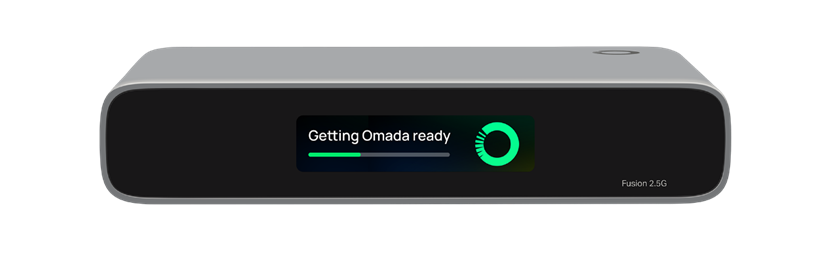
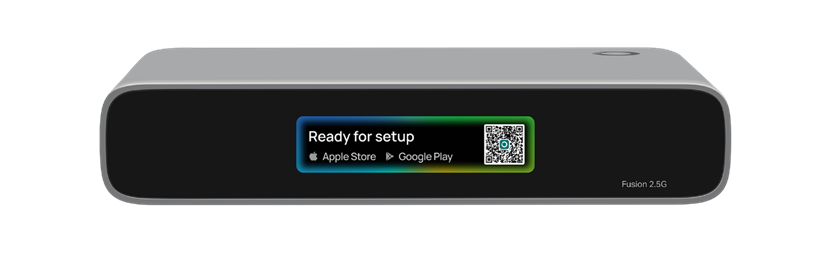
Шаг 2. После завершения загрузки устройства на экране отобразится сообщение «Ready for setup» (Готов к настройке). Отсканируйте QR-код в правой части экрана, чтобы загрузить и установить последнюю версию приложения Omada.
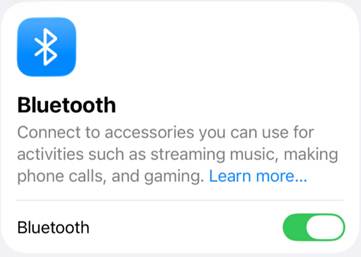
Шаг 3. Включите Bluetooth на вашем мобильном телефоне.
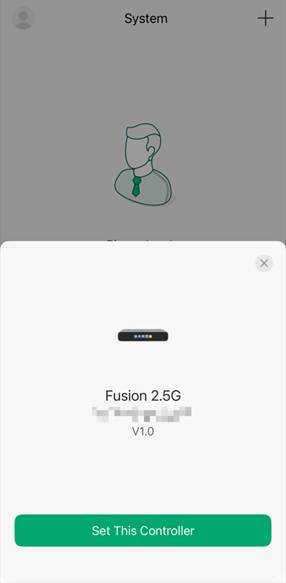
Шаг 4. После загрузки шлюза откройте приложение Omada, оно автоматически обнаружит находящийся поблизости Omada Fusion Gateway, ожидающий инициализации. Нажмите Set This Controller (Настроить этот контроллер).
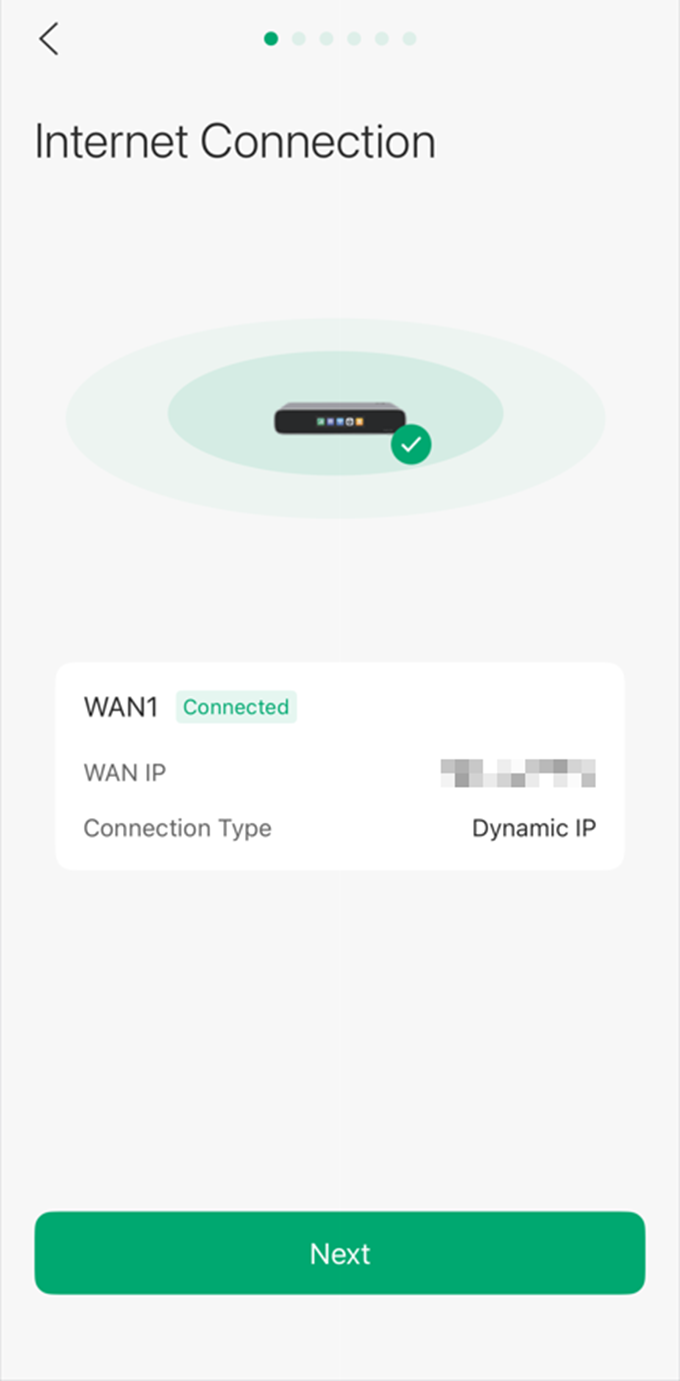
Шаг 5. Здесь мы можем проверить статус порта WAN. По умолчанию Omada Fusion Gateway выполняет подключение через DHCP.
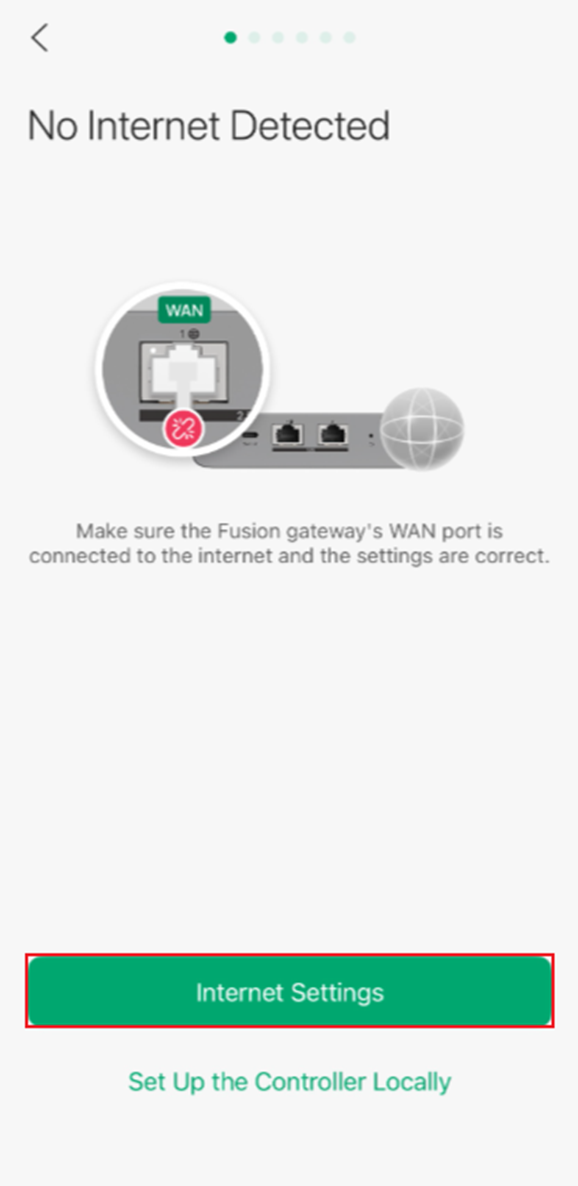
Если вам необходимо использовать другой метод подключения или настроить VLAN ID/DNS-сервер/клонирование MAC-адреса, нажмите Internet Settings (Настройки интернета).
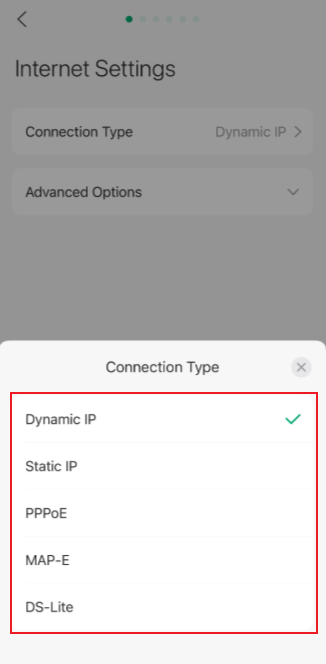
Помимо динамического IP (DHCP), Omada Fusion Gateway поддерживает статический IP, PPPoE, MAP-E и DS-Lite в качестве методов подключения.
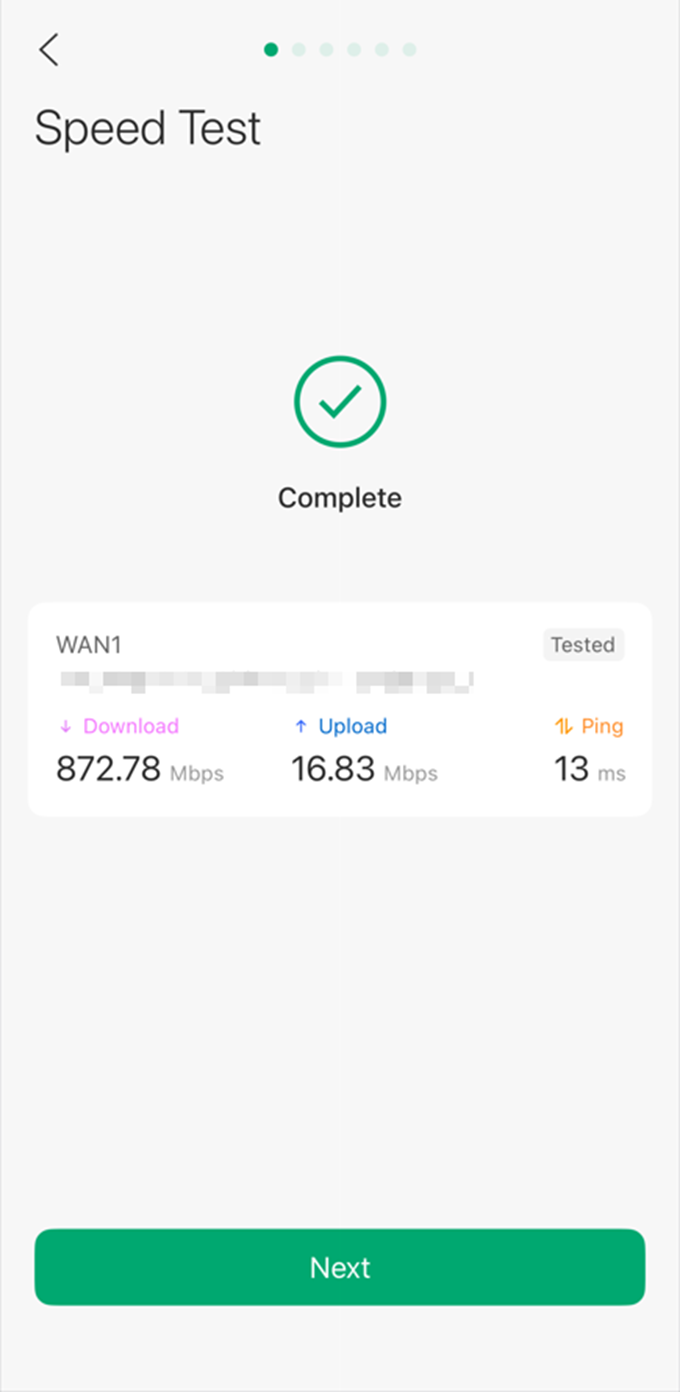
Шаг 6. После успешного подключения Omada Fusion Gateway к сети он автоматически измерит скорость вашего интернет-соединения.
Шаг 7. Для включения облачного управления Omada и получения доступа к дополнительным функциям рекомендуется привязать Omada Fusion Gateway к вашей учетной записи TP-Link ID.
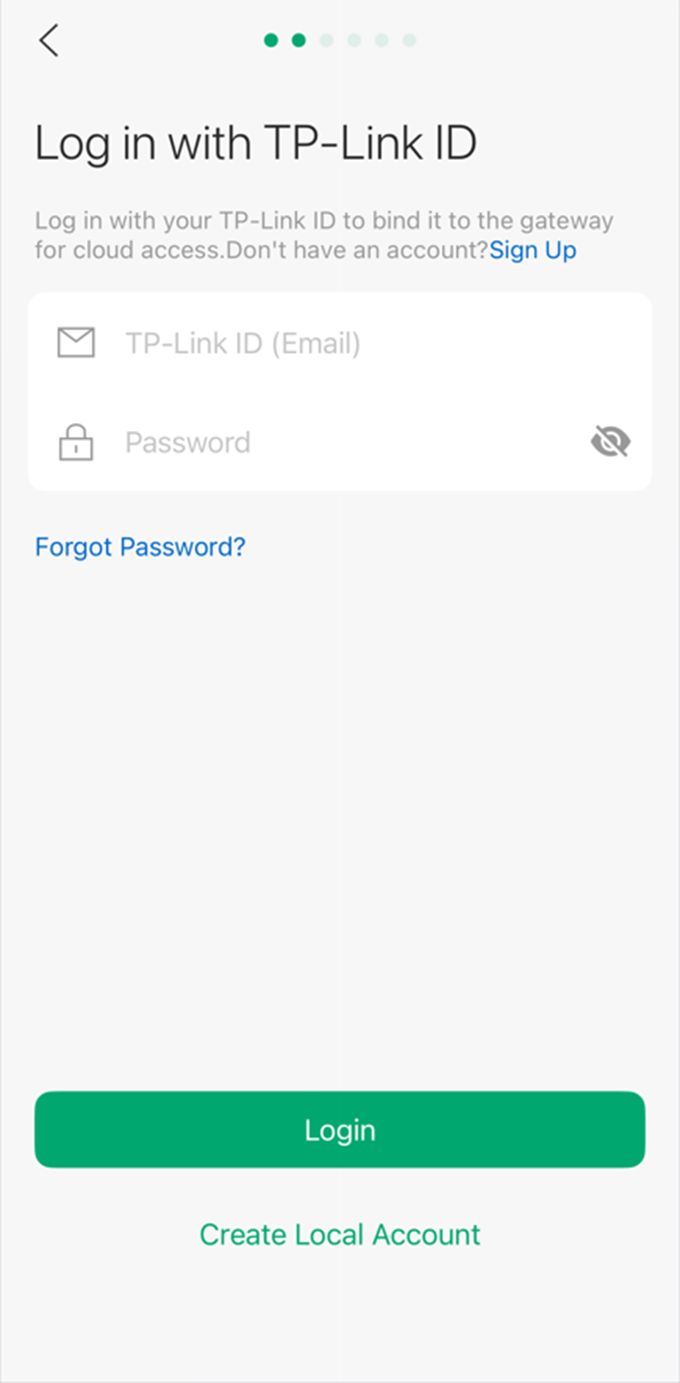
Шаг 8. Далее задайте имя вашему Omada Fusion Gateway и выберите страну/регион и часовой пояс.

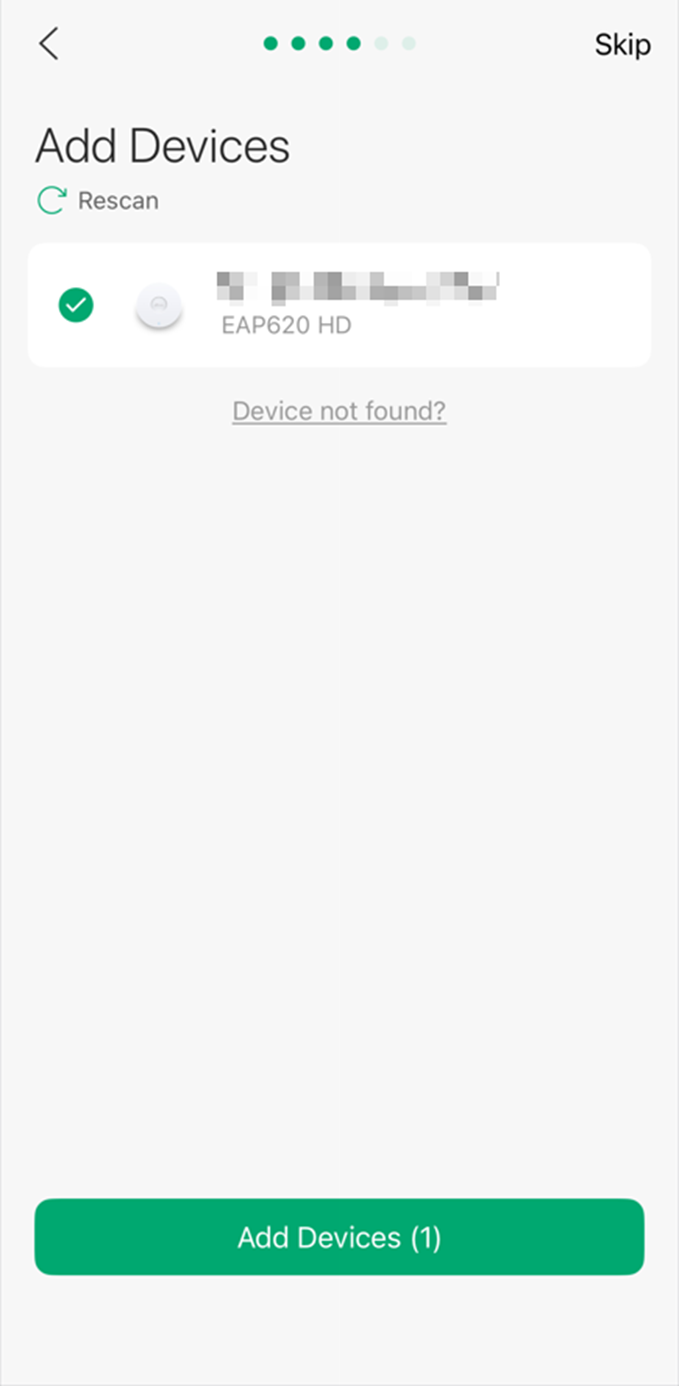
Шаг 9. Если вы уже подключили другие коммутаторы Omada или беспроводные точки доступа в заводском режиме к Omada Fusion Gateway, вы сможете найти и добавить их здесь. Если нет, нажмите Skip (Пропустить).
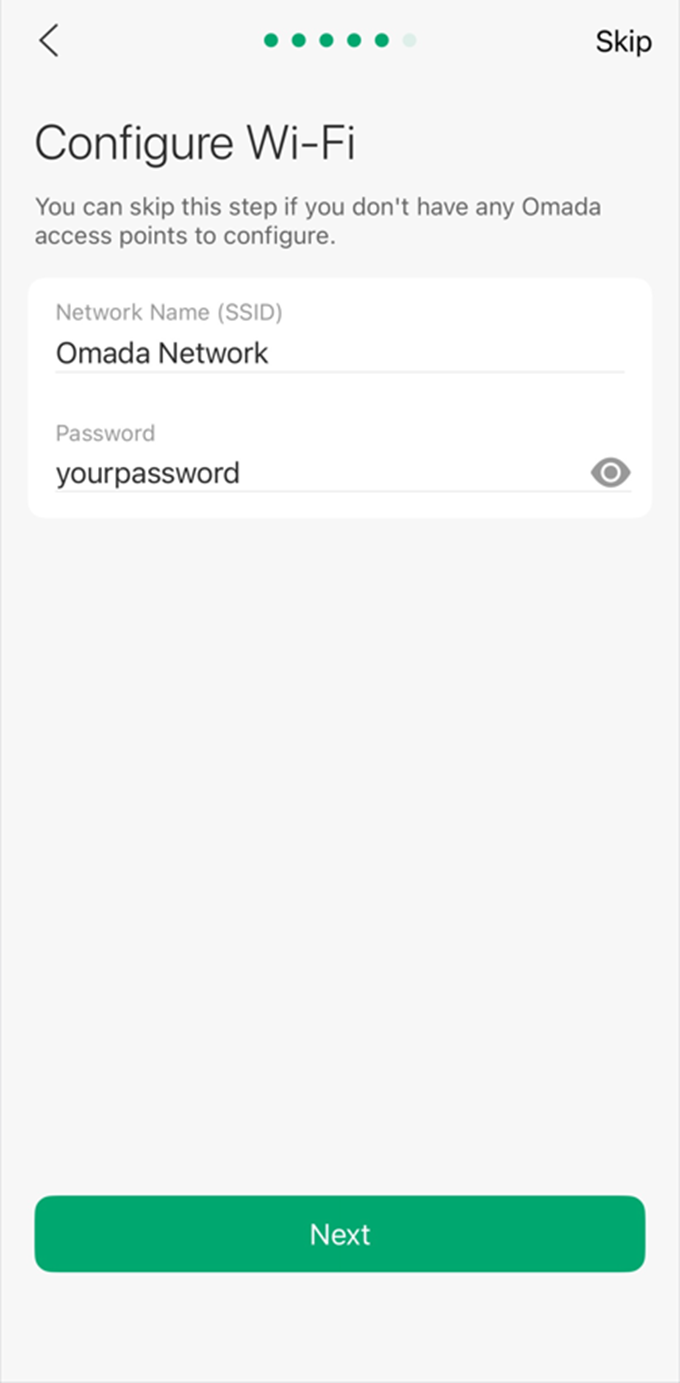
Шаг 10. Если вы добавили одну или несколько беспроводных точек доступа Omada, вы можете создать здесь SSID с простым паролем.
Шаг 11. На этом этапе мы завершили первоначальную настройку Omada Fusion Gateway и автоматически перешли на панель управления (Dashboard) Omada Fusion Gateway.
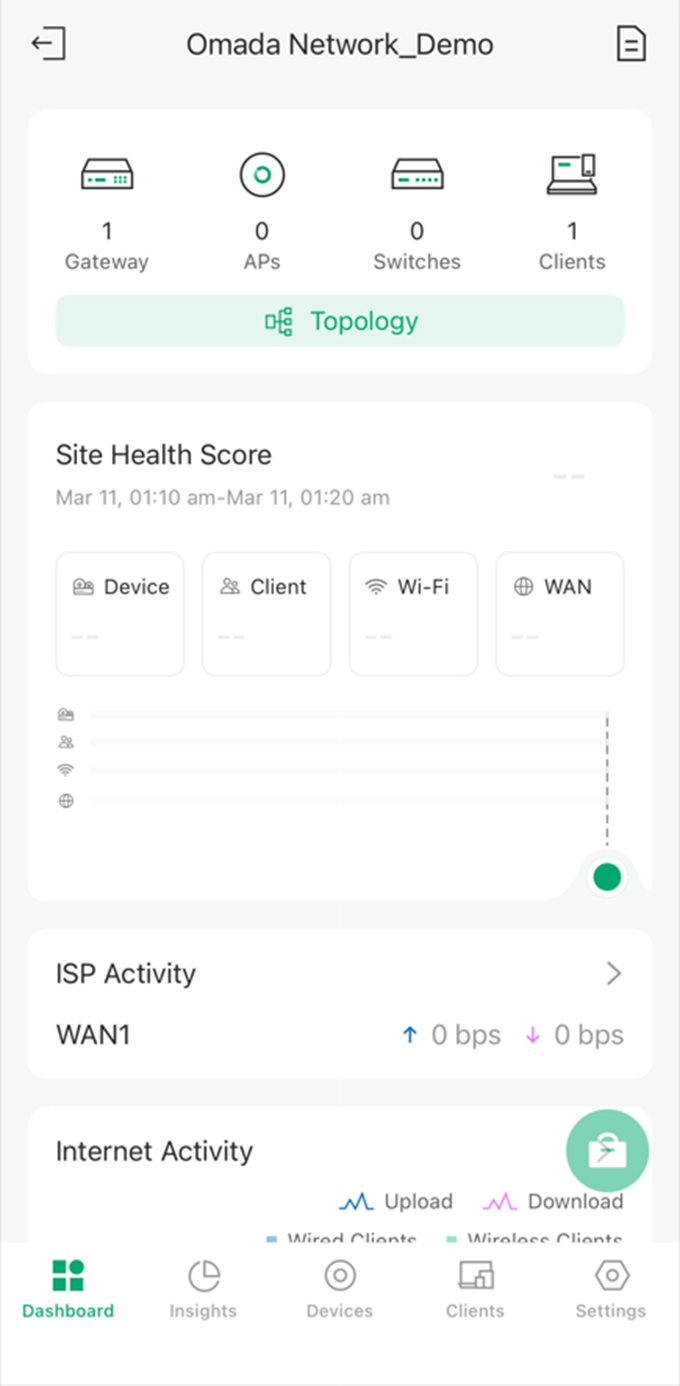
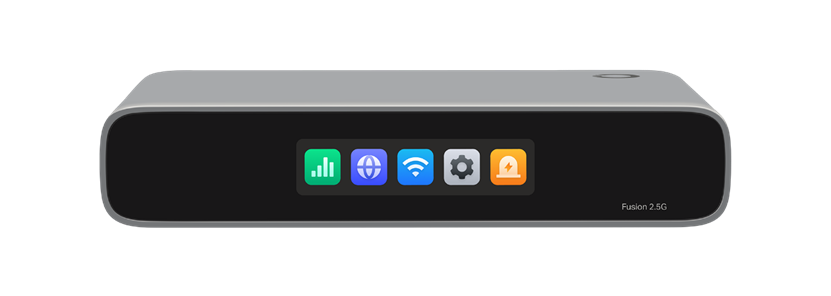
И с этого момента вы можете просматривать состояние сети, статус портов, пропускную способность и многое другое непосредственно на экране.
Начало работы с использованием компьютера
Шаг 1. Включите ваш Omada Fusion Gateway, подключите порт WAN к модему интернет-провайдера с помощью кабеля Ethernet. Дождитесь завершения загрузки устройства.
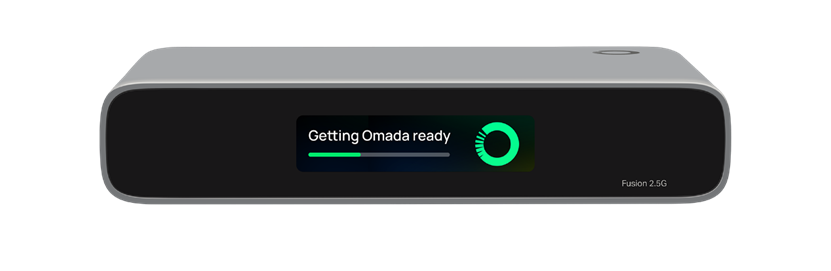
После завершения загрузки устройства на экране отобразится сообщение «Ready for setup» (Готов к настройке).
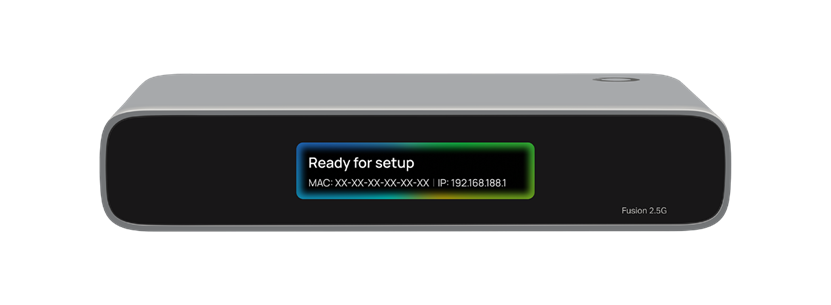
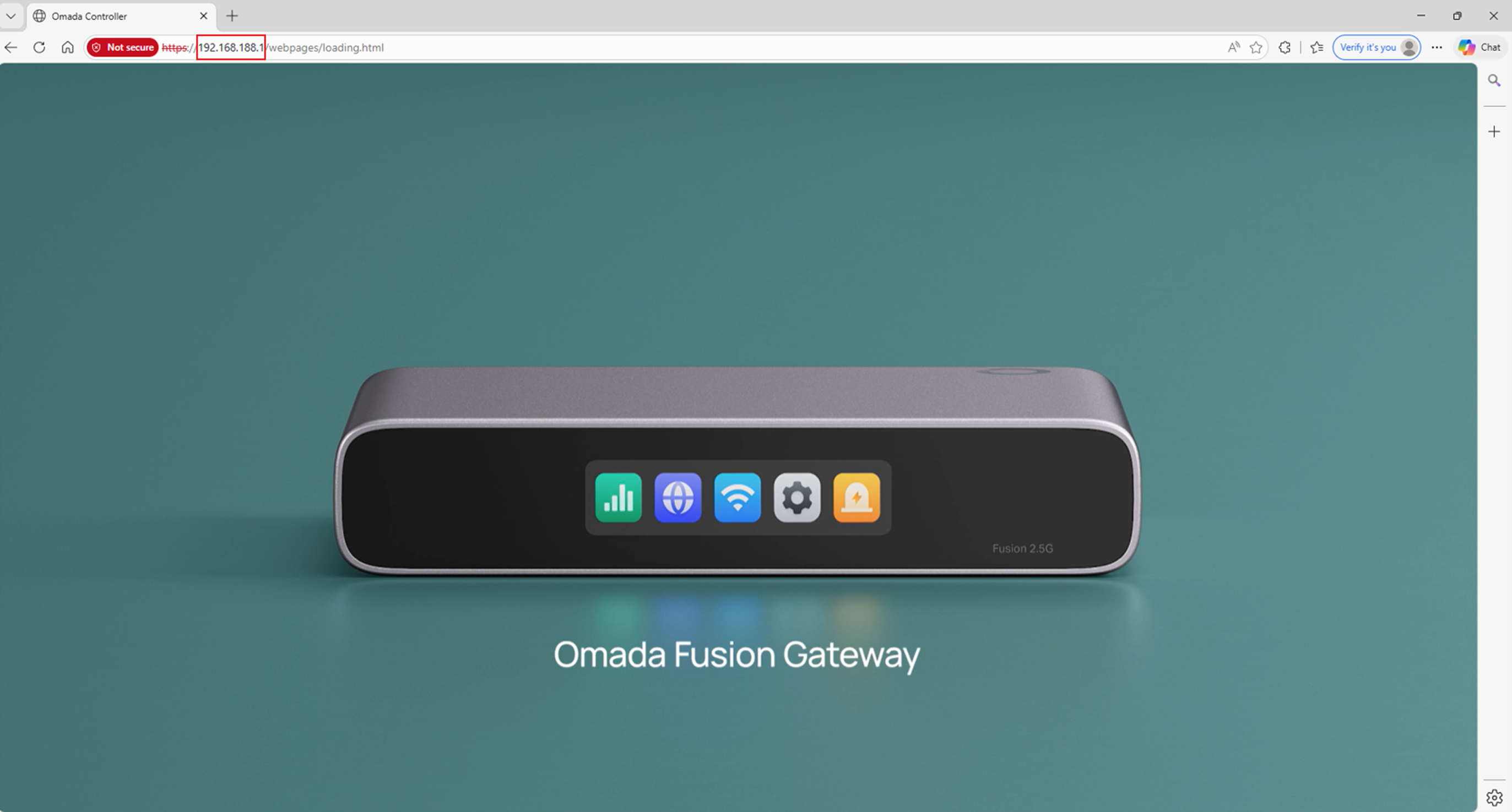
Шаг 2. Подключите ваш компьютер к любому LAN-порту Omada Fusion Gateway с помощью другого кабеля Ethernet и получите действительный IP-адрес через DHCP. Откройте браузер на компьютере и перейдите по IP-адресу 192.168.188.1 (IP-адрес по умолчанию).
Шаг 3. После загрузки шлюза проверьте статус порта WAN. По умолчанию Omada Fusion Gateway выполняет подключение через DHCP. Если вам необходимо использовать другой метод подключения или настроить VLAN ID/DNS-сервер/клонирование MAC-адреса, нажмите Internet Settings (Настройки интернета).
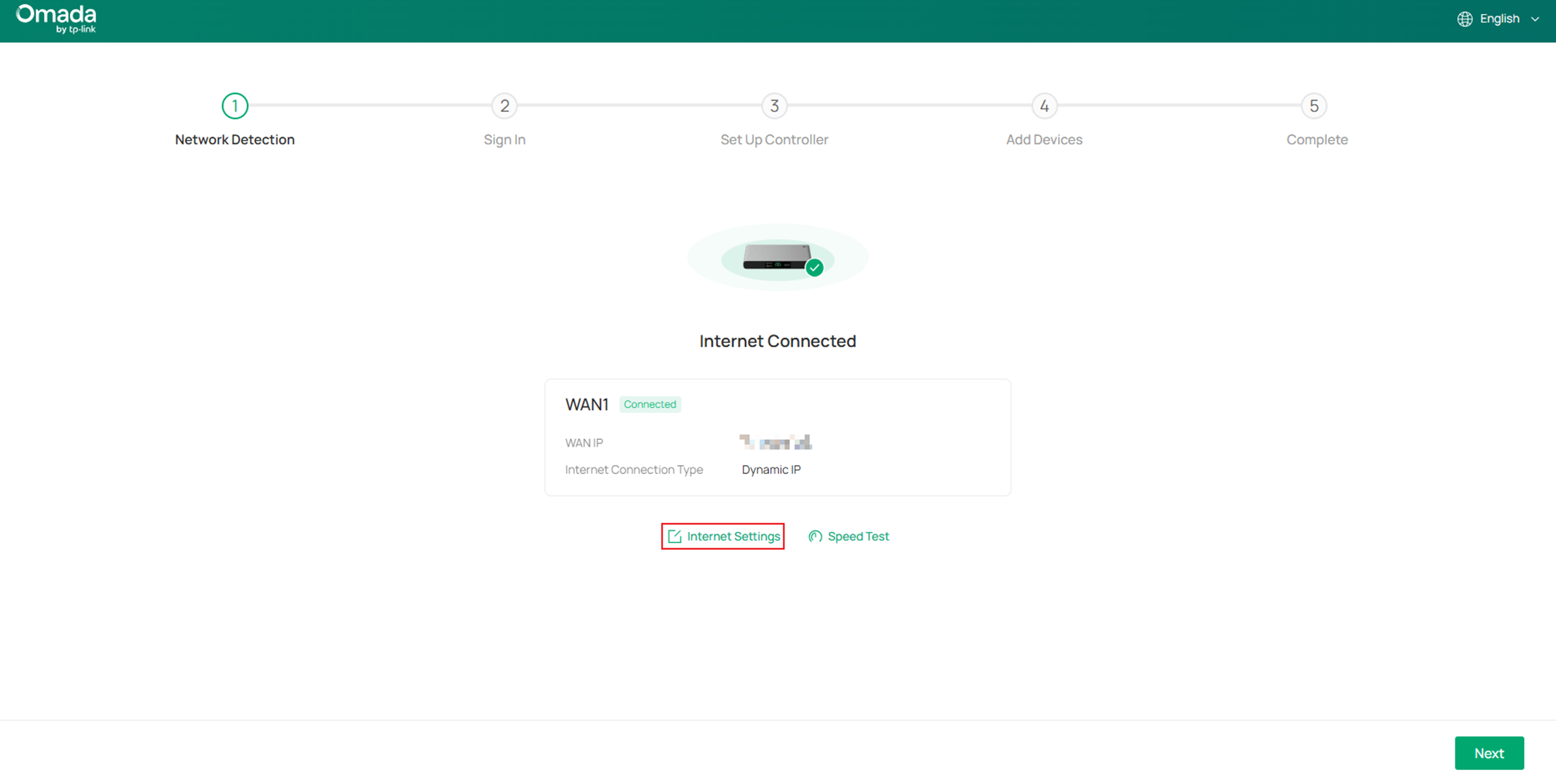
Помимо динамического IP (DHCP), Omada Fusion Gateway поддерживает статический IP, PPPoE, MAP-E и DS-Lite в качестве методов подключения.
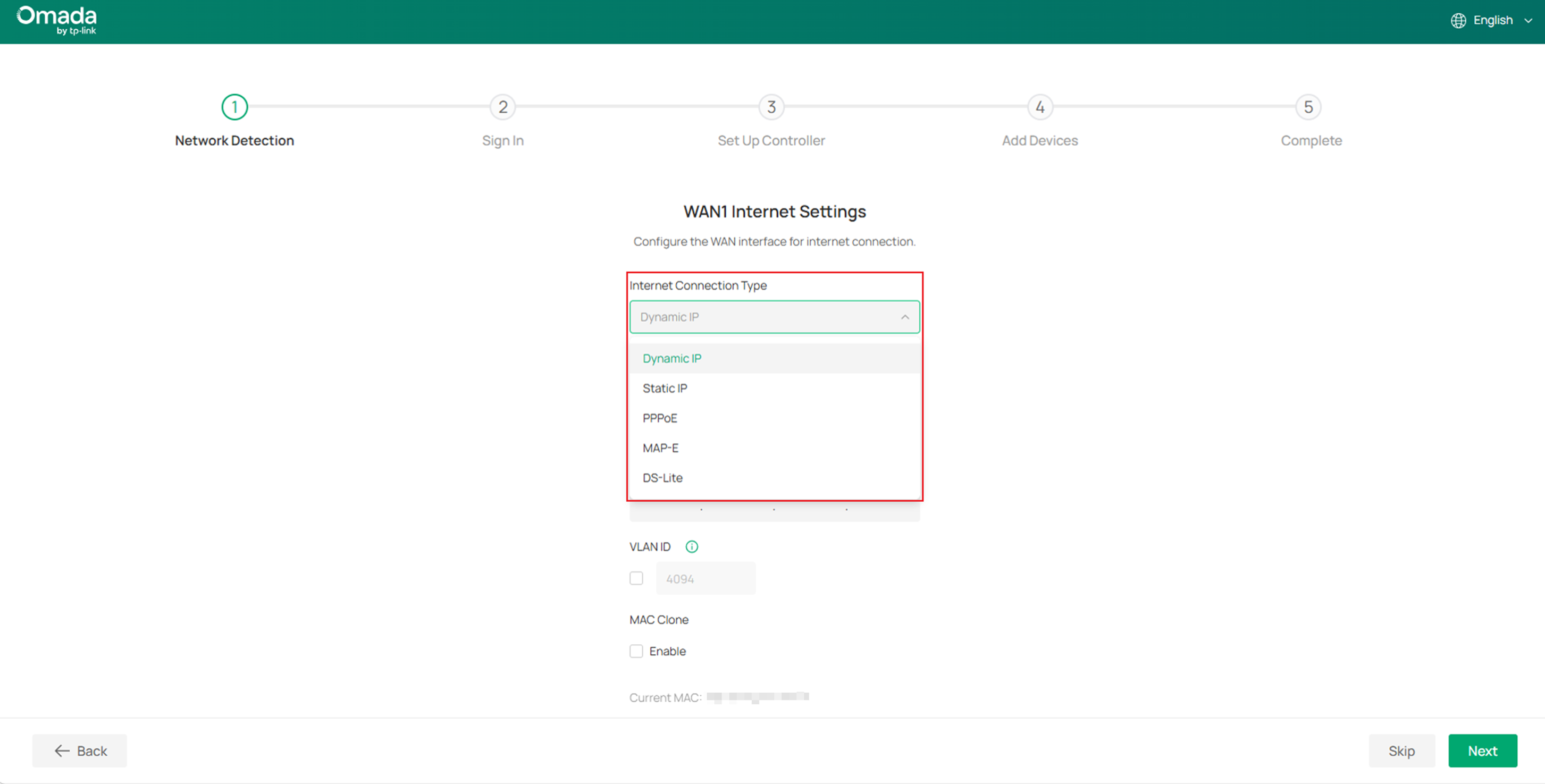
Шаг 4. После успешного подключения Omada Fusion Gateway к сети вы можете нажать Speed Test (Тест скорости), чтобы измерить скорость вашего интернет-соединения здесь.
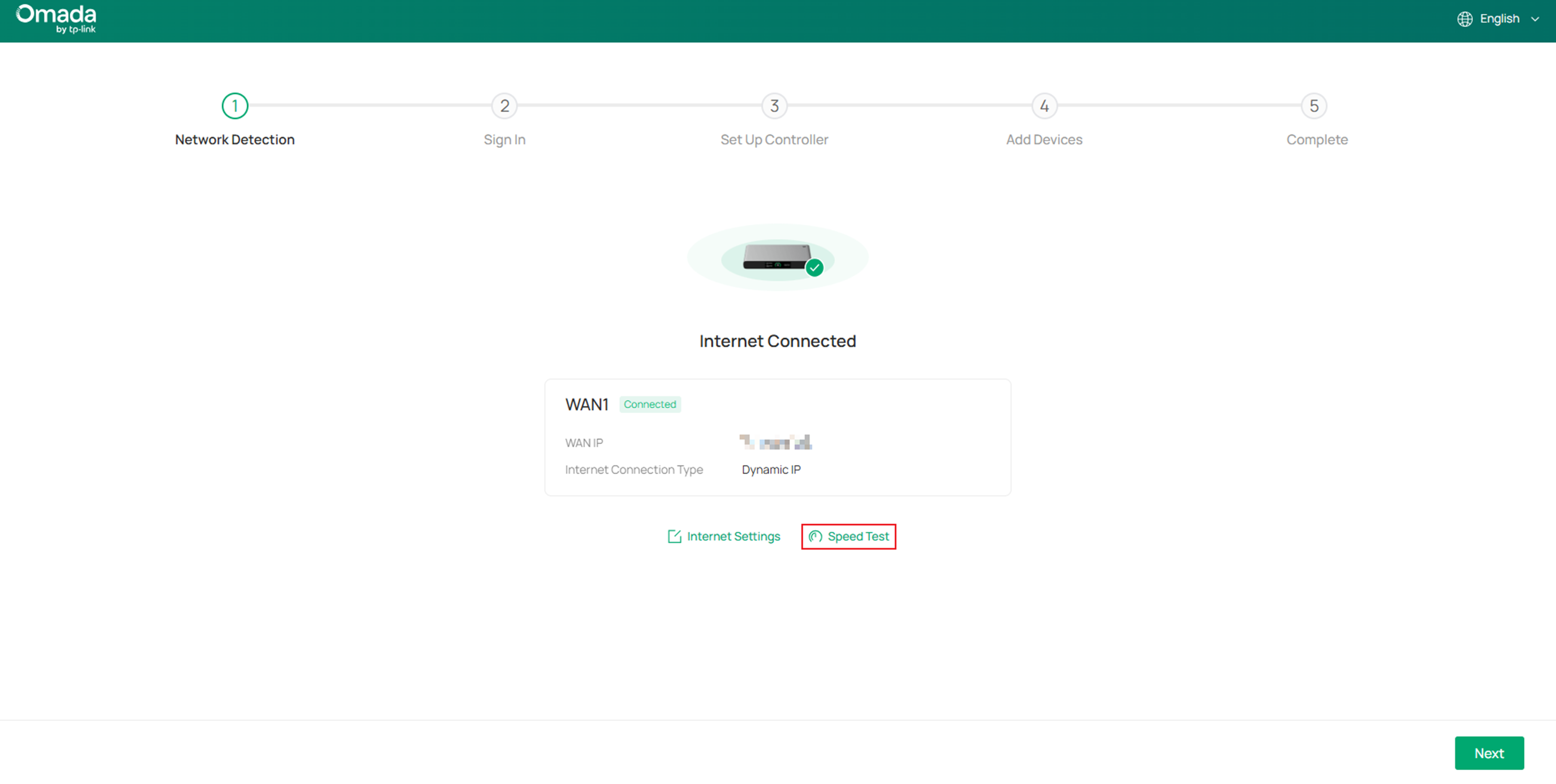
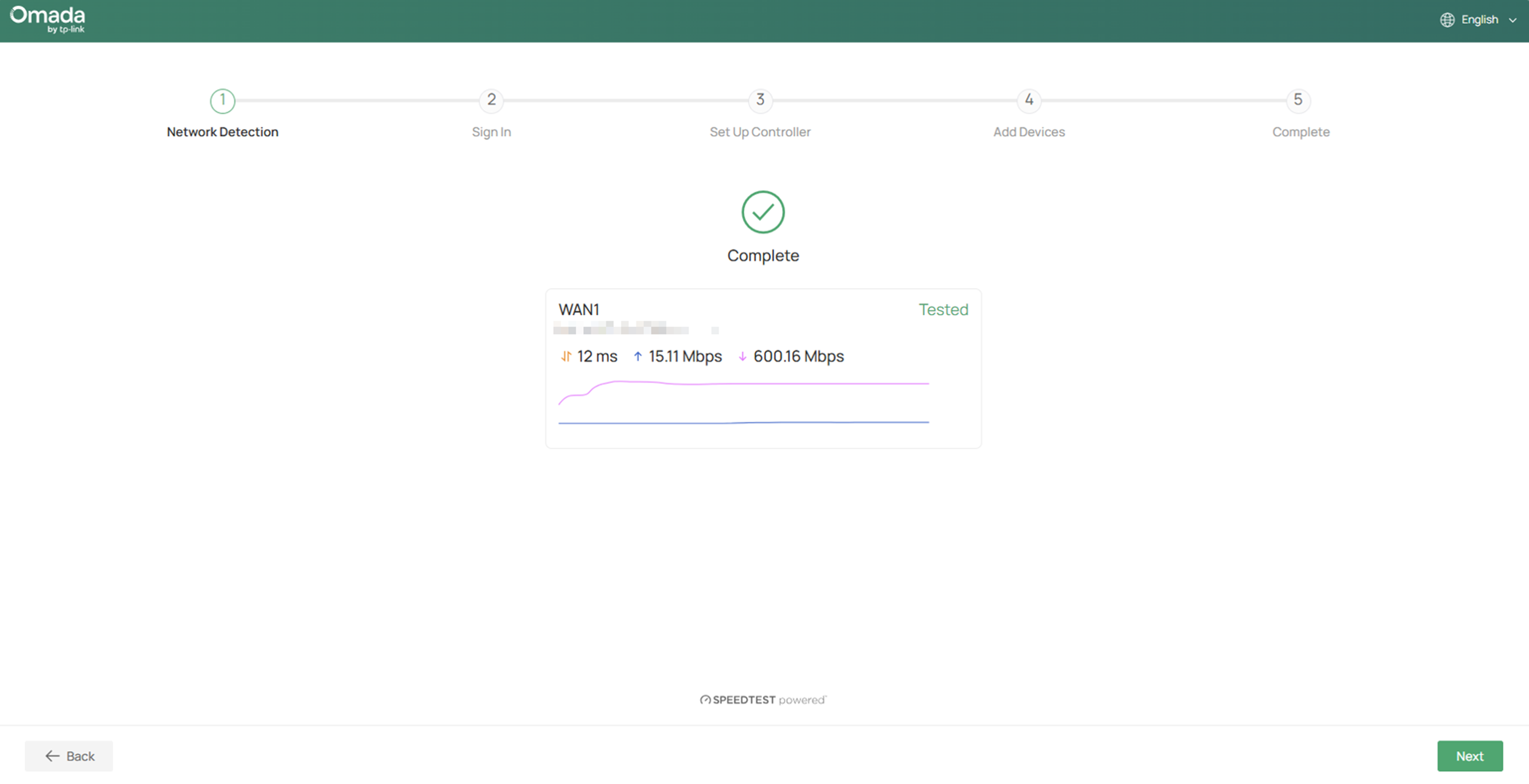
Например:
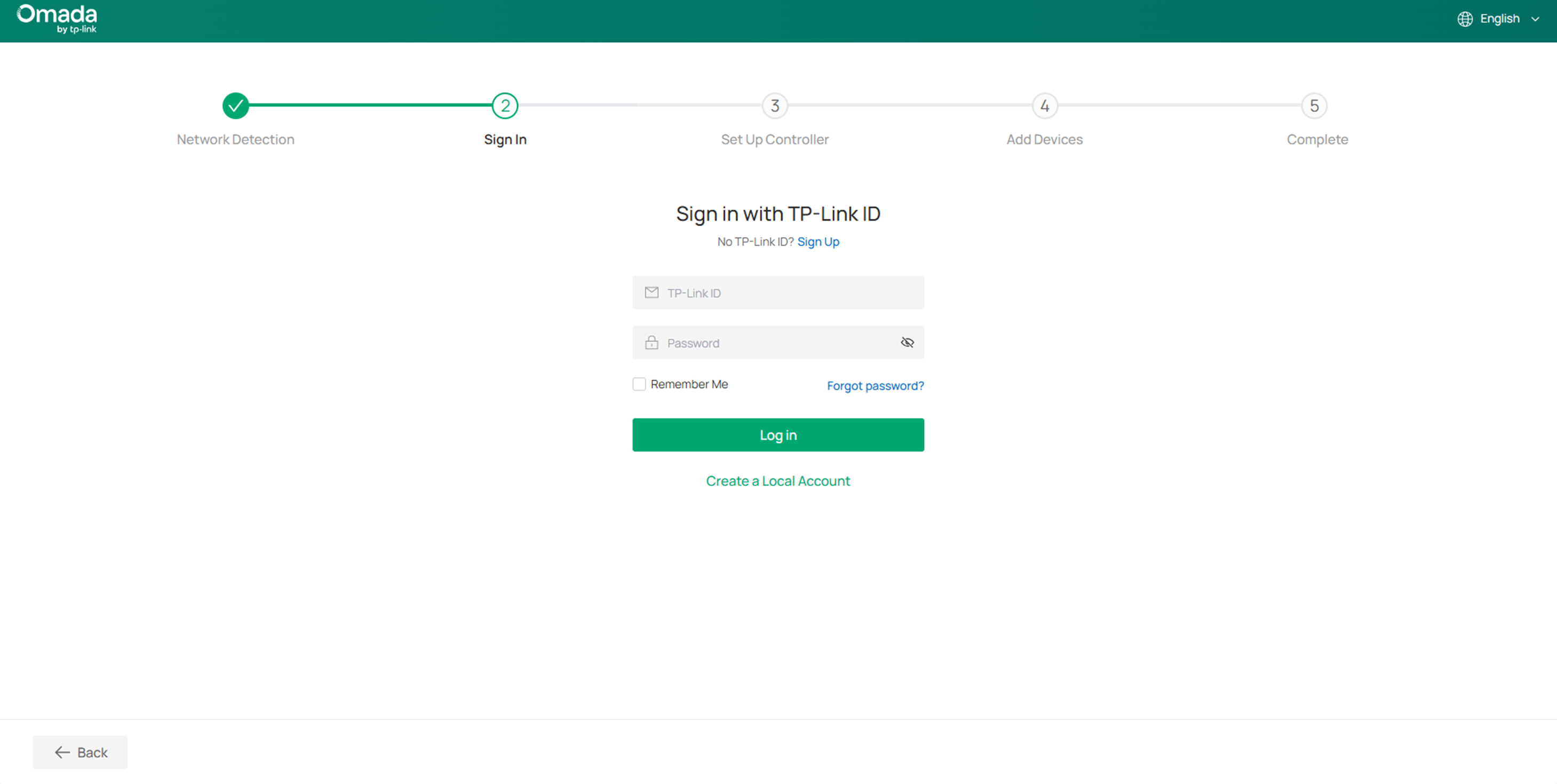
Шаг 5. Для включения облачного управления Omada и получения доступа к дополнительным функциям рекомендуется привязать Omada Fusion Gateway к вашей учетной записи TP-Link ID.
Шаг 6. Далее задайте имя вашему Omada Fusion Gateway и выберите страну/регион и часовой пояс.
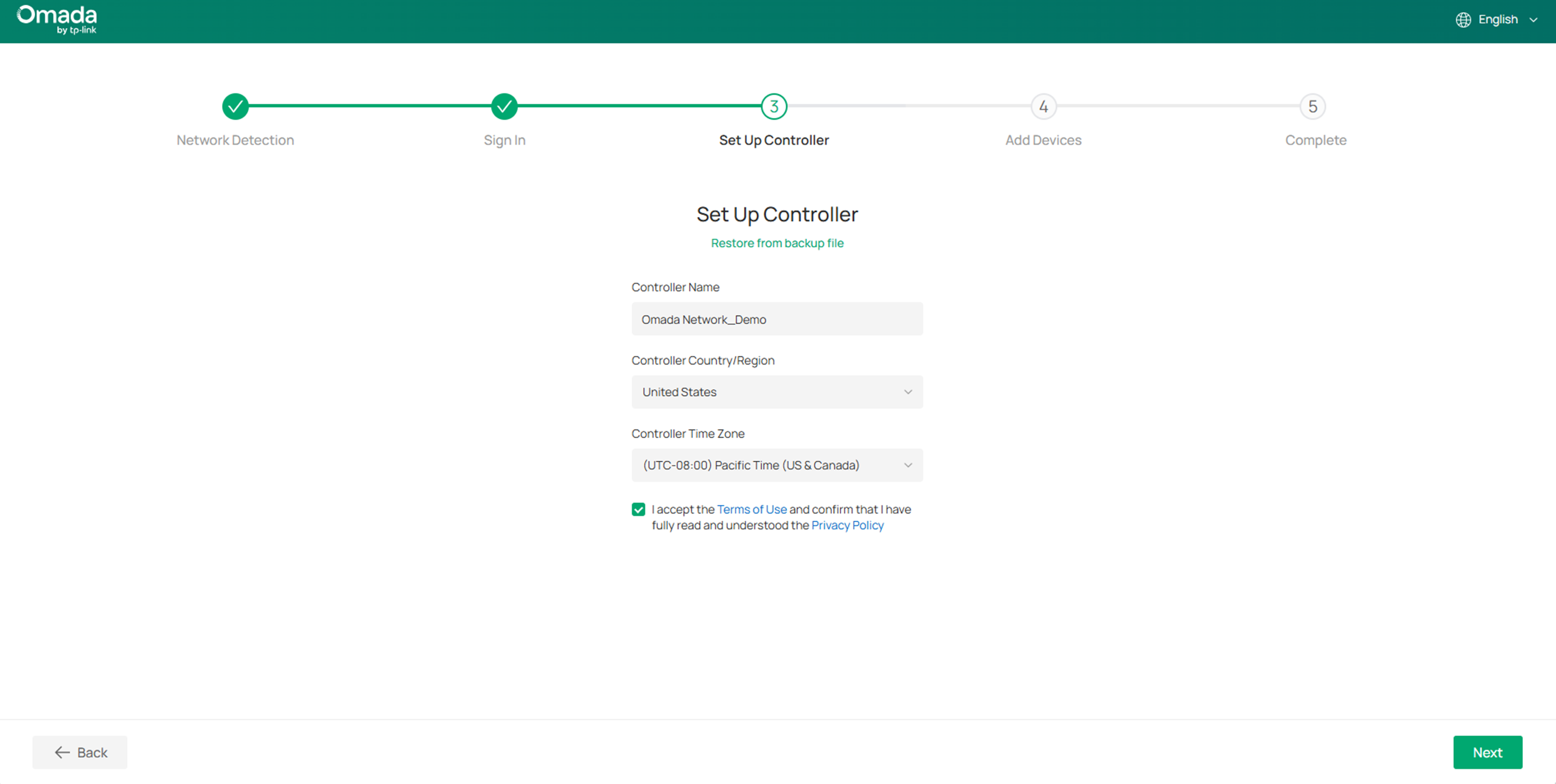
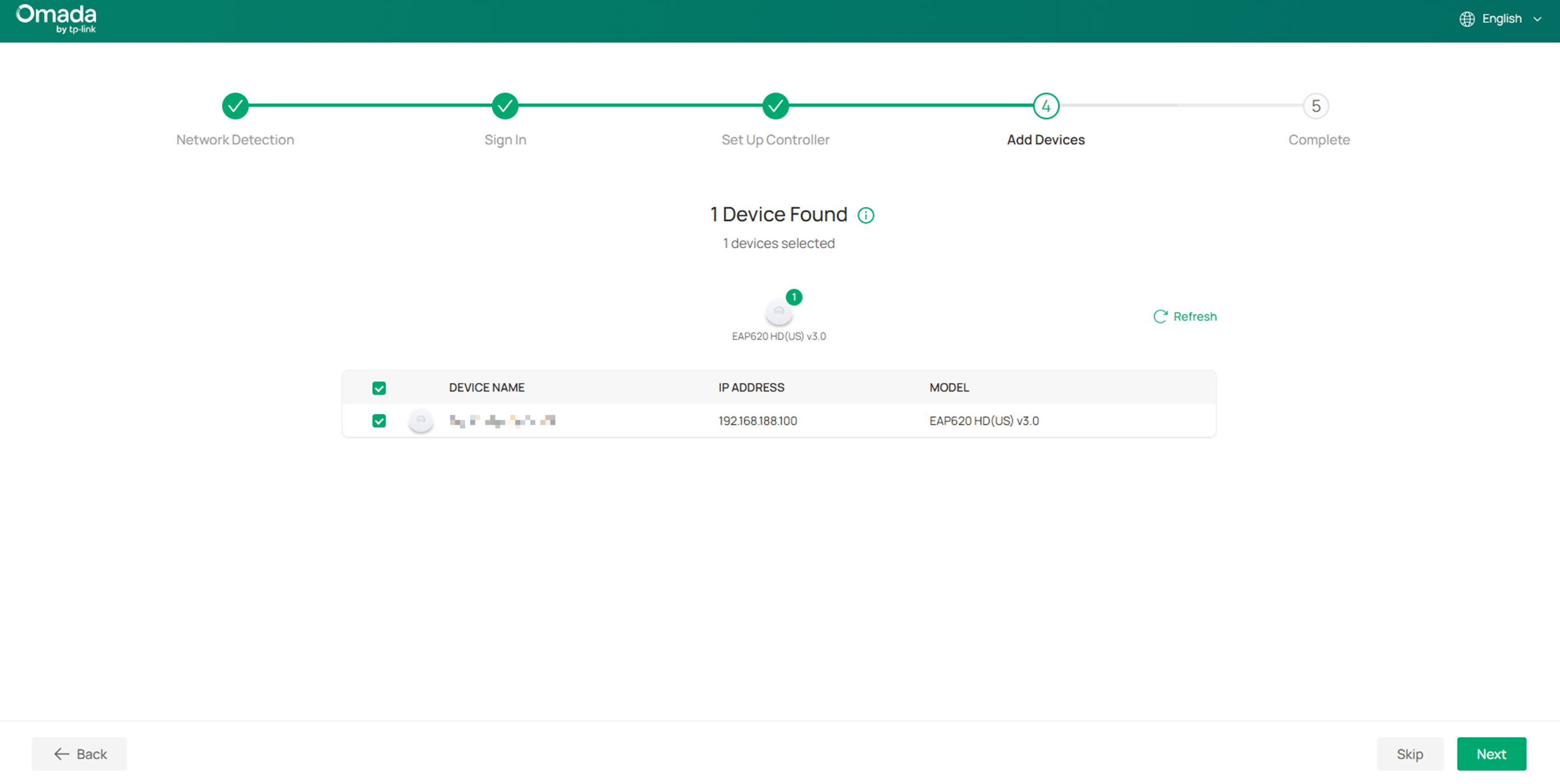
Шаг 7. Если вы уже подключили другие коммутаторы Omada или беспроводные точки доступа в заводском режиме к Omada Fusion Gateway, вы сможете найти и добавить их здесь. Если нет, нажмите Skip (Пропустить).
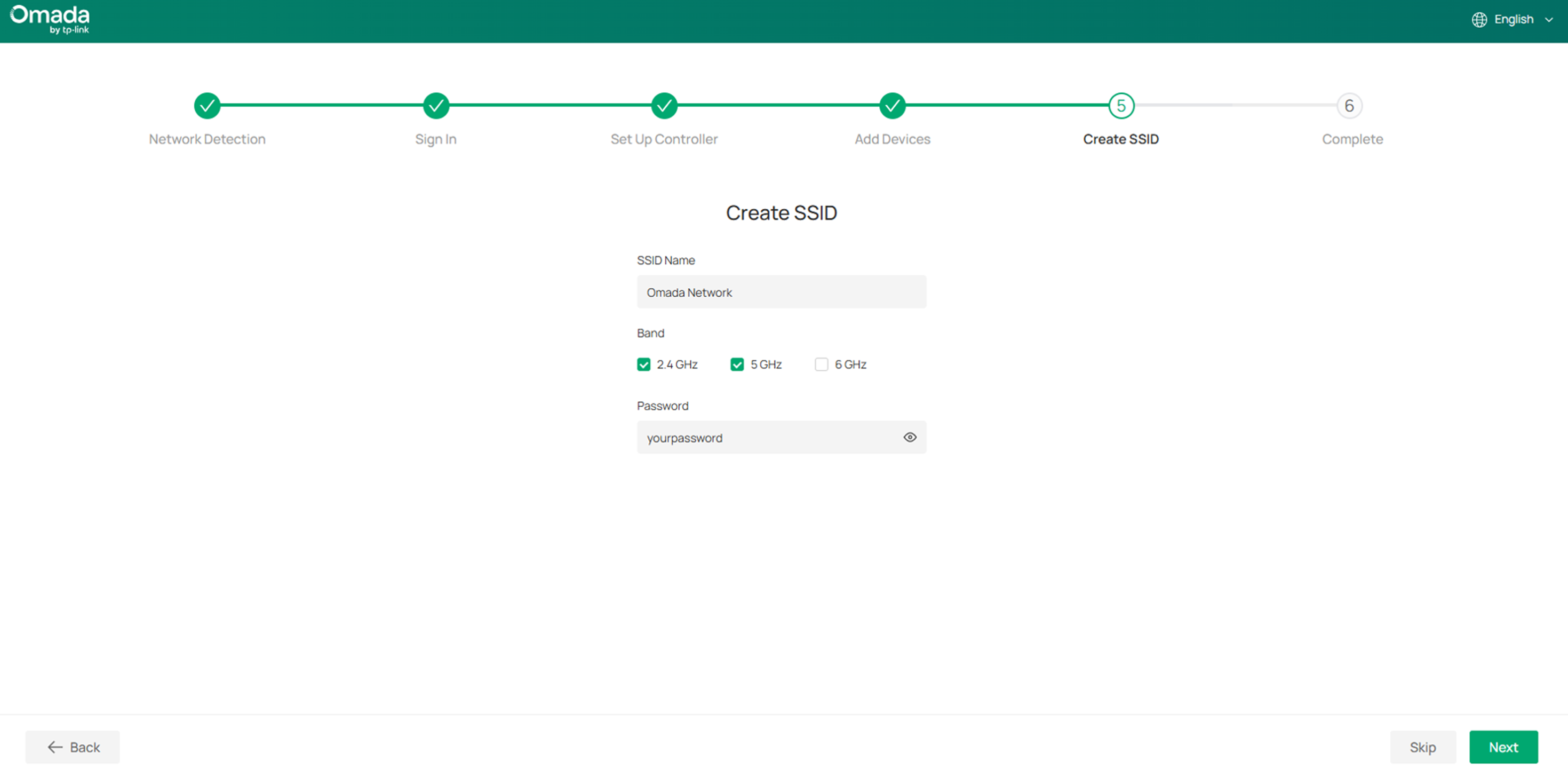
Шаг 8. Если вы добавили одну или несколько беспроводных точек доступа Omada, вы можете создать здесь SSID с простым паролем.
Шаг 9. На этом этапе мы завершили первоначальную настройку Omada Fusion Gateway. Здесь вы можете просмотреть сводку конфигурации.
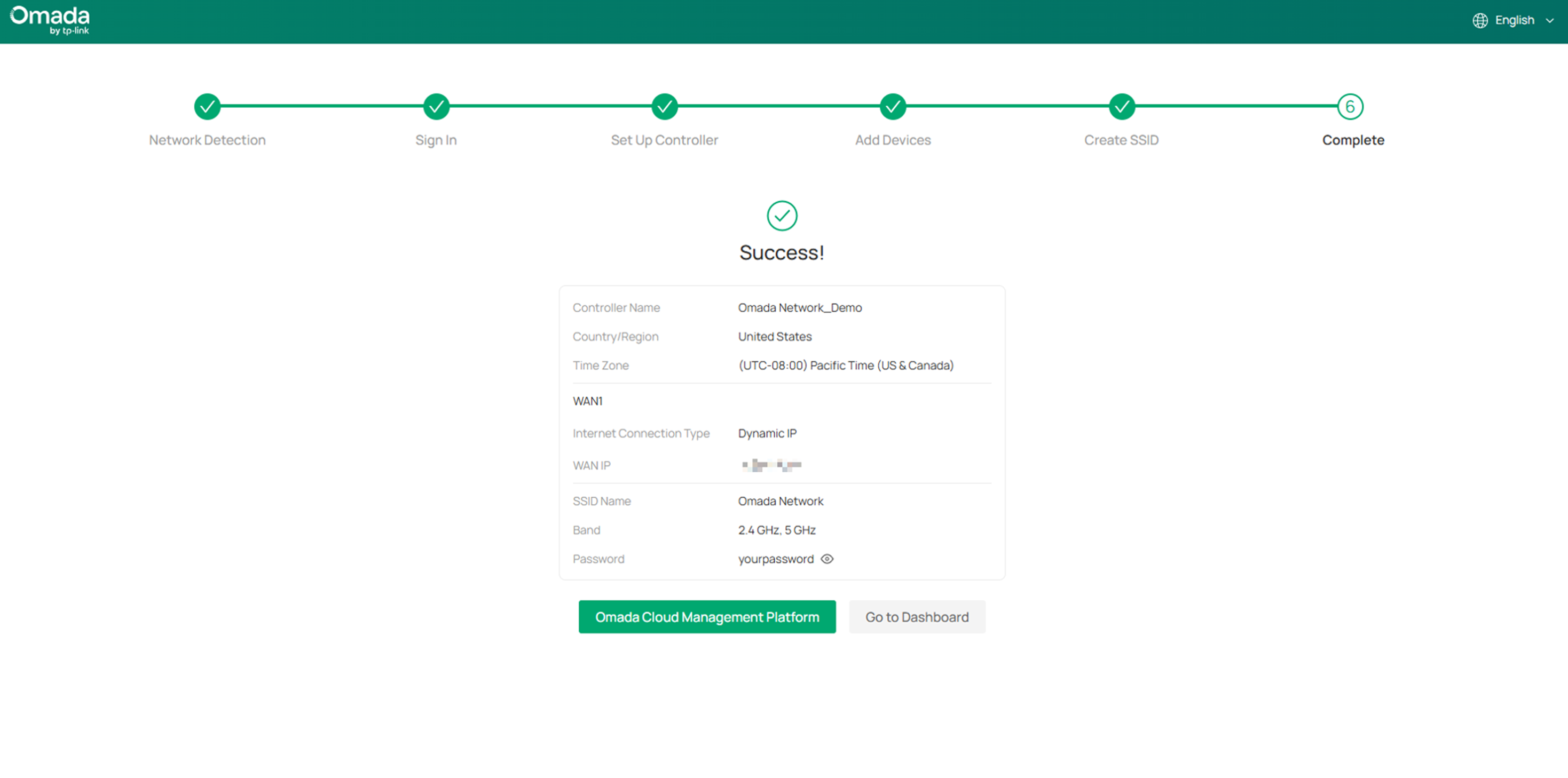
Начиная с этого момента, с привязанным TP-Link ID вы можете получать доступ к вашему Fusion Gateway не только локально, но и удаленно через облачную платформу управления Omada.
Вы также можете просматривать состояние сети, статус портов, пропускную способность и многое другое непосредственно на экране.
Заключение
После завершения первоначальной настройки Omada Fusion Gateway пришло время изучить более глубокие возможности!
Чтобы узнать более подробную информацию о каждой функции и настройке, пожалуйста, перейдите в Центр загрузок, чтобы загрузить руководство пользователя для вашего продукта.
Эта статья применима к: Fusion 2.5G, Fusion G+
