


Содержание
Настройка в автономном режиме (Standalone)
Настройка в режиме контроллера (Controller)
Введение
Компания Omada выпустила новую уличную 5G ODU (OutDoor Unit) ER701-5G-OD, которая поддерживает две SIM-карты (режим резервирования) и 5G WAN-подключение со скоростью до 7,01 Гбит/с. В этой статье описывается, как настроить 5G WAN-подключение с помощью SIM-карты.
ER701-5G-OD в первую очередь обеспечивает подключение к сети WAN в сценариях, где проводной доступ к сети недоступен, или служит резервным WAN-каналом для IDU-устройств. Обычно он устанавливается на улице, где сигнал сотовой сети лучше. У этого устройства только один порт, который поддерживает PoE для подачи питания; в комплект поставки также входит пассивный PoE-адаптер. Поэтому рекомендуется установить SIM-карту до монтажа и подключить устройство напрямую к источнику питания PoE после наружной установки. Мы стремимся свести к минимуму частые физические операции после установки, так как устройство обычно монтируется в труднодоступных местах.
Требования
- ER701-5G-Outdoor
- Совместимые SIM-карты
Настройка
Настройка в автономном режиме (Standalone)
В этом разделе описано, как выполнить настройку WAN в автономном режиме.
- Через приложение Omada
Шаг 1. Включите ER701-5G-OD и вставьте совместимую SIM-карту. В состоянии сброса к заводским настройкам ER701-5G-OD будет транслировать SSID 2.4 ГГц с именем Omada_2.4GHz_XXXXXX. Эта сеть предназначена для удобства настройки устройства. Перейдите в настройки Wi-Fi на телефоне и подключитесь к этой сети.
Шаг 2. Откройте приложение Omada и перейдите на страницу Автономный режим. Устройство автоматически появится в списке Wi-Fi сетей.
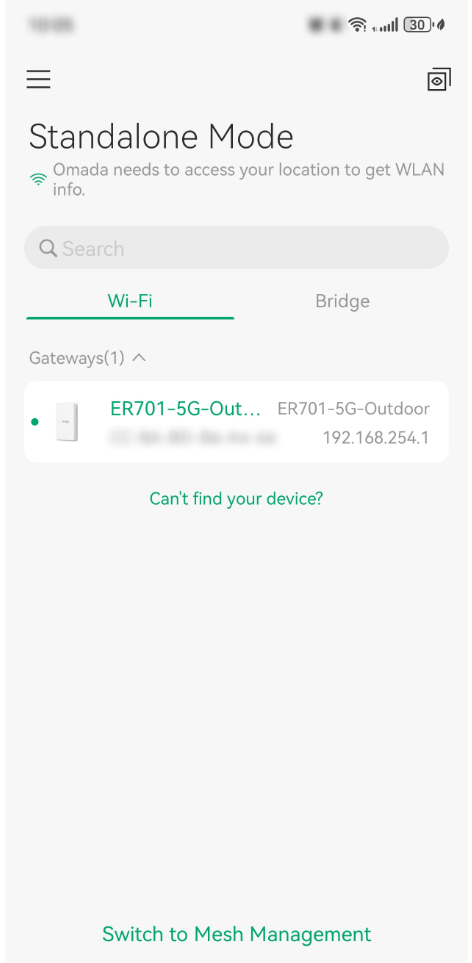
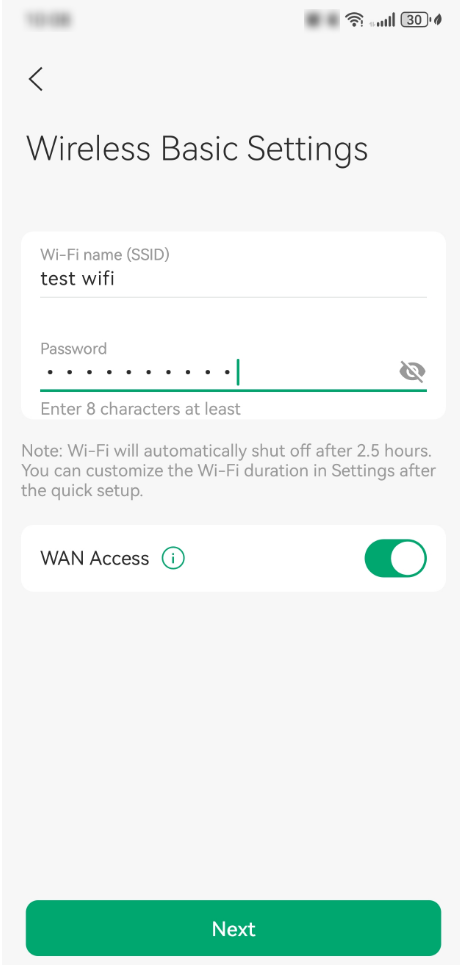
Шаг 3. Следуйте инструкциям в приложении, чтобы завершить быструю настройку. Это включает создание учетной записи устройства, настройку параметров SIM-карты и конфигурацию беспроводной сети.
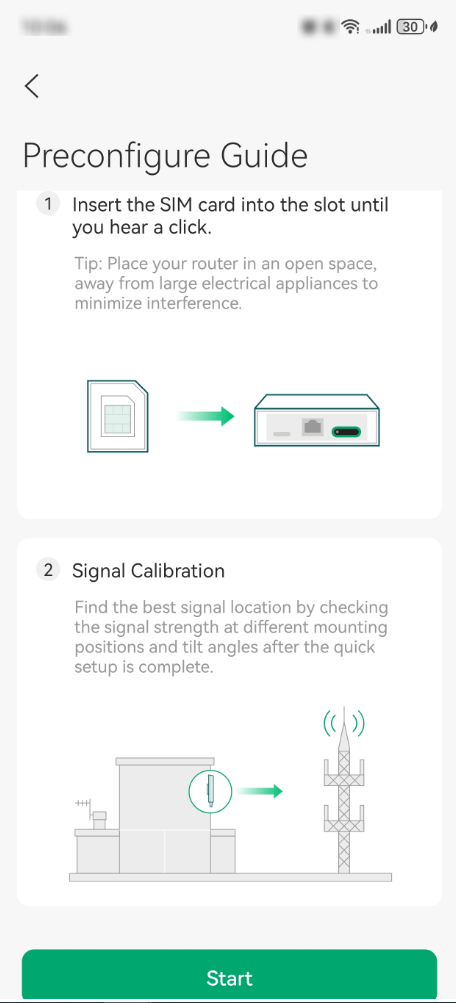
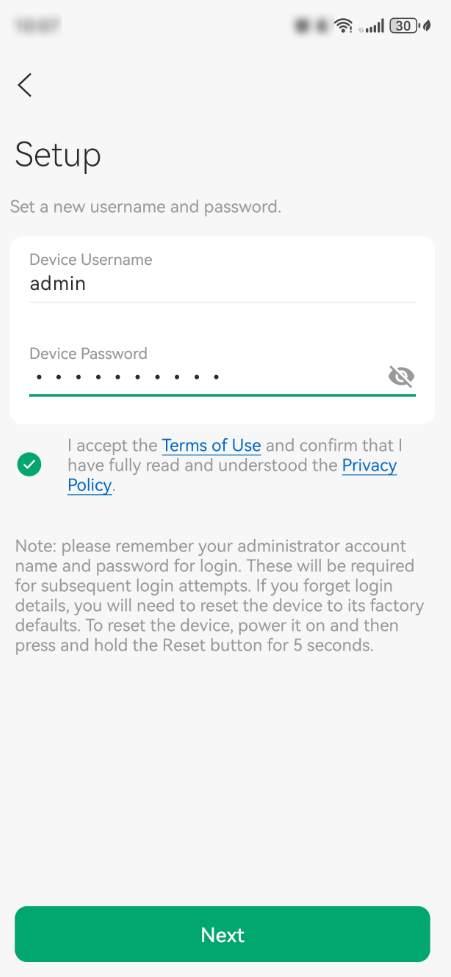
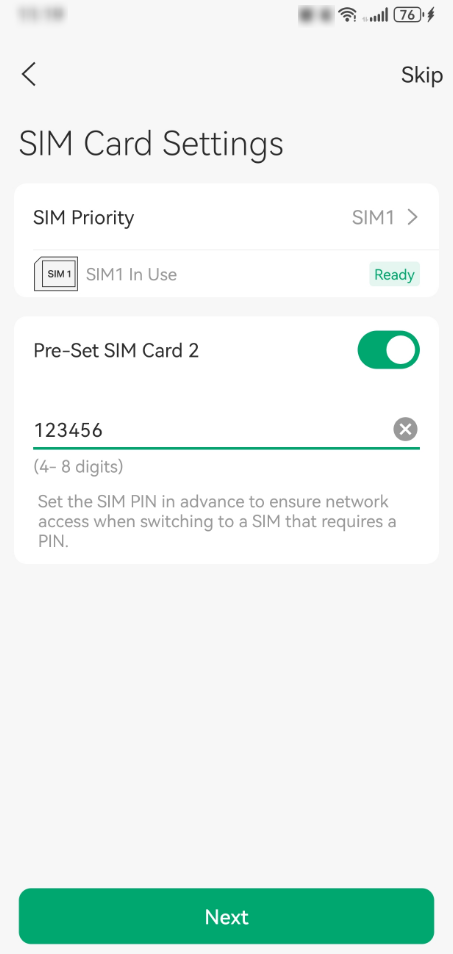
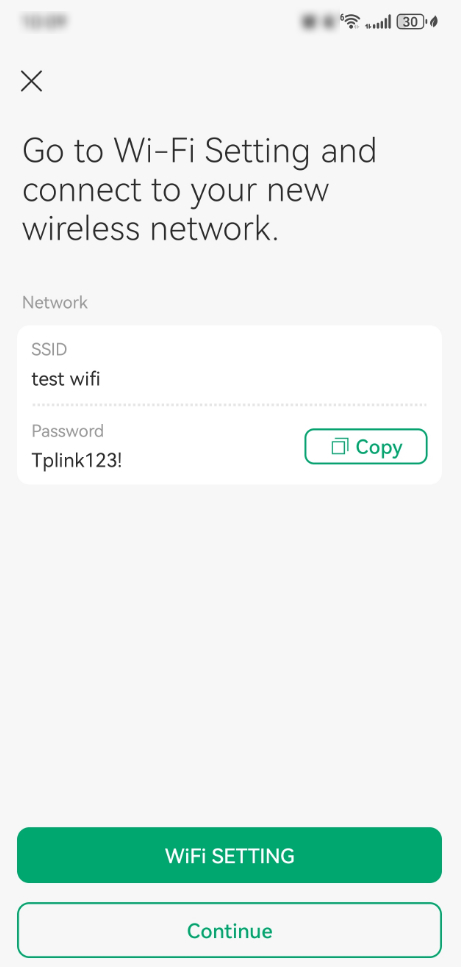
После завершения настройки вы увидите сводную страницу. Нажмите Подтвердить, чтобы завершить и применить настройки.
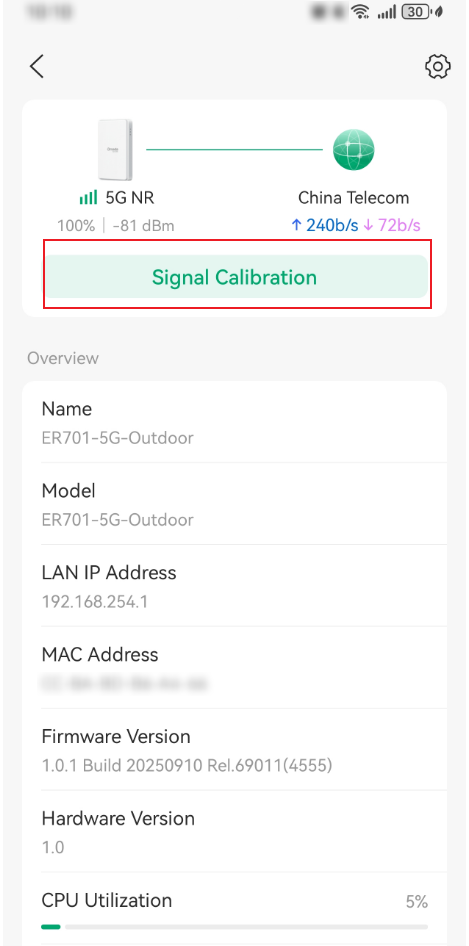
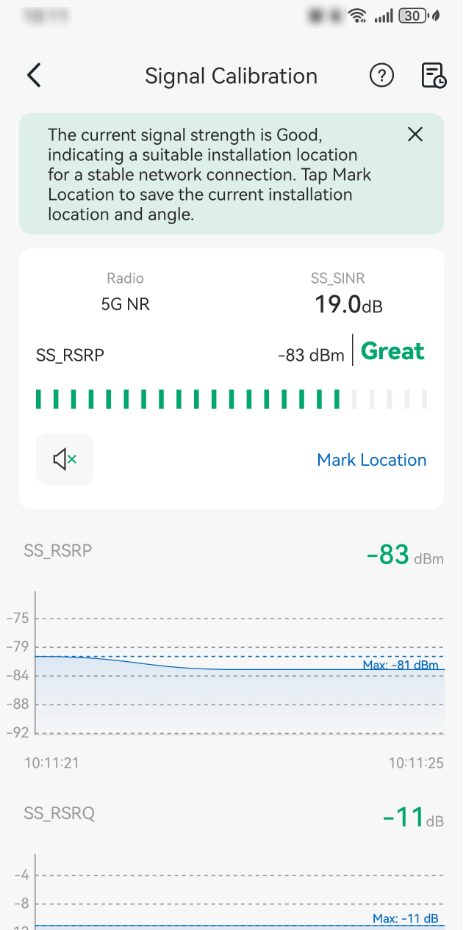
Шаг 4. После успешного применения конфигурации вы можете войти на страницу устройства и выполнить калибровку сигнала. С помощью функции калибровки сигнала отрегулируйте угол устройства и найдите оптимальное место для установки, где сигнал наиболее сильный.
- Через веб-интерфейс
Шаг 1. Подключитесь к SSID по умолчанию от ER701-5G-OD и перейдите по IP-адресу устройства по умолчанию (192.168.254.1) или используйте доменное имя по умолчанию (https://mobile.omada.net) для входа в веб-интерфейс управления устройством.
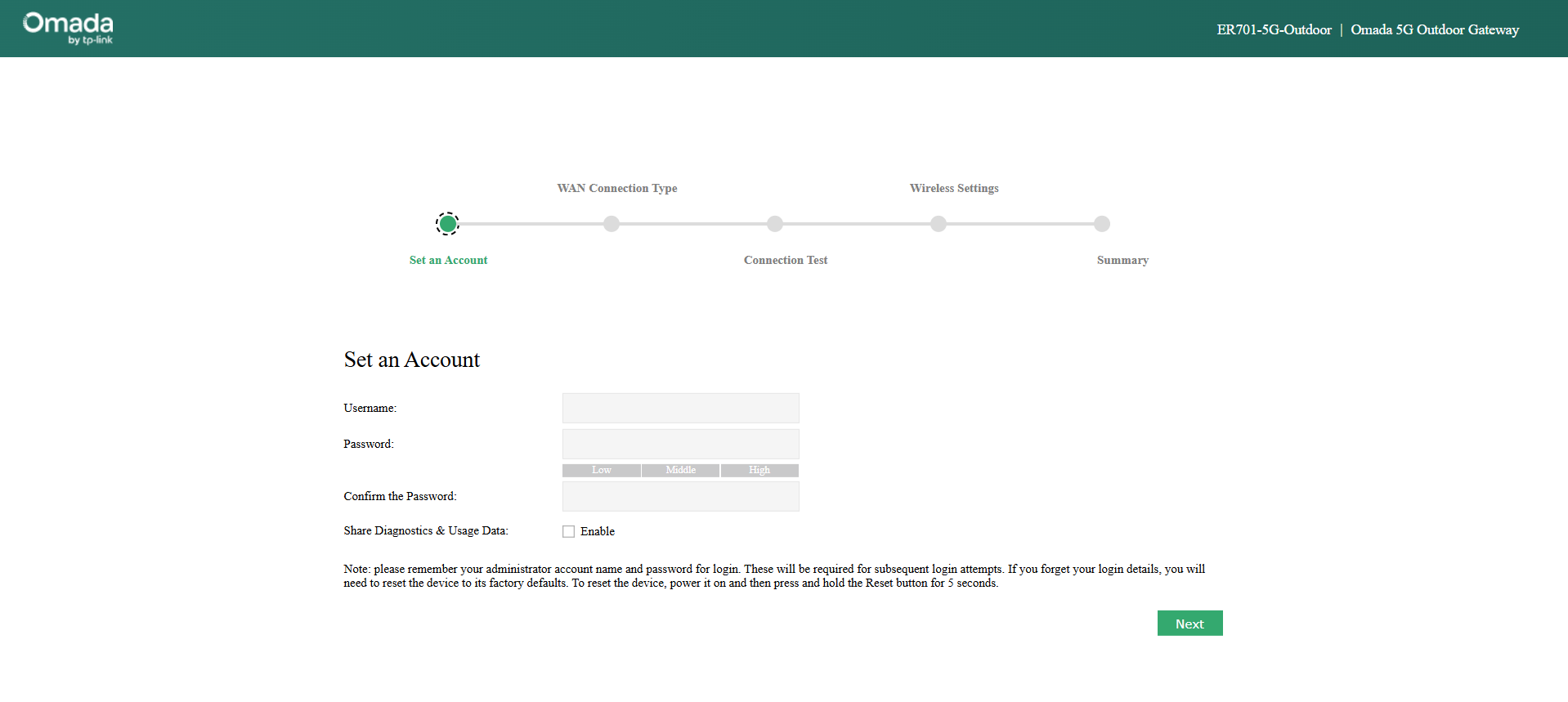
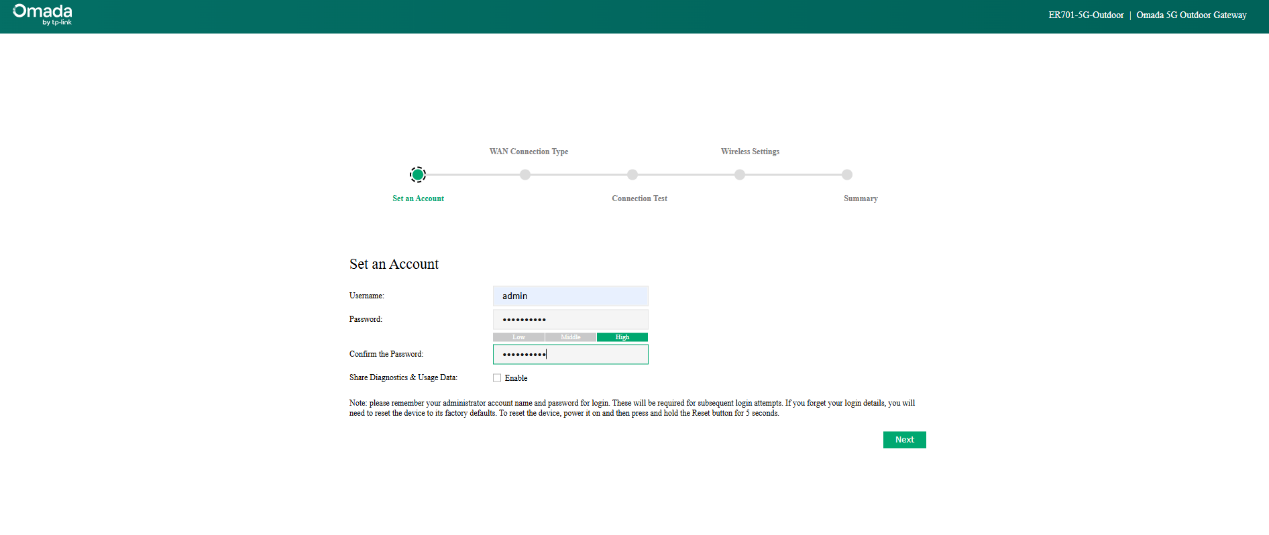
Шаг 2. Настройте имя пользователя и пароль для устройства. Затем нажмите Далее.
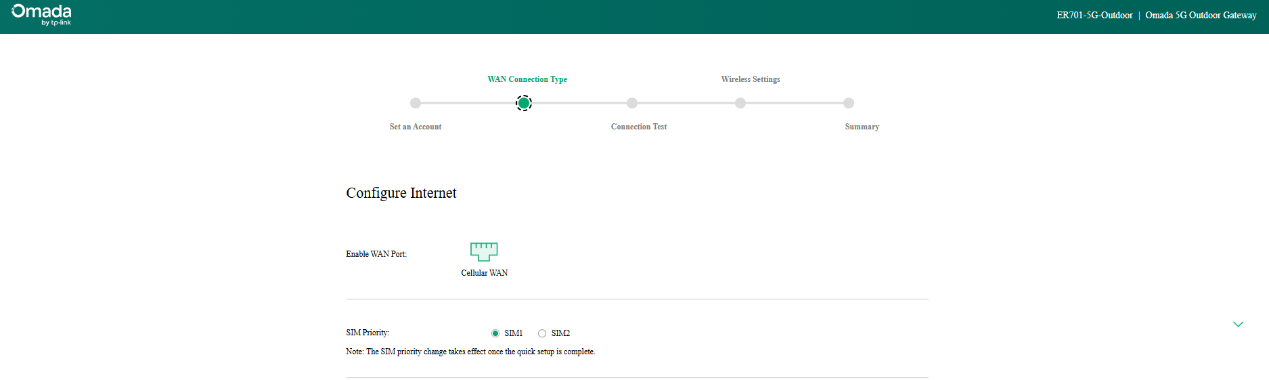
Шаг 3. Следующая страница — это страница настройки подключения WAN. Поскольку ER701-5G-OD поддерживает только сотовый WAN, это также страница для настройки SIM-карты. На устройстве установлено два слота для SIM-карт, но одновременно может работать только одна SIM-карта. На этой странице вы можете настроить приоритет SIM-карт, чтобы решить, какая из них будет использоваться первой.
После установки совместимой SIM-карты профиль конфигурации будет подготовлен автоматически. Как правило, автоматическая настройка позволит вам подключиться к интернету. Вы также можете настроить его вручную.
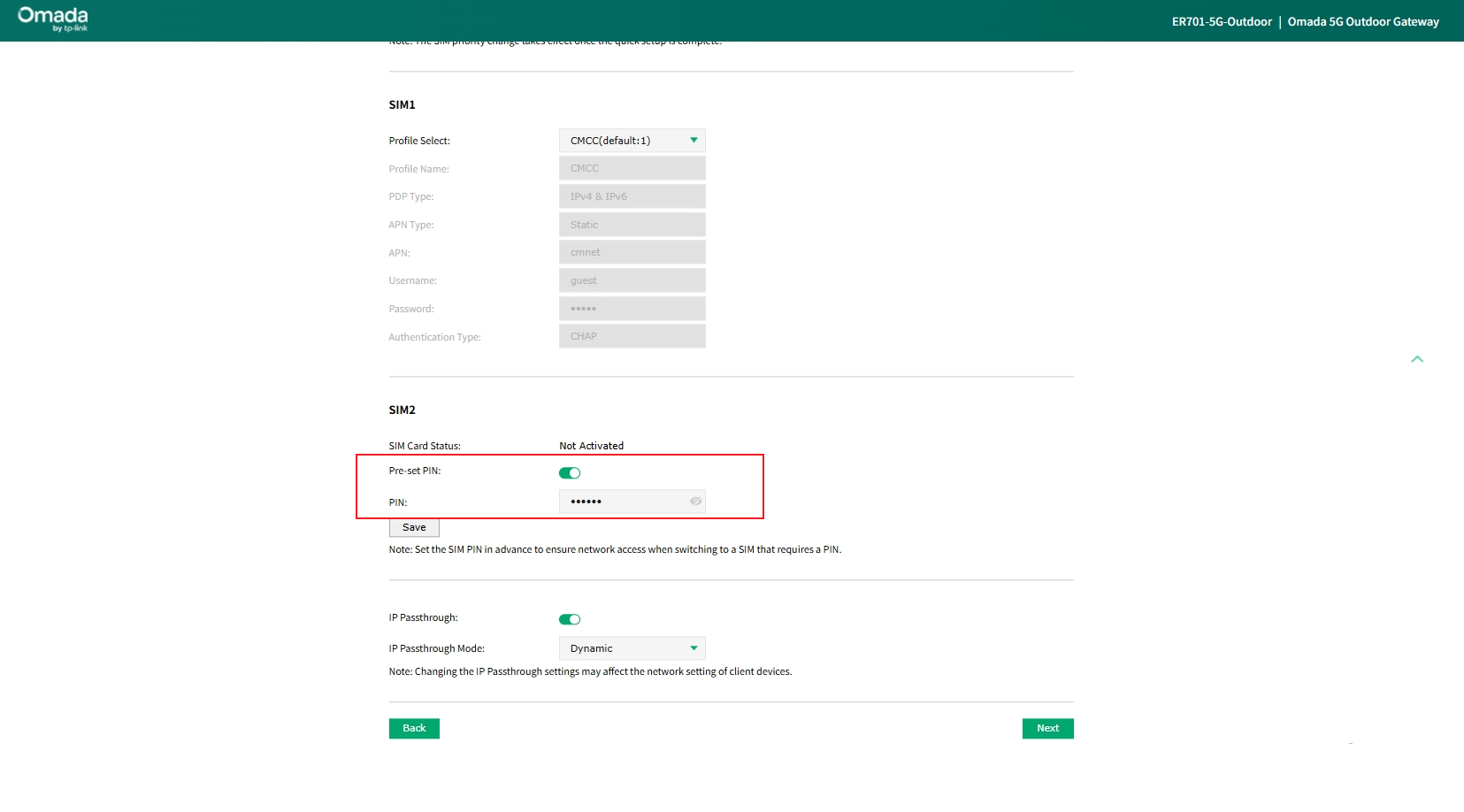
Примечание: заранее установите SIM PIN, чтобы обеспечить доступ к сети при переходе на SIM-карту, требующую PIN-код.
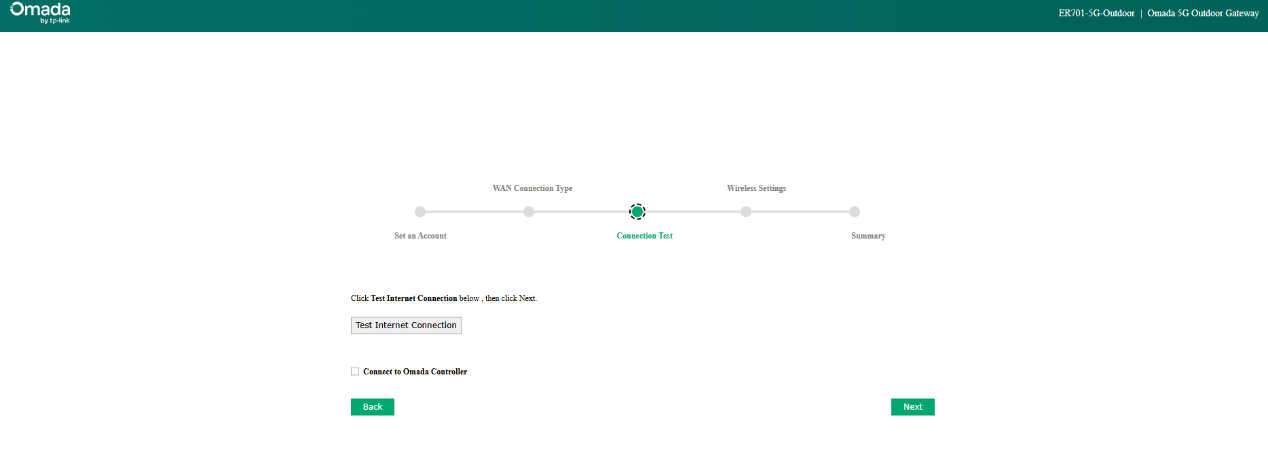
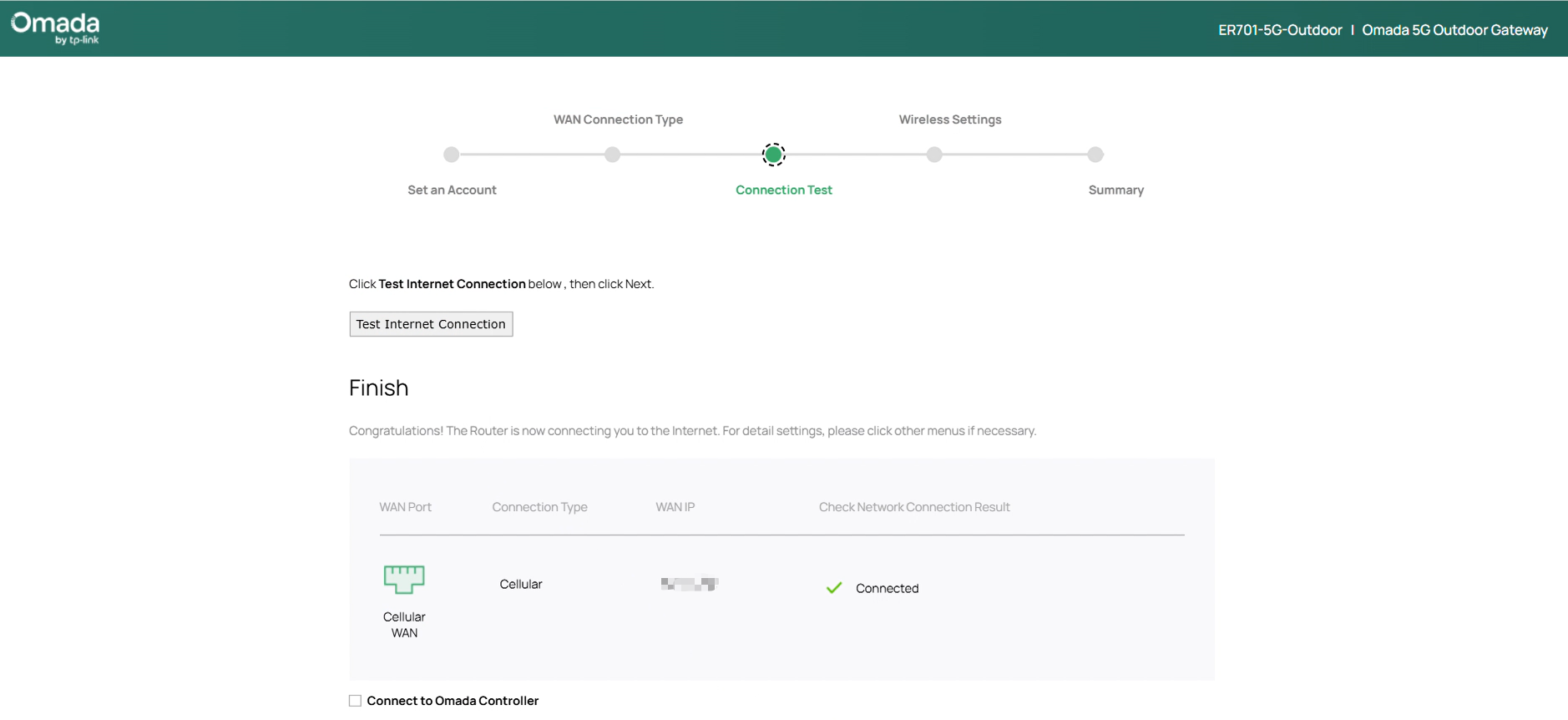
Шаг 4. На следующей странице вы можете протестировать подключение к сотовому WAN после настройки SIM-карт. Нажмите Проверить подключение к Интернету, чтобы начать тест и проверить результат. Нажмите Далее для перехода на следующую страницу.
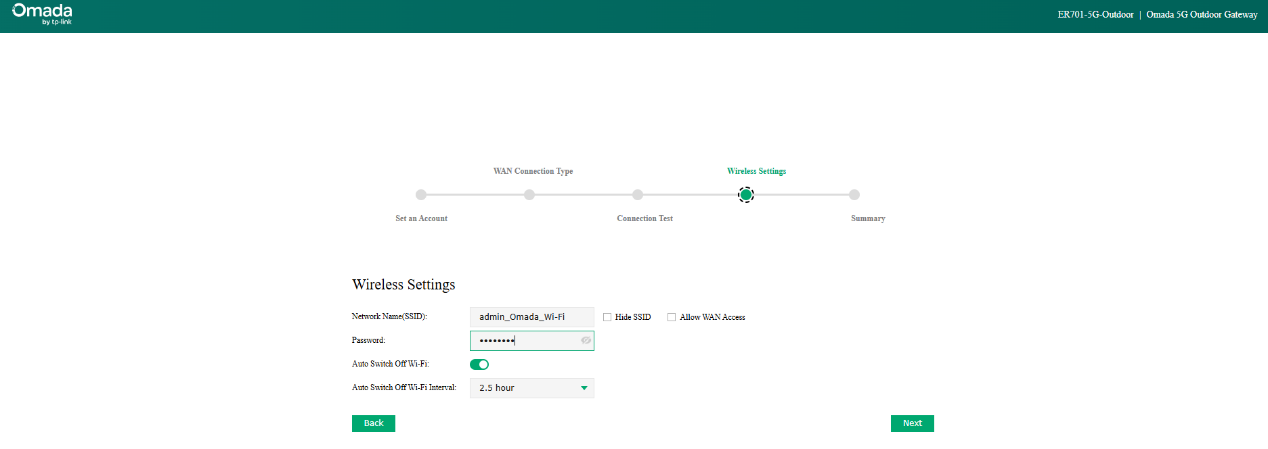
Шаг 5. Следующая страница — это страница настройки беспроводной сети. Как уже упоминалось, SSID на ER701-5G-OD — это Wi-Fi 4 (2.4 ГГц) с максимальной пропускной способностью 150 Мбит/с, предназначенный для удобства настройки этого устройства и не рекомендуемый для доступа в Интернет. Вы можете скрыть его или настроить автоматическое отключение через некоторое время. Нажмите Далее для перехода на следующую страницу.
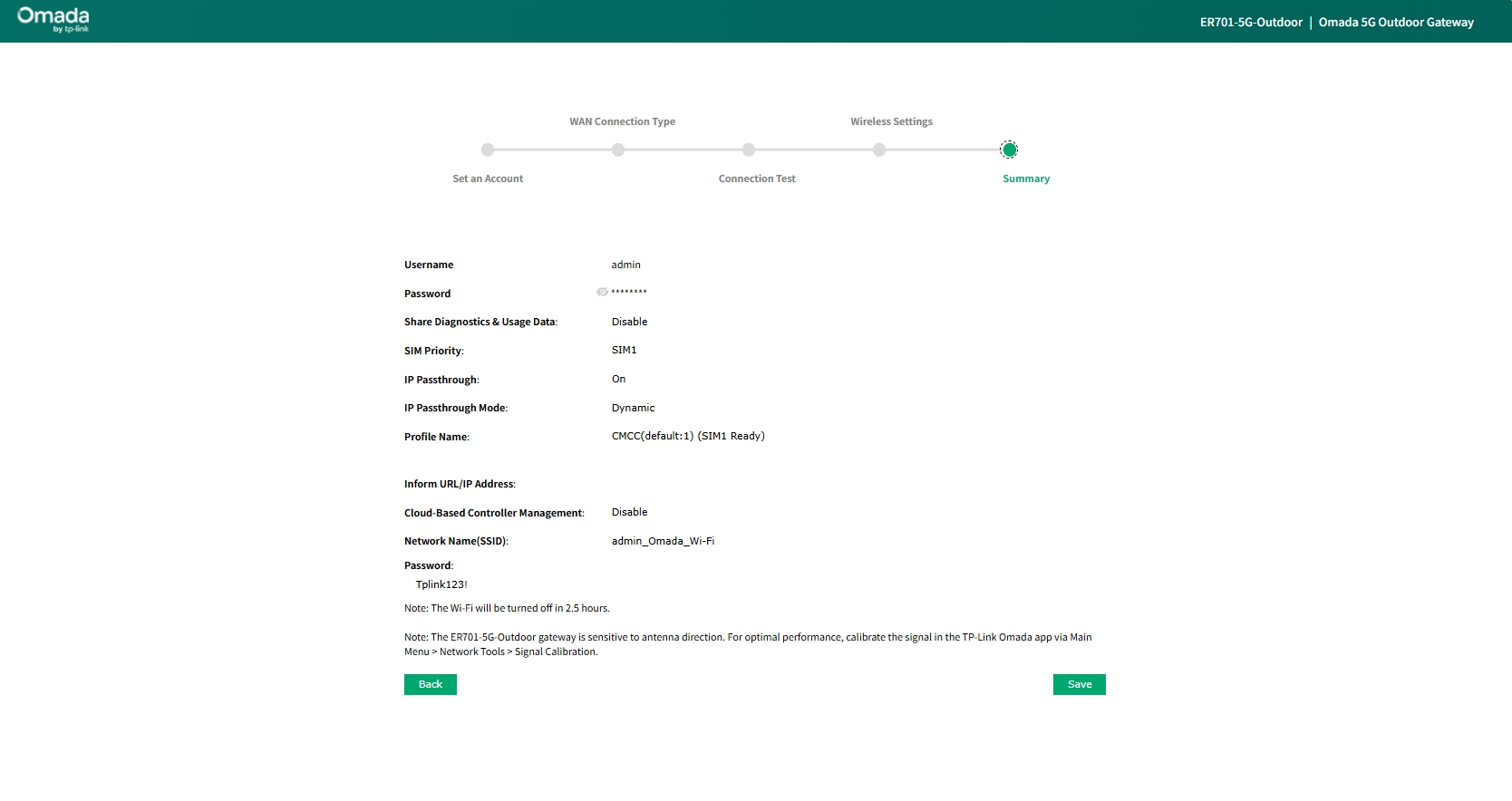
Шаг 6. Последняя страница — это сводная страница, на которой вы можете проверить все настройки, выполненные на предыдущих шагах. Если все выглядит правильно, нажмите Сохранить, чтобы завершить процесс настройки, и Назад, чтобы вернуться к любому из предыдущих шагов для изменения конфигурации.
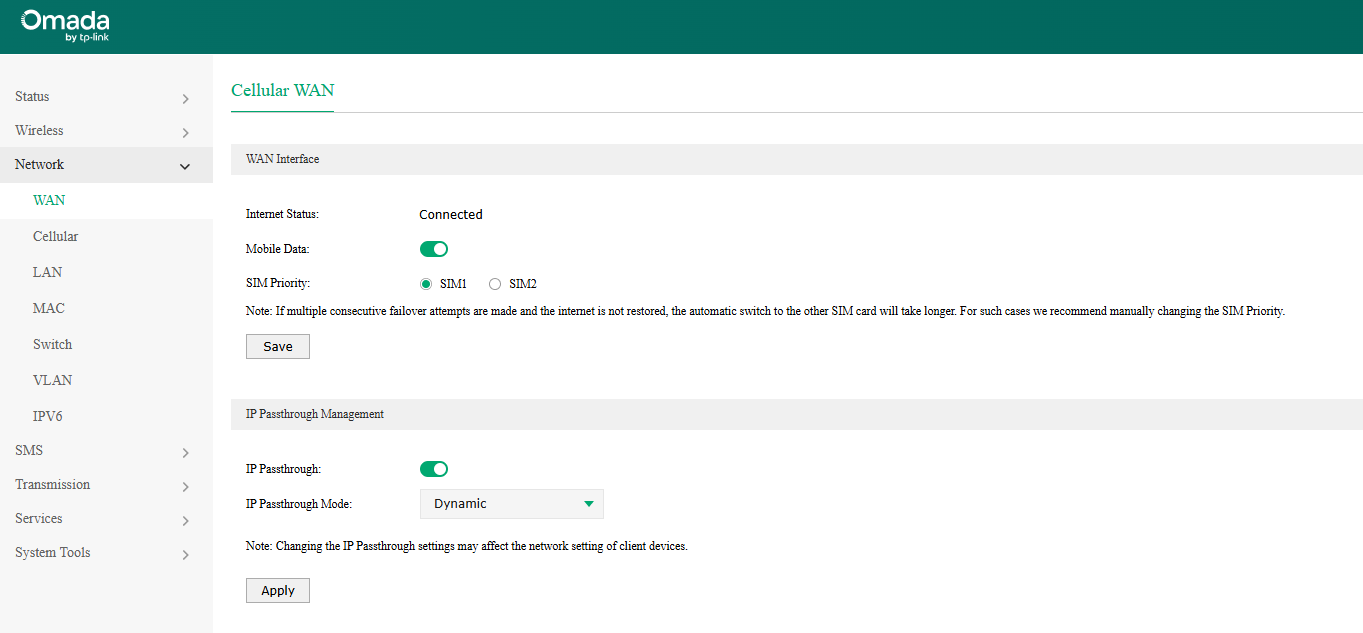
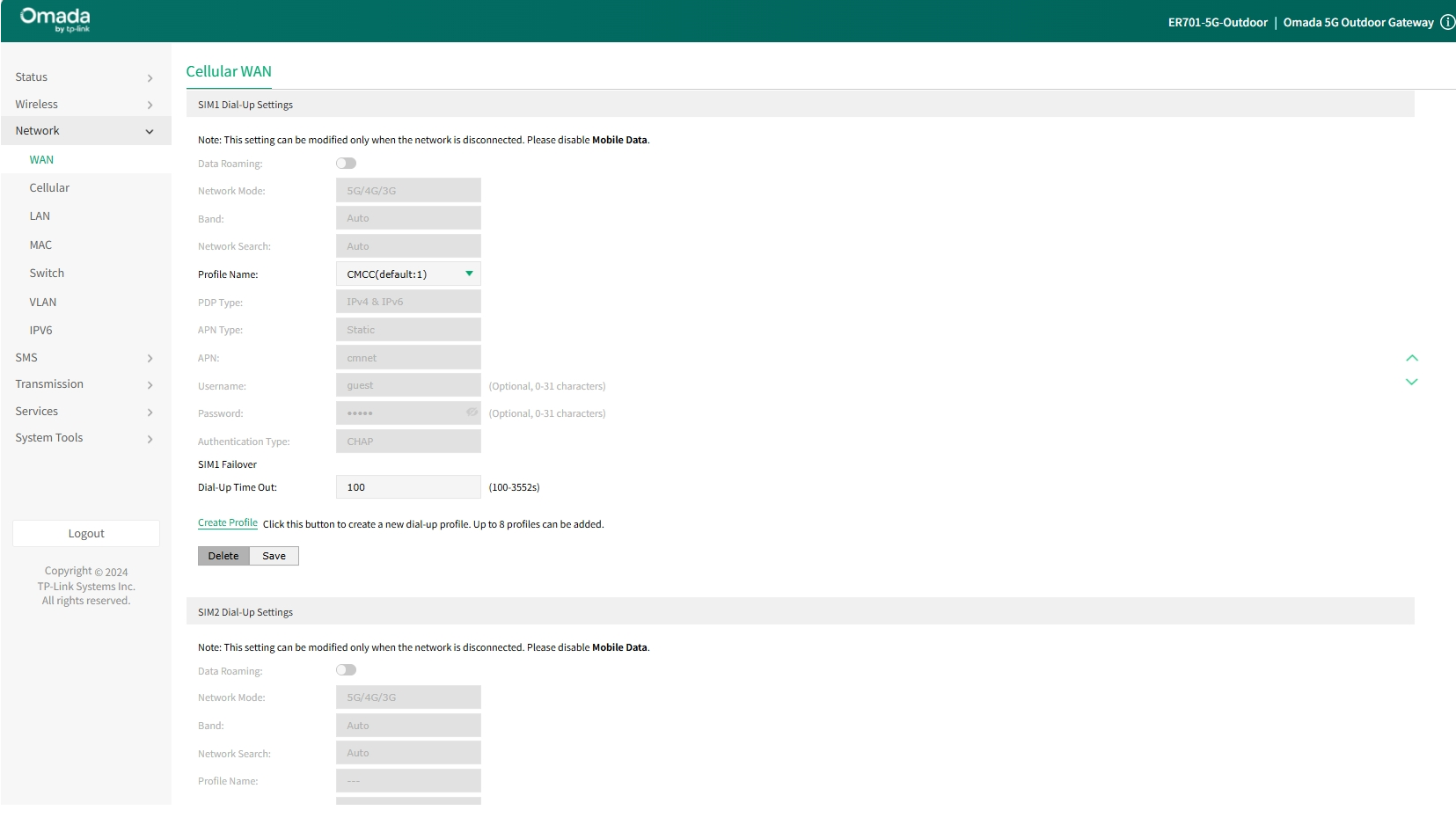
Шаг 7. После завершения процесса быстрой настройки и входа в интерфейс управления, настройки WAN можно изменить в разделе Сеть > WAN, включая приоритет SIM-карты, профиль SIM-карты, статус роуминга данных, статус мобильных данных и т.д.
Настройка в режиме контроллера (Controller)
В этом разделе описывается настройка WAN, когда устройство управляется контроллером Omada.
Шаг 1. Вставьте SIM-карту и включите ER701-5G-OD с помощью пассивного PoE-адаптера или PoE-коммутатора.
Шаг 2. Добавьте устройство в контроллер Omada. Процесс добавления описан в следующих статьях базы знаний:
Как обнаружить и управлять устройством 5G ODU через локальный контроллер
Как обнаружить и управлять устройством 5G ODU через Omada Central
Шаг 3. После добавления вставленная SIM-карта должна автоматически подключиться к сети, если она совместима с устройством. Следуйте следующим шагам для дополнительной настройки сотового WAN.
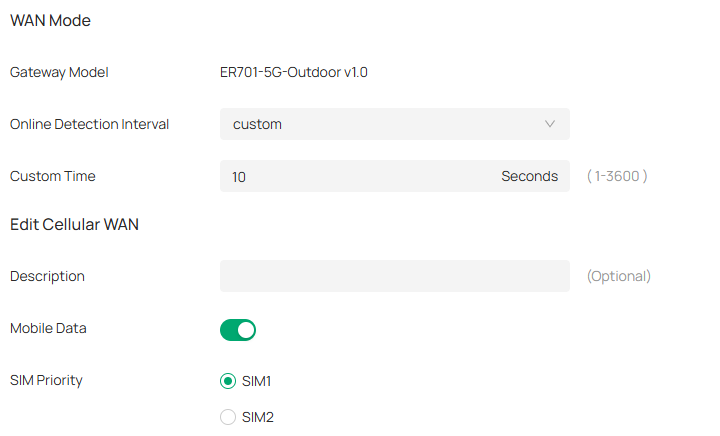
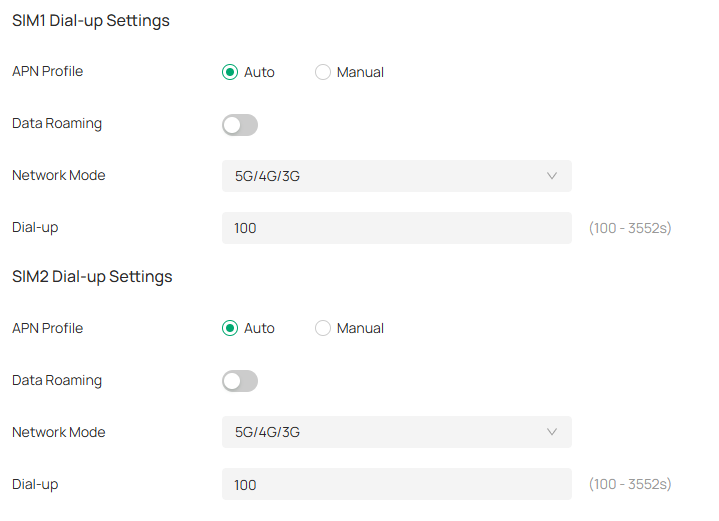
Если вы используете устройство в режиме IPPT, конфигурация будет доступна на странице настройки устройства. Перейдите в Устройства, нажмите на ER701-5G-OD, затем Управление устройством > Конфигурация > Интернет.
Если вы используете устройство в режиме маршрутизатора, конфигурация будет доступна на странице настроек сайта. Перейдите в Конфигурация сети > Настройки сети > Интернет.
На странице Интернет для ER701-5G-OD можно настроить приоритет SIM-карты, профиль SIM-карты, статус роуминга данных, статус мобильных данных и т.д.
Заключение
Мы завершили описание настройки 5G WAN-подключения и изменения соответствующей конфигурации после завершения настройки как в автономном режиме, так и в режиме контроллера.
Чтобы узнать больше подробностей о каждой функции и настройке, перейдите в Центр загрузок, чтобы скачать руководство для вашего продукта.
