


Содержание
Настройка в режиме контроллера
Введение
Изоляция портов позволяет блокировать трафик между определенными портами, что помогает защитить сеть и контролировать взаимодействие устройств. В автономном режиме можно задавать гибкие правила изоляции; однако в режиме контроллера эта функция упрощена для обеспечения совместимости—когда вы включаете её на порту, этот порт становится изолированным и не может взаимодействовать с любым другим изолированным портом.
Требования
- Omada Access, Access Plus, Access Pro, Access Max, Aggregation, Campus Switch
- Omada Controller (программный контроллер / аппаратный контроллер / облачный контроллер, версии V6.0 и выше)
Настройка
В следующих разделах приведены отдельные инструкции по настройке в автономном режиме и в режиме контроллера.
Настройка в автономном режиме
Ниже приведен пример применения изоляции портов. Хосты A, B и C подключены к портам 1, 2 и 3 соответственно. Сервер A и сервер B подключены к порту 4 и порту 5 соответственно. Требуется, чтобы хосты A, B и C не могли взаимодействовать друг с другом; хост A может обращаться к серверу A и серверу B, в то время как хост B и хост C могут обращаться только к серверу A.
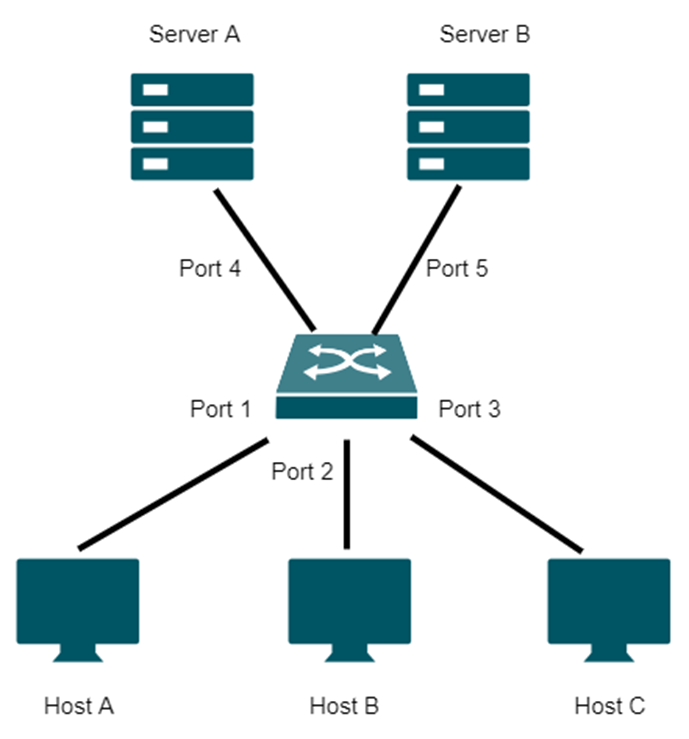
Для выполнения этого требования вы можете определить для каждого порта свой список пересылаемых портов (Forwarding Port List). Обратите внимание, что, поскольку связь двунаправленная, для нормального взаимодействия двух портов они должны быть включены в списки пересылки друг друга.
hilab
|
Порт |
Список пересылаемых портов |
|
Порт 1 |
Порт 4, 5 |
|
Порт 2 |
Порт 4 |
|
Порт 3 |
Порт 4 |
|
Порт 4 |
Порт 1, 2, 3 |
|
Порт 5 |
Порт 1 |
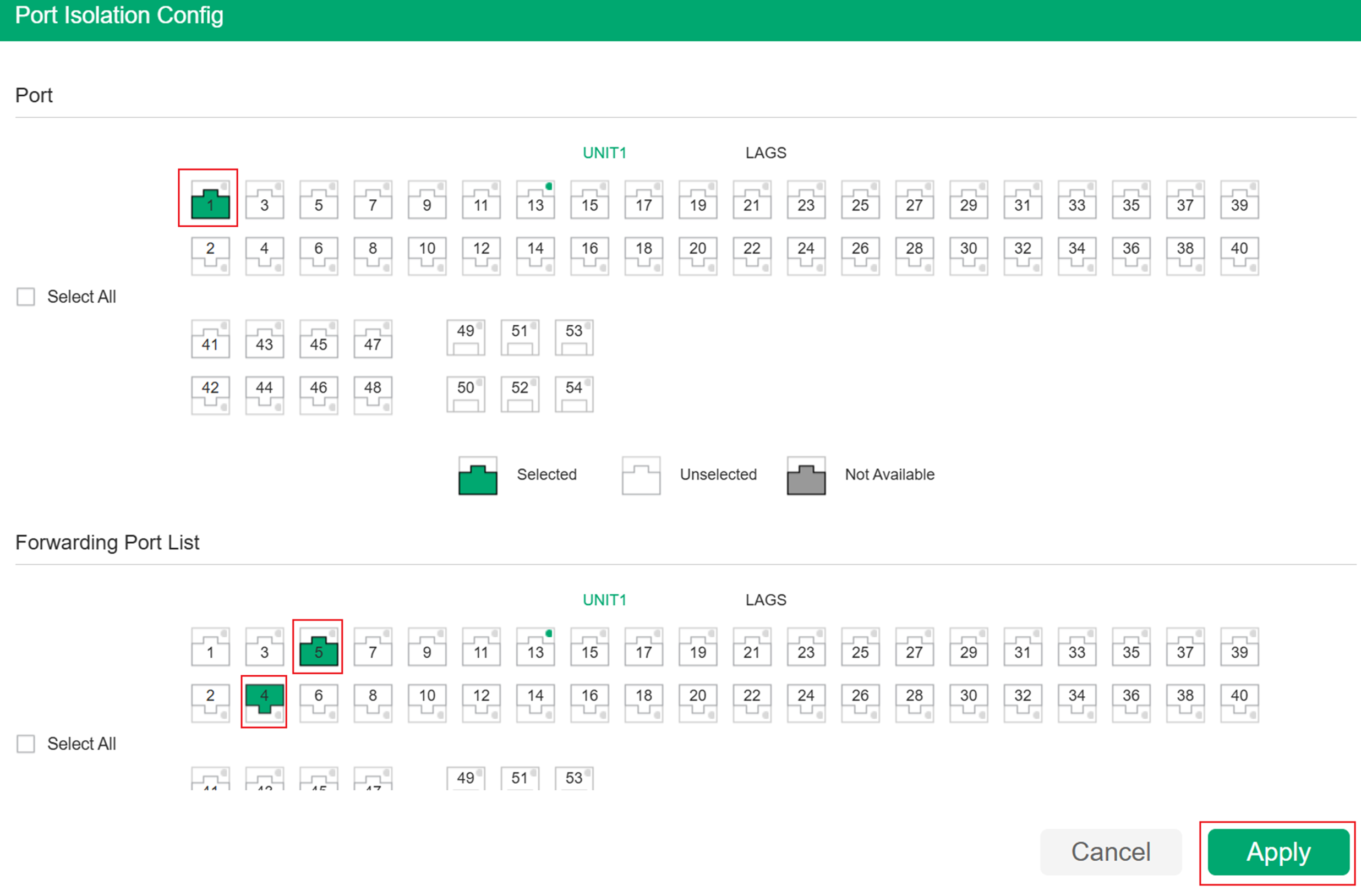
Шаг 1. Перейдите на страницу Функции уровня 2 (L2 Features) > Коммутация (Switching) > Порт (Port) > Изоляция портов (Port Isolation), нажмите для загрузки следующей страницы настройки. Выберите порт 1 в разделе «Порт» (Port), а в разделе «Список пересылаемых портов» (Forwarding Port List) выберите порт 4 и порт 5. Затем нажмите Применить (Apply).
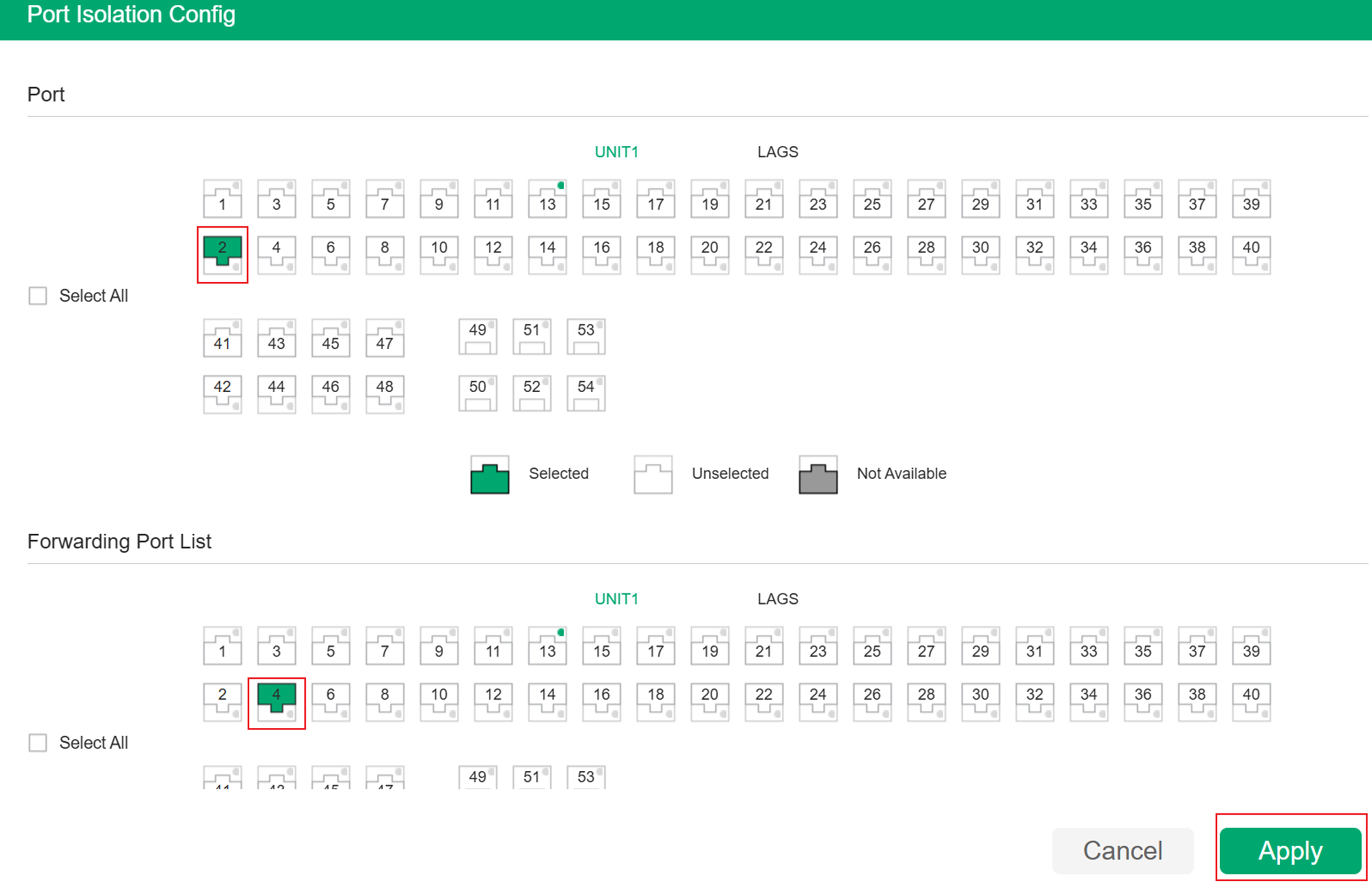
Шаг 2. Нажмите для загрузки следующей страницы настройки. Выберите порт 2 в разделе «Порт» (Port), а в разделе «Список пересылаемых портов» (Forwarding Port List) выберите порт 4. Затем нажмите Применить (Apply).
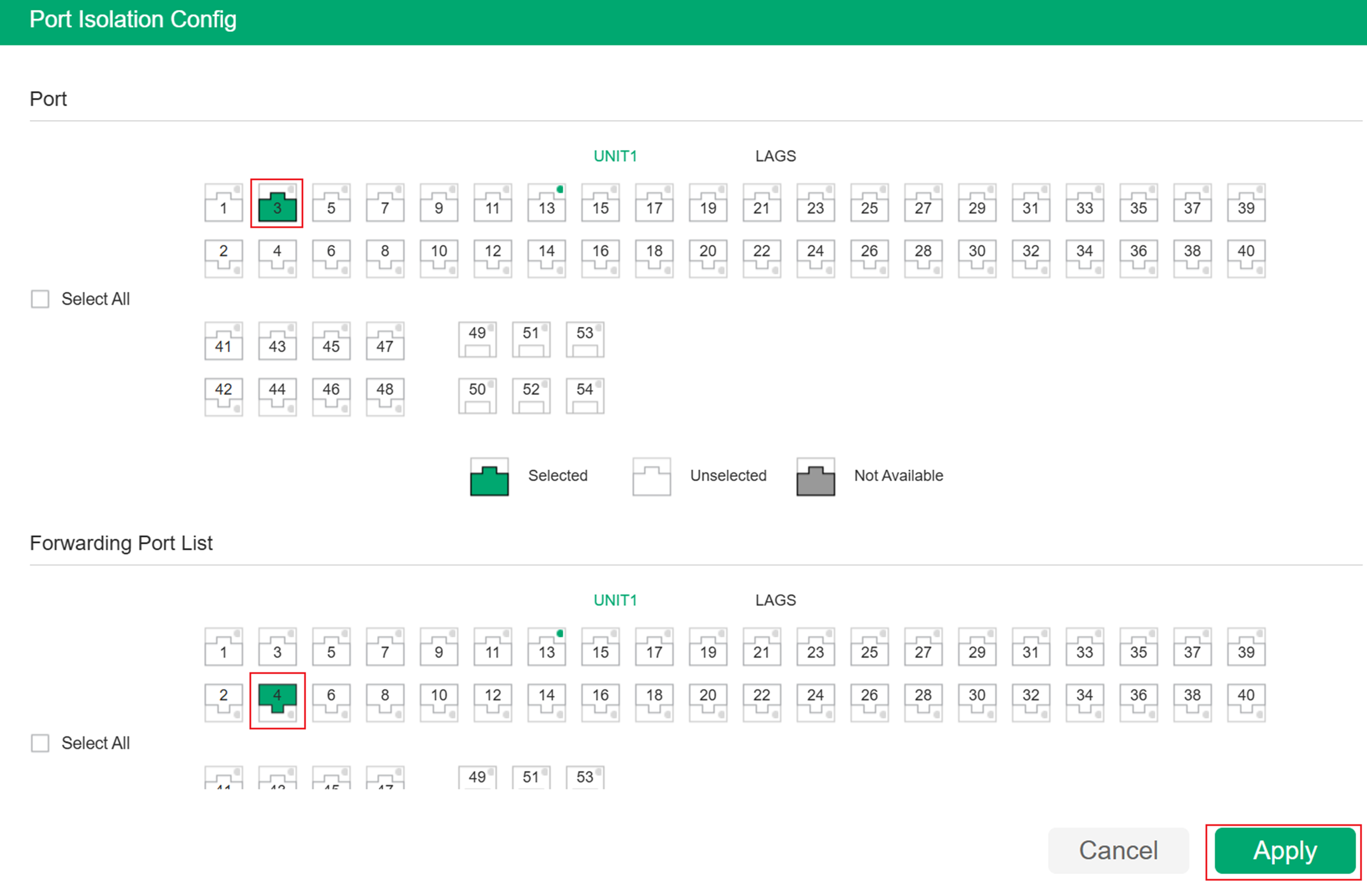
Шаг 3. Нажмите для загрузки следующей страницы настройки. Выберите порт 3 в разделе «Порт» (Port), а в разделе «Список пересылаемых портов» (Forwarding Port List) выберите порт 4. Затем нажмите Применить (Apply).
Шаг 4. Нажмите для загрузки следующей страницы настройки. Выберите порт 4 в разделе «Порт» (Port), а в разделе «Список пересылаемых портов» (Forwarding Port List) выберите порт 1, 2 и 3. Затем нажмите Применить (Apply).
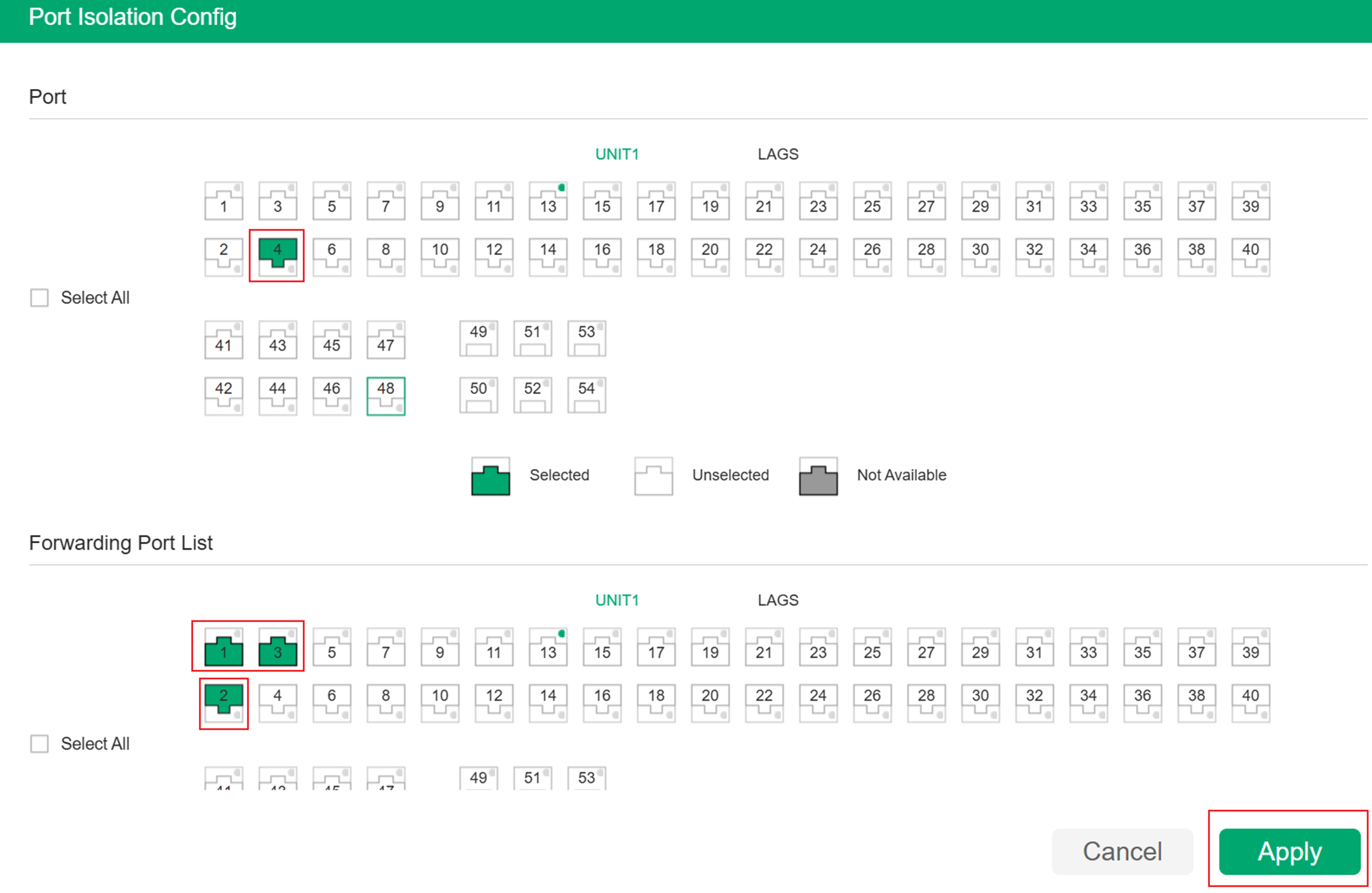
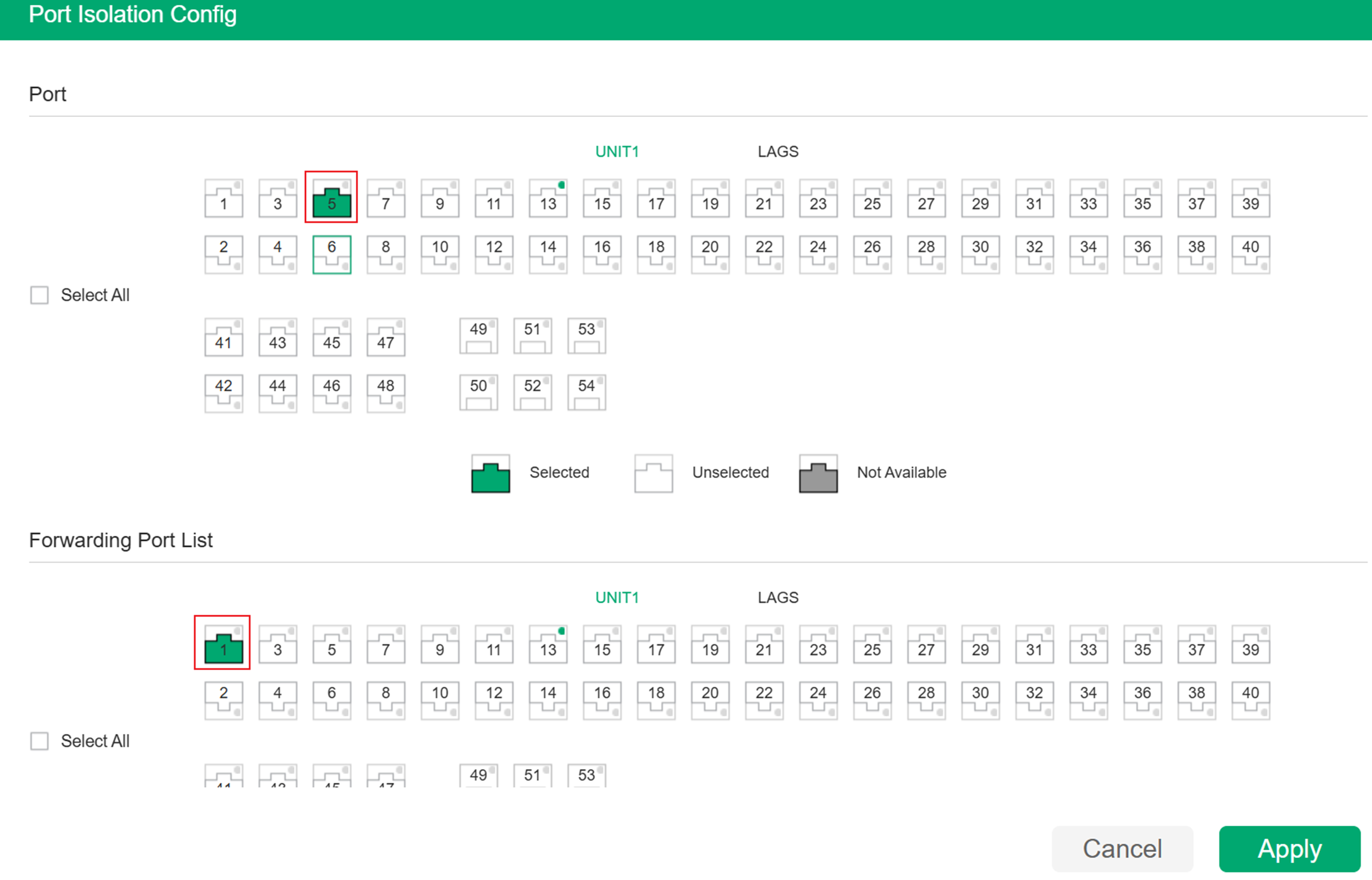
Шаг 5. Нажмите для загрузки следующей страницы настройки. Выберите порт 5 в разделе «Порт» (Port), а в разделе «Список пересылаемых портов» (Forwarding Port List) выберите порт 1. Затем нажмите Применить (Apply).
Настройка в режиме контроллера
В режиме контроллера, когда вы назначаете порт изолированным, он не может взаимодействовать с другими изолированными портами.
В этом примере хост A не может взаимодействовать с хостом B; однако оба хоста могут взаимодействовать с хостом C, поэтому необходимо настроить порты 1 и 2 как изолированные порты.
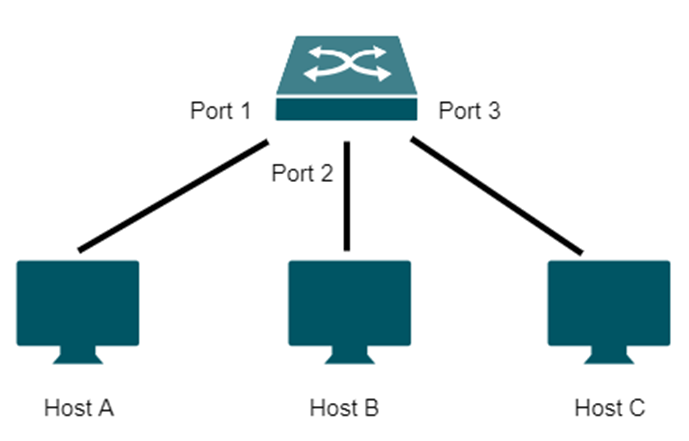
Существует два способа настройки изоляции портов в режиме контроллера. Вы можете настраивать каждый порт коммутатора индивидуально или использовать профиль для более эффективного массового применения конфигурации. В данном сценарии необходимо включить изоляцию портов как на порту 1, так и на порту 2.
Способ 1. Настройка портов по отдельности. Перейдите в раздел Страница сайта (Site page) > Устройство (Device) > Настройки портов (Port settings) > Включить изоляцию портов (Enable Port Isolation). Затем нажмите Применить (Apply).
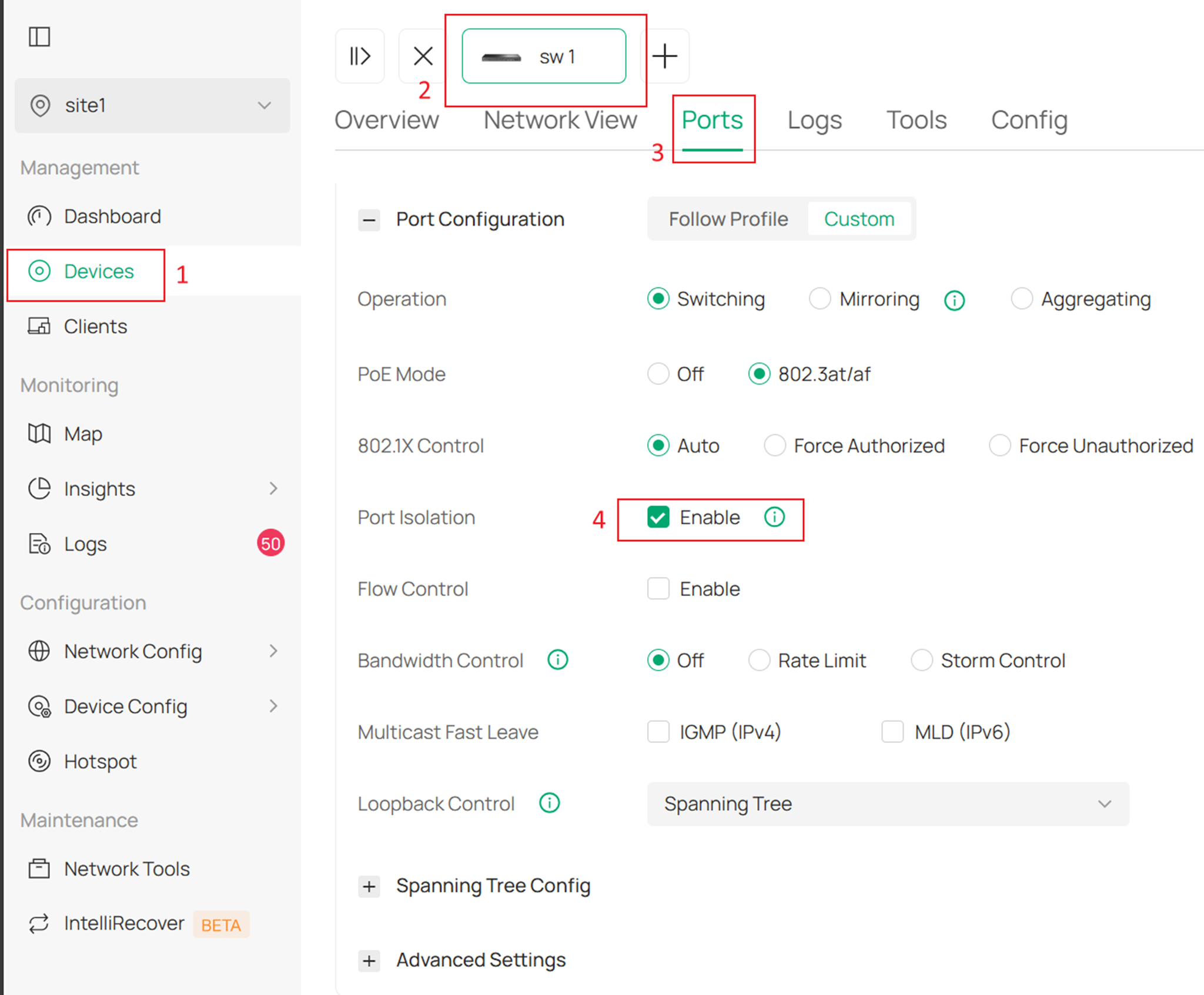
Способ 2. Настройка с использованием шаблона профиля. Перейдите в раздел Конфигурация устройства (Device Config) > Порты коммутатора (Switch Ports) > Профиль порта (Port Profile) > Добавить профиль (Add Profile) и создайте новый профиль с включенной изоляцией портов. Затем нажмите Применить (Apply).
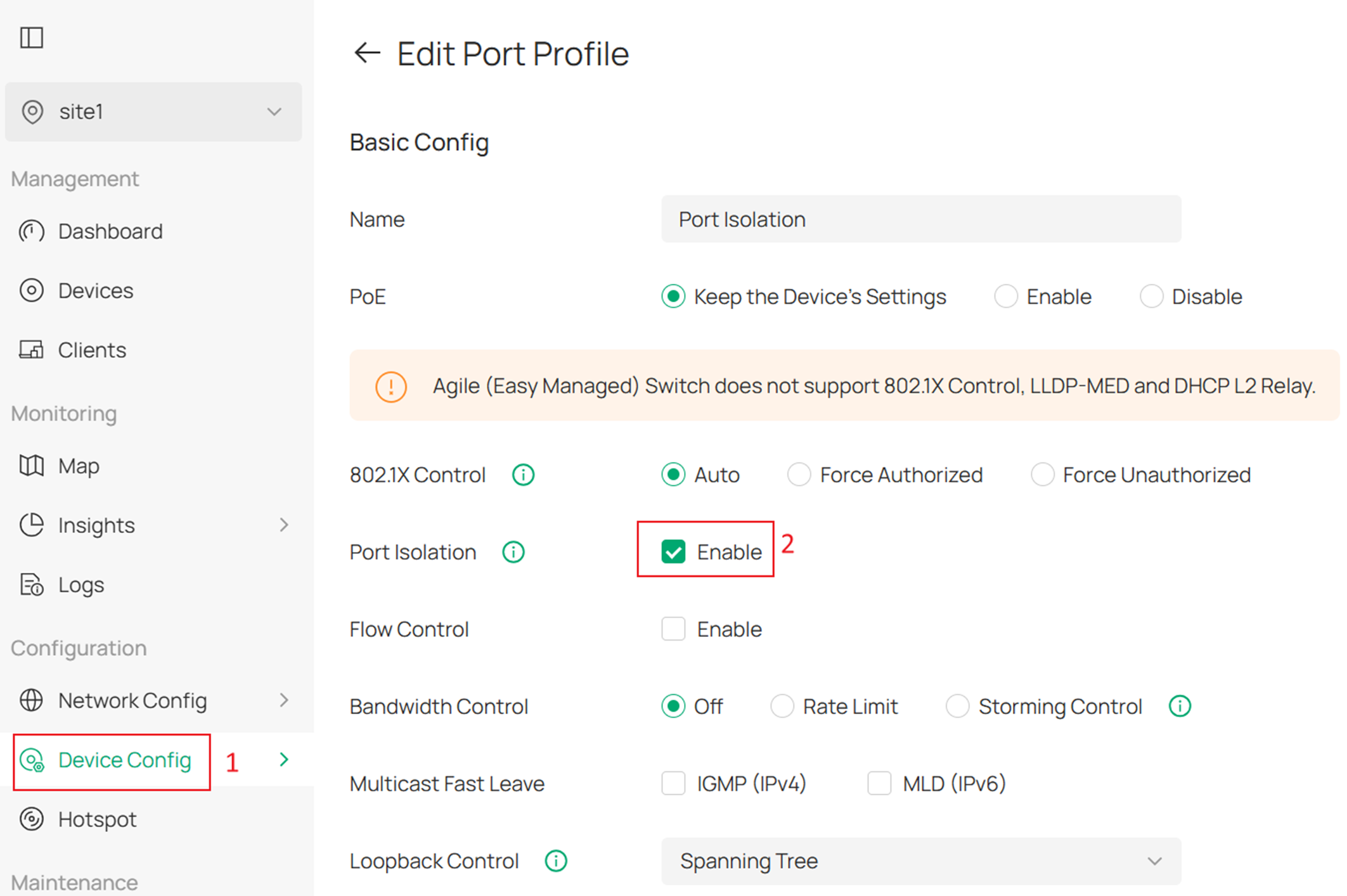
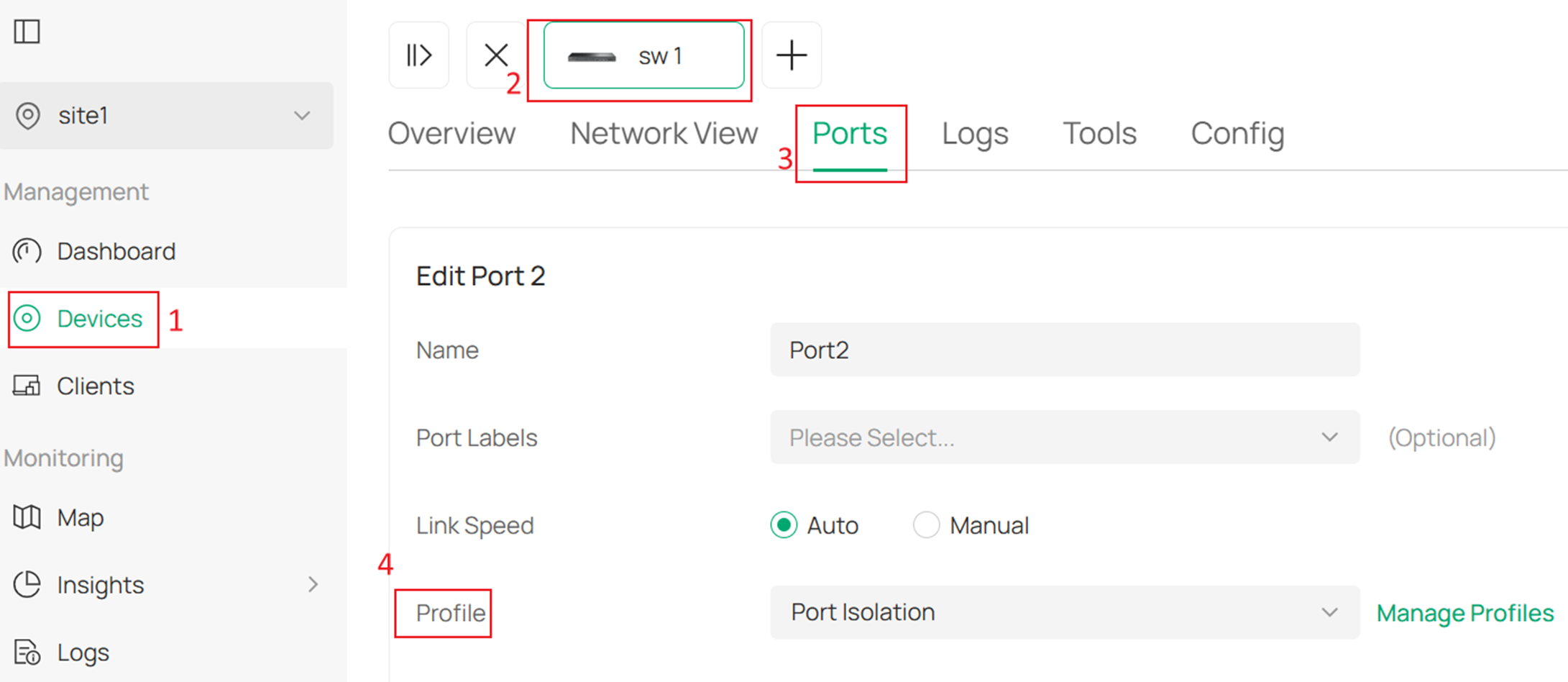
Затем перейдите в раздел Устройства (Devices) > Порты (Ports) > Профиль (Profile) и примените этот профиль к нужным портам. Затем нажмите Применить (Apply).
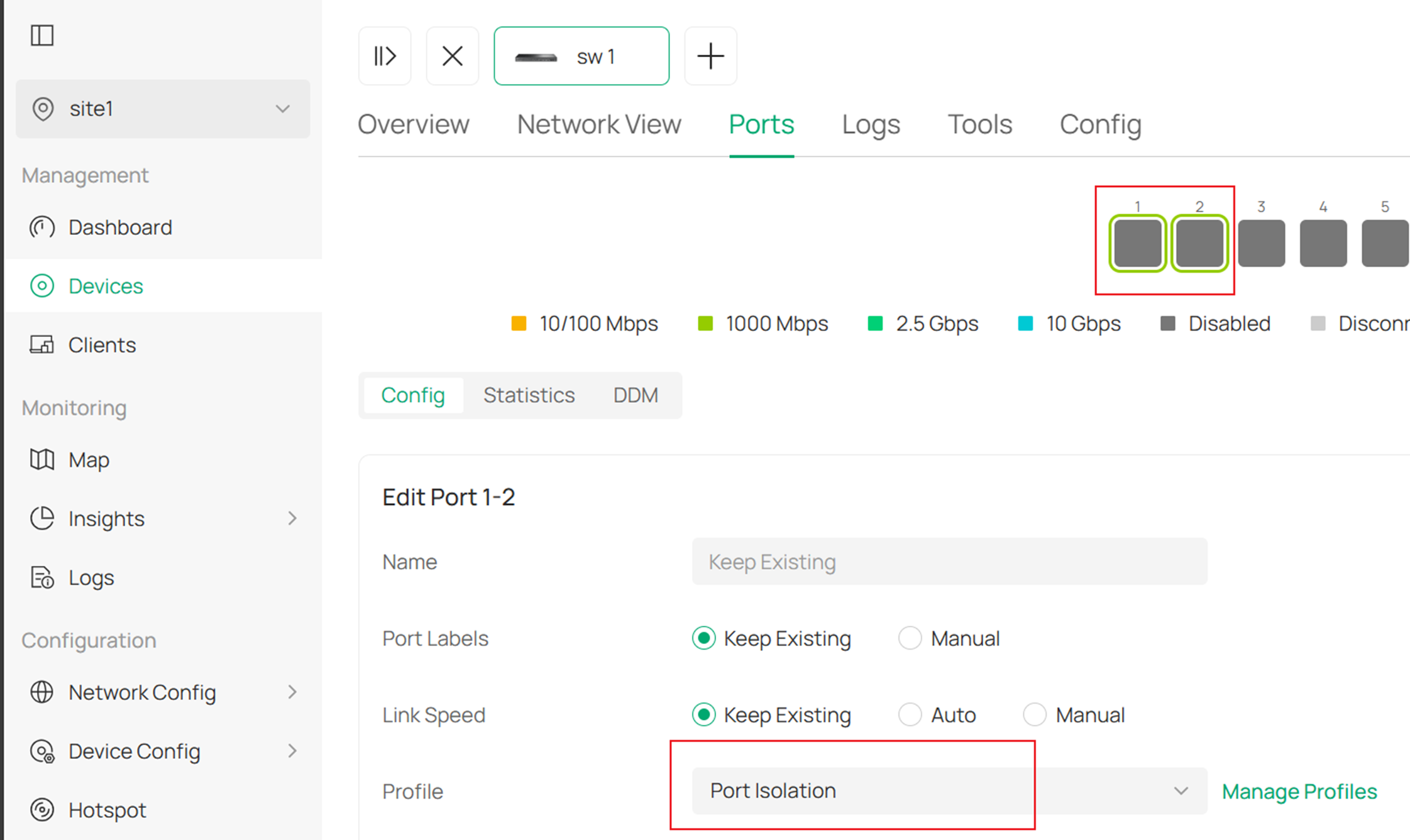
С помощью этого метода вы также можете выбрать оба порта (порт 1 и порт 2) и применить конфигурацию одновременно.
Заключение
В этой статье рассматриваются различия и методы настройки изоляции портов в автономном режиме и в режиме контроллера.
Чтобы узнать более подробную информацию о каждой функции и настройке, пожалуйста, перейдите в Центр загрузок, чтобы загрузить руководство пользователя для вашего продукта.
