


Содержание
Настройка для точки доступа Omada в автономном режиме
Настройка для точки доступа Omada в режиме контроллера
Введение
CLI (Command Line Interface) — это эффективный и важный способ управления устройством. Все точки доступа Omada поддерживают CLI, доступ к которому можно получить через SSH или терминал в Omada Controller.
Для точек доступа Omada с прошивкой, адаптированной для Omada Controller версии 6.1 и выше, команды CLI были изменены и систематизированы. Справочное руководство по командам CLI для точек доступа Omada можно загрузить по ссылке: Руководство по CLI для Omada AP.
Требования
- Точка доступа Omada с прошивкой, адаптированной для Omada Controller версии 6.1 и выше
- Omada Controller версии 6.1 и выше
Настройка
В следующем разделе мы расскажем, как получить доступ и использовать CLI на точке доступа Omada в автономном режиме и в режиме контроллера.
Настройка для точки доступа Omada в автономном режиме
Шаг 1. Используйте IP-адрес точки доступа Omada для доступа к веб-интерфейсу управления.
Шаг 2. Перейдите в раздел Управление (Management) -> SSH, установите флажок для включения SSH-входа (SSH Login). Нажмите Сохранить (Save), чтобы завершить настройку.
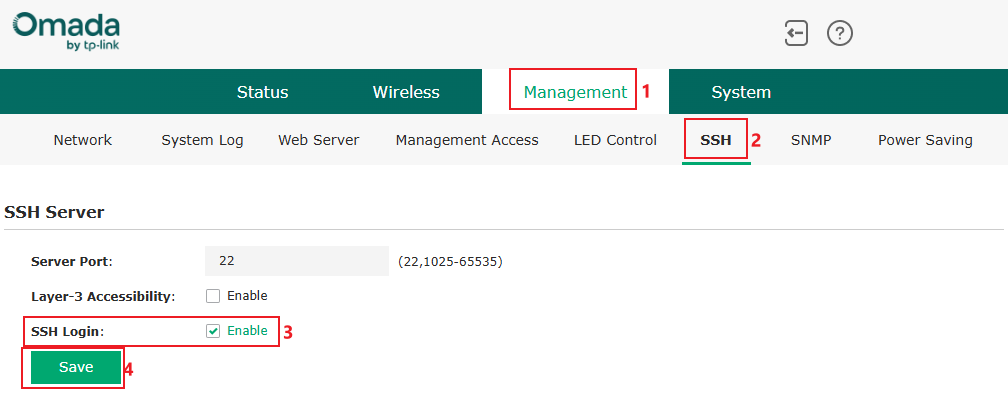
Порт сервера (Server Port) указывает порт, используемый для SSH-подключения; по умолчанию это порт 22, вы также можете изменить его на другой пользовательский порт.
Если вам необходимо подключиться из другой сети, пожалуйста, установите флажок для включения Доступности на уровне 3 (Layer-3 Accessibility); в противном случае будут приниматься только подключения из той же сети.
Шаг 3. Используйте терминальное программное обеспечение, такое как MobaXTerm, TeraTerm, PuTTY или встроенный терминал операционной системы, для входа в систему.
Терминальное программное обеспечение обычно поддерживает несколько типов подключений. При использовании такого ПО для доступа создайте сеанс подключения, выберите тип SSH, затем укажите IP-адрес и порт этого подключения, которыми являются IP-адрес точки доступа и порт сервера (Server Port), настроенный на странице SSH. Например:
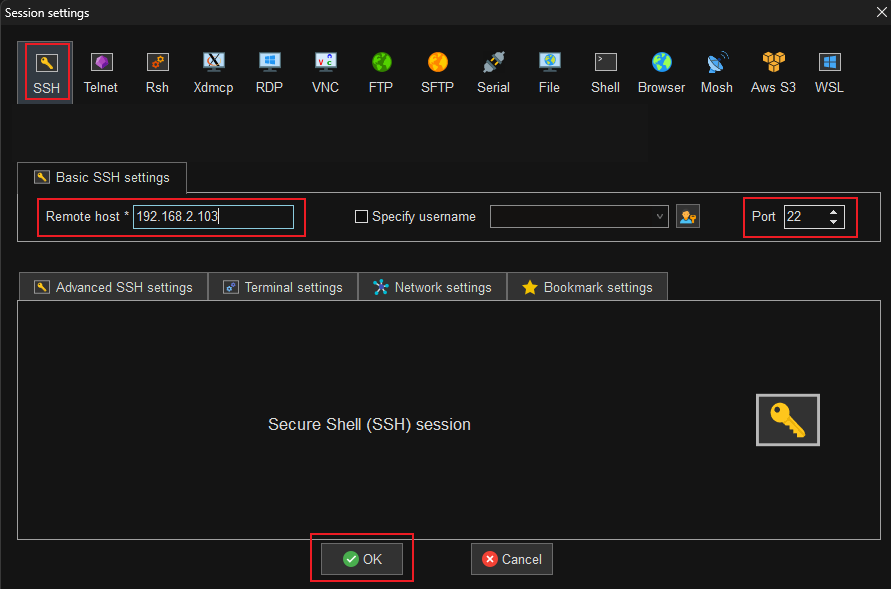
После этого введите имя пользователя и пароль точки доступа для входа.
Для встроенного терминала операционной системы используйте команду SSH для подключения; например, в командной строке Windows (CMD) используйте команду ssh <имя_пользователя>@<IP-адрес> -p <порт_сервера> (если порт сервера — стандартный 22, параметр -p <порт_сервера> можно опустить). После этого введите пароль для входа.
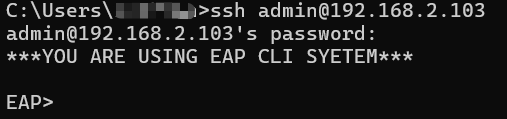
На этом мы завершили знакомство с тем, как подключиться к CLI точки доступа Omada в автономном режиме. После подключения используйте команды CLI в соответствии со справочным руководством по CLI для Omada AP.
Настройка для точки доступа Omada в режиме контроллера
Шаг 1. Когда точка доступа подключена к контроллеру, рекомендуется использовать терминал, встроенный в Omada Controller. Перейдите в раздел Сетевые инструменты (Network Tools) -> Терминал (Terminal). Выберите Тип устройства (Device Type) — EAP, Источники (Sources) — устройство, к которому вы хотите подключиться, и нажмите Открыть терминал (Open Terminal), чтобы начать сеанс.
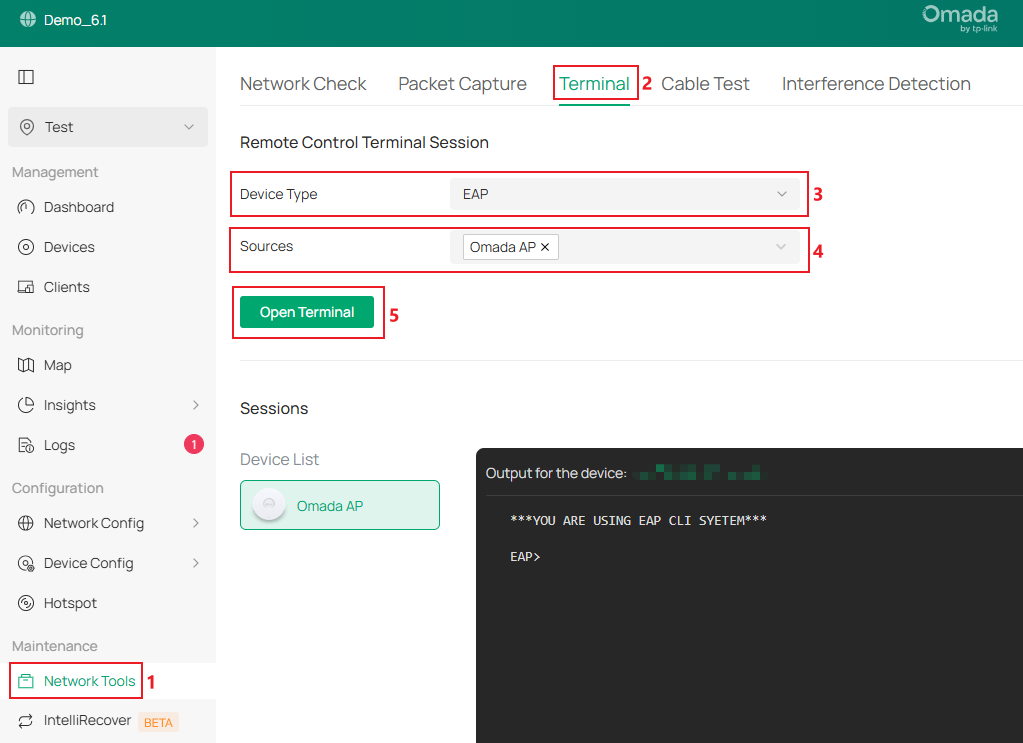
Шаг 2. Если вы хотите использовать другое терминальное ПО для доступа к CLI точки доступа Omada, перейдите в раздел Конфигурация сети (Network Config) -> SSH.
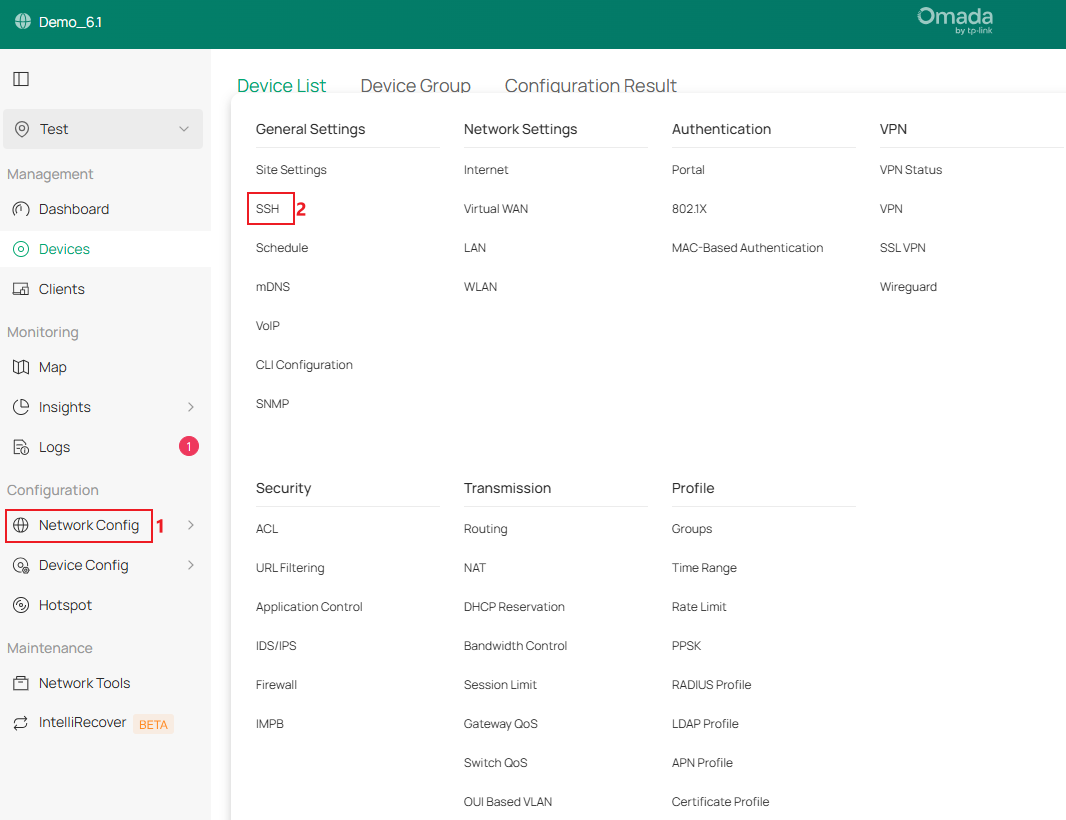
Установите флажок для включения SSH-входа (SSH Login), нажмите Применить (Apply), чтобы завершить настройку.
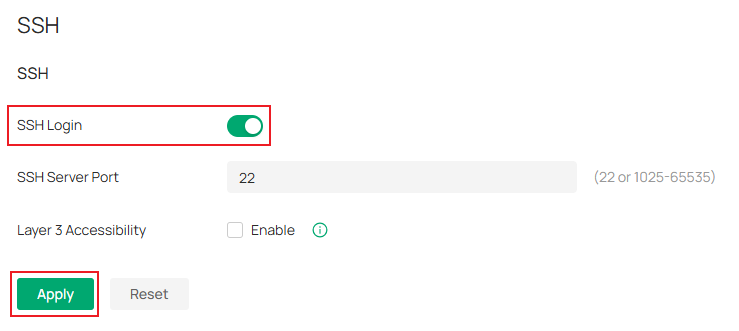
Порт SSH-сервера (SSH Server Port) указывает порт, используемый для SSH-подключения; по умолчанию это порт 22, вы также можете изменить его на другой пользовательский порт.
Если вам необходимо подключиться из другой сети, пожалуйста, установите флажок для включения Доступности на уровне 3 (Layer-3 Accessibility); в противном случае будут приниматься только подключения из той же сети.
Шаг 3. Терминальное программное обеспечение обычно поддерживает несколько типов подключений. При использовании такого ПО для доступа создайте сеанс подключения, выберите тип SSH, затем укажите IP-адрес и порт этого подключения, которыми являются IP-адрес точки доступа и порт сервера (Server Port), настроенный на странице SSH. Например:
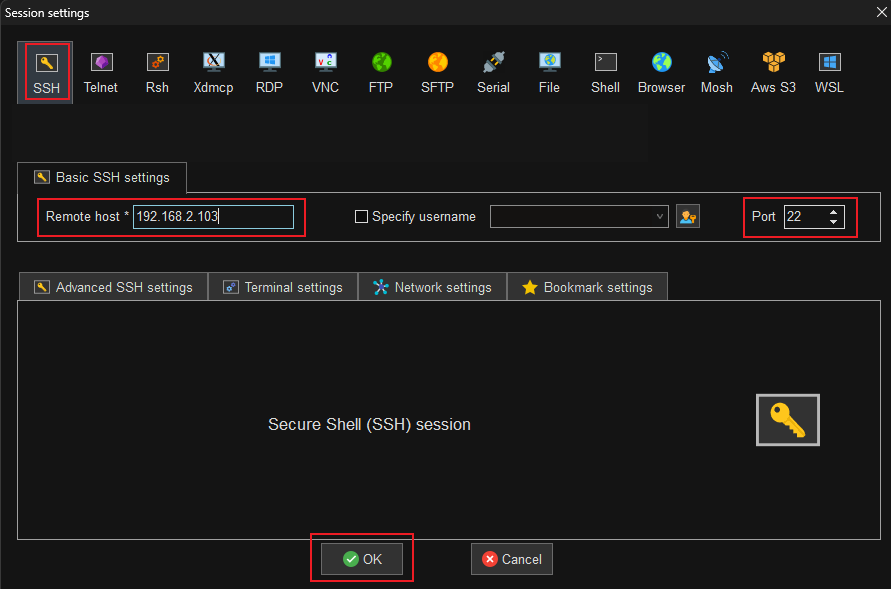
После этого введите имя пользователя и пароль точки доступа для входа.
Для встроенного терминала операционной системы используйте команду SSH для подключения; например, в командной строке Windows (CMD) используйте команду ssh <имя_пользователя>@<IP-адрес> -p <порт_сервера> (если порт сервера — стандартный 22, параметр -p <порт_сервера> можно опустить). После этого введите пароль для входа.
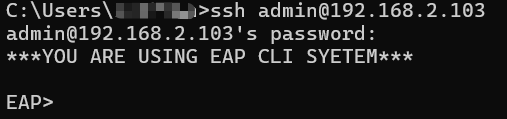
На этом мы завершили знакомство с тем, как подключиться к CLI точки доступа Omada в режиме контроллера. После подключения используйте команды CLI в соответствии со справочным руководством по CLI для Omada AP.
Проверка
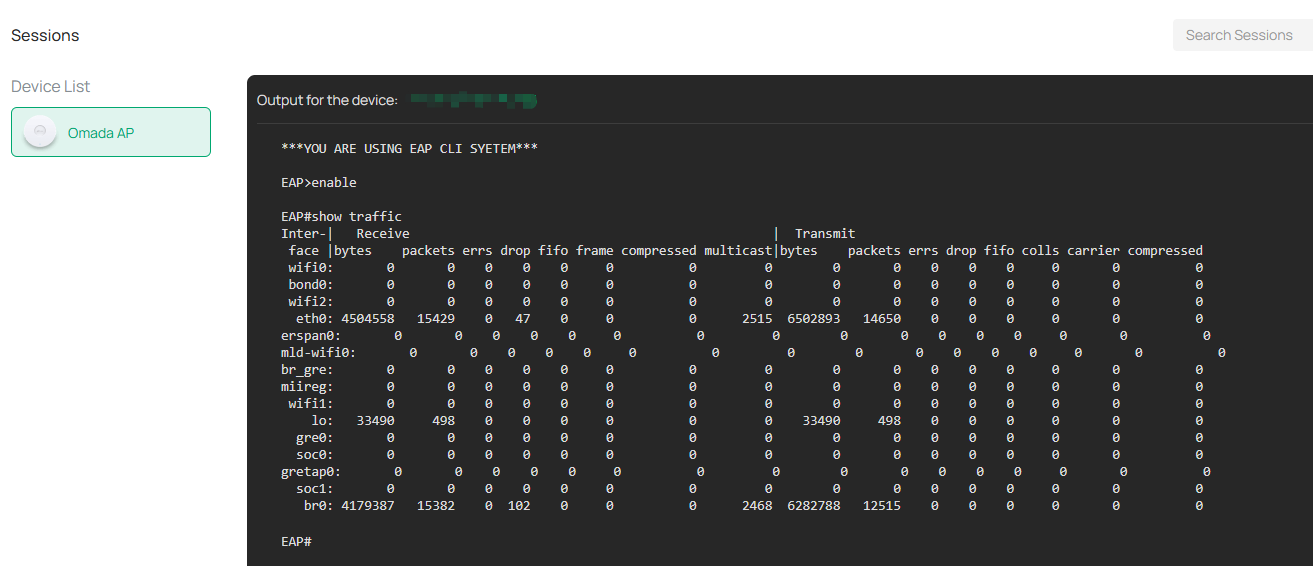
После подключения к CLI используйте команды для работы. Например, используйте команду show traffic после входа в Публичный режим (Public Mode), чтобы отобразить статистику сетевого трафика на различных интерфейсах.
Заключение
В этой статье был представлен интерфейс командной строки (CLI) на точках доступа Omada, включая то, как настраивать и использовать команды.
Чтобы узнать более подробную информацию о каждой функции и настройке, пожалуйста, перейдите в Центр загрузок, чтобы загрузить руководство пользователя для вашего продукта.
Вопросы и ответы
В1: Могу ли я настраивать точку доступа Omada через CLI?
О1: В настоящее время все команды CLI, поддерживаемые на точках доступа Omada, могут только отображать определенную информацию; пользователи не могут выполнять какие-либо настройки точек доступа Omada с помощью команд CLI.
