


Содержание
Введение
QoS (Качество обслуживания) шлюза — это набор механизмов, реализованных на сетевом шлюзе (например, маршрутизаторе или брандмауэре) для управления, приоритезации и контроля потоков трафика в сети. Его основная цель — обеспечить предсказуемую производительность для критически важных приложений, оптимизируя общее использование пропускной способности.
Эта функция была значительно переработана и изменена на Omada Fusion Gateway для обеспечения приоритезации трафика с учётом приложений и устройств, а также поддержки сопоставления по приложению, устройству, IP-адресу и домену, что обеспечивает более плавную работу для малого и среднего бизнеса.
- Правила QoS вступают в силу только тогда, когда пропускная способность трафика превышает порог, определённый коэффициентом QoS в разделе управления пропускной способностью.
- Если пропускной способности достаточно, эффект QoS может быть менее заметен.
- Для корректной работы QoS настройте входящую и исходящую пропускную способность в разделе управления пропускной способностью в соответствии с фактической скоростью вашего WAN-соединения.
Это руководство поможет вам настроить функцию QoS шлюза на Omada Fusion Gateway, чтобы оптимизировать производительность сети в соответствии с вашими реальными потребностями.
Требования
- Omada Fusion Gateway
Настройка
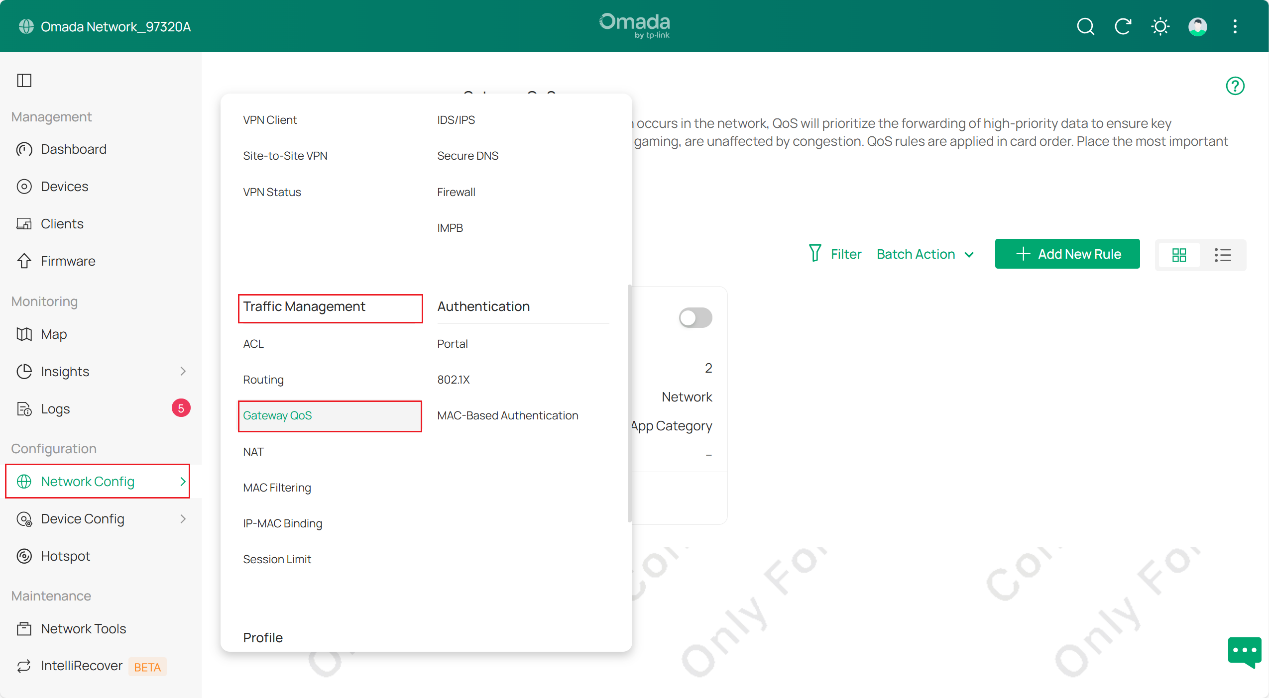
Шаг 1. Войдите в веб-интерфейс управления Fusion Gateway, перейдите в Настройка > Настройка сети > Управление трафиком > QoS шлюза, чтобы перейти на страницу настройки QoS, как показано на рисунке ниже.
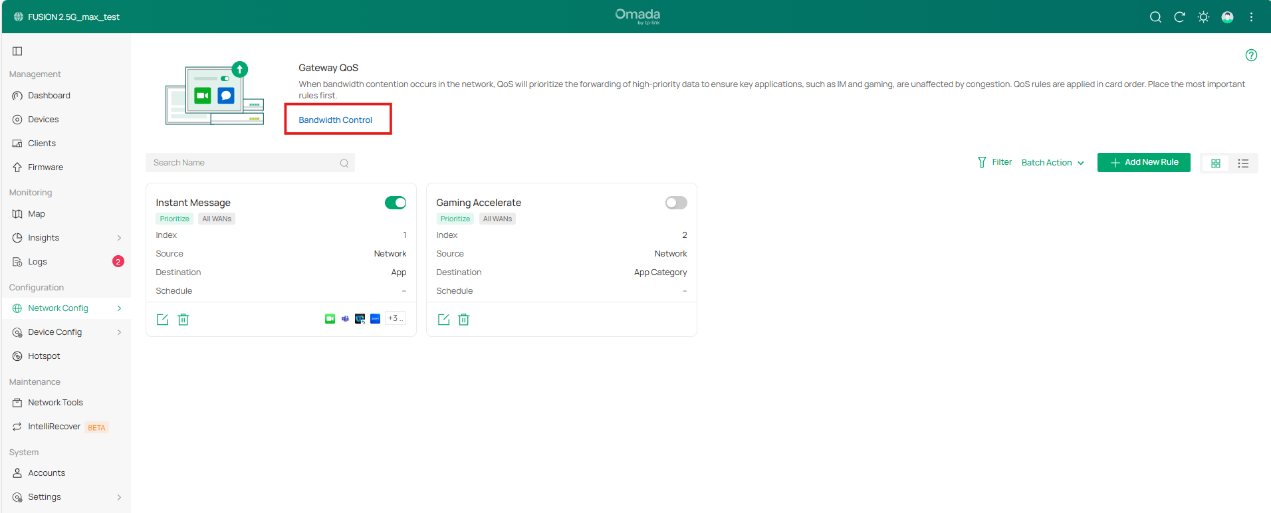
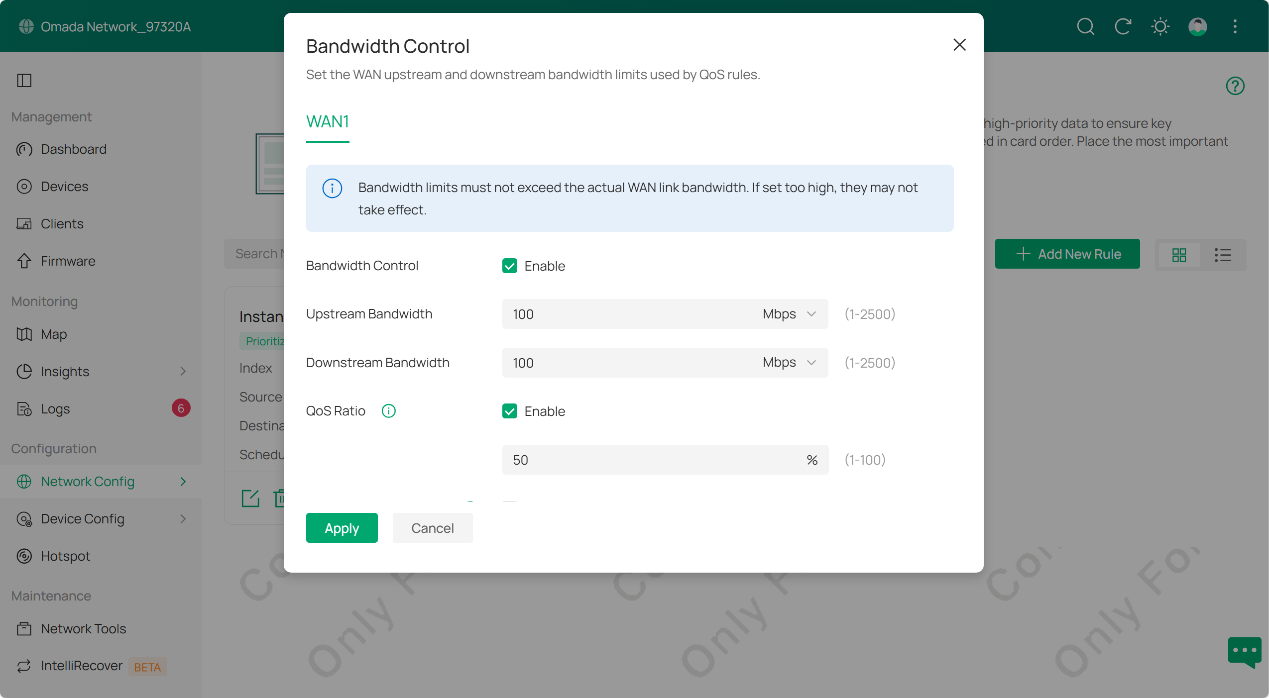
Шаг 2. Сначала необходимо установить ограничение пропускной способности в разделе управления пропускной способностью. Имейте в виду, что функция QoS работает, когда пропускная способность трафика превышает заданный коэффициент.
В этом руководстве мы ограничиваем пропускную способность до 100 Мбит/с как для входящего, так и для исходящего трафика и устанавливаем коэффициент QoS на 50%, что означает, что функция QoS будет активироваться, когда пропускная способность трафика превысит 50 Мбит/с.
Настройка включения шаблона QoS по умолчанию
Шаг 3. Включите шаблон QoS шлюза по умолчанию.
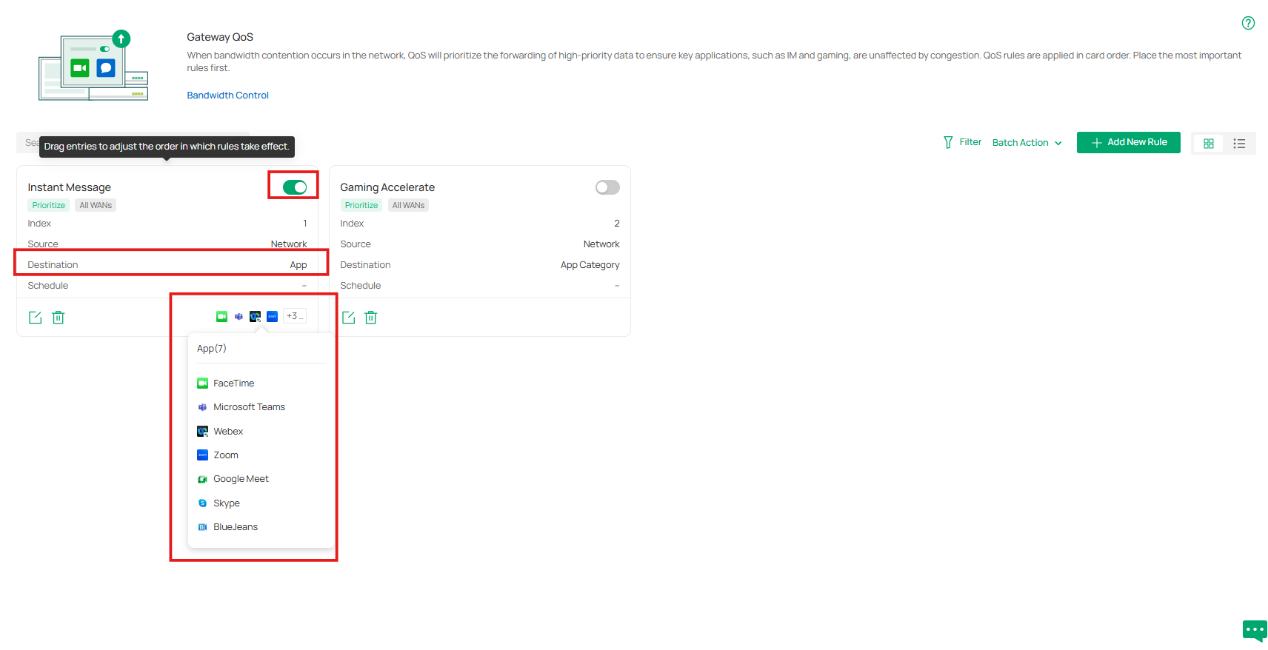
Мы предлагаем несколько шаблонов QoS по умолчанию для быстрой настройки. На странице QoS вы увидите такие шаблоны, как:
- IM (Мгновенные сообщения)
- Ускорение игр
Вы можете включить эти шаблоны напрямую, чтобы назначить приоритет распространённым приложениям, включая Zoom, Microsoft Teams, FaceTime, Webex, Google Meet, Skype, BlueJeans, или онлайн-играм без ручной настройки. При необходимости вы можете дополнительно настроить эти шаблоны.
Настройка создания нового правила QoS
Далее мы покажем, как создать новую запись QoS с нуля. Для демонстрации предположим, что в нашей сети есть четыре типа трафика: офисный трафик, гостевой трафик, голосовой трафик и трафик на основе приложений. Мы намерены повысить приоритет этих четырёх типов трафика, при этом голосовой трафик должен иметь наивысший приоритет. Основываясь на этой цели, мы выполним следующие действия.
Пример цели:
- Офисный трафик: приоритезация
- Гостевой трафик: приоритезация + ограничение (10 Мбит/с вверх/вниз)
- Голосовой трафик: наивысший приоритет (разместить вверху)
- Трафик на основе приложений: приоритезация Teams + Outlook
Шаг 4. Нажмите Добавить новое правило, чтобы создать новое правило QoS. Прежде чем углубиться, кратко рассмотрим детали правила.

Политика QoS: Можно выбрать Приоритезировать / Ограничить / Приоритезировать и ограничить.
- Приоритезировать: Присваивает выбранному трафику более высокий приоритет при перегрузке сети. Подходит для приложений, чувствительных к задержкам, таких как VoIP, видеоконференции, онлайн-игры и удалённый рабочий стол, обеспечивая более плавный пользовательский опыт.
- Ограничить: Ограничивает максимальную пропускную способность, которую может использовать выбранный трафик. Подходит для ресурсоёмких или некритичных приложений, таких как большие загрузки, обновления ПО, облачная синхронизация и гостевой сетевой трафик, предотвращая чрезмерное использование пропускной способности.
- Приоритезировать и ограничить: Применяет как более высокий приоритет, так и ограничения пропускной способности к выбранному трафику. Подходит для важных сервисов, требующих стабильной производительности, но не должны потреблять неограниченную пропускную способность, таких как видеоконференции, трафик систем наблюдения и бизнес-критические приложения.
Помимо политики QoS, правило QoS может сопоставлять трафик по нескольким измерениям, включая:
Источник: Устройство, сеть или IP-адрес
Назначение: Приложение, категория приложений, IP-адрес, домен
Протокол и порт
Это позволяет гибко и точно управлять трафиком в соответствии с реальными сценариями.
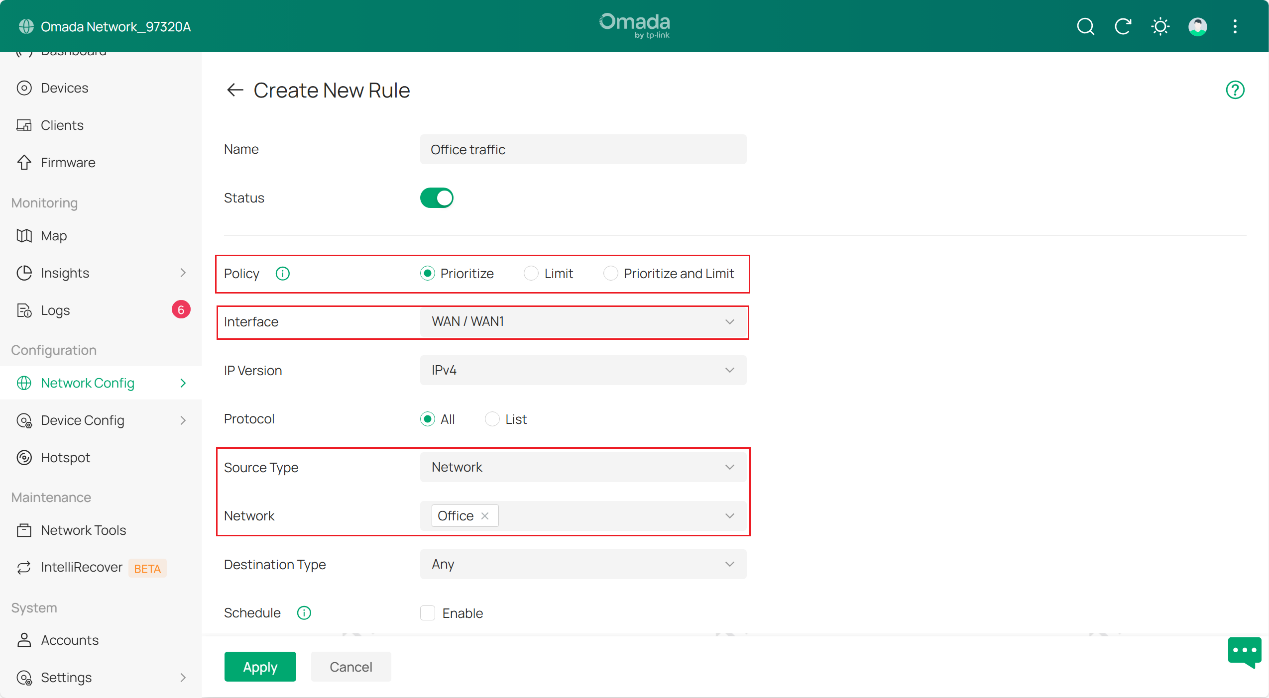
В этом примере мы выбираем политику «Приоритезировать». Выберите интерфейс, определяющий, где действует это правило QoS, — WAN1. Затем укажите источник — нашу офисную сеть (предполагается, что вы уже разделили трафик для разных сетей/VLAN; если вы не знаете, как создать новую сеть/VLAN, обратитесь к нашему FAQ Как настроить VLAN с Omada Network v6 | Поддержка Omada Network), выбрав тип источника «Сеть» и указав конкретную сеть Office в качестве источника. Нажмите «Применить», чтобы завершить настройку этой записи.
Шаг 5. Для остальных записей — гостевого и голосового трафика — мы выполняем те же действия, что и в шаге 4. Создаём новое правило и настраиваем соответствующие параметры в соответствии с потребностями. Чтобы показать некоторые из этих параметров, приведён пример, который поможет вам лучше их понять.
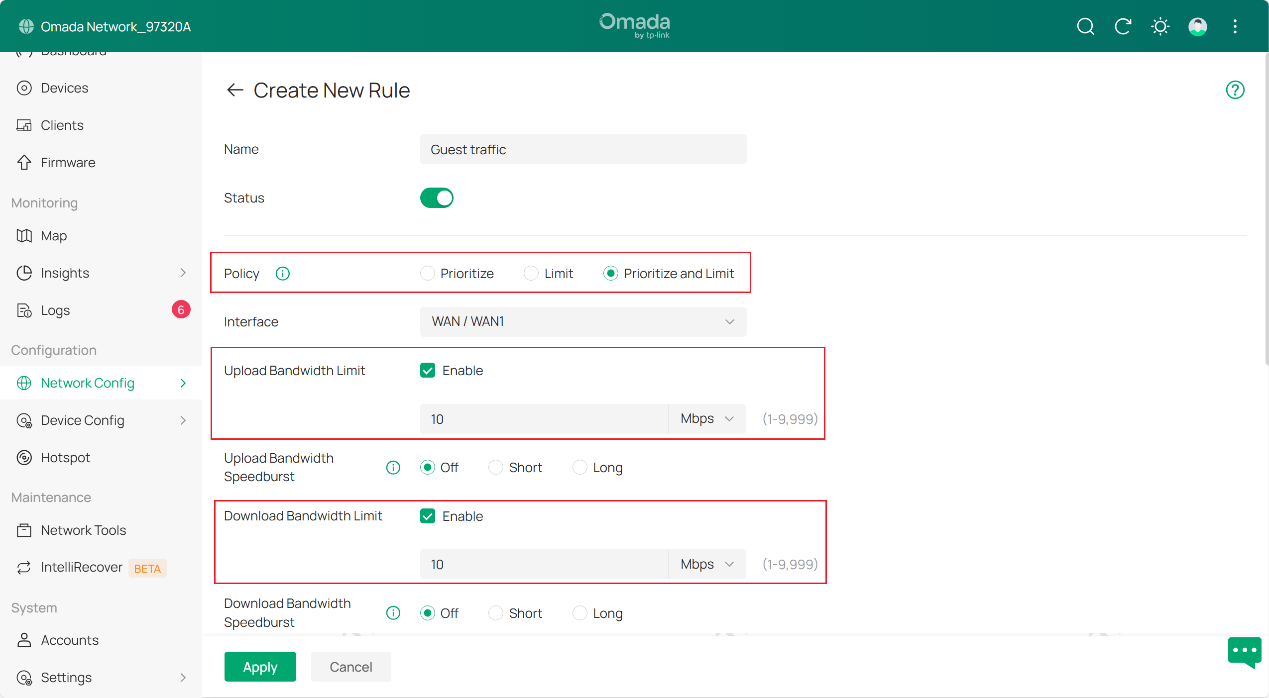
Для гостевого трафика используем политику «Приоритезировать и ограничить», устанавливая ограничение для исходящей и входящей пропускной способности на уровне 10 Мбит/с.
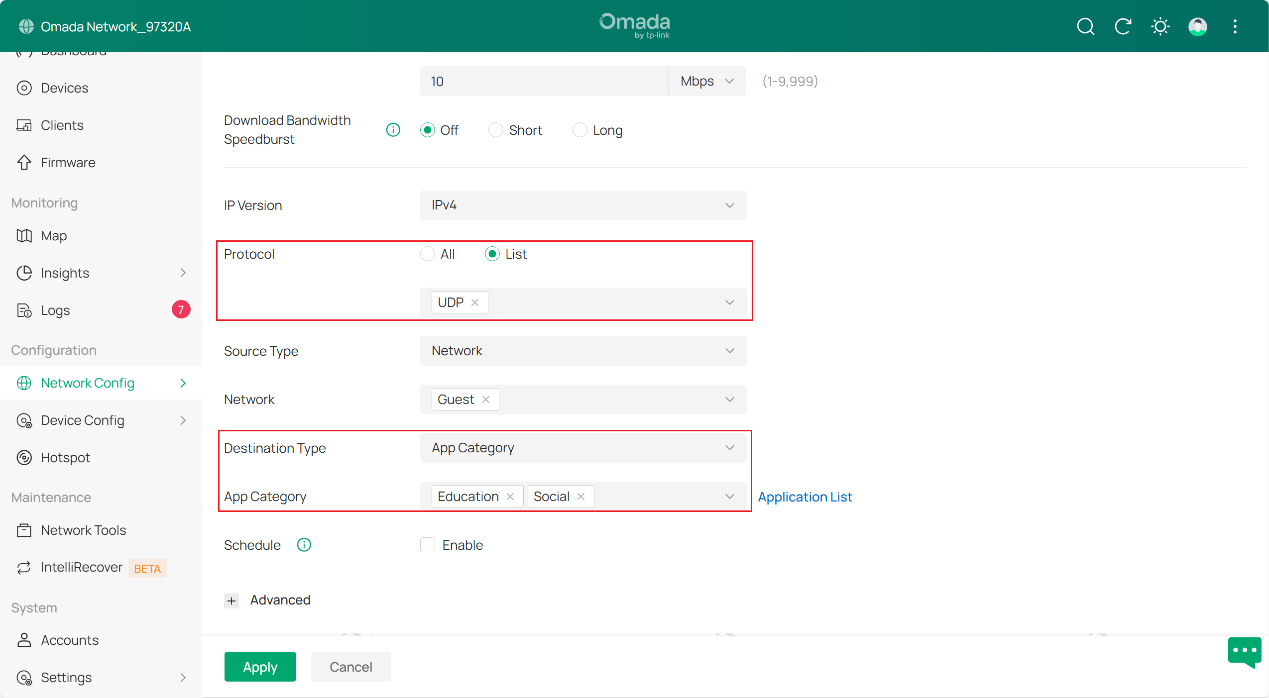
После этого протокол установлен в режим «Список», с отмеченными в списке пакетами UDP. Тип назначения выбран как «Категория приложений», с целевыми образовательными и социальными приложениями. В результате трафик из гостевой VLAN с указанными атрибутами будет включён в эту запись QoS.
Далее создаём третью запись для голосового трафика, заполняя параметры в соответствии с потребностями.
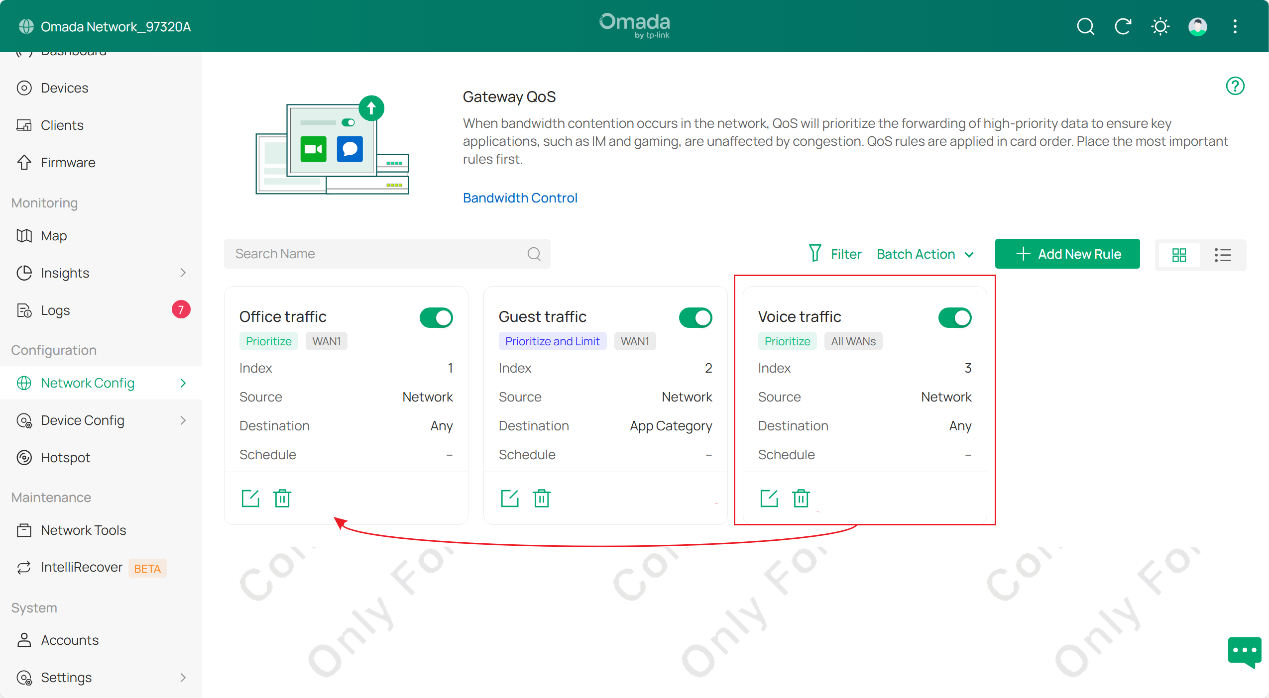
Обратите внимание, что правила QoS обрабатываются по порядку. Если несколько правил сопоставляются с одним и тем же трафиком, система применяет их на основе приоритета правил (сверху вниз).
Предположим, вы хотите поднять приоритет голосового трафика на самый высокий уровень среди всех трёх записей QoS. Для этого можно просто перетащить эту запись на первое место, как показано на рисунке ниже. Имейте в виду, что когда трафик соответствует нескольким правилам, он всегда применяет первое обнаруженное правило и игнорирует остальные.
Затем создаём четвёртую запись для правила QoS на основе приложений, заполняя параметры в соответствии с потребностями. Выберите «Приложение» в качестве типа назначения, затем добавьте два высокоприоритетных офисных приложения: Teams и Outlook. Нажмите «Применить», чтобы завершить настройку этой записи.

После этого задача выполнена. В этом примере мы завершили настройку записей QoS шлюза.
Заключение
Теперь вы знаете, как настроить качество обслуживания (QoS) на Omada Fusion Gateway.
Чтобы узнать больше о каждой функции и настройке, перейдите в Центр загрузок и скачайте руководство для вашего продукта.
Вопросы и ответы
В1: Почему после установки и применения политики QoS нет явного улучшения?
О1: QoS шлюза назначает приоритет важному трафику при возникновении перегрузки сети. Правила QoS вступают в силу после достижения порогов пропускной способности, настроенных в разделе Управление пропускной способностью. Если пропускной способности достаточно, эффект QoS может быть менее заметен.
В2: Почему после включения QoS увеличивается загрузка процессора?
О2: QoS требует от шлюза инспектировать, классифицировать, ставить в очередь и планировать трафик на основе настроенных правил, что увеличивает нагрузку на процессор. Аппаратное ускорение также может быть снижено, что приводит к повышению загрузки процессора.
В3: Какова связь между QoS и управлением пропускной способностью?
О3: QoS используется для приоритезации и управления поведением трафика, в то время как управление пропускной способностью используется для ограничения использования пропускной способности. Они часто используются вместе для улучшения производительности сети и предотвращения злоупотребления пропускной способностью.
В4: Почему высокоприоритетный трафик всё ещё испытывает задержки?
О4: Высокий приоритет улучшает обработку трафика при перегрузке, но не гарантирует неограниченную пропускную способность и не устраняет внешние узкие места. Задержки могут сохраняться, если пропускная способность исчерпана, слишком много трафика имеет высокий приоритет или узкое место находится вне шлюза.
