В настоящее время функция QoS (Quality of Serves) широко используется в WAN и LAN. Некоторые компании используют эту функцию, чтобы гарантировать, что чувствительный поток данных получит высокий приоритет. Чтобы VoIP мог стать реальной заменой стандартных услуг телефонной сети общего пользования (PSTN), клиенты должны получать такое же качество передачи голоса, какое они получают при базовых телефонных услугах, — то есть стабильно высокое качество передачи голоса. Однако некоторые клиенты всё ещё могут сомневаться в эффекте QoS, эта статья покажет, что QoS действительно может делать, профессиональным образом.
Предварительное условие:
Вот ключевой момент, который следует знать перед проведением эксперимента: функция QoS работает только тогда, когда возникает перегрузка сети. Поэтому первым шагом является создание перегрузки сети. Однако, поскольку вручную создать перегрузку сети сложно, необходимо использовать некоторое профессиональное тестовое оборудование. Здесь мы берём Spirent Test Center в качестве примера, чтобы создать перегрузку и проверить эффект QoS в TP-LINK Switch.
Топология:
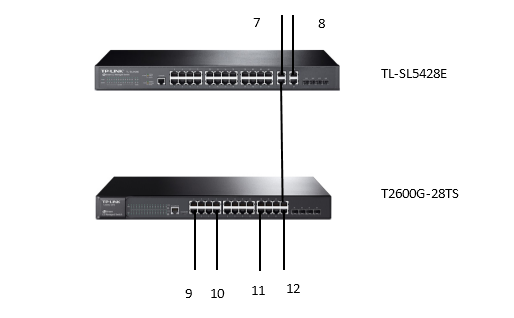
Оборудование: TL-SL5428E; T2600-28TS; Spirent Test Center
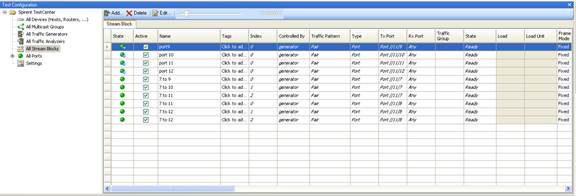
Введение в топологию: Test Center имеет шесть линий, мы можем рассматривать их как шесть различных клиентов. Две из них, линия 7 и линия 8, использовались в качестве отправителей, в то время как остальные, линии с 9 по 12, использовались в качестве получателей. Очевидно, если и линия 7, и линия 8 отправляют данные со скоростью 1000Mbps (односторонняя скорость), это вызовет перегрузку сети на uplink-порту, который мы используем в топологии. Поскольку uplink-порт также является Gigabit-портом. Более того, прежде чем мы начнём тест, есть одна вещь, которую мы должны сделать. Мы знаем, что если WRR Mode работает, четыре очереди TC0-TC3 покажут пропорцию 1:2:4:8 (см. User Guide для TL-SL5428E), поэтому, чтобы это стало возможным, мы должны создать специальные потоки данных. Вот способ: Отправитель 7 разделит свой поток данных на три части и отправит их на 9/10/11. В то время как отправитель 8 также разделит свой поток данных на три части и отправит их на 11/12/12. В результате линия 9/10/11/12 может получить 1/3; 1/3; 2/3; 2/3 соответственно. На данный момент мы готовы увидеть различия, которые может внести конфигурация QoS в TL-SL5428E.
Шаг 1:
Настройте функцию QoS в TL-SG5428E.
QoS --- DiffServ ---802.1P/CoS mapping
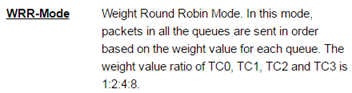
Включите 802.1P Priority и оставьте маппинг по умолчанию. Затем перейдите в Schedule Mode, выберите один из них: SP Mode, WRR Mode, SP+WRR Mode, EQU Mode. Здесь мы выбираем WRR Mode в качестве примера, что означает, что если QoS работает, мы увидим данные с четырьмя различными приоритетами 0,2,4,6, которые могут показать пропорцию 2:1:4:8.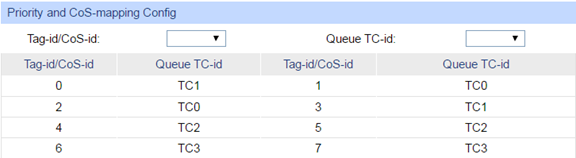
Шаг 2:
Создайте потоки данных в соответствии с тем, что мы определили в Topology Introduction.
Шаг 3:
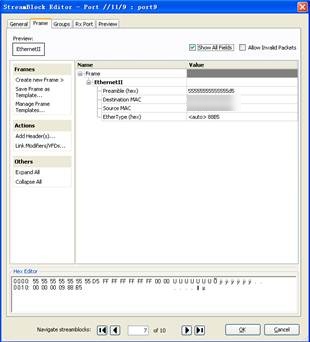
Чтобы порт знал MAC Address других устройств, мы должны дать им возможность изучить его. Поэтому мы создаём broadcast-пакет для портов 9/10/11/12.
Шаг 4:
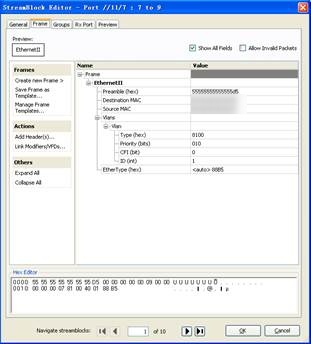
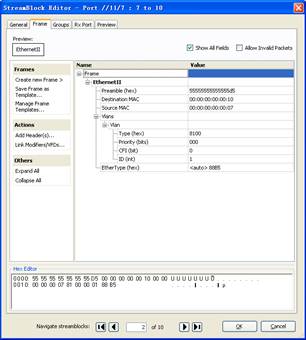
После того как мы создали правило направления потока данных, мы должны дать данным некоторый различный приоритет. Есть шесть потоков: 7 to 9; 7 to 10; 7 to 11; 8 to 11; 8 to 12; 8 to 12. Мы должны настроить Destination MAC и Source MAC. Более того, необходим VLAN tag. Priority должен быть установлен так, как мы спроектировали ранее, чтобы соответствовать маппингу в коммутаторе.
7 to 9
7 to 10
Шаг 5:
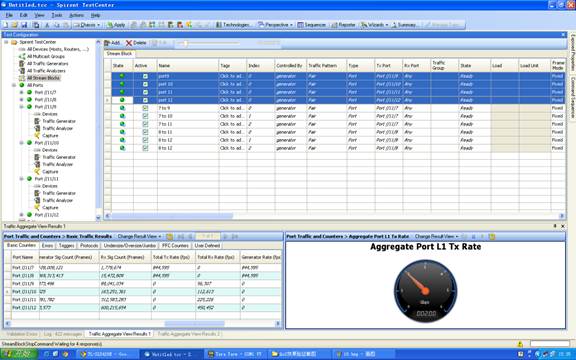
Нажмите “All Stream Blocks”, затем выберите их все, нажмите “Start”.
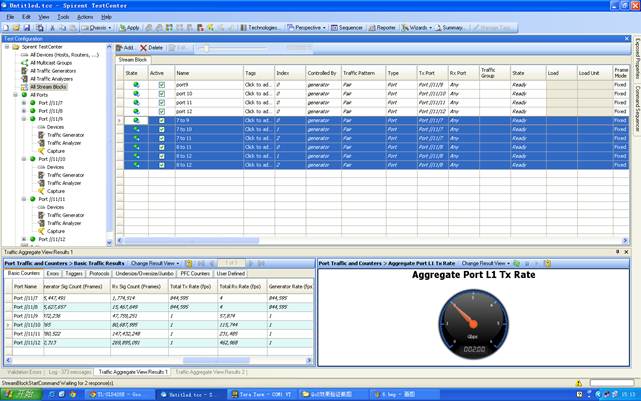
Вы можете увидеть результат выше. Как показывает Print Screen, цифра в красной рамке соответствует пропорции 1:2:4:8, что означает, что WRR Mode действительно работает.
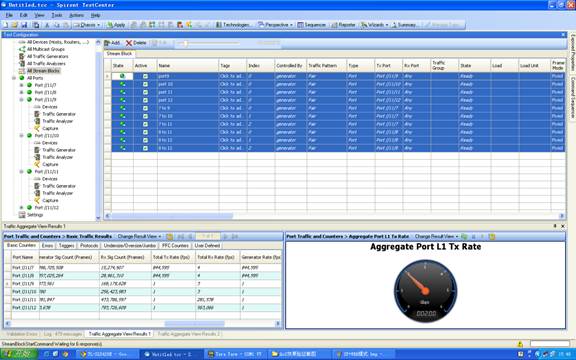
С теми же шагами мы можем протестировать SP Mode.
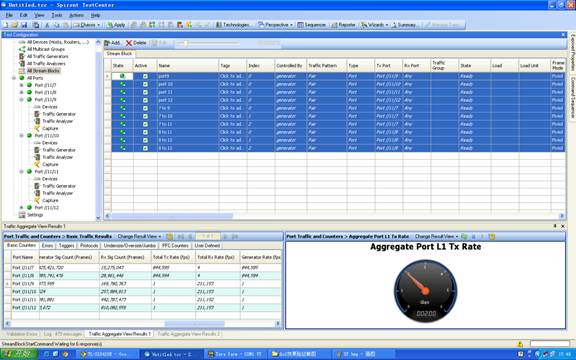
С теми же шагами мы можем протестировать EQU Mode.
Шаг 6:
Эксперимент выше может быть доказательством того, что наш QoS 802.1p действительно работает. Затем мы всё ещё можем провести тест DSPC Priority. Создайте data packet снова, на этот раз нам нужно создать IP-пакет. Отредактируйте поток, нажмите ToS/DiffServ. Затем введите значение DSCP. Согласно маппингу Queue и DSCP, здесь мы устанавливаем 7; 18; 46; 56 для теста. Выполните операцию из шага 5 снова.