


Содержание
Просмотр информации о клиентах EAP в автономном режиме
Просмотр информации о клиентах EAP в режиме контроллера
Введение
В этой статье рассказывается о различии между двумя типами клиентов и о способах просмотра подробной информации о клиентах EAP в автономном режиме и в режиме контроллера. Подробная информация включает IP-адрес клиента, MAC-адрес, время активности, а также информацию об SSID и радиочастотном диапазоне сети, к которой он подключен.
Что касается интерфейса управления, вы можете использовать веб-браузер на компьютере или приложение Omada на мобильном телефоне.
Примечание: Рекомендуется использовать последние версии Google Chrome, Firefox, Microsoft Edge или Safari.
Клиенты: Пользователь или Гость?
Клиенты делятся на два типа: Пользователи и Гости. Пользователи — это беспроводные клиенты без портальной аутентификации. Гости — это беспроводные клиенты, прошедшие портальную аутентификацию. Для получения дополнительных сведений о портальной аутентификации обратитесь к Главе 3 документа: «Глобальная настройка EAP через контроллер Omada».
Требования
- Точка доступа Omada EAP
Просмотр информации о клиентах EAP в автономном режиме
Выполните следующие действия, чтобы просмотреть подробную информацию о клиентах EAP, управляемой в автономном режиме, через компьютер или мобильный телефон.
Через компьютер
Шаг 1. Войдите в систему EAP.
Выберите один из способов ниже в зависимости от способа подключения компьютера к EAP.
Способ 1. Вход через проводное соединение
Запустите веб-браузер и введите IP-адрес EAP в адресной строке для загрузки страницы входа. Введите имя пользователя и пароль для входа.
Способ 2. Вход через беспроводное соединение
Запустите веб-браузер, введите http://tplinkeap.net в адресной строке для загрузки страницы входа. Введите имя пользователя и пароль для входа.
Примечание: EAP330 и EAP320 недоступны для входа через беспроводное соединение.
Шаг 2. Просмотр подробной информации
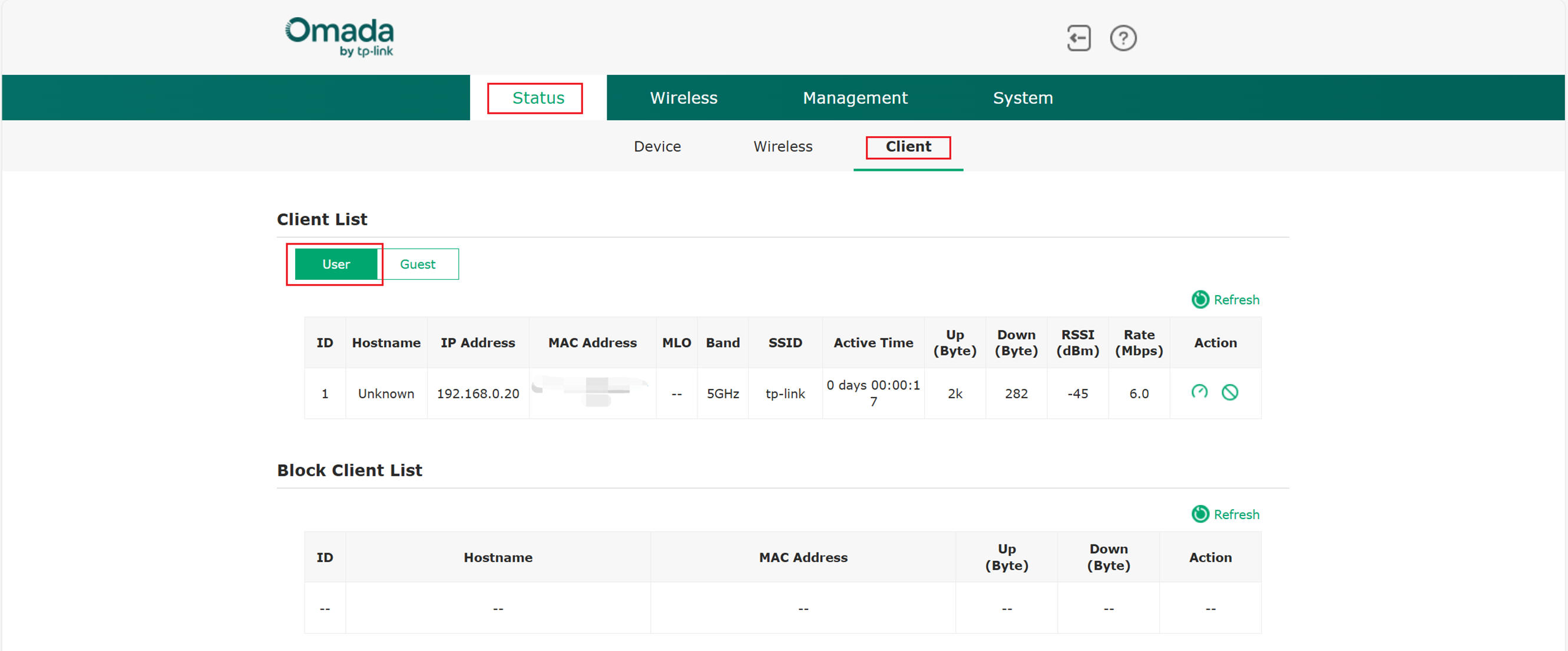
Перейдите в Состояние > Клиент, чтобы загрузить список клиентов. Нажмите Пользователь или Гость, чтобы просмотреть подробную информацию о пользователях или гостях.
Через мобильный телефон
Шаг 1. Войдите в систему EAP.
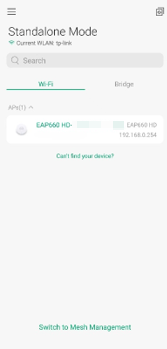
Подключите мобильный телефон к беспроводной сети EAP. Откройте приложение Omada, переключитесь в автономный режим и подождите, пока EAP будет обнаружена. Затем нажмите на элемент EAP и введите имя пользователя и пароль для входа.
Шаг 2. Просмотр подробной информации
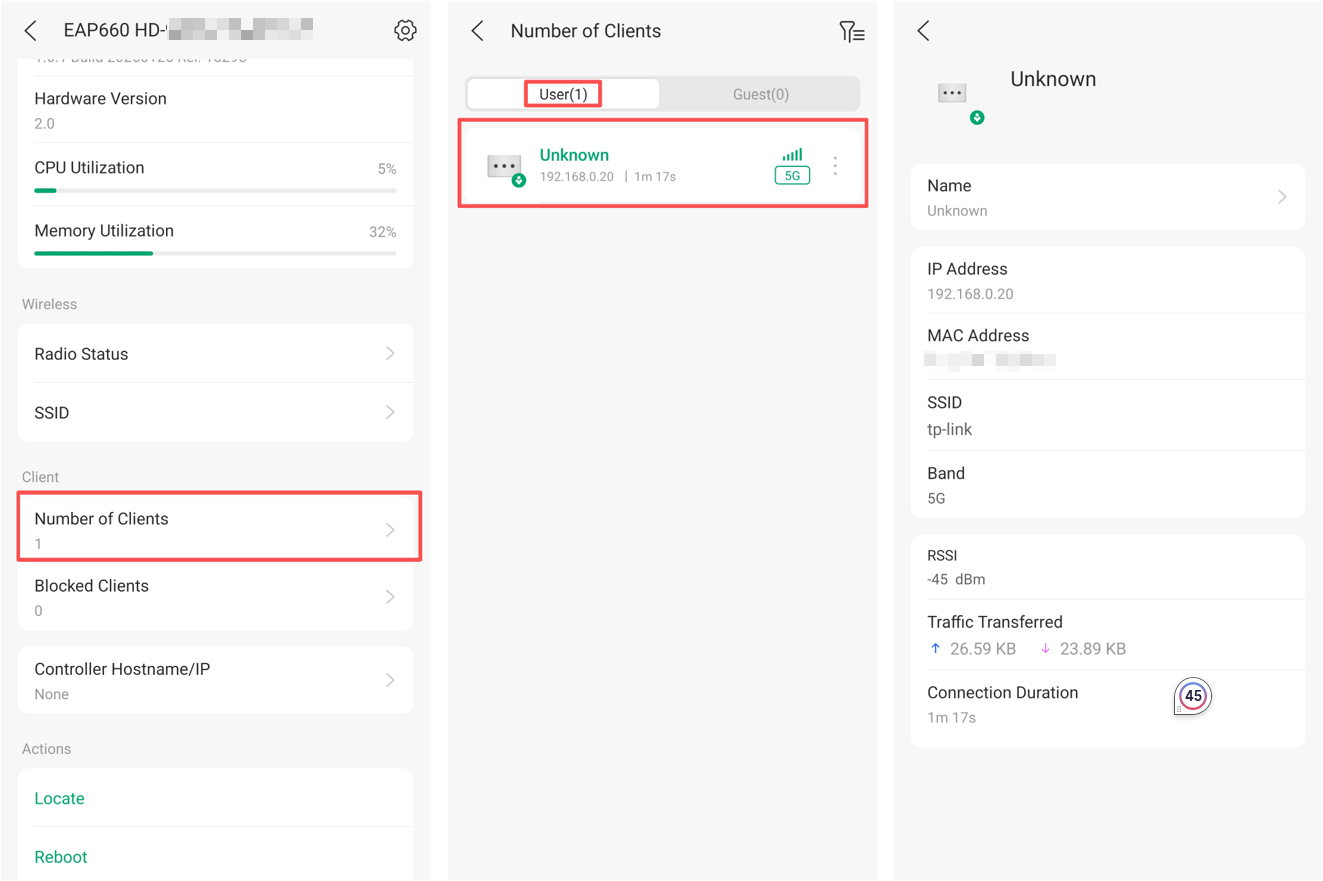
Прокрутите экран до раздела Клиент и нажмите Количество клиентов. На странице «Подключенные клиенты» нажмите Пользователь или Гость, чтобы просмотреть список пользователей или гостей. Нажмите на элемент клиента в списке, чтобы просмотреть его подробную информацию.
Просмотр информации о клиентах EAP в режиме контроллера
В режиме контроллера вы можете управлять точками доступа локально или удаленно с помощью аппаратного контроллера Omada, программного контроллера или облачного контроллера Omada.
Выполните следующие действия, чтобы просмотреть подробную информацию о клиентах EAP, управляемых в режиме контроллера, через компьютер или мобильный телефон.
Через компьютер
Шаг 1. Запустите контроллер
Выберите один из способов ниже в зависимости от используемого контроллера и способа доступа.
Способ 1. Локальный доступ
(Для программного контроллера Omada) Дважды щелкните значок программного обеспечения и подождите некоторое время, чтобы открыть веб-браузер. Затем введите имя пользователя и пароль и нажмите Войти, чтобы запустить контроллер.
Примечание: Убедитесь, что компьютер имеет маршрут для доступа к аппаратному контроллеру.
(Для аппаратного контроллера Omada) Запустите веб-браузер, введите IP-адрес контроллера в адресной строке и нажмите Enter (Windows) или Return (Mac).
Способ 2. Облачный доступ
Подключите компьютер к интернету. Запустите веб-браузер и введите https://omada.tplinkcloud.com в адресной строке, чтобы загрузить страницу входа. Используйте TP-Link ID, который привязан к контроллеру, для входа. Нажмите значок Запустить контроллера, чтобы открыть страницу управления.
Примечание:
1. Убедитесь, что облачный доступ включен на программном контроллере Omada или аппаратном контроллере Omada.
2. Убедитесь, что компьютер, на котором работает программный контроллер Omada или аппаратный контроллер Omada, имеет доступ в Интернет.
Шаг 2. Просмотр подробной информации
На компьютере вы можете просмотреть следующую подробную информацию:
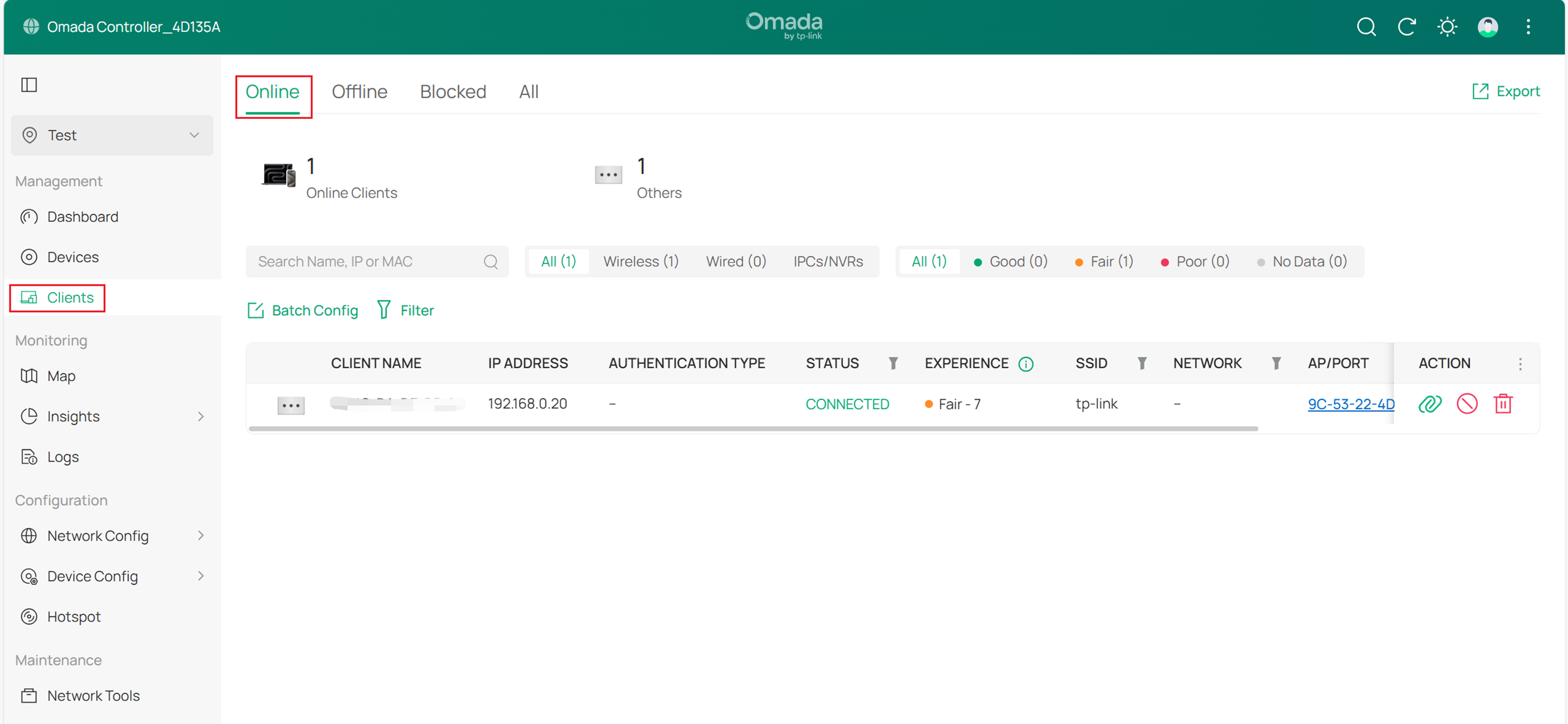
- Чтобы просмотреть информацию о клиентах всех EAP, управляемых контроллером, перейдите в раздел Клиенты, затем просмотрите всех подключенных клиентов на странице В сети.
- Чтобы просмотреть список клиентов конкретной EAP, управляемой в режиме контроллера, перейдите в раздел Устройства и нажмите имя точки доступа в таблице. Затем нажмите Клиент в окне подключения, чтобы просмотреть соответствующий список клиентов, подключенных к этой EAP.
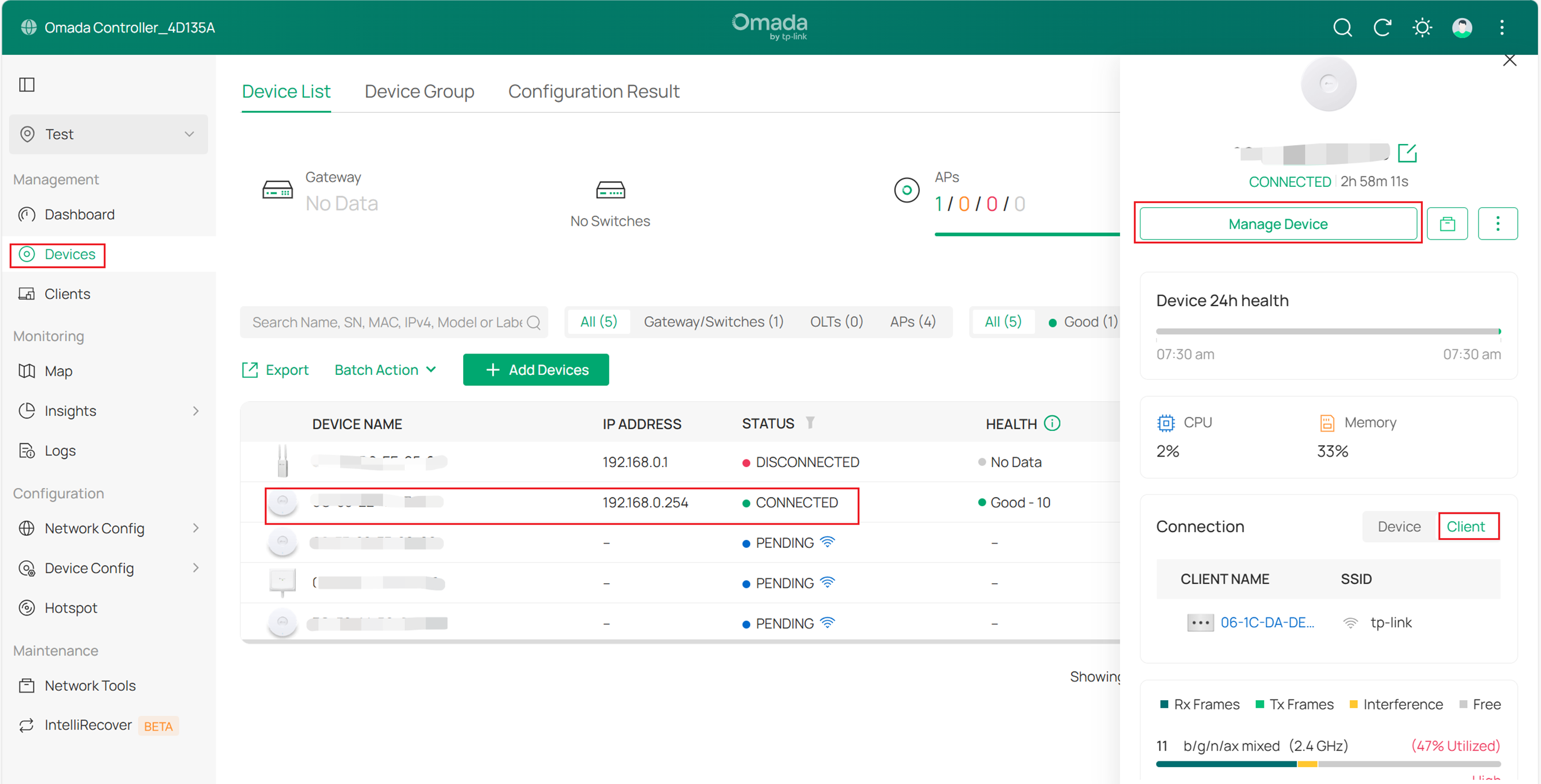
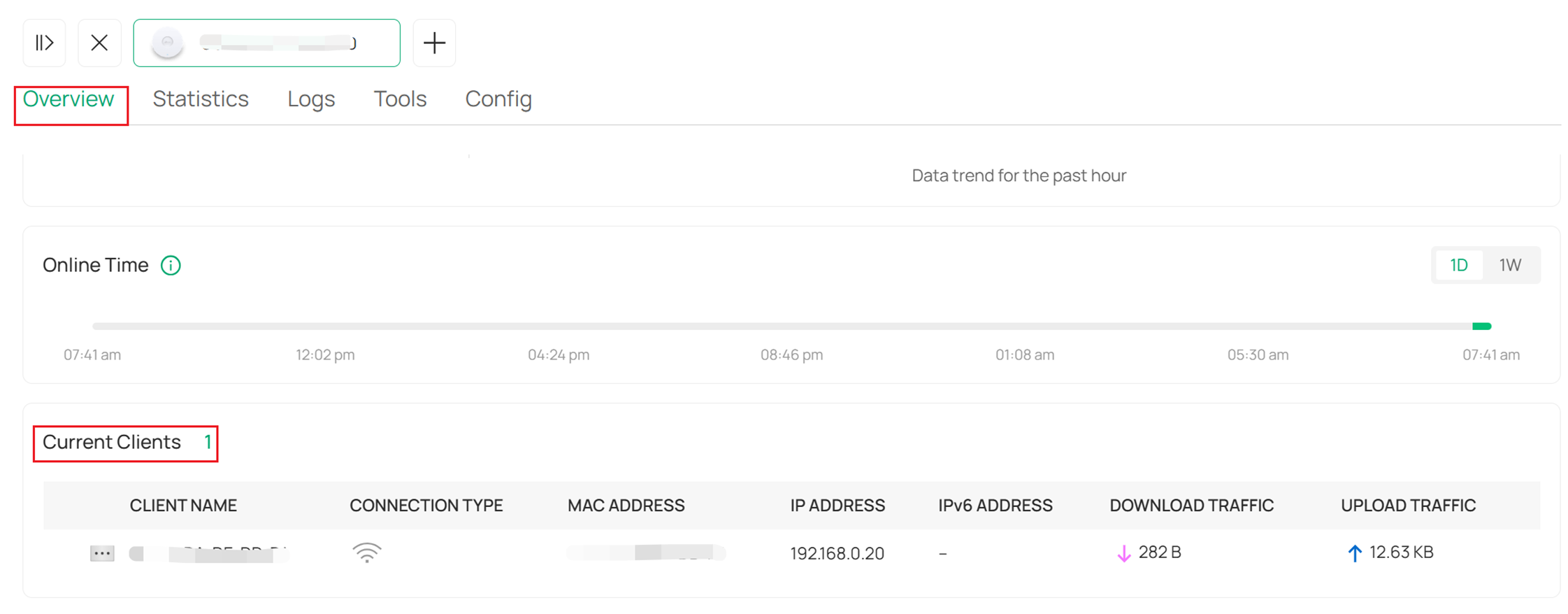
Или вы можете нажать кнопку Управлять устройством. На странице Обзор прокрутите вниз и просмотрите подробную информацию о клиентах в окне Текущие клиенты.
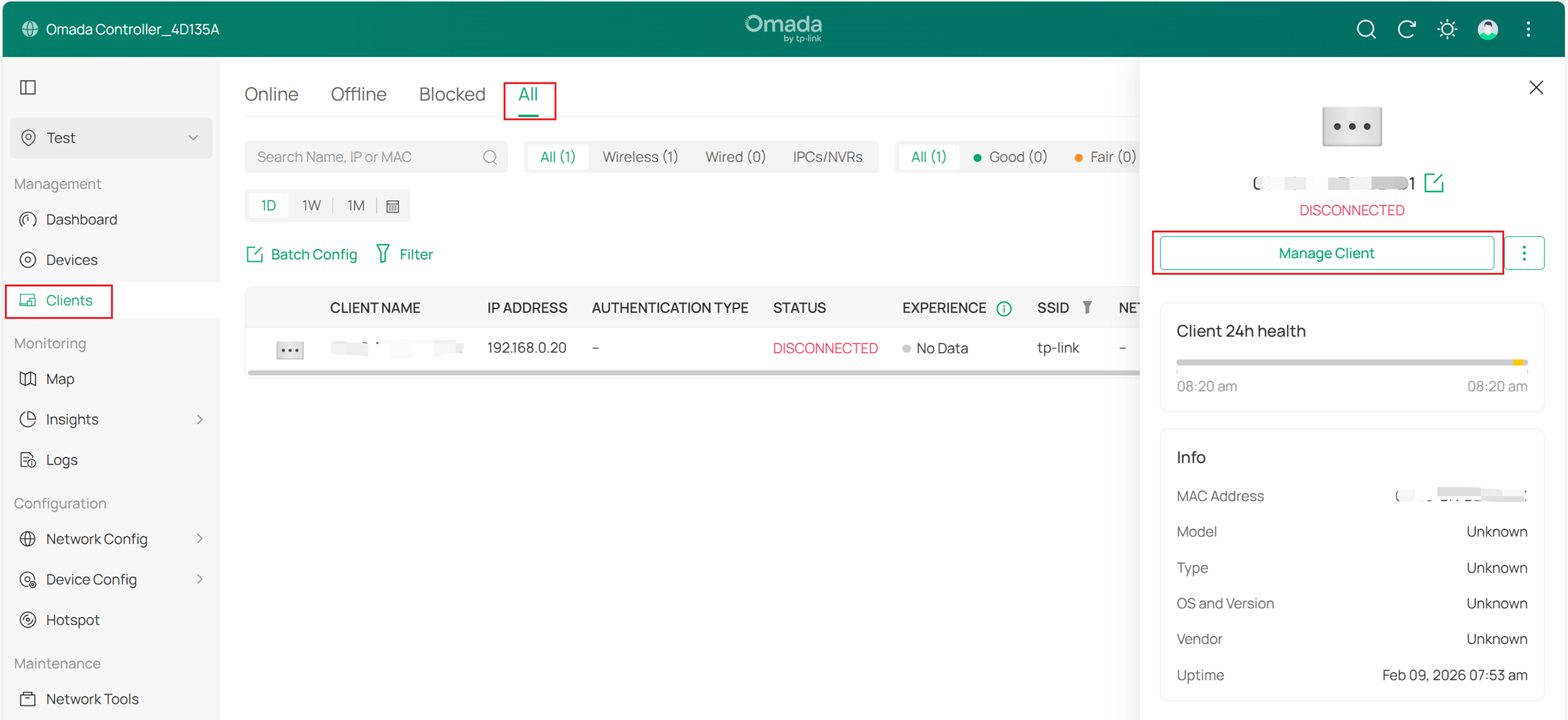
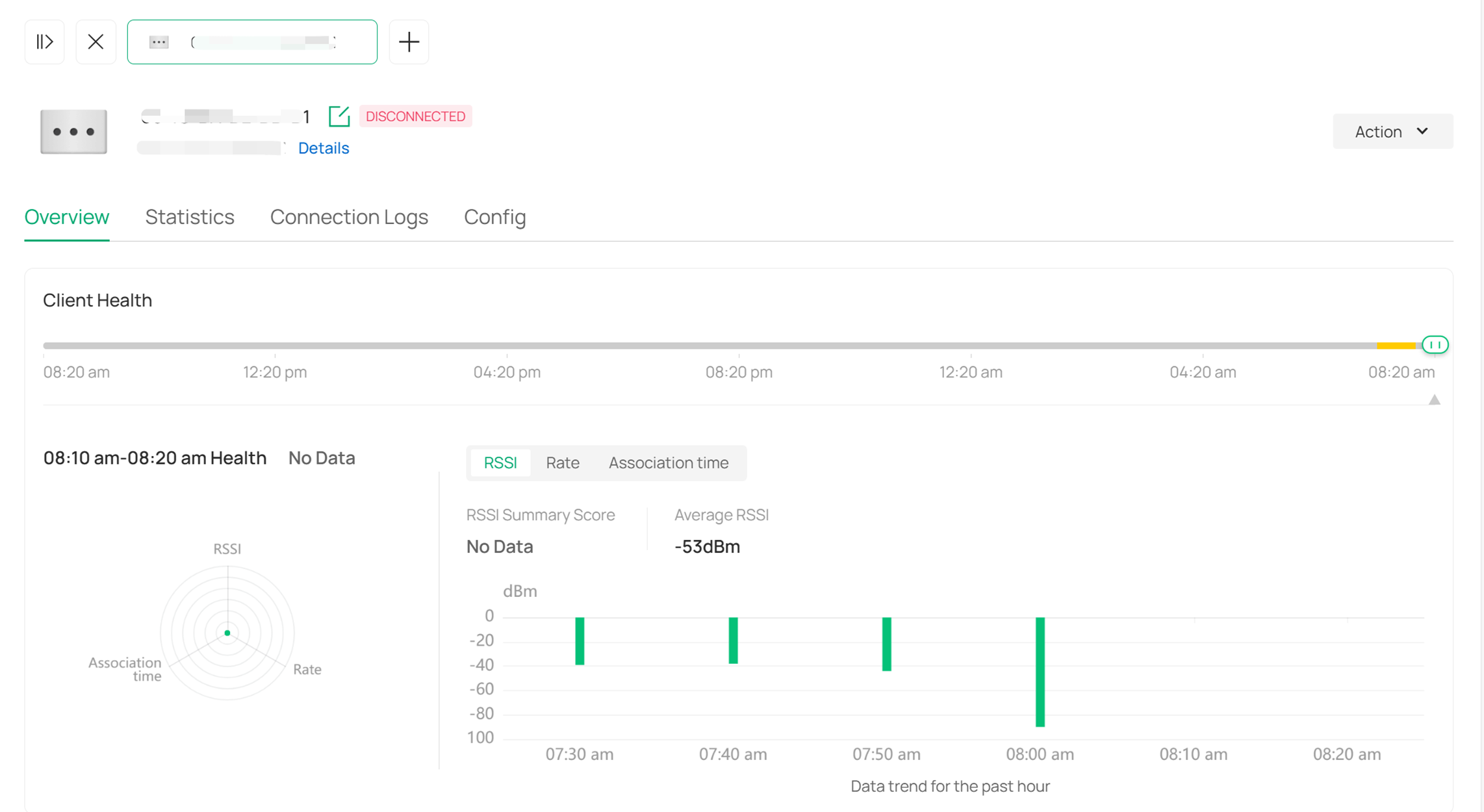
- Чтобы просмотреть подробную информацию о клиентах EAP за определенный период, перейдите в раздел Клиенты > Все. Нажмите имя конкретного клиента и затем кнопку «Управление клиентом». В появившемся окне вы можете просмотреть статистическую информацию о клиенте и настроить его.
Через мобильный телефон
Шаг 1. Запустите контроллер
Выберите один из способов ниже в зависимости от используемого способа доступа.
Способ 1. Локальный доступ
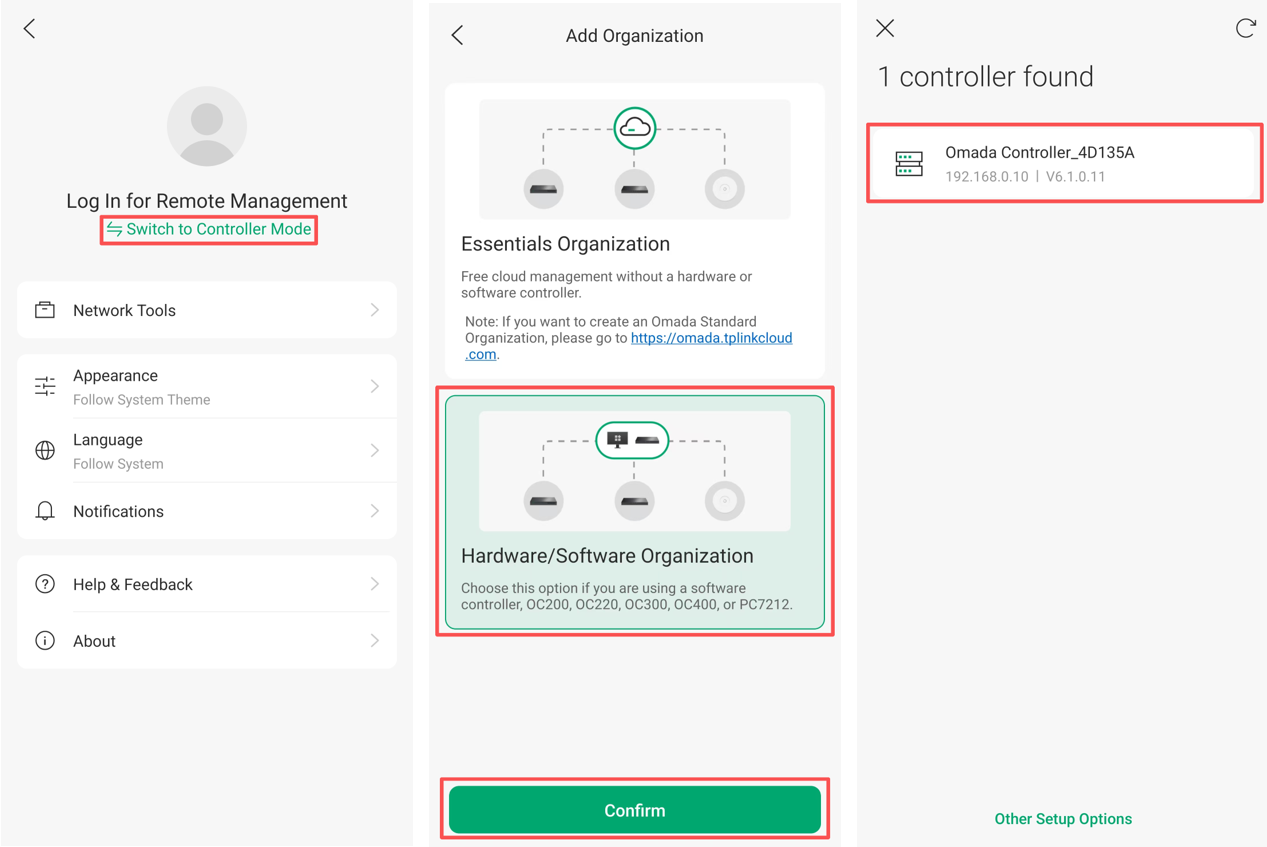
Подключите мобильный телефон к беспроводной сети EAP. Откройте приложение Omada, переключитесь в режим контроллера, нажмите кнопку '+' в правом верхнем углу, выберите Аппаратная/Программная организация и подтвердите, затем нажмите на ваш контроллер и введите имя пользователя и пароль для входа.
Способ 2. Облачный доступ
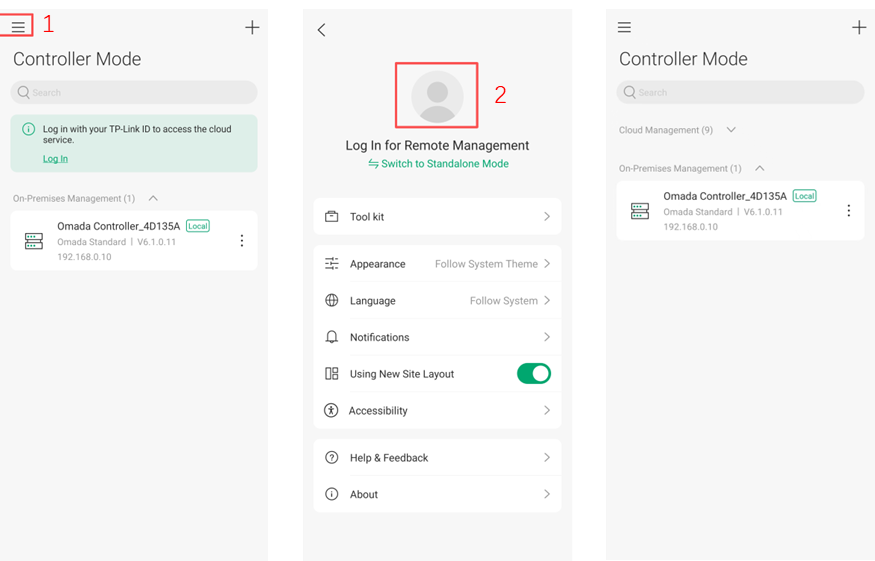
Подключите мобильный телефон к интернету. Откройте приложение Omada, переключитесь на страницу настройки и войдите в систему с помощью своего TP-Link ID, затем нажмите на имя контроллера, чтобы открыть его.
Примечание:
1. Убедитесь, что облачный доступ включен на программном контроллере Omada или аппаратном контроллере Omada.
2. Убедитесь, что компьютер, на котором работает программный контроллер Omada или аппаратный контроллер Omada, имеет доступ в Интернет.
Шаг 2. Просмотр клиентов и подробной информации
Вы можете просматривать информацию о клиентах всех EAP или конкретной EAP на мобильном телефоне.
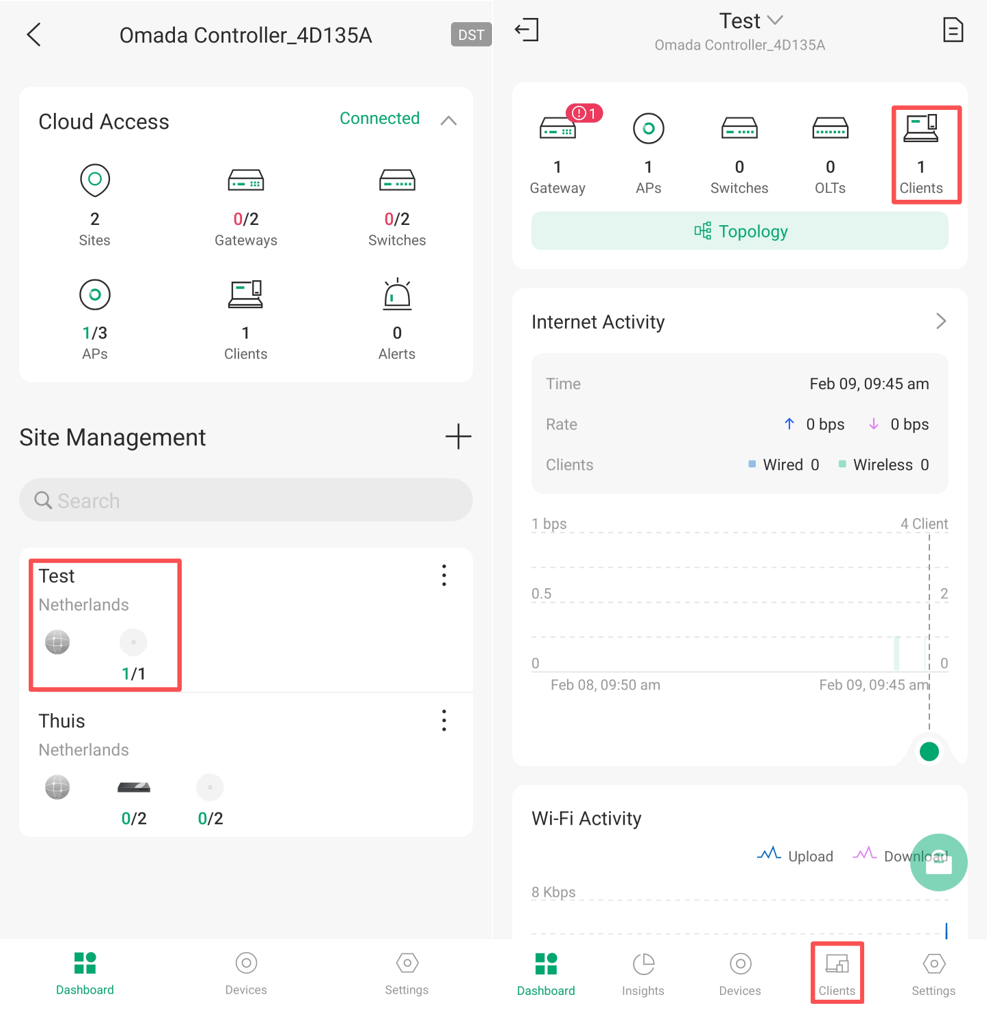
- Чтобы просмотреть информацию о клиентах всех EAP, нажмите, чтобы открыть страницу сайта на панели управления, перейдите в Клиенты, чтобы открыть список всех подключенных клиентов. Затем нажмите на элемент клиента в списке, чтобы просмотреть его подробную информацию.
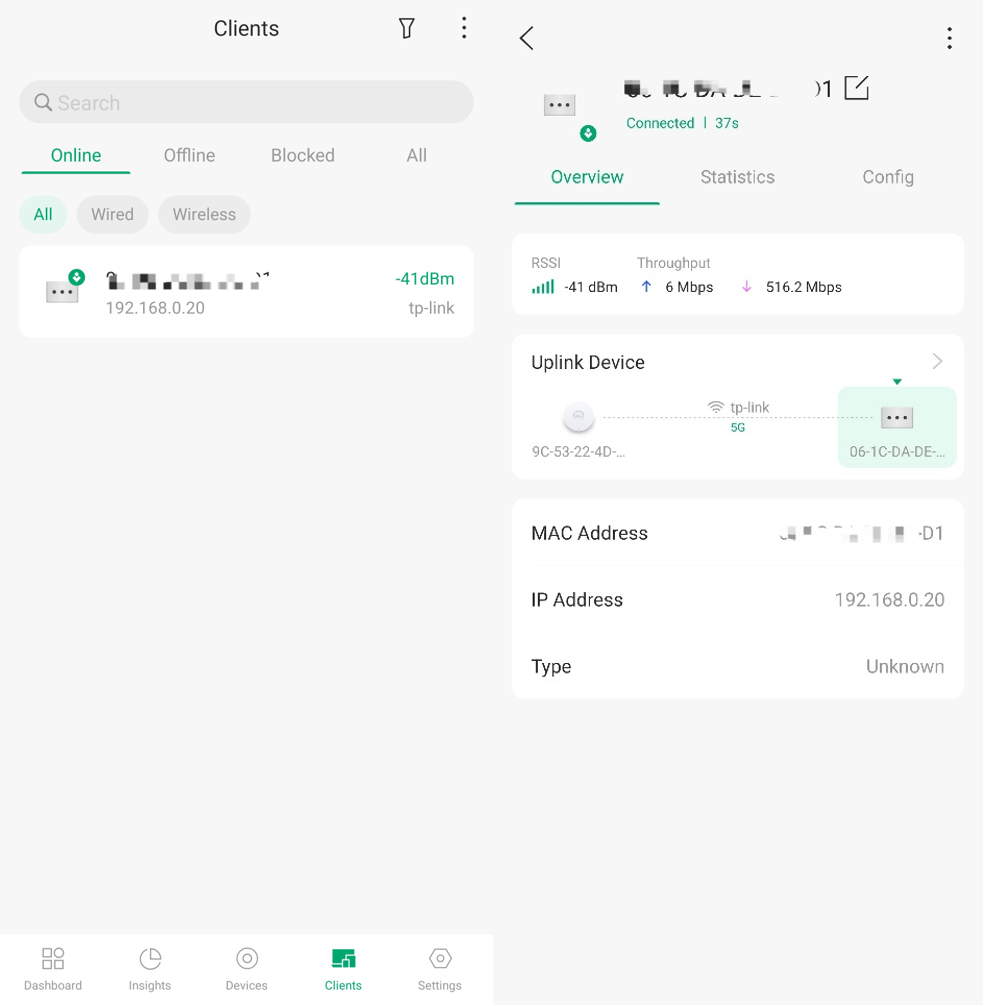
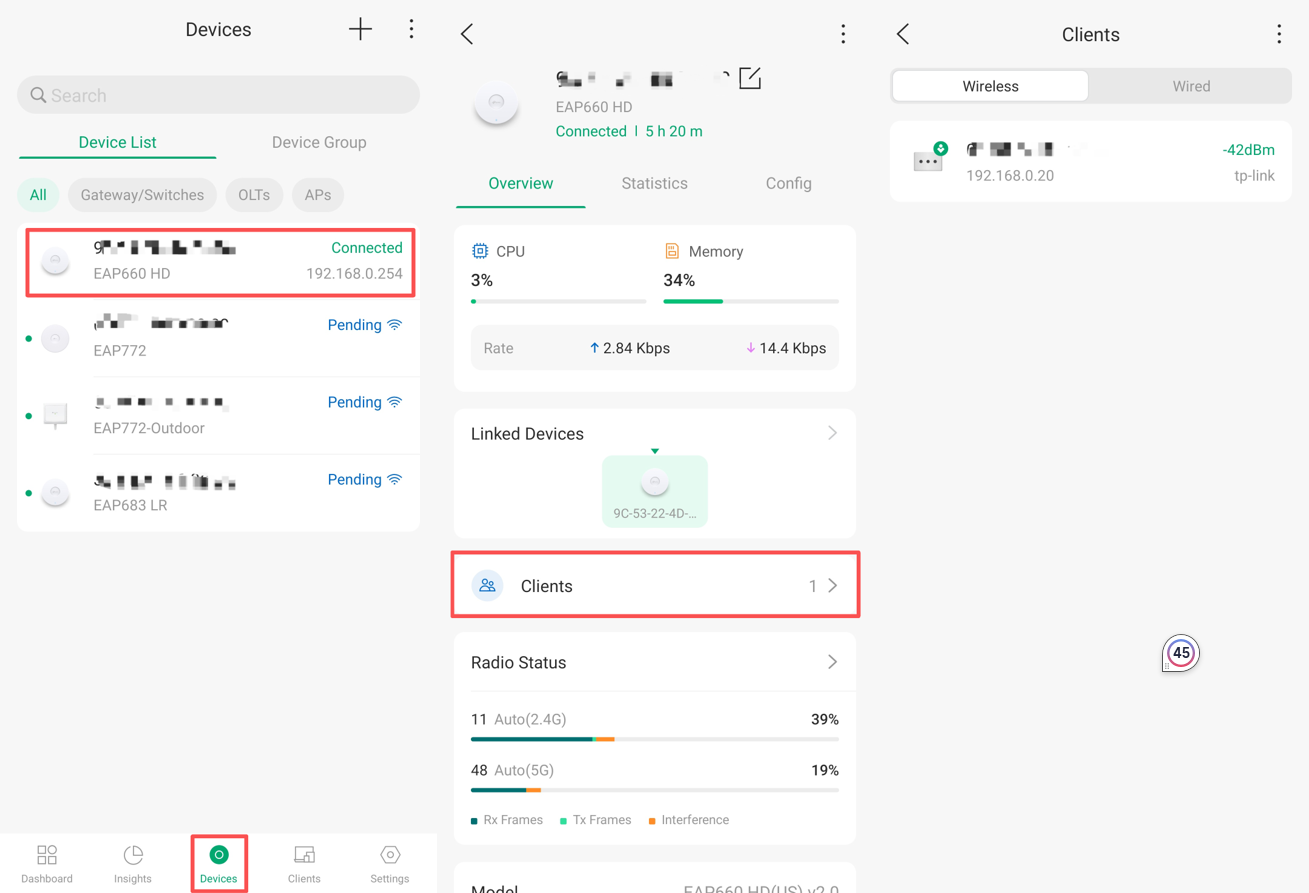
- Чтобы просмотреть информацию о клиентах конкретной EAP, перейдите в Устройства. Нажмите на ту EAP, информацию о клиентах которой вы хотите просмотреть. Затем нажмите Клиенты, чтобы открыть список клиентов, подключенных к этой EAP. Нажмите на элемент клиента, чтобы просмотреть его подробную информацию.
Заключение
Теперь вы можете выбрать подходящий метод для запроса информации о клиентах в зависимости от вашей ситуации.
Чтобы узнать больше деталей о каждой функции и настройке, перейдите в Центр загрузок, чтобы скачать руководство для вашего продукта.
