


Содержание
Для настройки через «omada.properties»
Для настройки через системные параметры
Введение
При изменении портов по умолчанию для программного контроллера Omada в Linux неправильная конфигурация портов может помешать запуску контроллера. По умолчанию контроллер использует порт HTTPS 8043 для управления, порт HTTPS 8843 для портального доступа и порт HTTP 8088 для служб управления и портального доступа.
Использование привилегированных портов (ниже 1024), таких как порт 443, может привести к сбою запуска, поскольку пользователям без прав root не разрешено привязываться к этим портам.
В этой статье описаны распространенные причины этой проблемы и приведены пошаговые решения для быстрого и безопасного восстановления нормальной работы контроллера.
Требования
- Программный контроллер Omada
- Доступ к веб-интерфейсу контроллера
- Права root или административные привилегии в системе Linux
Настройка
Когда контроллер не запускается из-за неправильной конфигурации портов, необходимо восстановить или изменить настройки портов через файл конфигурации или системные параметры. В следующем разделе описано, как правильно настроить и восстановить контроллер.
Примечание: В системах Linux порты ниже 1024 являются привилегированными и не могут использоваться пользователями без прав root. Если настроены такие порты (например, 443), контроллер может не запуститься.
Контроллер хранит настройки портов в файле «omada.properties». Как правило, после инициализации контроллера настройки портов, сделанные через веб-интерфейс, переопределяют настройки в этом файле.
Для настройки через «omada.properties»
Шаг 1. Откройте терминал и перейдите в следующий каталог:
cd /opt/tplink/EAPController/properties/

Шаг 2. Откройте файл «omada.properties» с помощью текстового редактора, такого как vi, vim или nano.
Пример: nano omada.properties

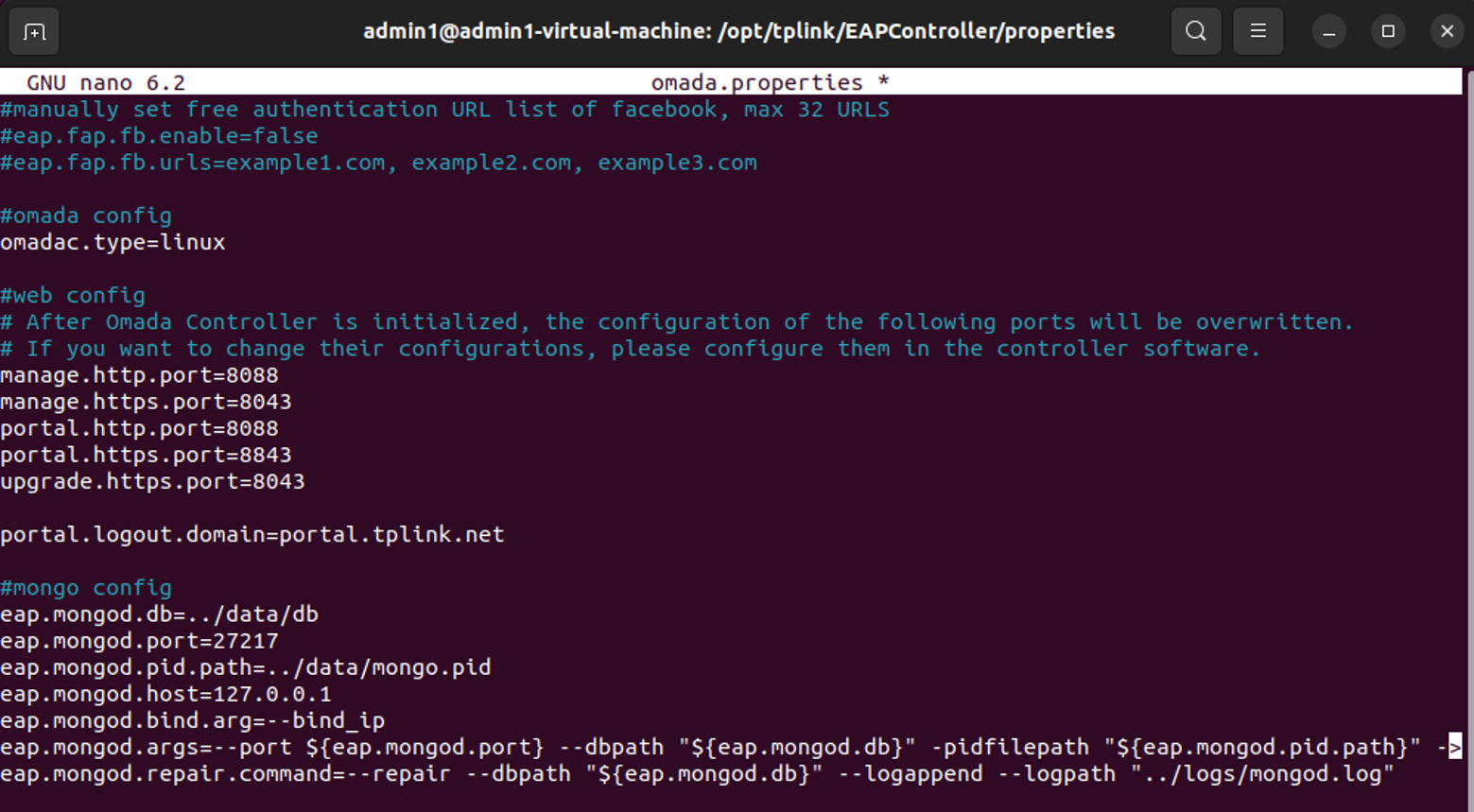
Шаг 3. Найдите раздел конфигурации портов. Добавьте следующий параметр, чтобы включить ручное переопределение, и измените значения портов на допустимые (выше 1024), например:
web.config.override=true
manage.http.port=8088
manage.https.port=8043
portal.http.port=8088
portal.https.port=8843
upgrade.https.port=8043
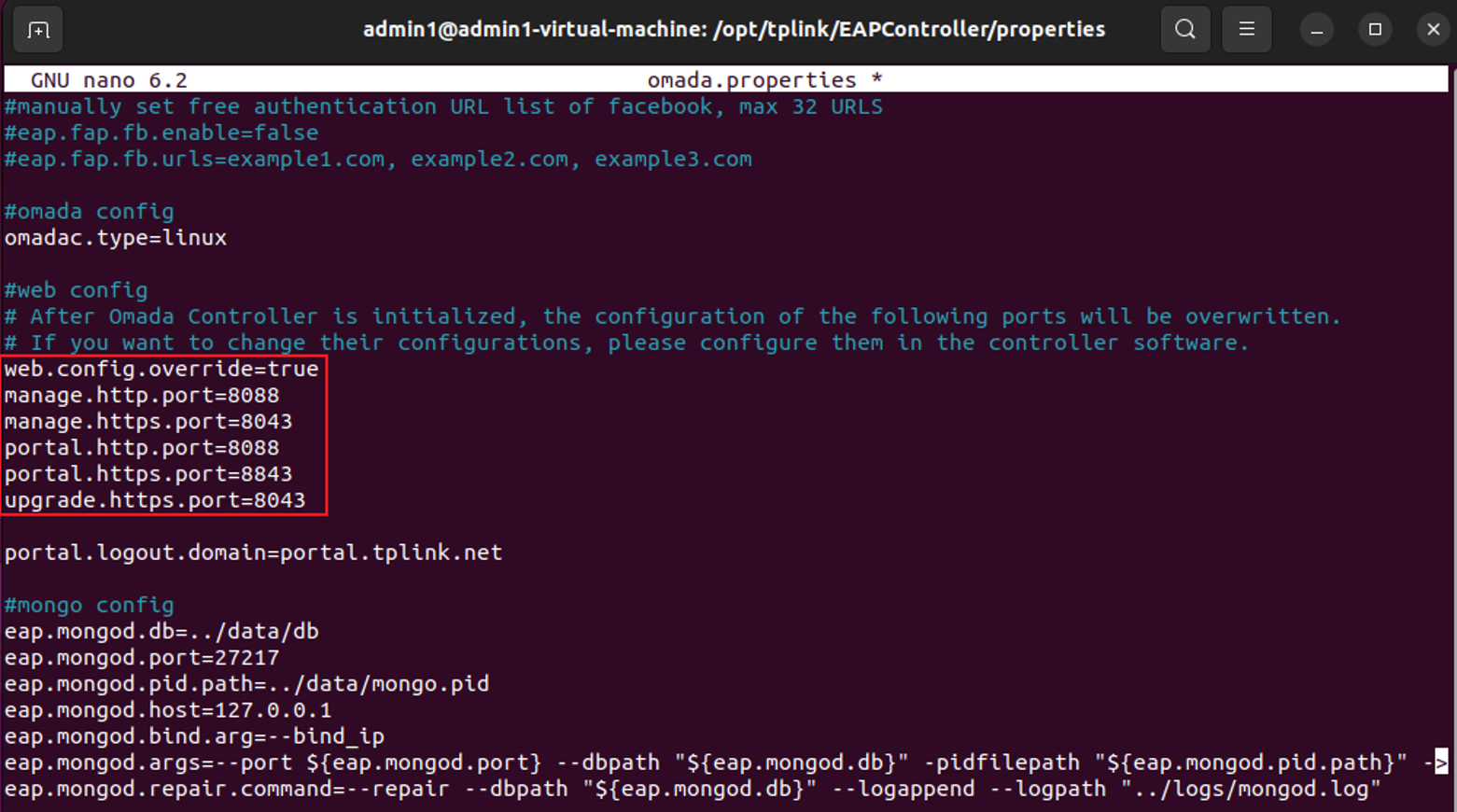
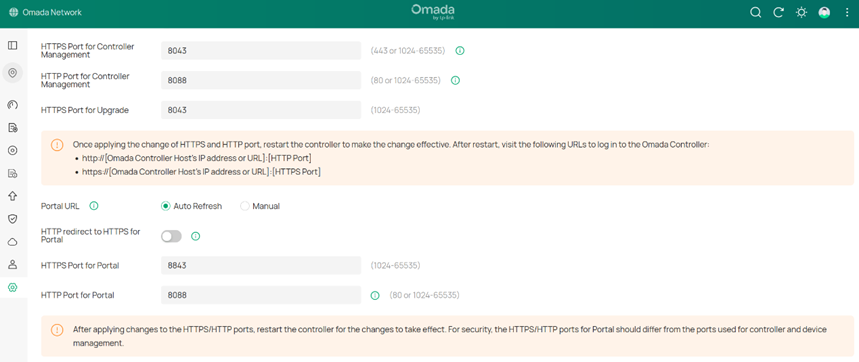
Шаг 4. Сохраните файл и запустите службу контроллера. Войдите в веб-интерфейс контроллера и при необходимости подтвердите или измените порты.
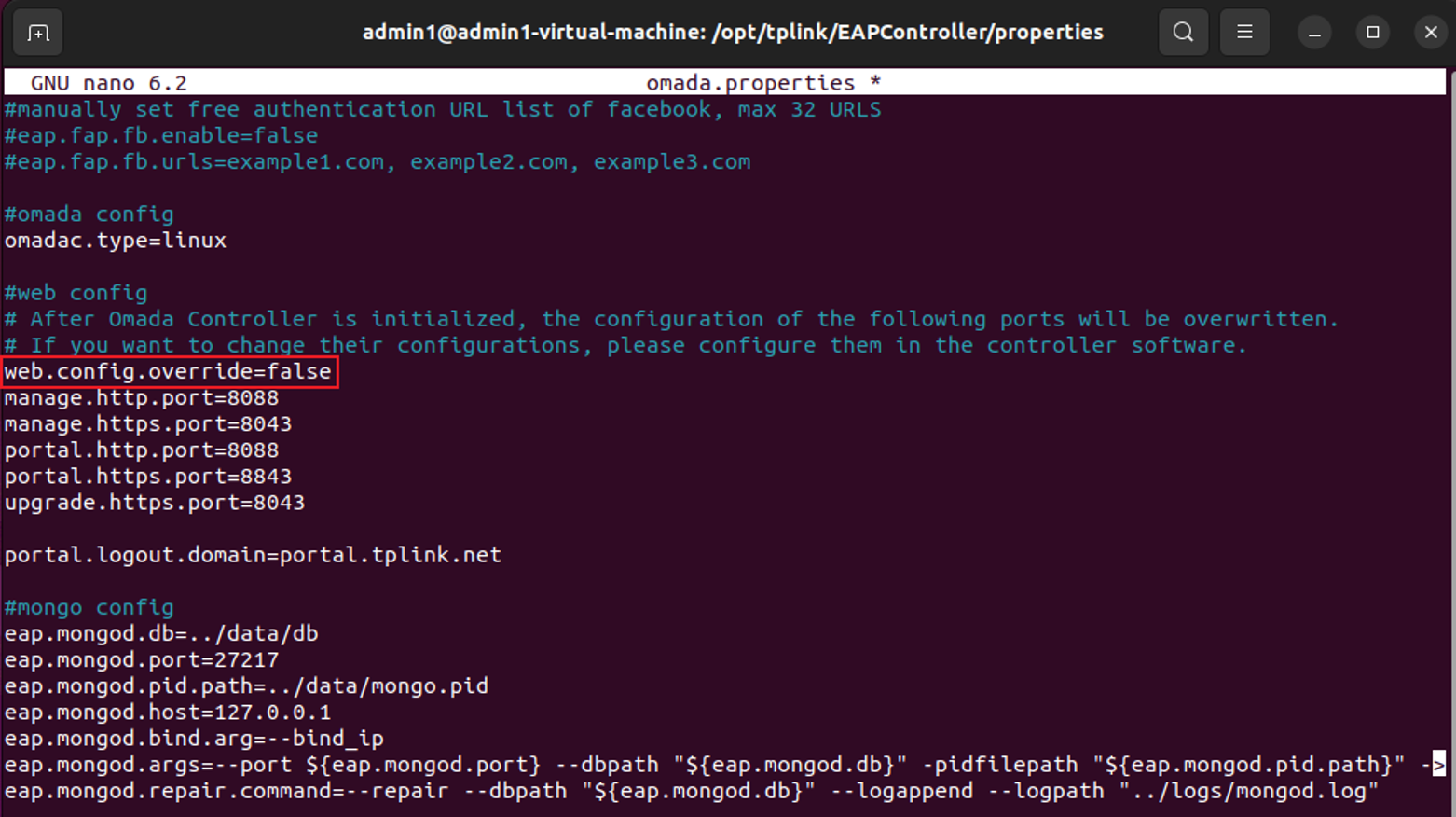
Шаг 5. Снова отредактируйте файл и установите «web.config.override=false» или удалите параметр.
Для настройки через системные параметры
Шаг 1. Войдите в систему Linux с правами root и выполните следующую команду, чтобы разрешить пользователям без прав root использовать привилегированные порты:
sysctl net.ipv4.ip_unprivileged_port_start=443

Шаг 2. Запустите контроллер и откройте веб-интерфейс. Перейдите в Глобальный вид > Настройки > Системные настройки и измените порт управления HTTPS на порт выше 1024 через интерфейс контроллера и сохраните настройки.
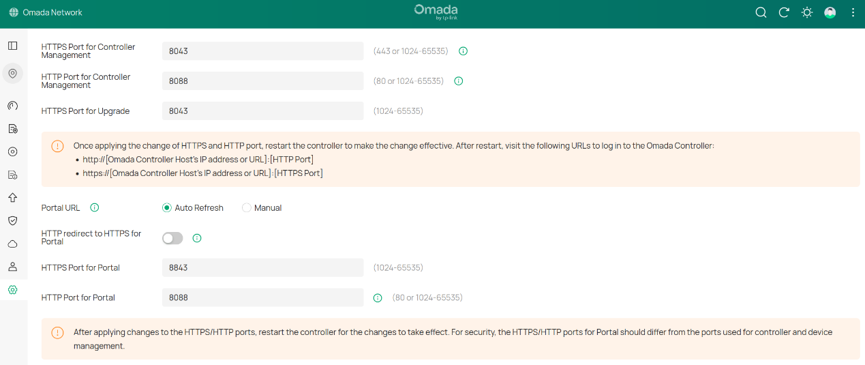
Шаг 3. Перезапустите контроллер, чтобы применить изменения.
Шаг 4. Восстановите системные настройки по умолчанию:
sysctl net.ipv4.ip_unprivileged_port_start=1024

Выполнив эти шаги, вы можете восстановить нормальную работу контроллера и обеспечить правильную конфигурацию портов.
Заключение
Проблемы с запуском, вызванные неправильной конфигурацией портов, можно решить, исправив настройки портов через файл конфигурации или системные параметры. Для стабильной работы всегда используйте порты выше 1024 и избегайте привилегированных портов в системах Linux.
Чтобы узнать больше о каждой функции и настройке, посетите Домашнюю страницу поддержки и скачайте или ознакомьтесь с руководством для вашего продукта.
