


Содержание
Введение
LAG (Link Aggregation Group), включающая статическую агрегацию каналов и LACP (Link Aggregation Control Protocol), — это технология, которая позволяет объединить несколько физических портов в один логический интерфейс, увеличивая пропускную способность канала и обеспечивая резервные порты для повышения надёжности соединения.
LAG обычно используется в магистральных каналах сетей среднего и крупного размера для повышения надёжности и производительности сети, например, в центрах обработки данных, корпоративных сетях и сетях поставщиков услуг. Домашние пользователи обычно не нуждаются в использовании LAG.
В этой статье подробно описывается, как настроить LAG для коммутаторов Omada в режиме Controller, и в конце приводится несколько вопросов и ответов о LAG.
Перед настройкой LAG сначала разберитесь в требованиях вашей сети, включая пропускную способность, резервирование и отказоустойчивость, чтобы избежать неправильной настройки LAG и напрасного расходования сетевых ресурсов.
В этом примере мы будем использовать SG3218XP-M2 и SG3210X-M2 для настройки LACP в режиме controller.
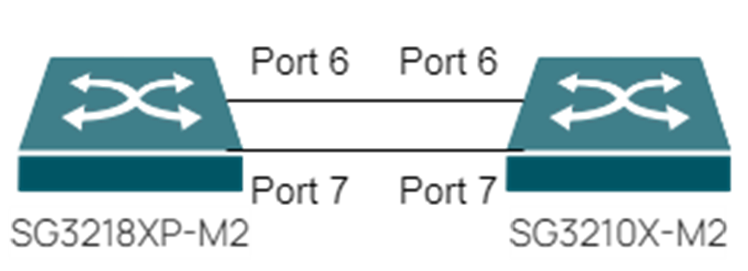
Примечание: Прежде чем начать настройку LAG, подключите два коммутатора одним Ethernet-кабелем. После завершения настройки LAG мы можем соединить коммутаторы другим Ethernet-кабелем.
Требования
- Коммутаторы Omada Smart, L2+ и L3
- Omada Controller (Software Controller / Hardware Controller / Cloud Based Controller, V6 и выше)
Конфигурация
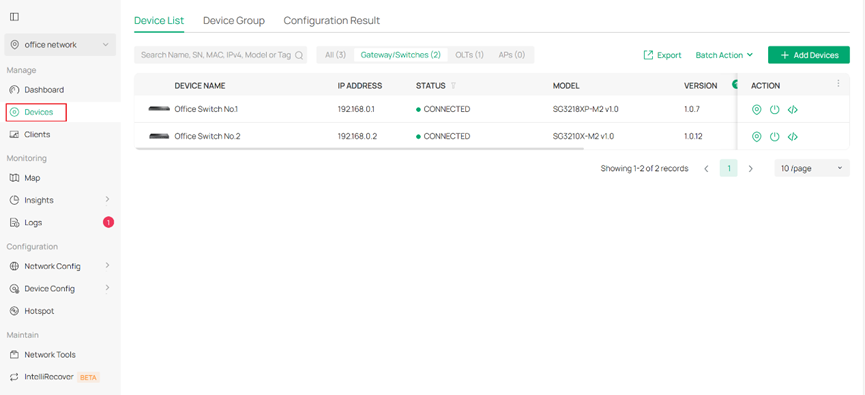
Step 1. Перейдите на страницу Devices, чтобы принять коммутаторы в Controller.
Step 2. Настройте LACP на обоих коммутаторах:
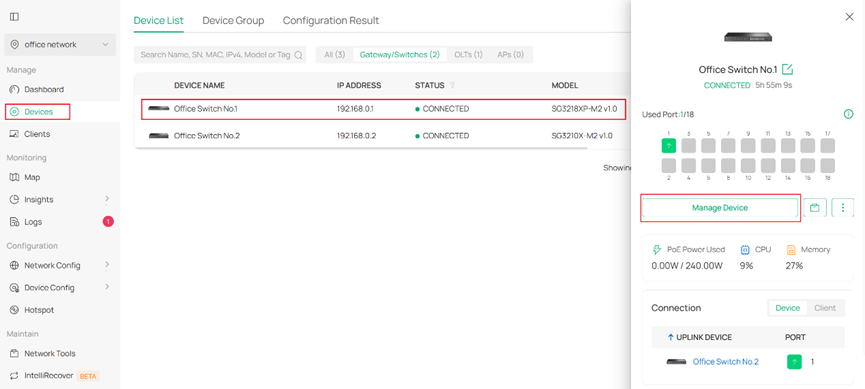
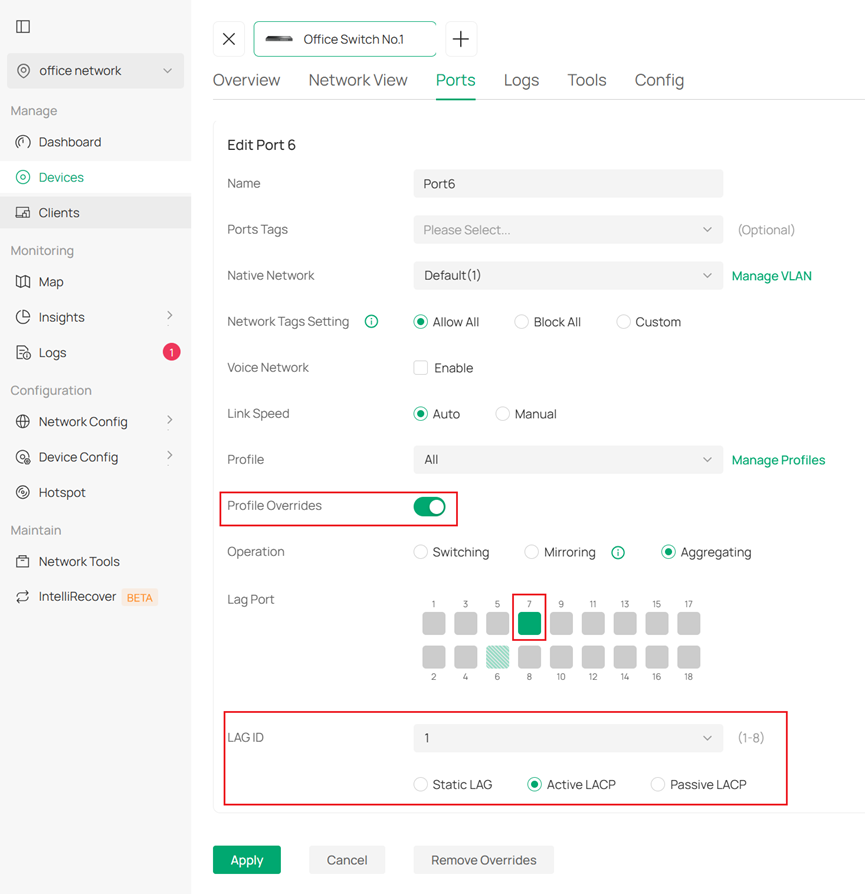
Перейдите в Devices, нажмите на первый коммутатор (SG3218XP-M2), чтобы войти на его страницу конфигурации. В Ports, отредактируйте Port 6.
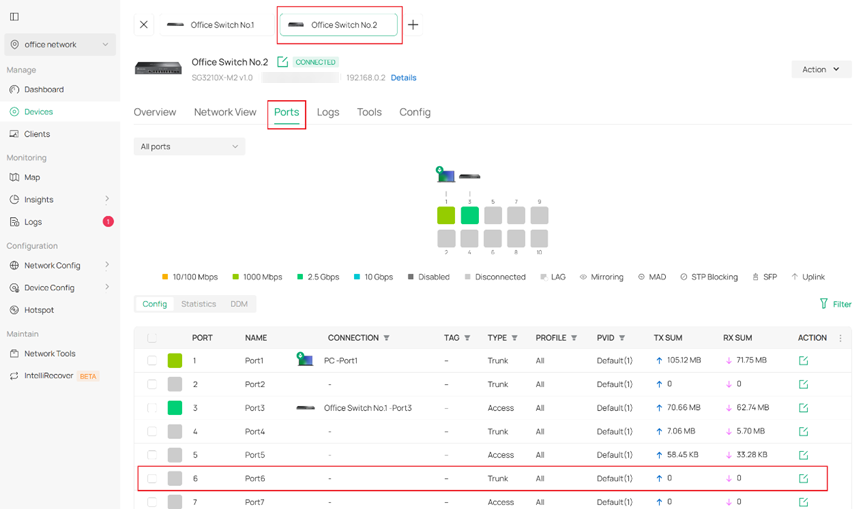
Установите флажок Profile Overrides, выберите Aggregating и выберите порт (Port7), который хотите использовать, установите LAG ID в 1 и выберите желаемый режим LACP. Нажмите Apply.
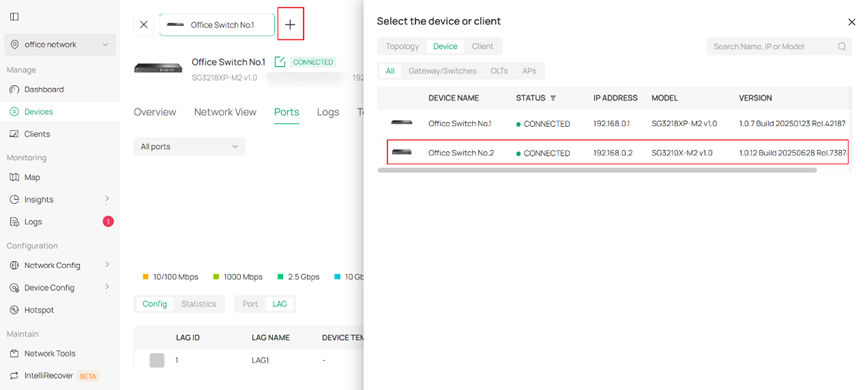
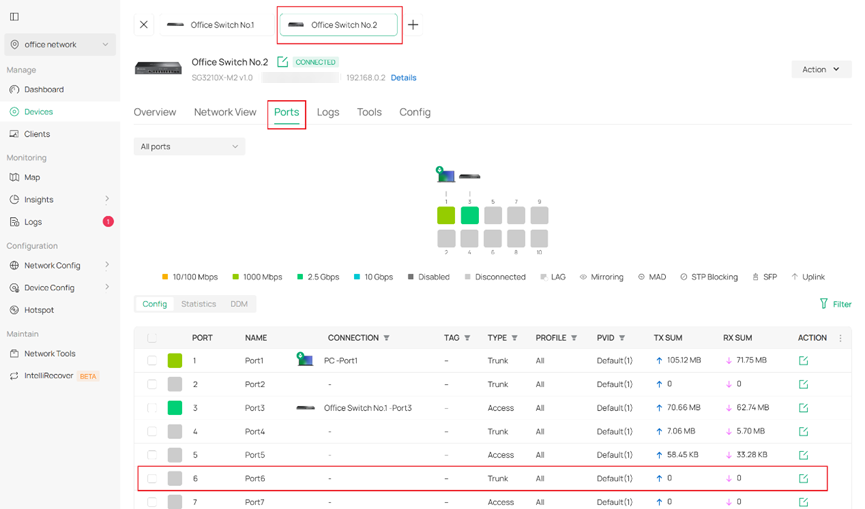
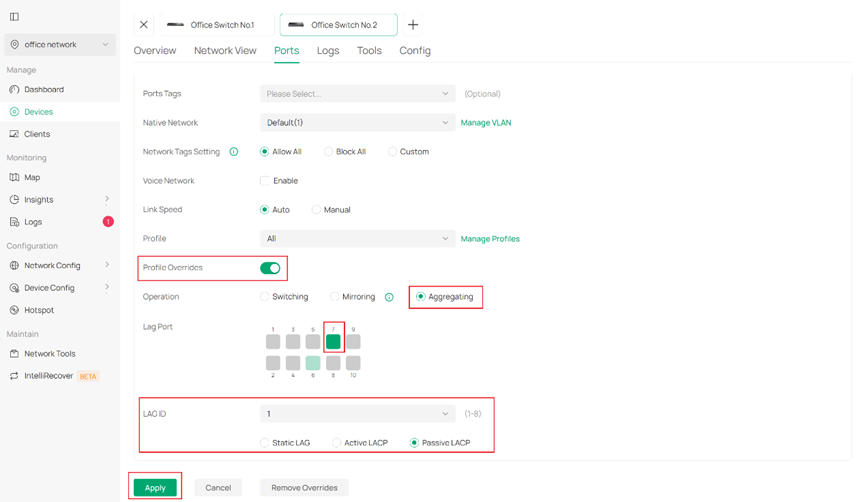
Настройте параметры на втором коммутаторе (SG3210X-M2) аналогичным образом. Вы можете либо вернуться в «device» и войти в интерфейс управления второго коммутатора (SG3210X-M2), либо просто нажать «+», чтобы сделать то же самое. Настройте LAG с этой стороны, и на этом мы закончим.
Примечание:
(1) Убедитесь, что оба конца агрегированного канала работают в одном режиме LAG. Например, если локальный конец работает в режиме LACP, удалённый конец также должен быть настроен в режиме LACP.
(2) Существует два режима LACP: Active и Passive. В режиме Active порт может активно отправлять LACP-пакеты; тогда как в режиме Passive порт может отправлять LACP-пакеты только после получения LACP-пакета. Рекомендуется настроить одну сторону в режиме Active, а другую — в режиме Passive.
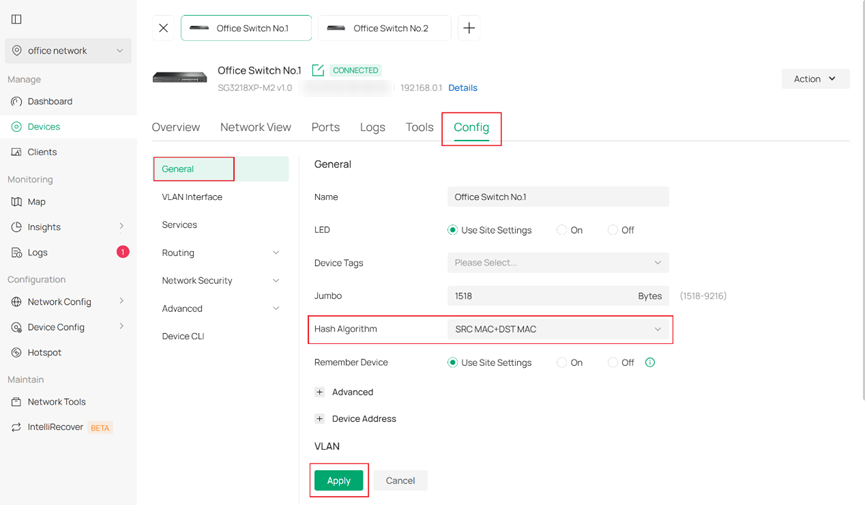
Step 3. После настройки LACP вам может потребоваться изменить Hash Algorithm. Перейдите в Devices, нажмите на коммутатор, чтобы войти на его страницу конфигурации. В Config > Geneal, вы можете изменить Hash Algorithm в соответствии с вашими потребностями.
Проверка
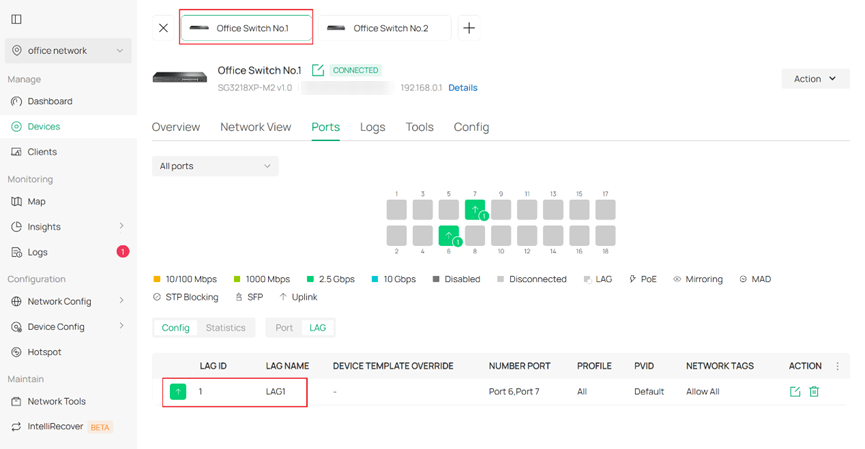
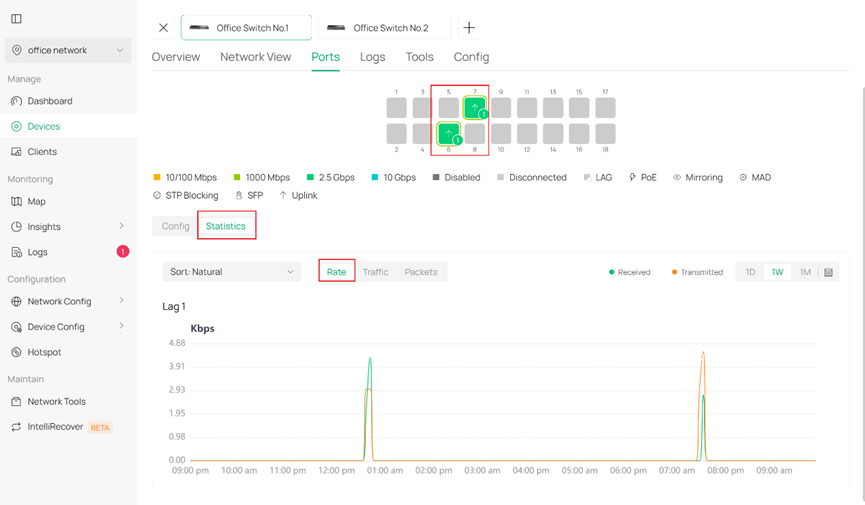
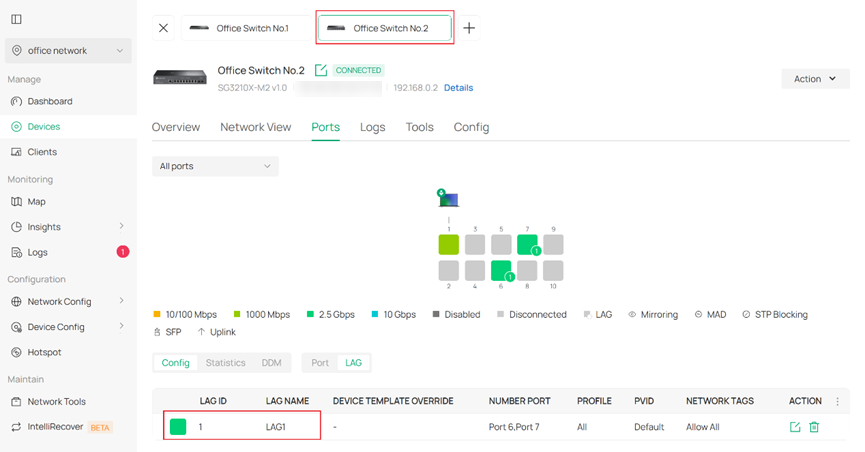
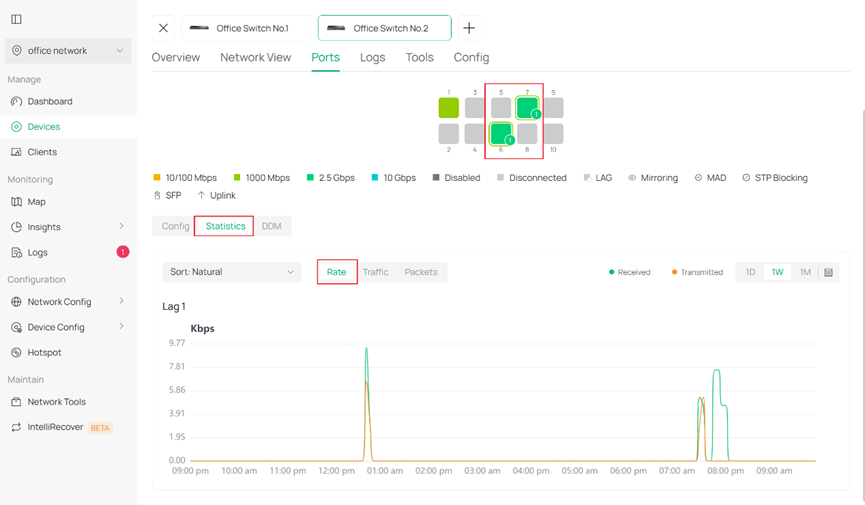
Перейдите в Devices, нажмите на коммутатор, чтобы войти на его страницу конфигурации. В Ports, нажмите LAG, чтобы проверить статус LAG обоих коммутаторов. Вы также можете проверить скорость LAG в столбце статистики после установления соединения.
SG3218XP-M2:
SG3210X-M2:
Примечание:
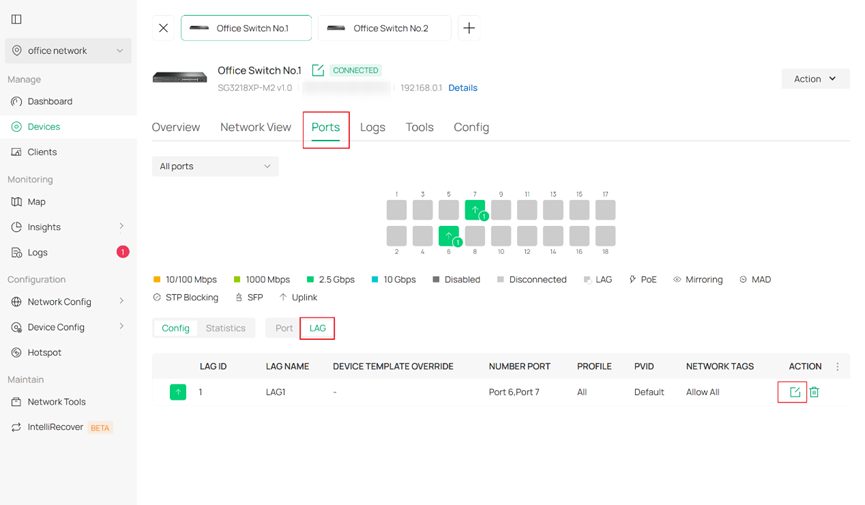
Если вам не удаётся настроить LAG, убедитесь, что соответствующие порты на обоих концах используют одинаковую скорость и дуплекс. Перейдите в Devices, нажмите на коммутатор, чтобы войти на его страницу конфигурации. В Ports, нажмите LAG, чтобы отредактировать LAG1.
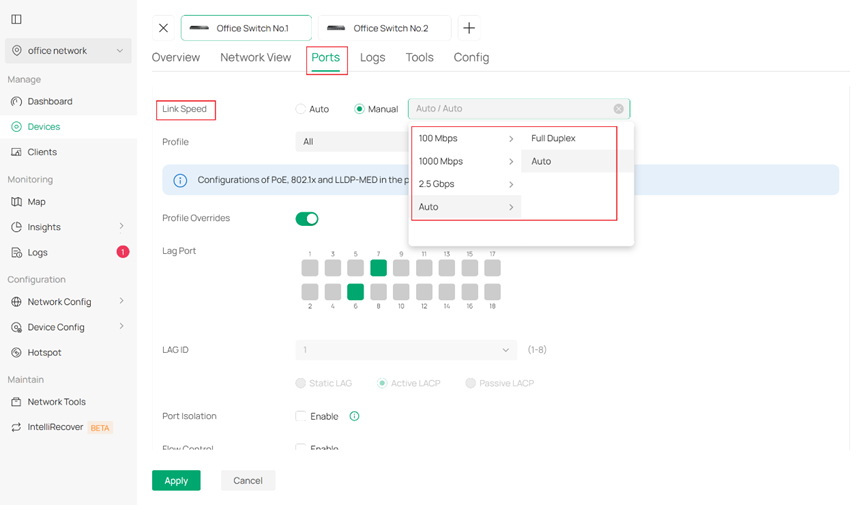
Там вы найдёте и сможете изменить скорость канала, чтобы вручную задать её правильно.
Заключение
На этом мы завершили настройку LACP с двумя парами портов-участников.
Чтобы узнать больше о каждой функции и конфигурации, посетите Support Home, чтобы скачать или ознакомиться с руководством для вашего продукта.
QA
1. Преимущества LAG
Ответ: LAG может увеличить пропускную способность канала, объединяя несколько физических интерфейсов в один логический интерфейс. LAG также может обеспечить резервирование канала, так что если один канал в агрегированном канале выйдет из строя, другие каналы смогут взять на себя трафик отказавшего канала, обеспечивая непрерывность сети.
2. Какие устройства поддерживают LAG
Ответ: За исключением неуправляемых коммутаторов, большинство коммутаторов Omada поддерживают LAG, но Easy Smart Switches обычно поддерживают только Static LAG.
Некоторые EAP (например, AP9778) также поддерживают LAG.
3. Static LAG против LACP
Ответ: Static LAG не требует поддержки протокола, но требует ручной настройки, и все настроенные каналы являются активными. Группа Static LAG обычно может иметь до 8 портов-участников.
LACP может автоматически управлять агрегацией каналов, и помимо активных каналов вы также можете настроить резервные каналы. Когда активный канал выходит из строя, резервный канал с более высоким приоритетом становится активным, обеспечивая более высокую надёжность канала. Группа LACP может иметь до 16 портов-участников.
