


Содержание
Введение
При использовании Omada Standard Gateway клиенты могут столкнуться с проблемами доступа в Интернет, которые обычно вызваны неправильным использованием Gateway. В этой статье представлены общие шаги по устранению неполадок, помогающие решить эти проблемы.
Требования
- Omada Standard Gateway
Устранение неполадок
Step 1. Проверьте рабочее состояние устройства с помощью светодиодных индикаторов. Как правило, индикатор PWR должен гореть постоянно, а индикатор SYS должен мигать с постоянной частотой.
Если все светодиодные индикаторы устройства не горят, убедитесь, что подключения питания стабильны, и при необходимости попробуйте отключить и снова подключить адаптер питания.

Step 2. Проверьте состояние подключения физических линий с помощью светодиодных индикаторов портов. Как правило, когда светодиод порта мигает зелёным или жёлтым, это указывает на то, что порт работает и есть активный трафик. Когда светодиод порта горит зелёным или жёлтым постоянно, это указывает на то, что порт подключён, но активного трафика нет.

Если светодиод порта не горит, убедитесь, что Ethernet-кабель надёжно подключён, и при необходимости попробуйте заменить Ethernet-кабель.
Step 3. Проверьте, получил ли клиент или настроил ли правильный IP-адрес, адрес шлюза и адрес DNS. Если клиент автоматически получил неправильный IP-адрес, IP-адрес шлюза или адрес DNS, возможно, вам нужно проверить настройки VLAN.
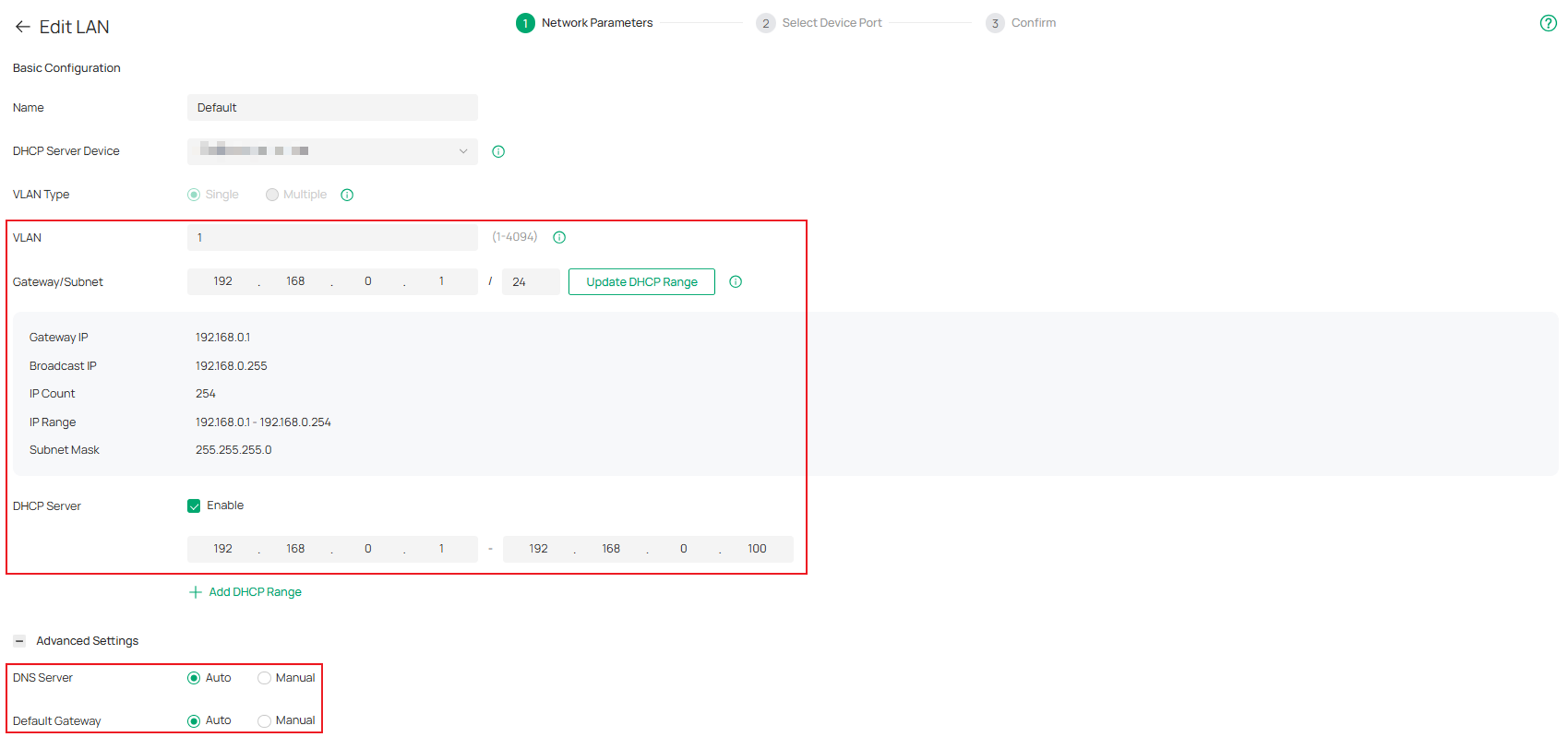
Примечание. Подсеть LAN не должна конфликтовать с подсетью WAN.
Step 4. Проверьте, правильны ли конфигурации порта WAN, включая тип подключения, имя пользователя, DNS-серверы, VLAN и т. д., и показывает ли результат онлайн-обнаружения «online».
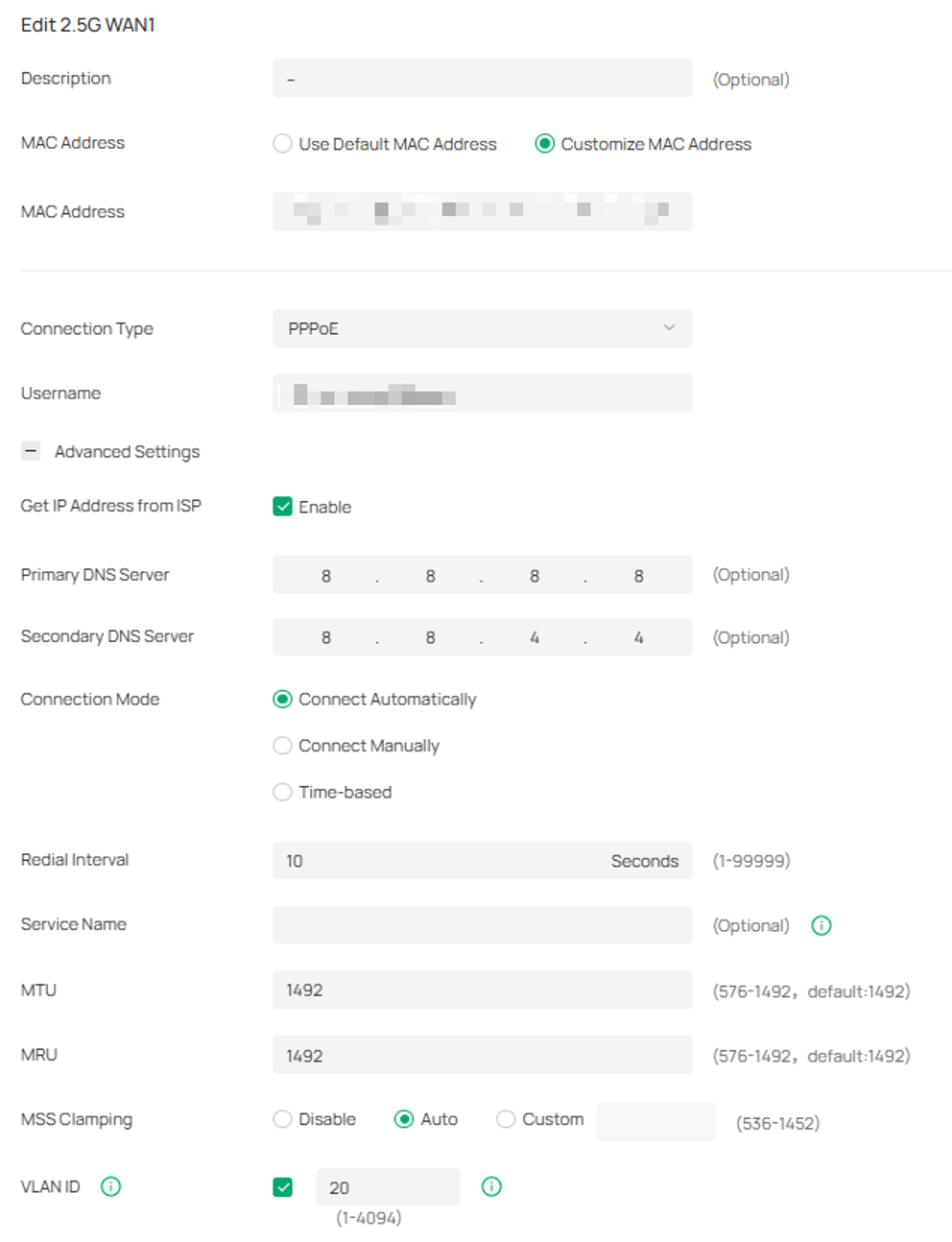
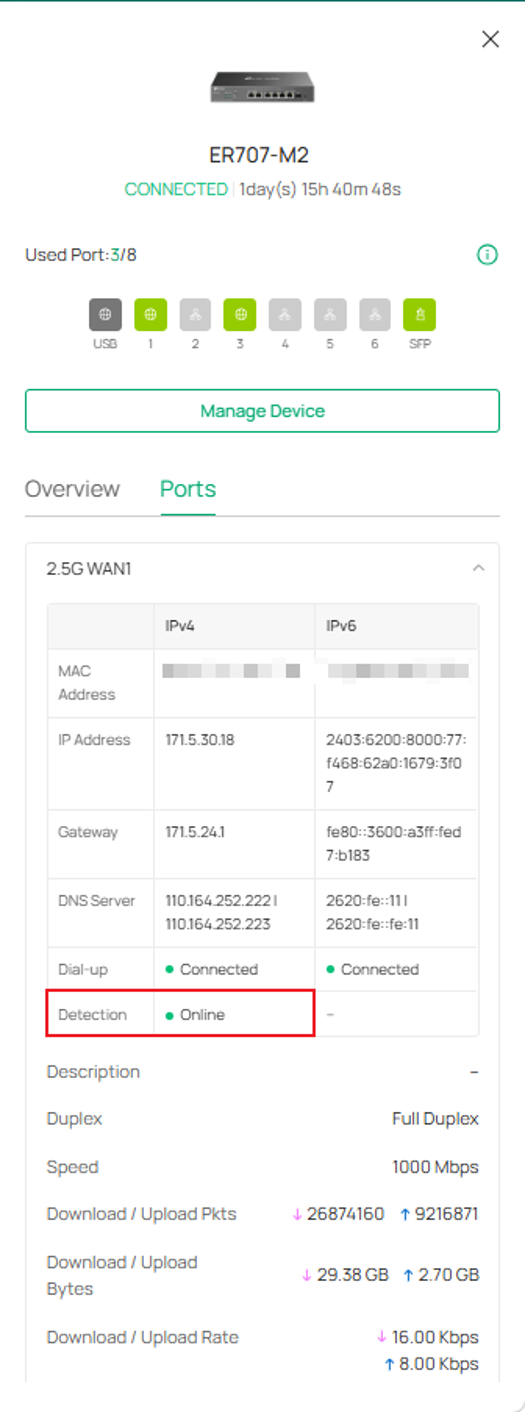
Если все конфигурации верны, но результат онлайн-обнаружения остаётся offline, возможно, вам нужно изменить DNS-сервер или попробовать подключить ПК напрямую к модему провайдера, чтобы проверить, может ли он получить доступ в Интернет.
Если вы не уверены в правильной конфигурации WAN, обратитесь к провайдеру.
Step 5. Проверьте, не настроены ли какие-либо функции безопасности, которые могут повлиять на доступ клиента в Интернет, такие как ACL, URL-фильтрация, MAC-фильтрация и т. д. Рекомендуется временно отключить или удалить эти конфигурации для сравнения и проверки.
Step 6. Проверьте, находятся ли загрузка CPU и памяти устройства в нормальных пределах. Если нет, проверьте наличие сетевой петли, чрезмерного multicast/broadcast-трафика, клиентов с необычно высоким трафиком в сети, чрезмерного количества клиентов, высокочастотных SNMP-запросов или сетевых атак, таких как SYN-флуд, UDP-флуд и ICMP-флуд.
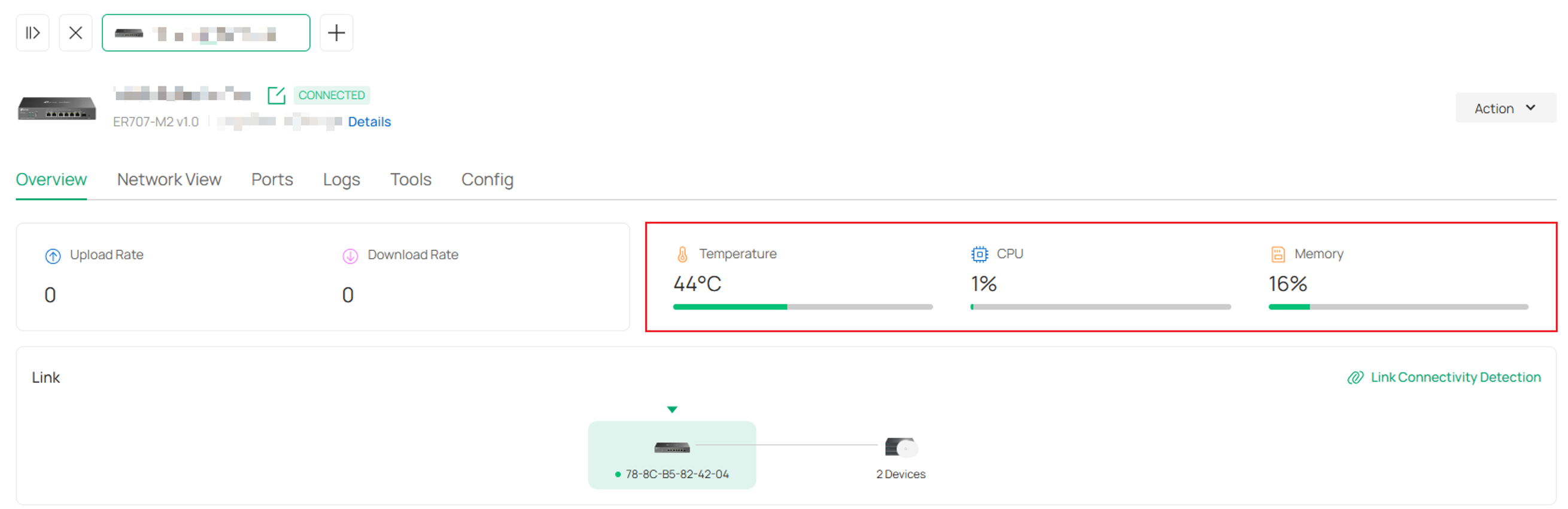
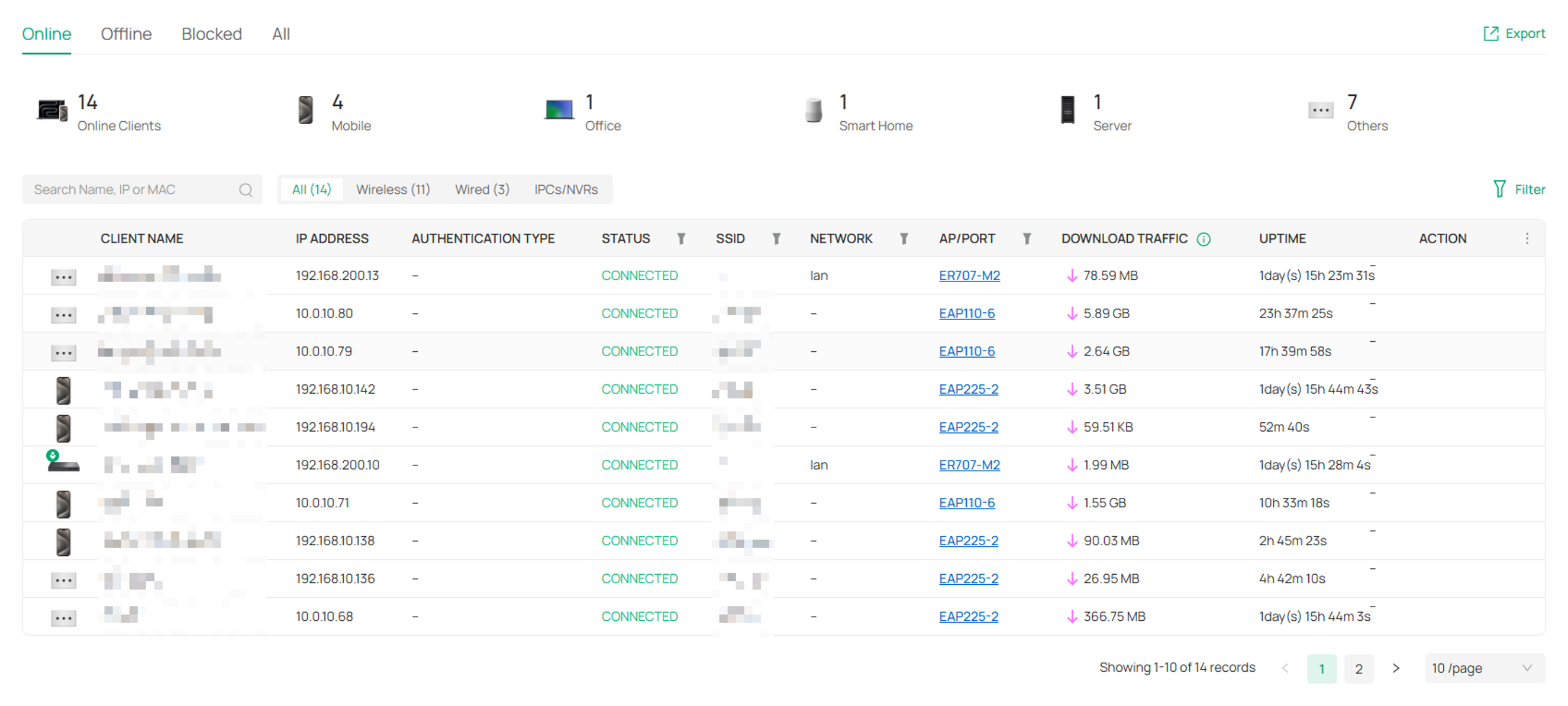
Step 7. Проверьте, не чрезмерно ли количество активных клиентов. Вы можете проверить, вызывает ли это проблемы с доступом в Интернет, уменьшив количество клиентов и посмотрев, восстановится ли доступ в Интернет.
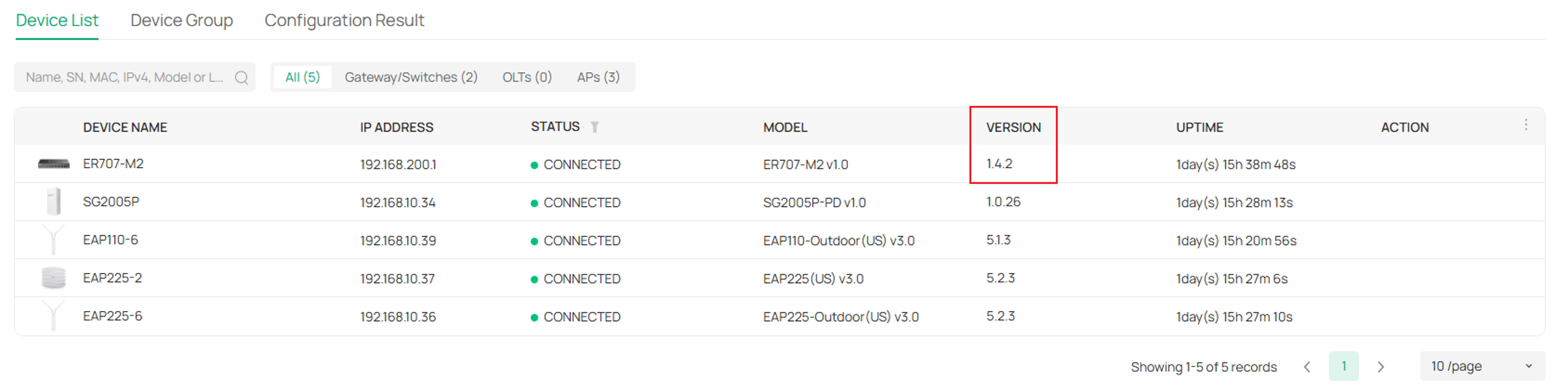
Step 8. Убедитесь, что прошивка актуальна. Вы можете посетить официальный сайт Download Center, чтобы загрузить последнюю прошивку.
Step 9. При необходимости выполните сброс или перезагрузку шлюза.
Заключение
Итак, мы рассмотрели основные шаги по устранению неполадок, которые следует выполнять, когда у клиентов возникают проблемы с доступом в Интернет. Если вышеуказанные шаги не решают проблему, возможно, вам нужно обратиться в службу технической поддержки Omada.
Чтобы узнать больше о каждой функции и конфигурации, посетите Support Home, чтобы скачать или ознакомиться с руководством для вашего продукта.
