


Содержание
Начало работы без контроллера Omada
Настройка автономной точки доступа Omada
Настройка автономного шлюза Omada
Настройка автономного коммутатора Omada
Введение
Вы можете настраивать устройства Omada по отдельности без контроллера Omada. Однако учтите, что автономная конфигурация имеет ряд ограничений. На примере точек доступа Omada: при настройке без контроллера некоторые расширенные функции, такие как Voucher и Fast Roaming, недоступны для настройки. Кроме того, автономная конфигурация лишена централизованного облачного управления и ключевых преимуществ, включая Auto Backup, Upgrade Schedule и другие расширенные функции.
Автономная конфигурация рекомендуется только для небольших сетей (обычно менее трёх точек доступа) с базовыми потребностями. Для высокомасштабируемых сетей мы советуем использовать контроллер Omada для настройки устройств Omada. Дополнительную информацию см. в разделе Начало работы с контроллером Omada.
В этой статье рассказывается, как начать настройку устройств Omada без контроллера Omada.
Требования
- Точка доступа / коммутатор / шлюз Omada
Начало работы без контроллера Omada
В зависимости от имеющихся у вас устройств Omada вы можете обратиться к следующим руководствам для начала настройки устройств Omada без контроллера Omada.
Настройка автономной точки доступа Omada
Для настройки точки доступа без контроллера Omada для базовой беспроводной функциональности доступны два метода: с помощью приложения Omada или через веб-браузер.
Использование приложения Omada (рекомендуется)
Ознакомьтесь со следующим видео по настройке точки доступа Omada (в качестве примера используется EAP225) через приложение Omada.
Как настроить TP-Link EAP с помощью мобильного телефона
Обзор настройки
Шаг 1. Подключите точку доступа Omada кабелем к вашему шлюзу (DHCP-серверу).
Шаг 2. Подключите мобильное устройство к SSID по умолчанию вашей точки доступа Omada.
Шаг 3. Загрузите и установите приложение TP-Link Omada на ваше мобильное устройство.
Шаг 4. Откройте приложение Omada и перейдите в Standalone Mode.
Шаг 5. Нажмите на обнаруженную точку доступа Omada, чтобы войти и завершить процесс настройки.
Шаг 6. Настройте беспроводную сеть в соответствии с требованиями вашей сети.
Использование веб-браузера
Ознакомьтесь со следующим видео по настройке точки доступа Omada (в качестве примера используется EAP245) через веб-браузер.
Как настроить TP-Link EAP через веб-браузер
Обзор настройки
Шаг 1. Подключите точку доступа Omada кабелем к вашему шлюзу (DHCP-серверу).
Шаг 2. Подключите ноутбук к SSID по умолчанию вашей точки доступа Omada.
Шаг 3. Получите доступ к точке доступа Omada через https://tplinkeap.net или https://omadaeap.net.
- Примечание: Если в вашей сети нет DHCP-сервера, убедитесь, что ваше устройство использует IP-адрес 192.168.0.X, затем введите 192.168.0.254, чтобы получить доступ к веб-странице точки доступа.
Шаг 4. Следуйте инструкциям на экране, чтобы завершить процесс настройки.
Шаг 5. Настройте беспроводную сеть в соответствии с требованиями вашей сети.
Настройка автономного шлюза Omada
Вы можете настроить автономный шлюз Omada без контроллера Omada с помощью веб-браузера. Для беспроводного шлюза Omada вы также можете использовать приложение Omada.
Ознакомьтесь со следующим руководством по настройке шлюза Omada (в качестве примера используется ER706W-4G) через веб-браузер и через приложение Omada.
Как настроить Omada Wi-Fi Router на веб-странице управления и в приложении Omada
Обзор настройки через веб-браузер
Шаг 1. Подключите WAN-порт шлюза Omada кабелем к вашему модему.
Шаг 2. Подключите ноутбук к вашему шлюзу Omada через Ethernet LAN или Wi-Fi.
Шаг 3. Получите доступ к вашему шлюзу Omada через его управляющий IP-адрес 192.168.0.1.
Шаг 4. Следуйте инструкциям на экране, чтобы завершить процесс первоначальной настройки.
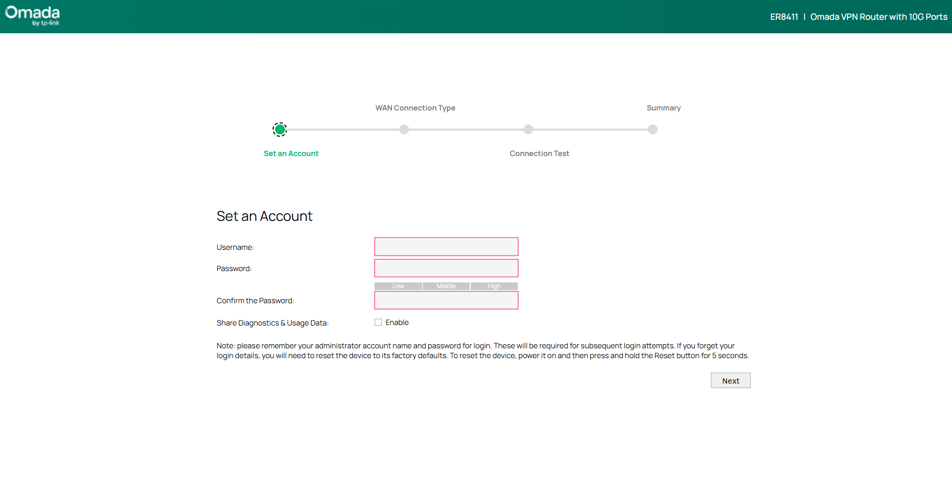
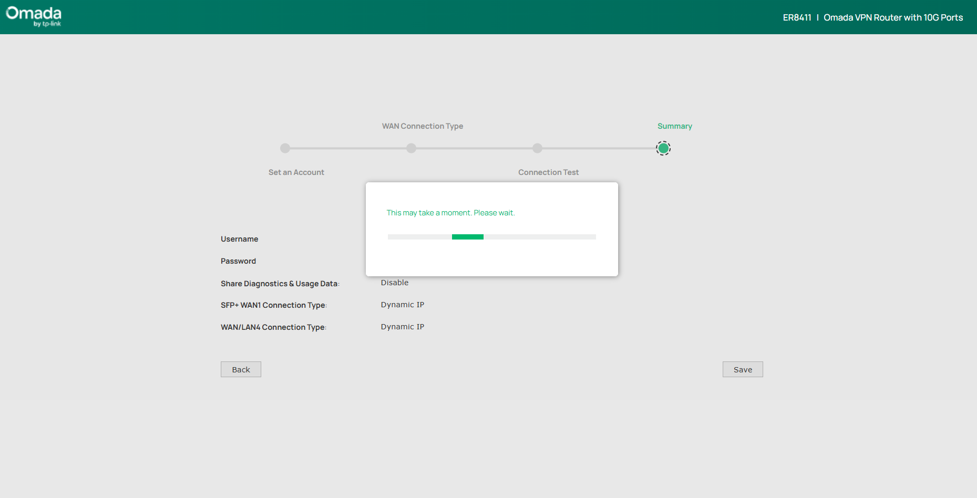
Обзор настройки через приложение Omada (только для беспроводных шлюзов Omada)
Шаг 1. Загрузите и установите приложение TP-Link Omada на ваше мобильное устройство.
Шаг 2. Подключите мобильное устройство к SSID по умолчанию вашего беспроводного шлюза Omada.
Шаг 3. Откройте приложение Omada и перейдите в Standalone Mode > Wi-Fi.
Шаг 4. Нажмите на обнаруженный шлюз, чтобы войти и завершить процесс настройки.
- Примечание 1: Шлюз Omada автоматически определит тип вашего WAN-подключения.
- Если тип вашего WAN-подключения — Dynamic IP, дополнительная настройка не требуется.
- Если тип вашего WAN-подключения — PPPoE, обратитесь к вашему интернет-провайдеру (ISP) для получения имени пользователя и пароля PPPoE для настройки WAN.
- Если тип вашего WAN-подключения — Static IP, обратитесь к вашему провайдеру для получения IP-адреса, маски подсети, шлюза по умолчанию и DNS для настройки WAN.
- Примечание 2: Только беспроводные устройства Omada, такие как точки доступа Omada и беспроводные шлюзы Omada, можно настроить без контроллера с помощью приложения Omada. Для настройки проводных устройств этим способом используйте веб-браузер.
Настройка автономного наружного шлюза Omada 5G
Вы можете настроить автономный наружный шлюз Omada 5G без контроллера Omada с помощью веб-браузера. Устройство транслирует Wi-Fi 2,4 ГГц для подготовки и управления через приложение Omada.
Ознакомьтесь со следующим руководством по настройке наружного шлюза 5G через веб-браузер и через приложение Omada.
Обзор настройки через веб-браузер
Шаг 1. Подключите наружный шлюз Omada 5G к интернету через SIM-карту 4G/5G.
Шаг 2. Подключите ноутбук к вашему наружному шлюзу Omada 5G через Ethernet LAN или Wi-Fi.
Шаг 3. Получите доступ к вашему наружному шлюзу Omada 5G через его управляющий IP-адрес 192.168.254.1 или https://mobile.omada.net.
Шаг 4. Следуйте инструкциям на экране, чтобы завершить процесс первоначальной настройки.
Обзор настройки через приложение Omada
Шаг 1. Загрузите и установите приложение TP-Link Omada на ваше мобильное устройство.
Шаг 2. Подключите мобильное устройство к SSID по умолчанию вашего шлюза Omada 5G.
Шаг 3. Откройте приложение Omada и перейдите в Standalone Mode > Wi-Fi.
Шаг 4. Нажмите на обнаруженный шлюз, чтобы войти и завершить процесс настройки.
- Примечание: Только беспроводные устройства Omada, такие как точки доступа Omada и беспроводные шлюзы Omada, можно настроить без контроллера с помощью приложения Omada. Для настройки проводных устройств этим способом используйте веб-браузер.
Настройка автономного коммутатора Omada
Вы можете настроить автономный коммутатор Omada без контроллера Omada с помощью веб-браузера. Ознакомьтесь со следующими шагами для получения более подробной информации.
Шаг 1. Подключите ноутбук напрямую к вашему коммутатору Omada через Ethernet-кабель.
Шаг 2. Настройте статический IP-адрес 192.168.0.100/24 на вашем ноутбуке. Обратитесь к этому руководству Как настроить статический IP на компьютере, если вы не знаете, как это сделать.
Шаг 3. Откройте веб-браузер на ноутбуке и введите управляющий IP-адрес коммутатора Omada, который по умолчанию равен 192.168.0.1.

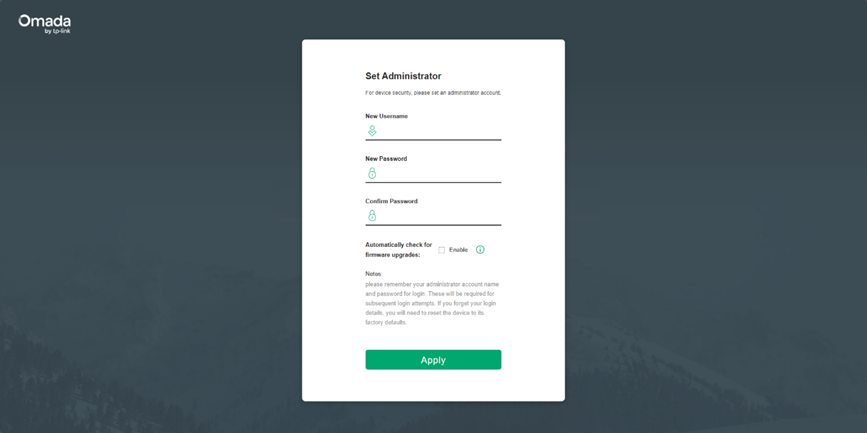
Шаг 4. Задайте данные для входа администратора вашего коммутатора Omada.
Примечание: В некоторых старых версиях прошивки для первоначального входа могут использоваться admin/admin в качестве имени пользователя и пароля по умолчанию.
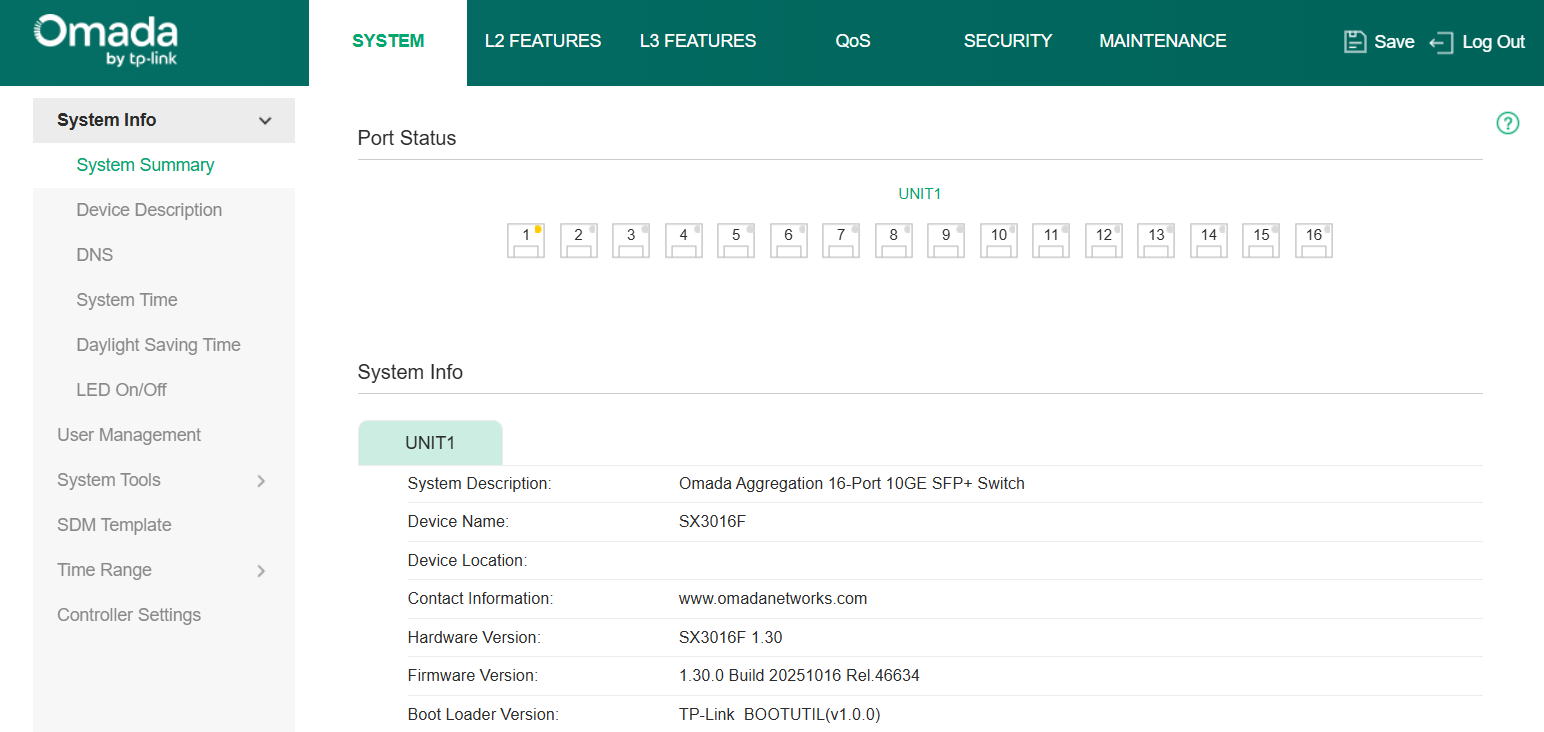
Шаг 5. Настройте ваш коммутатор Omada в соответствии с требованиями вашей сети.
Заключение
Пожалуйста, выберите подходящий способ настройки ваших устройств Omada. Если вы хотите использовать контроллер Omada для управления устройством, обратитесь к статье Начало работы с контроллером Omada
Чтобы узнать больше о каждой функции и настройке, посетите Страницу поддержки, чтобы загрузить или просмотреть руководство для вашего продукта.
