


Содержание
Программный контроллер Omada для Windows
Программный контроллер Omada для Linux (Deb)
Программный контроллер Omada для Linux (tar.gz)
Цель
В этой статье представлены инструкции по обновлению программного контроллера Omada, установленного в системах Windows и Linux.
Требования
- Программный контроллер Omada
Конфигурация
Программный контроллер Omada для Windows
После выхода новой версии программного обеспечения на нашем официальном сайте вы можете обновить свой контроллер.
В приведенных ниже шагах по обновлению в качестве примера используется программный контроллер Omada, установленный в системе Windows 10.
Шаг 1. Получите последнюю версию программного пакета. Выберите один из способов ниже:
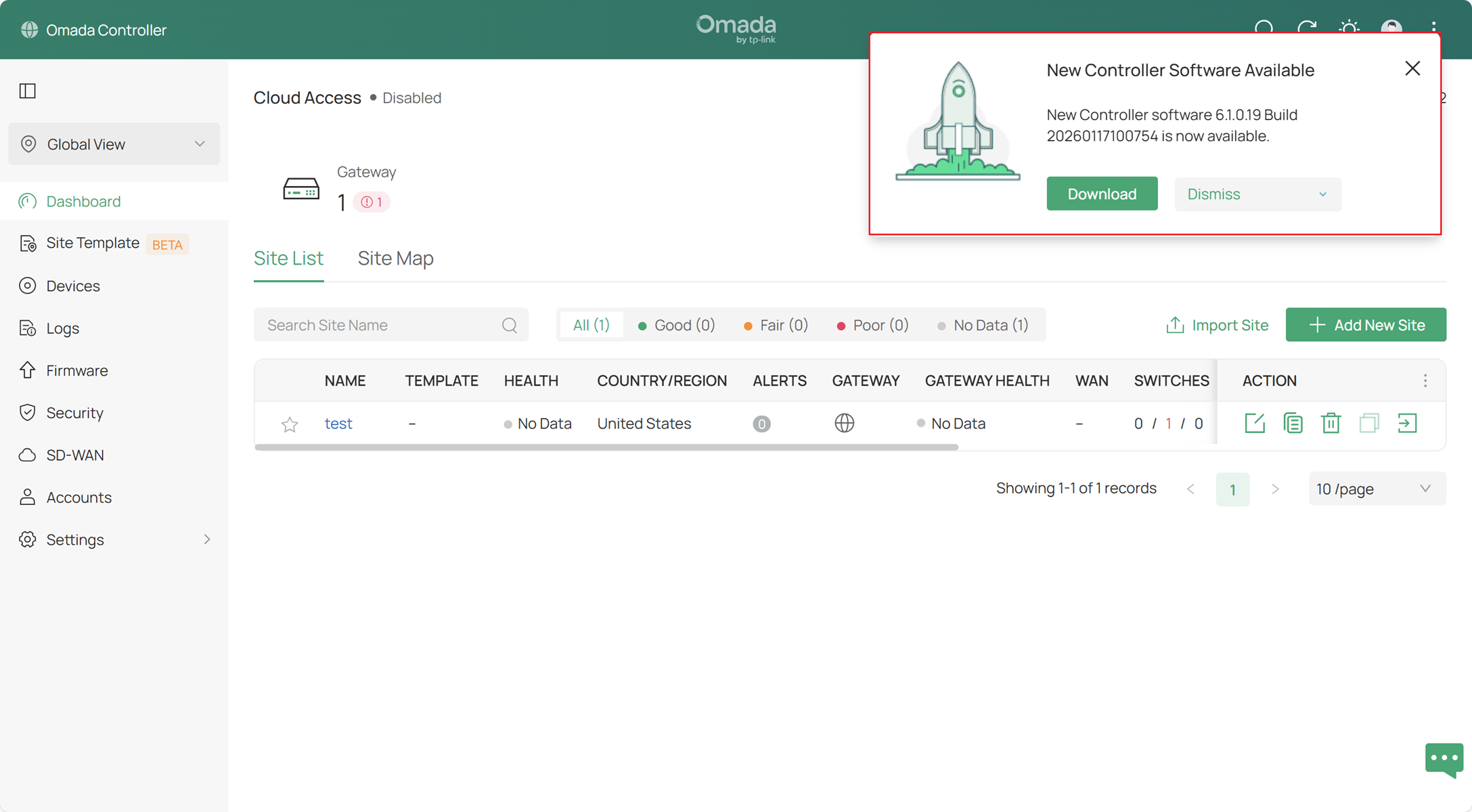
- Через всплывающее окно: Подключите ПК, на котором установлен контроллер, к интернету и войдите в контроллер с учетной записью главного администратора. Всплывающее окно обновления автоматически появится в правом верхнем углу при обнаружении новой версии. Нажмите Скачать, чтобы загрузить его.
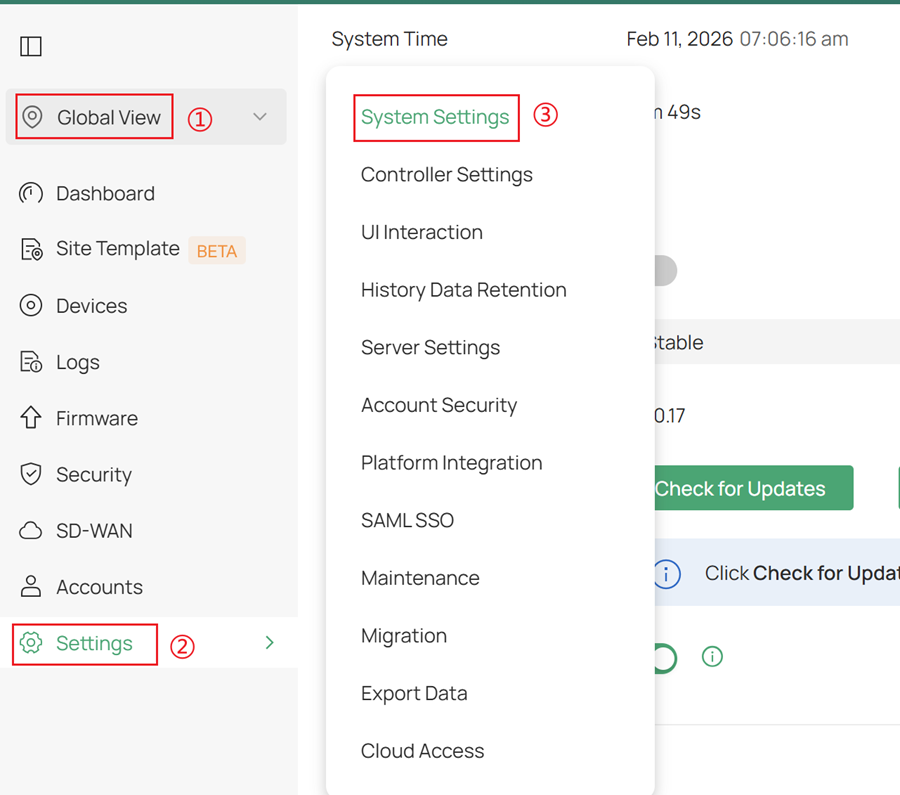
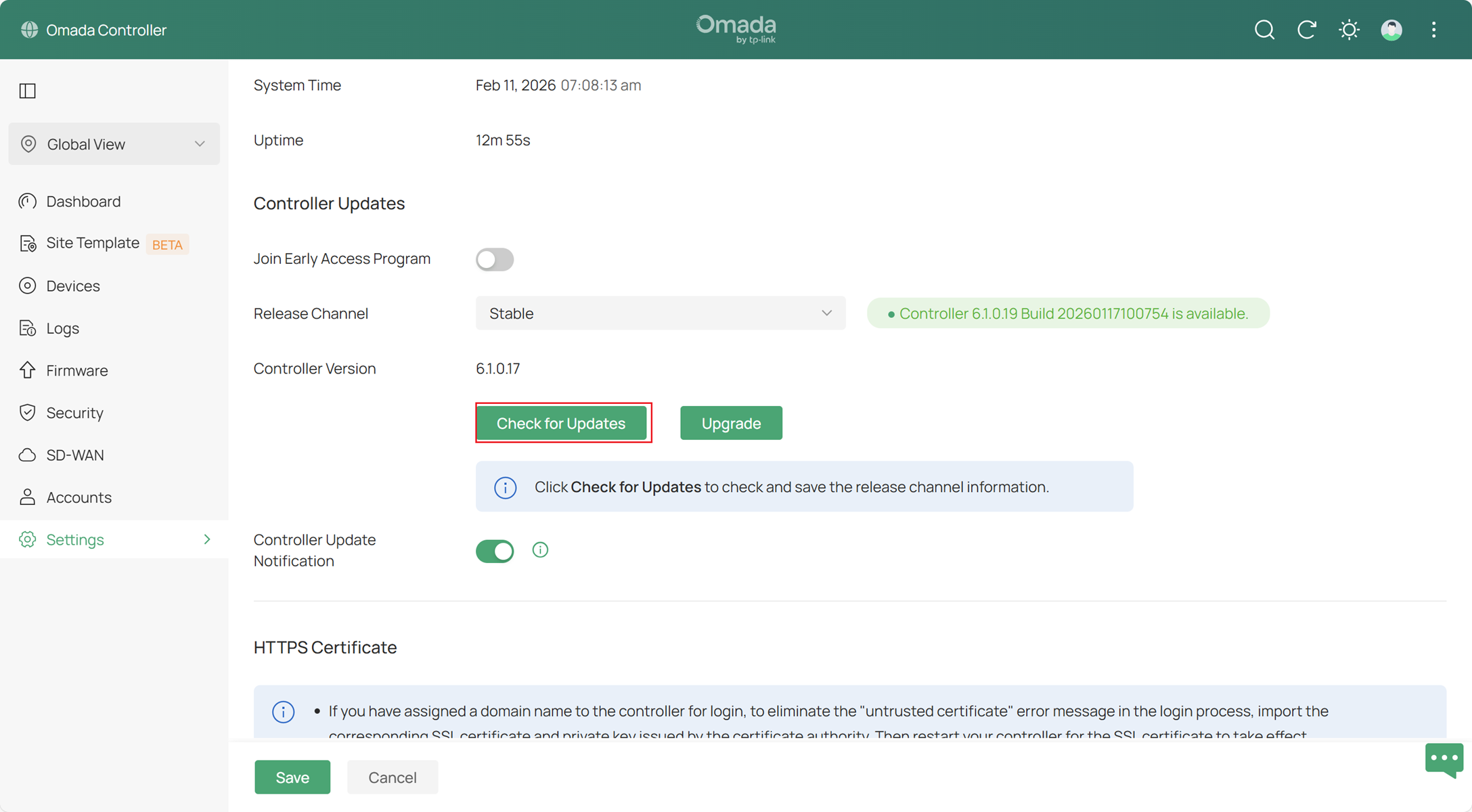
- Проверить наличие обновлений: Подключите ПК, на котором установлен контроллер, к интернету и войдите в контроллер с учетной записью главного администратора. Перейдите в Глобальный просмотр > Настройки > Системные настройки в глобальном режиме (немногопользовательский) или в режиме MSP, затем нажмите Проверить наличие обновлений и Обновить в разделе Состояние контроллера.
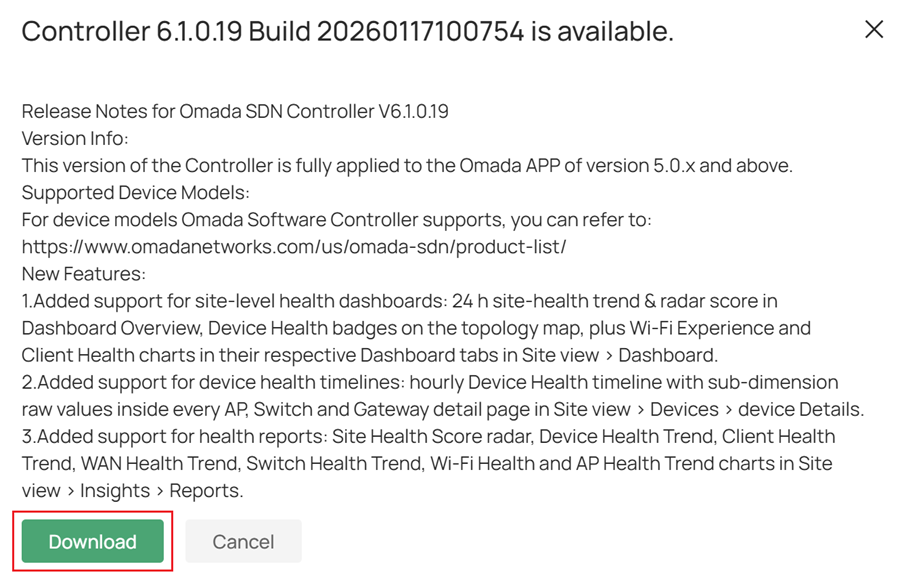
Во всплывающем окне с примечаниями к выпуску нажмите Скачать, чтобы получить последнюю версию программного обеспечения.
- Загрузка вручную: Посетите страницу Загрузки для программного контроллера Omada | TP-Link, чтобы получить последнюю версию программного обеспечения.
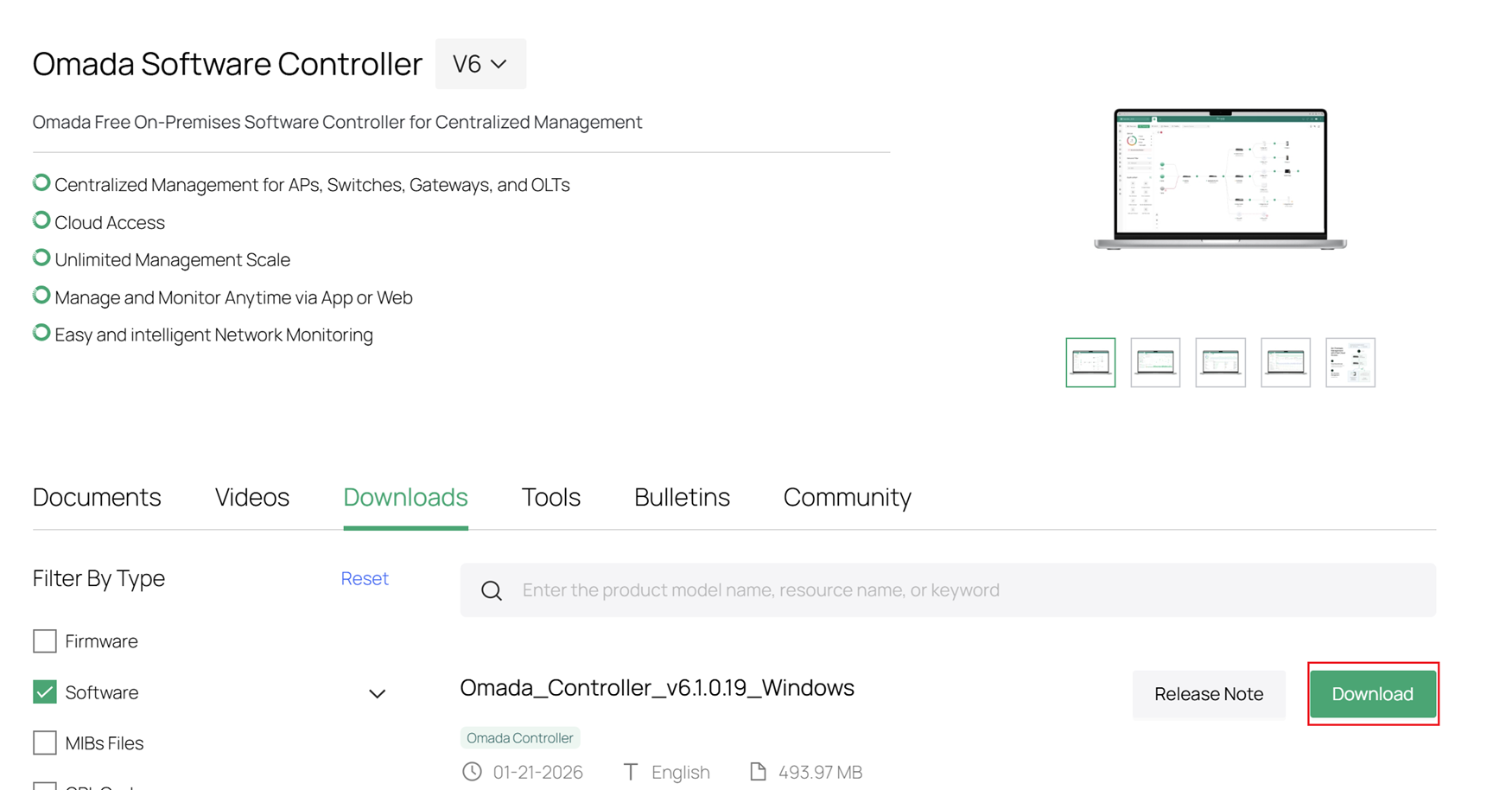
Шаг 2. Закройте контроллер и распакуйте программный пакет.
Закройте контроллер, распакуйте полученный программный пакет и используйте содержащийся в нем .exe файл для выполнения обновления.

Примечание: Перед обновлением мы настоятельно рекомендуем использовать функцию резервного копирования для сохранения всех данных во избежание их потери.
Шаг 3. Обновите контроллер.
В окне обновления нажмите Далее.
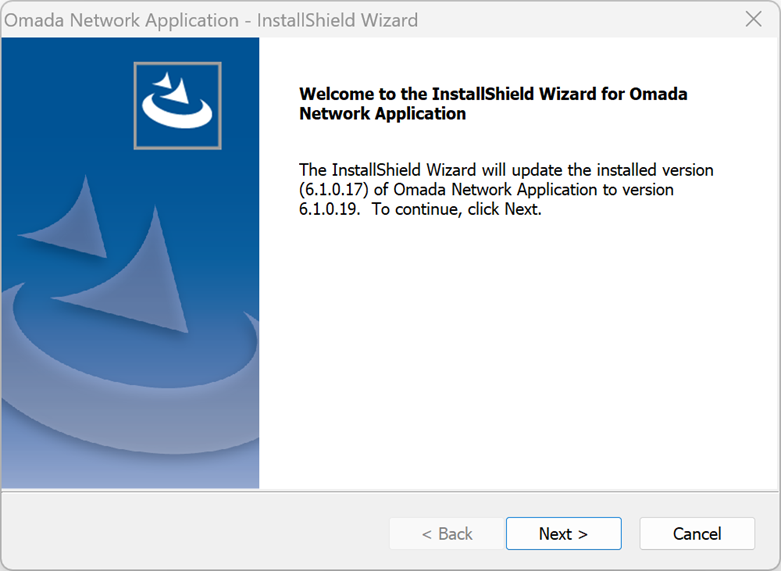
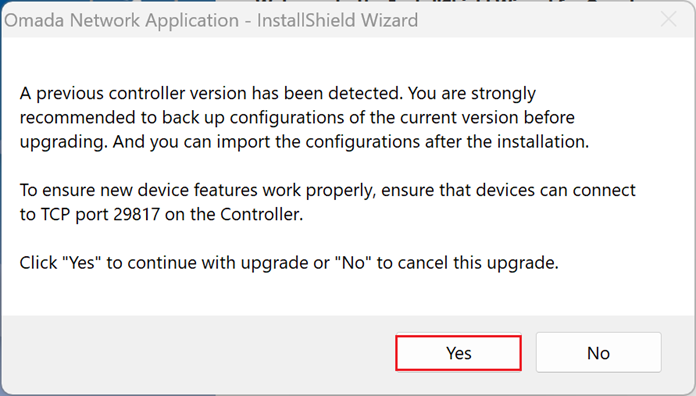
Программа обнаружит старую версию контроллера и спросит, хотите ли вы выполнить обновление. Если вы хотите обновиться, нажмите Да; если хотите отменить обновление, нажмите Нет.
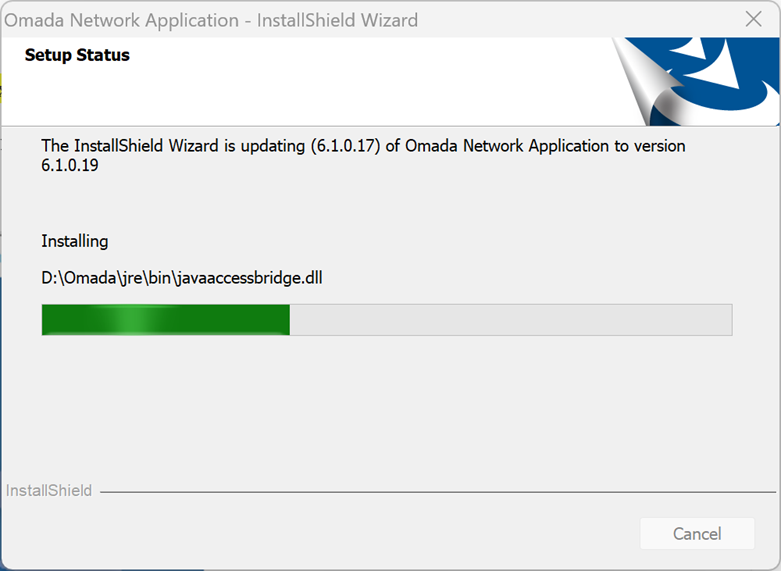
Подождите завершения процесса обновления.
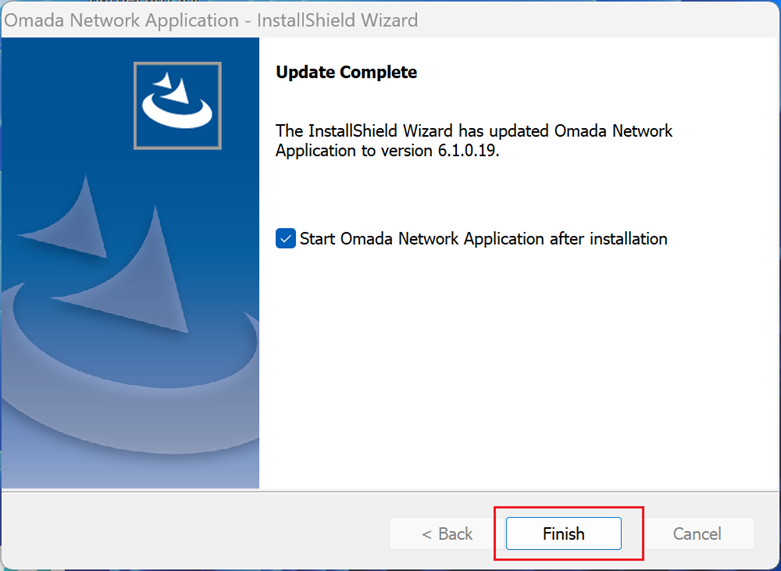
Нажмите Готово, окно установщика закроется.
Программный контроллер Omada для Linux (Deb)
После выхода новой версии программного обеспечения на нашем официальном сайте вы можете обновить свой контроллер.
В приведенных ниже шагах по обновлению в качестве примера используется программный контроллер Omada, установленный в системе Ubuntu 20.04.
Шаг 1. Получите последнюю версию программного пакета. Выберите один из способов ниже:
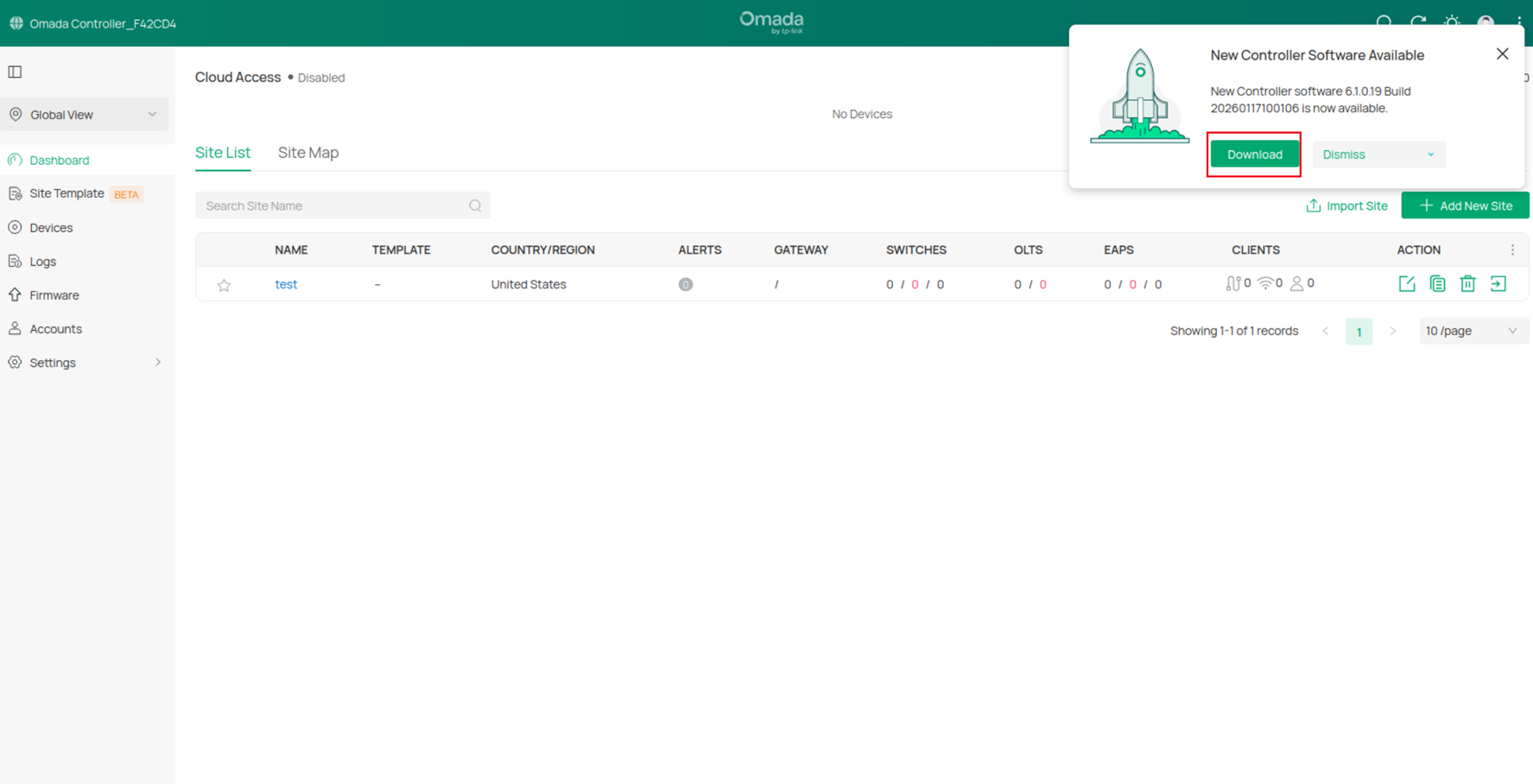
- Через всплывающее окно: Подключите ПК, на котором установлен контроллер, к интернету и войдите в контроллер с учетной записью главного администратора. Всплывающее окно обновления автоматически появится в правом верхнем углу при обнаружении новой версии. Нажмите Скачать, чтобы загрузить его.
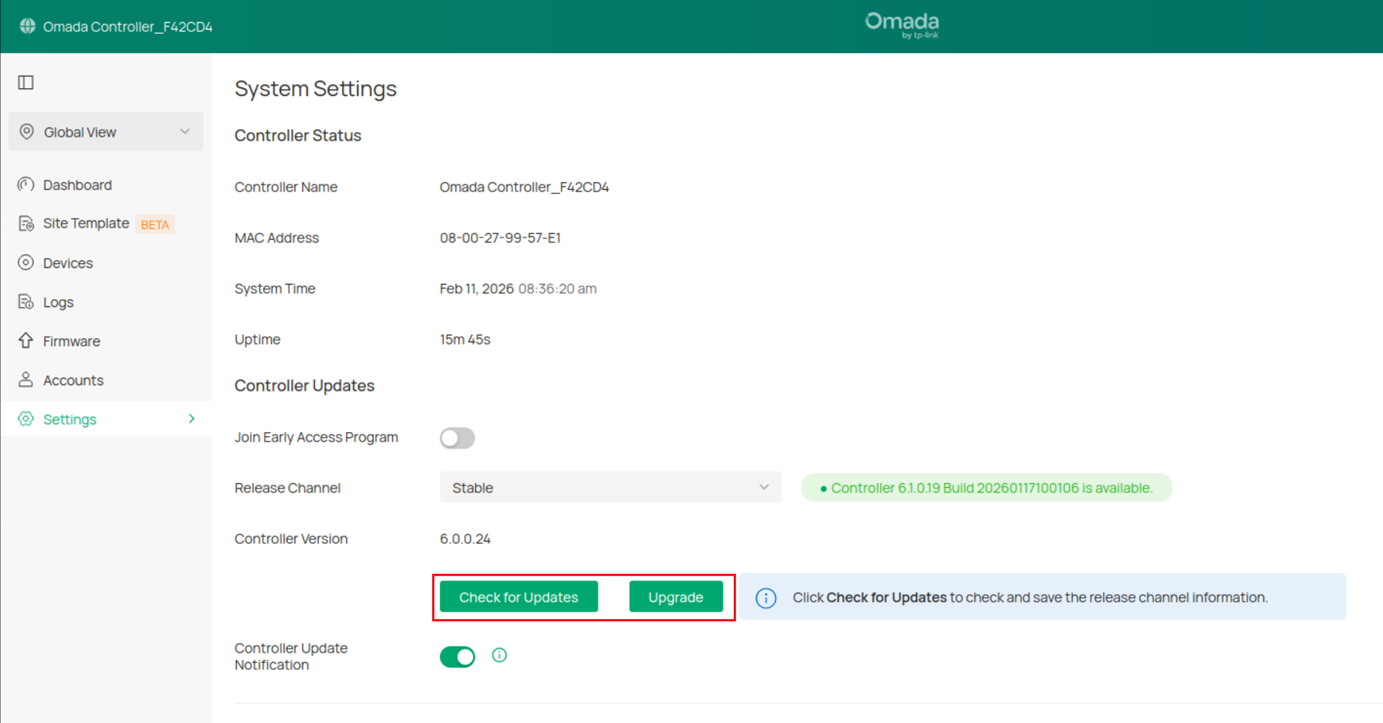
- Проверить наличие обновлений: Подключите ПК, на котором установлен контроллер, к интернету и войдите в контроллер с учетной записью главного администратора. Перейдите в Настройки > Системные настройки в глобальном режиме или в режиме MSP, затем нажмите Проверить наличие обновлений в разделе Состояние контроллера.
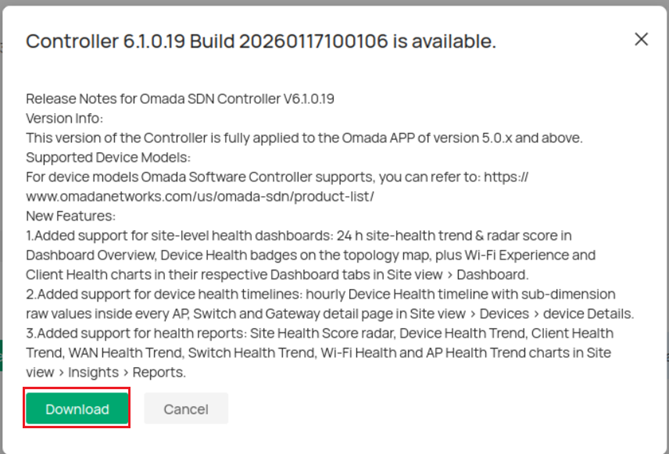
Во всплывающем окне с примечаниями к выпуску нажмите Скачать, чтобы получить последнюю версию программного обеспечения.
- Загрузка вручную: Посетите страницу Загрузки для программного контроллера Omada | TP-Link, чтобы получить последнюю версию программного обеспечения.
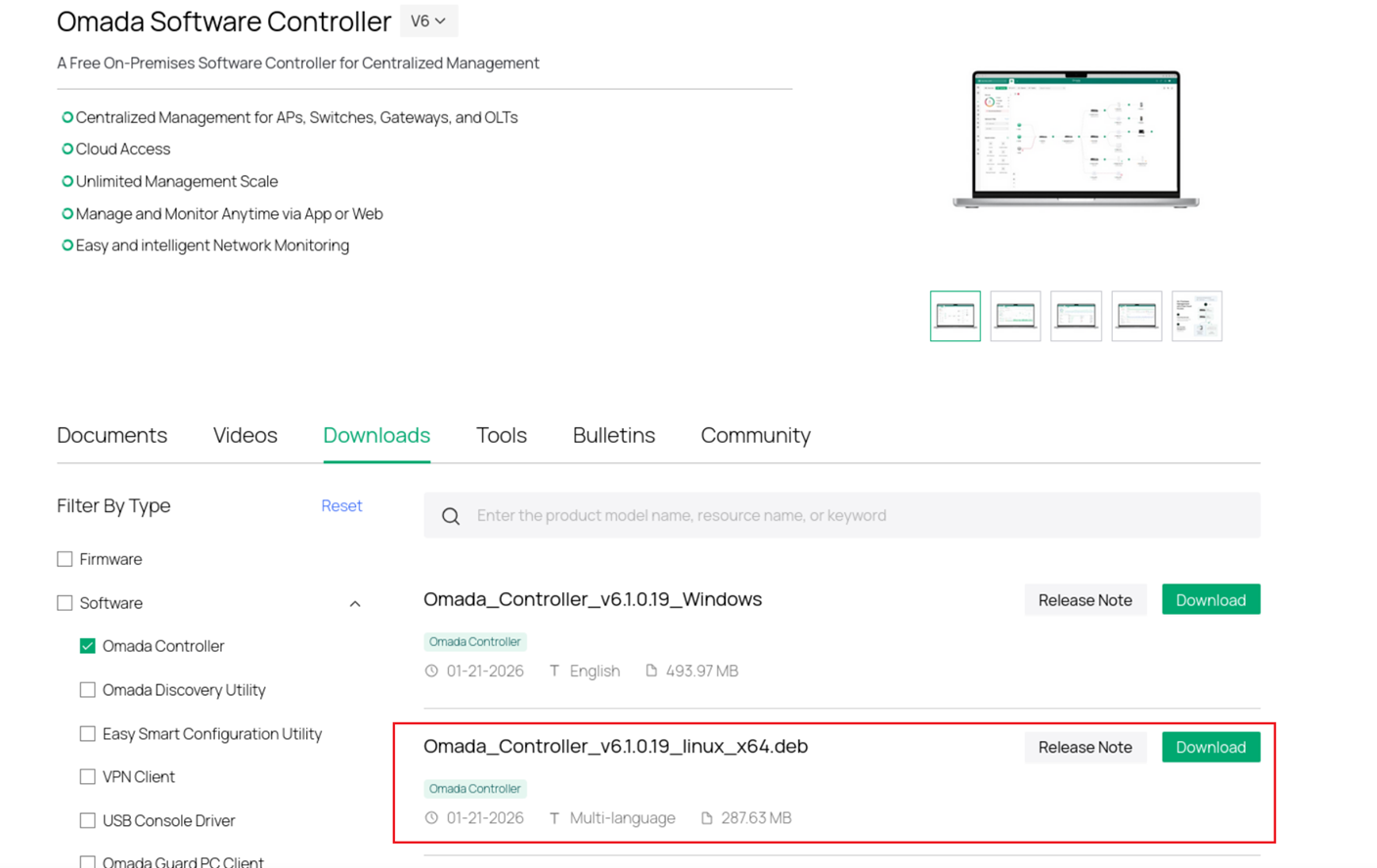
Шаг 2. Установка Deb-файла с помощью dpkg.
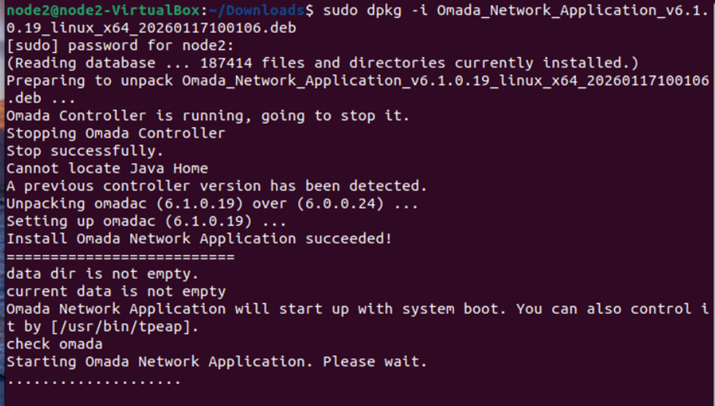
После получения последней версии программного пакета (.Deb файла) используйте следующую команду для его установки.
sudo dpkg -i Omada_SDN_Controller_v6.x.y.z_Linux_x64.deb
После ввода команды, если контроллер все еще работает, программа установки автоматически остановит его. Если остановка не удалась, остановите контроллер вручную с помощью команды sudo tpeap stop.
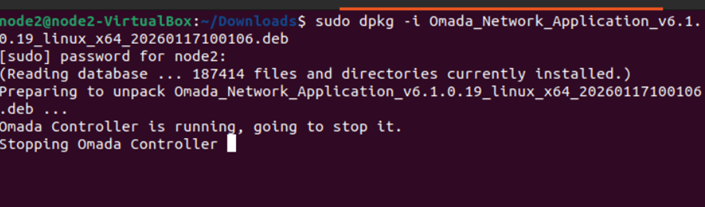
Примечание: Перед обновлением мы настоятельно рекомендуем использовать функцию резервного копирования для сохранения всех данных во избежание их потери.
Шаг 3. Обновите контроллер.
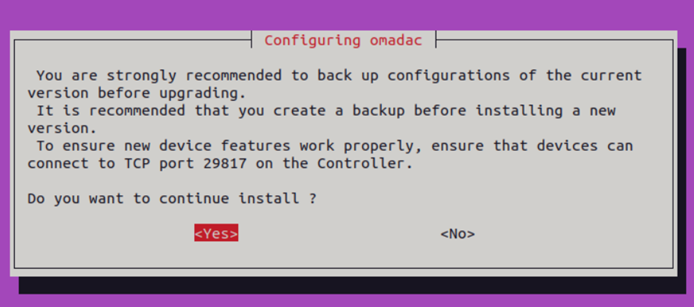
После успешной остановки контроллера программа установки отобразит окно подтверждения обновления. Используйте клавиши со стрелками для выбора опций и нажмите Enter для подтверждения. Если вы выберете Yes, обновление продолжится.
Подождите завершения процесса обновления.
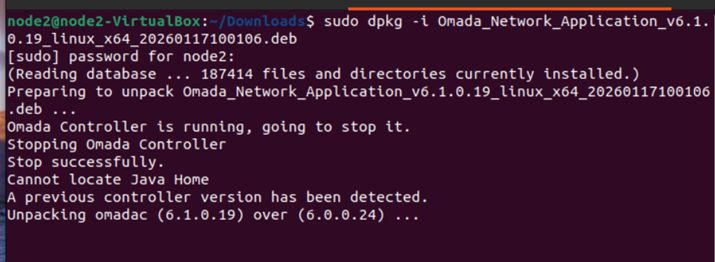
Контроллер запустится автоматически.
Программный контроллер Omada для Linux (tar.gz)
После выхода новой версии программного обеспечения на нашем официальном сайте вы можете обновить свой контроллер.
В приведенных ниже шагах по обновлению в качестве примера используется программный контроллер Omada, установленный в системе Ubuntu 20.04.
Шаг 1. Получите последнюю версию программного пакета. Выберите один из способов ниже:
- Через всплывающее окно: Подключите ПК, на котором установлен контроллер, к интернету и войдите в контроллер с учетной записью главного администратора. Всплывающее окно обновления автоматически появится в правом верхнем углу при обнаружении новой версии. Нажмите Скачать, чтобы загрузить его.
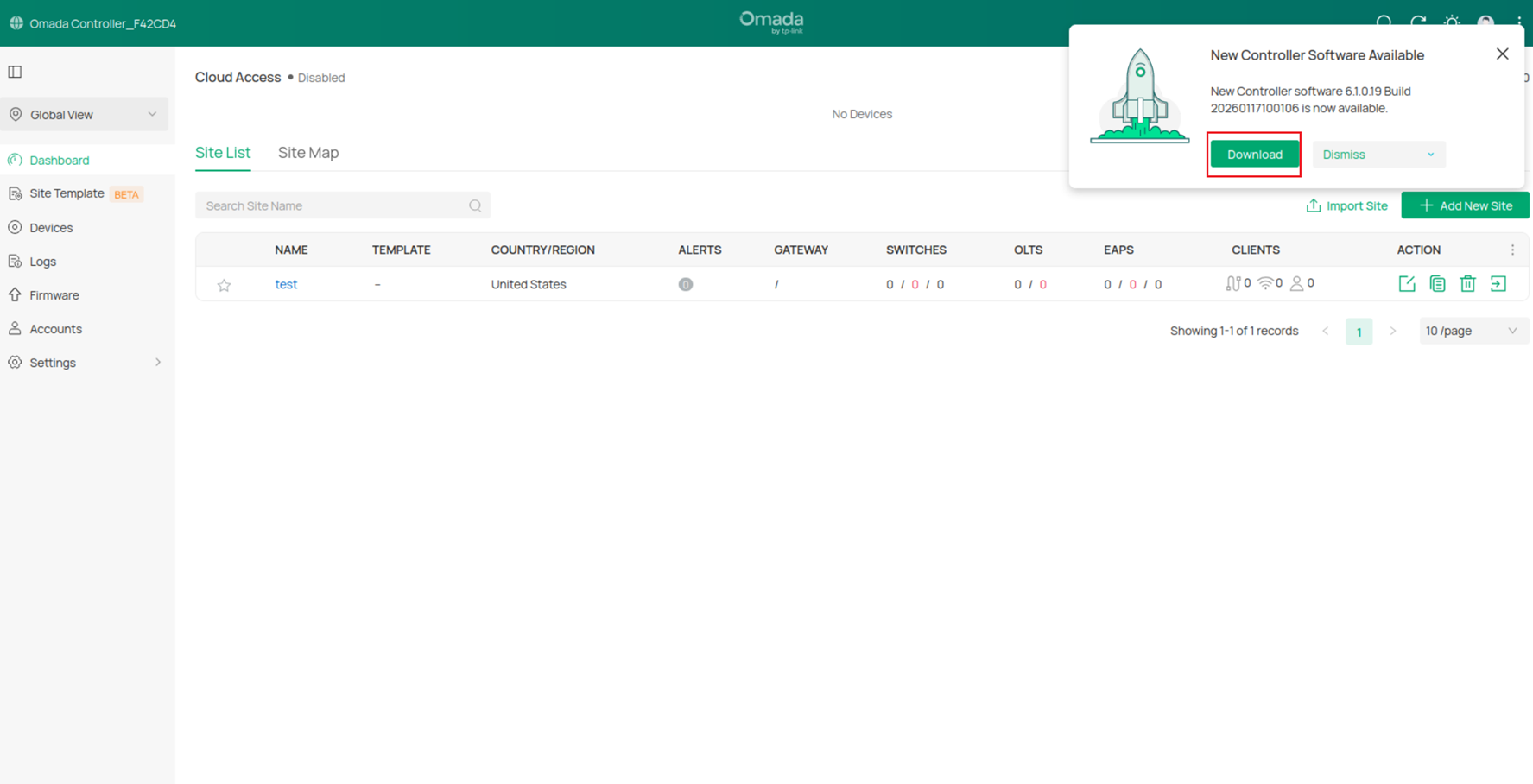
- Проверить наличие обновлений: Подключите ПК, на котором установлен контроллер, к интернету и войдите в контроллер с учетной записью главного администратора. Перейдите в Настройки > Системные настройки в глобальном режиме или в режиме MSP, затем нажмите Проверить наличие обновлений в разделе Состояние контроллера.
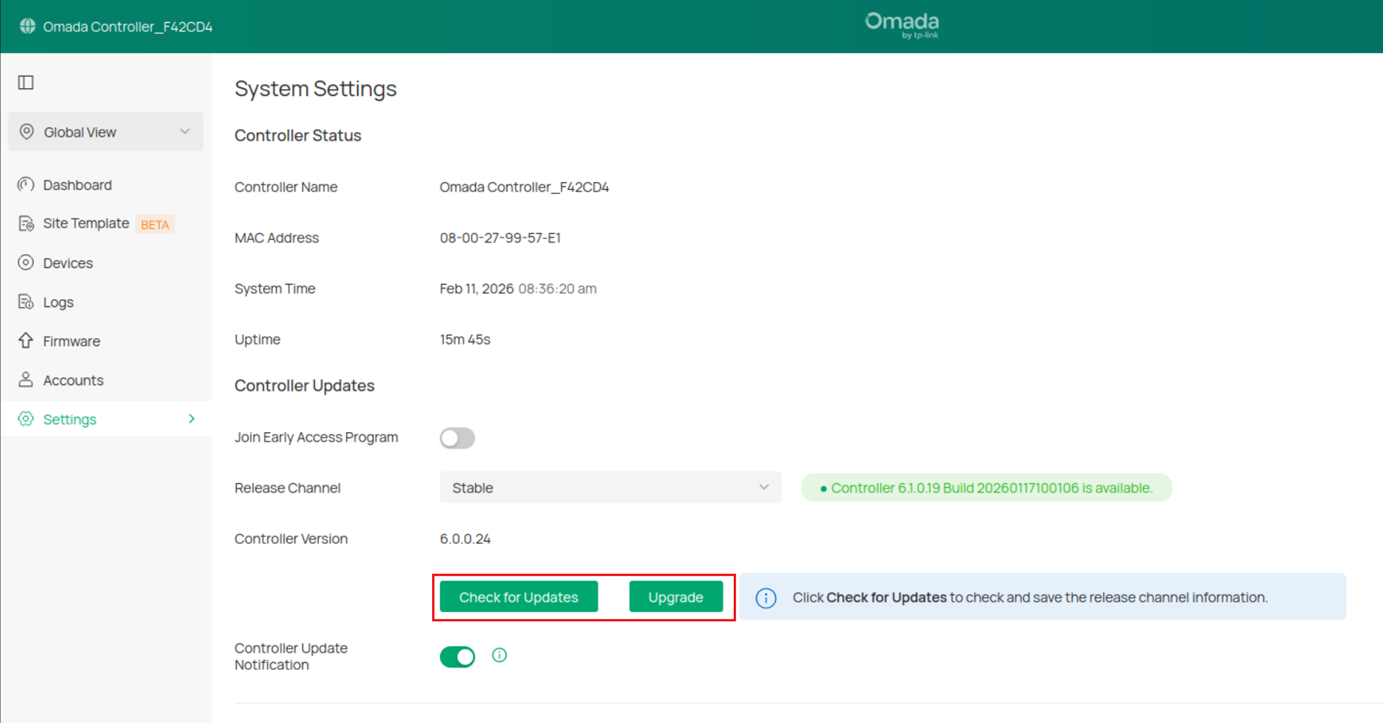
Во всплывающем окне с примечаниями к выпуску нажмите Скачать, чтобы получить последнюю версию программного обеспечения.
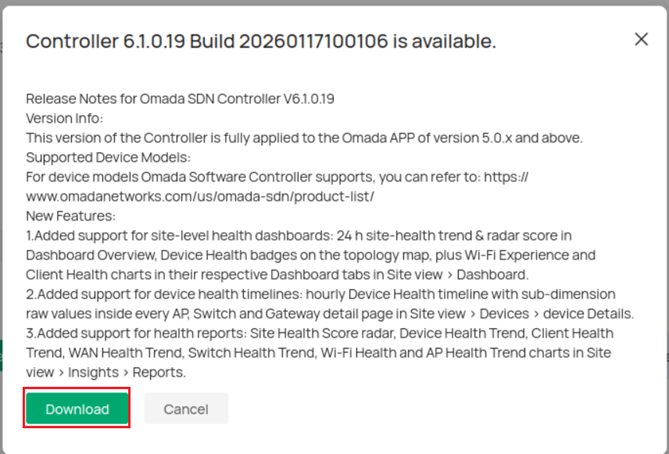
- Загрузка вручную: Посетите страницу Загрузки для программного контроллера Omada | TP-Link, чтобы получить последнюю версию программного обеспечения.
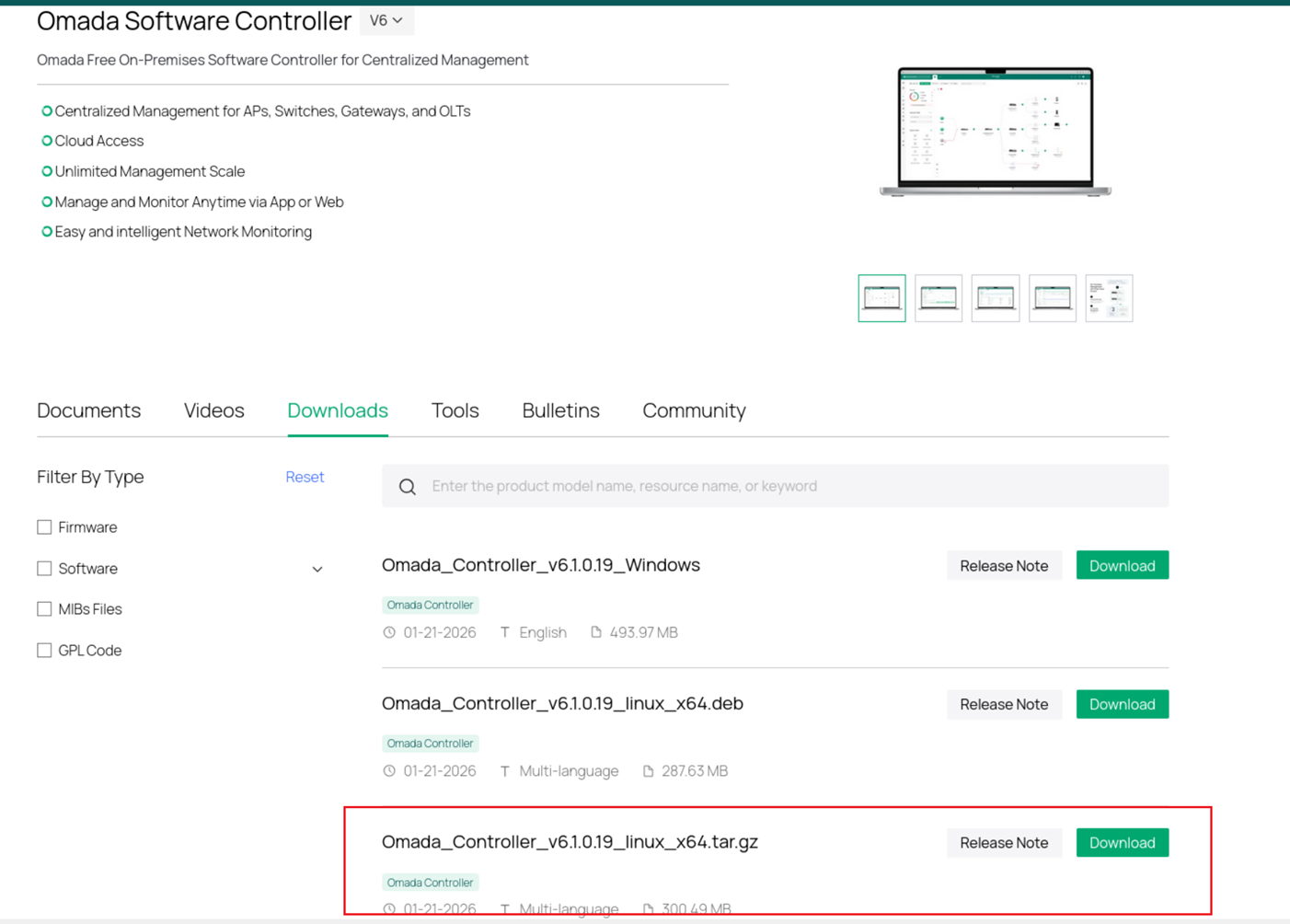
Шаг 2. Распакуйте программный пакет.
После получения последней версии программного пакета (.tar.gz файла) используйте следующую команду для его распаковки.
tar -zxvf Omada_Controller_v6.x.y.z_Linux_x64.tar.gz
Примечание: Перед обновлением мы настоятельно рекомендуем использовать функцию резервного копирования для сохранения всех данных во избежание их потери.
Шаг 3. Обновите контроллер.
Перейдите в распакованную папку.
cd Omada_Controller_v6.x.y.z_Linux_x64
Используйте команду установки для обновления контроллера.
sudo ./install.sh
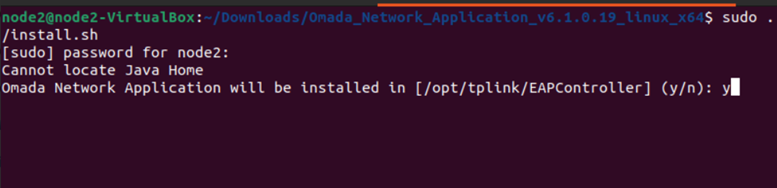
Введите y для подтверждения установки. Появится запрос на подтверждение обновления. Введите Yes или y для подтверждения и продолжения обновления.

Если контроллер все еще работал до установки, программа установки автоматически остановит его. Если остановка не удалась, остановите контроллер вручную с помощью команды sudo tpeap stop .
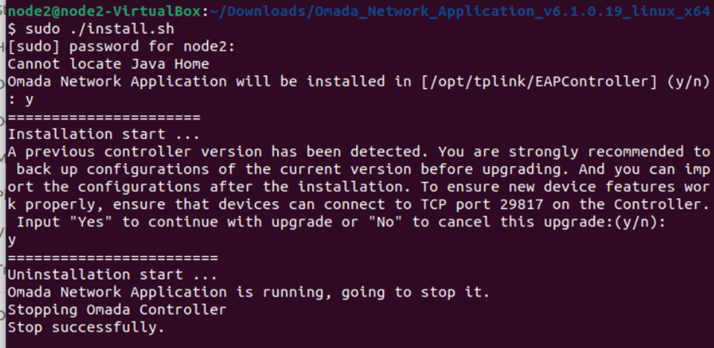
После остановки контроллера начнется обновление. После завершения обновления контроллер перезапустится.
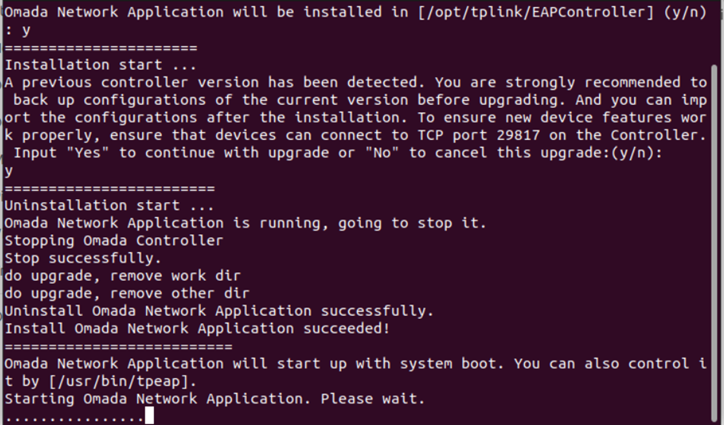
Проверка
Выберите один из способов ниже, чтобы подтвердить обновление.
- Способ 1: Подтверждение версии
Нажмите значок  в правом верхнем углу контроллера.
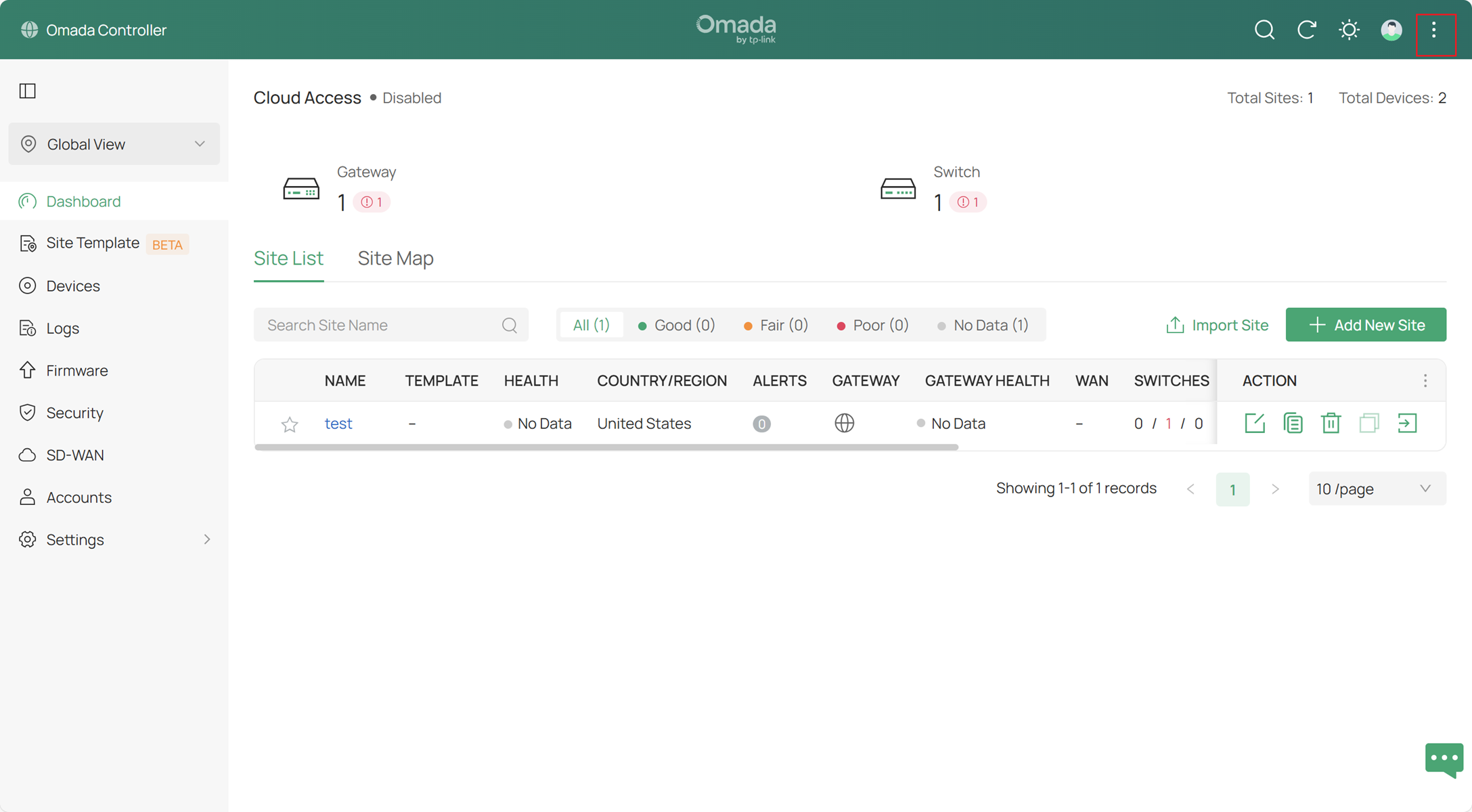
Нажмите О программе, чтобы просмотреть текущую информацию о версии контроллера. Если она совпадает с версией, на которую вы обновлялись, обновление прошло успешно.
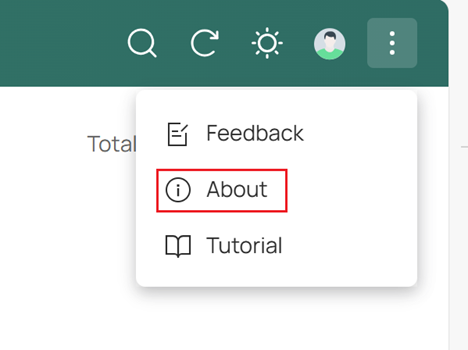
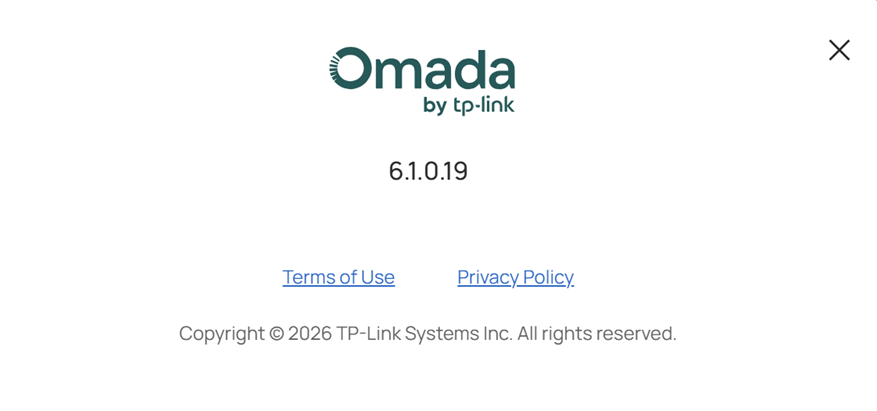
- Способ 2: Обнаружение обновлений
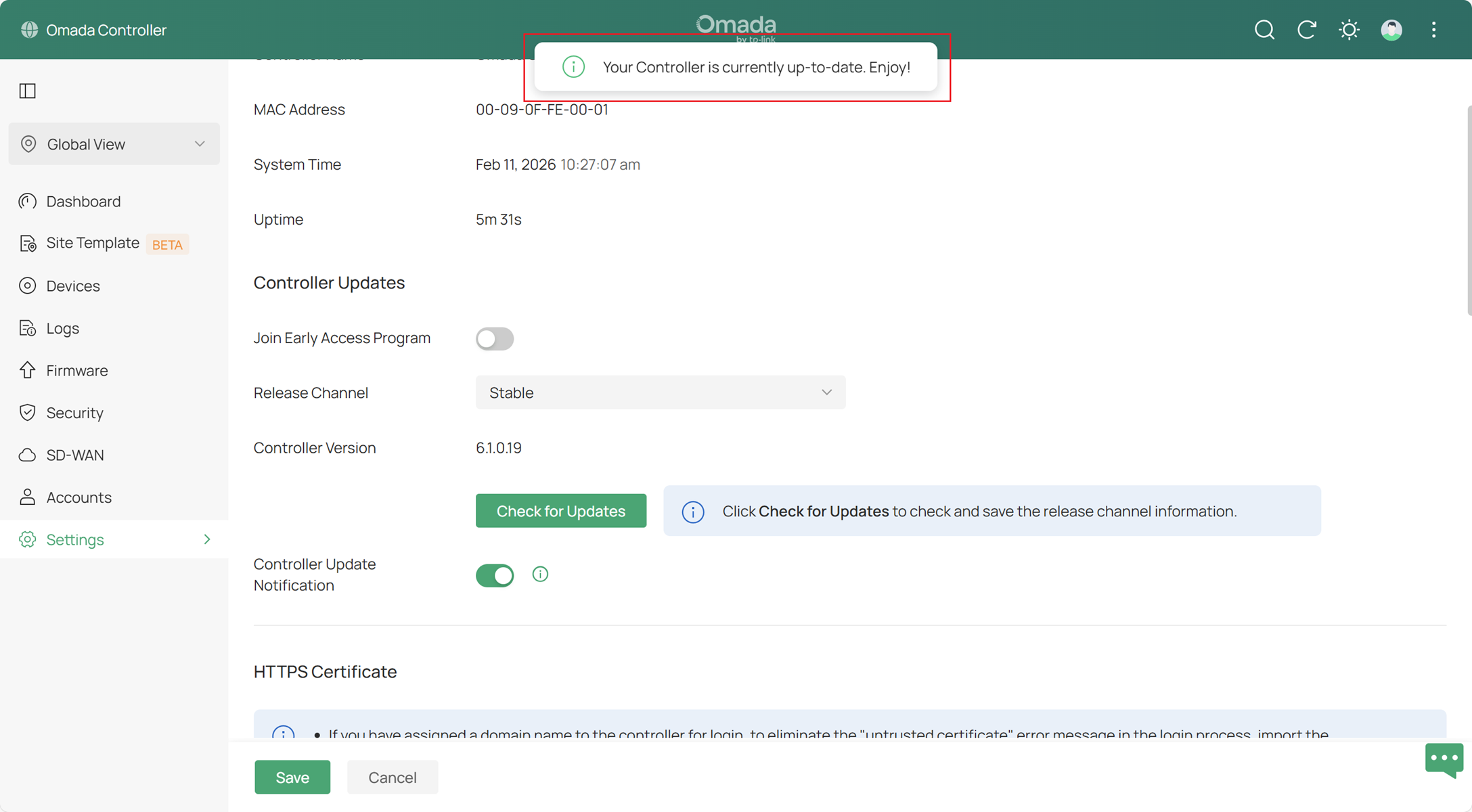
Перейдите в Настройки > Системные настройки в глобальном режиме или в режиме MSP, затем нажмите Проверить наличие обновлений в разделе Состояние контроллера.
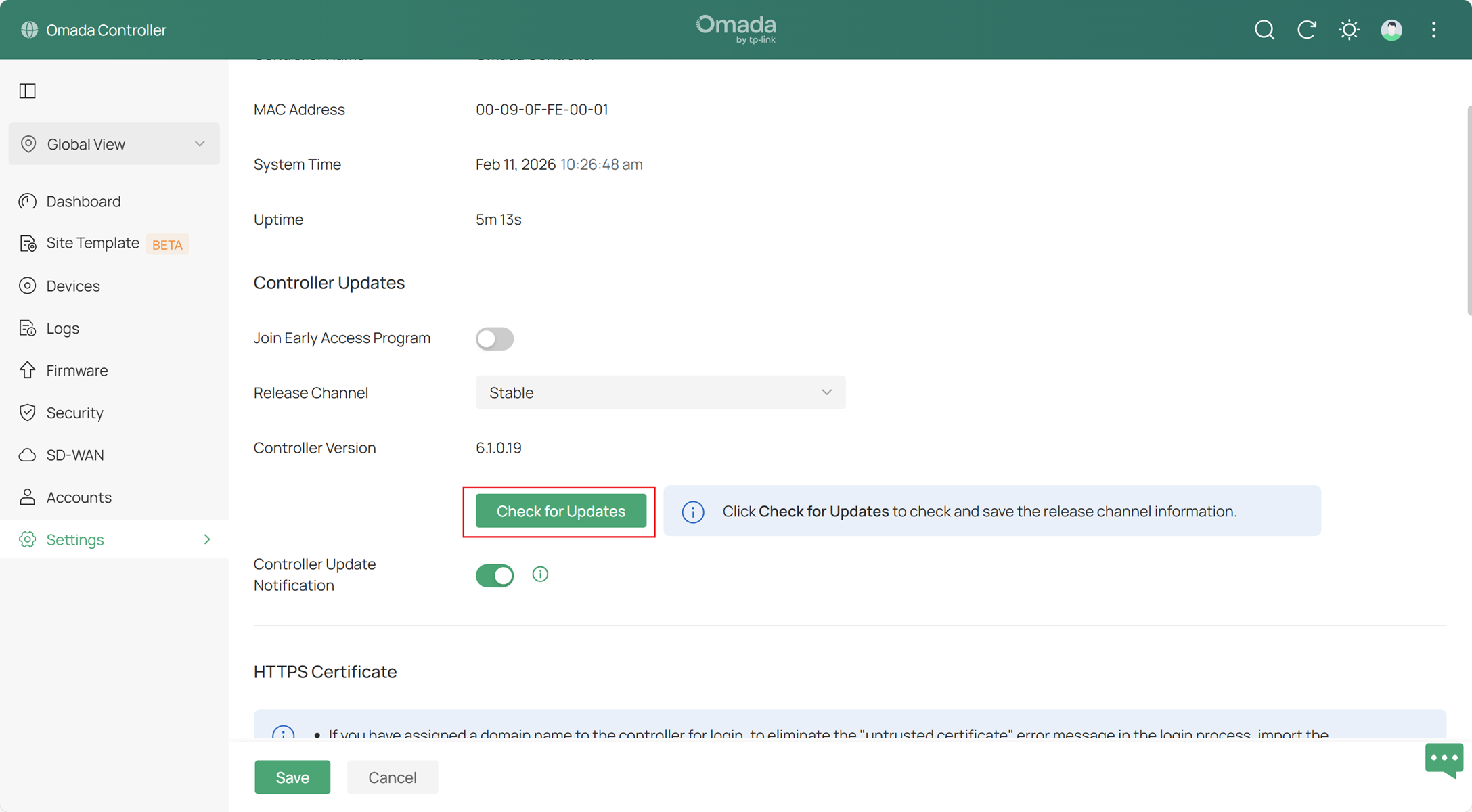
Если результат показывает, что ваш контроллер имеет последнюю версию, обновление прошло успешно.
Заключение
Теперь вы успешно обновили свой контроллер Omada.
Чтобы узнать больше деталей о каждой функции и настройке, перейдите в Центр загрузок, чтобы скачать руководство для вашего продукта.
Часто задаваемые вопросы
Почему я не могу обнаружить последнюю версию на своем контроллере (с подключением к интернету), когда на официальном сайте вышла новая версия?
Ответ: Если ваш контроллер подключен к интернету, но не может обнаружить последнюю версию, возможно, это связано с тем, что обновление только что вышло и еще не было распространено. Для срочного использования вы можете загрузить и обновить контроллер вручную.
