


Содержание
Цель
В этой статье описывается, как настроить гостевую сеть на точке доступа Omada EAP.
Требования
- Контроллер Omada (программный контроллер / аппаратный контроллер / облачный контроллер)
- Точка доступа Omada EAP
Введение
Гостевая сеть позволяет создать сеть, независимую от основной сети. Вы можете настроить отдельный SSID и пароль для гостевой сети, предоставляя гостям доступ в интернет, но изолируя их от основной сети. Клиенты, подключенные к гостевой сети, могут выходить в интернет, но не могут получить доступ к ресурсам внутренней сети или загружать их, тем самым защищая конфиденциальность и сетевую безопасность основной сети.
Конфигурация
Шаги по настройке в режиме контроллера
Здесь мы берем контроллер Omada Controller v6 в качестве примера.
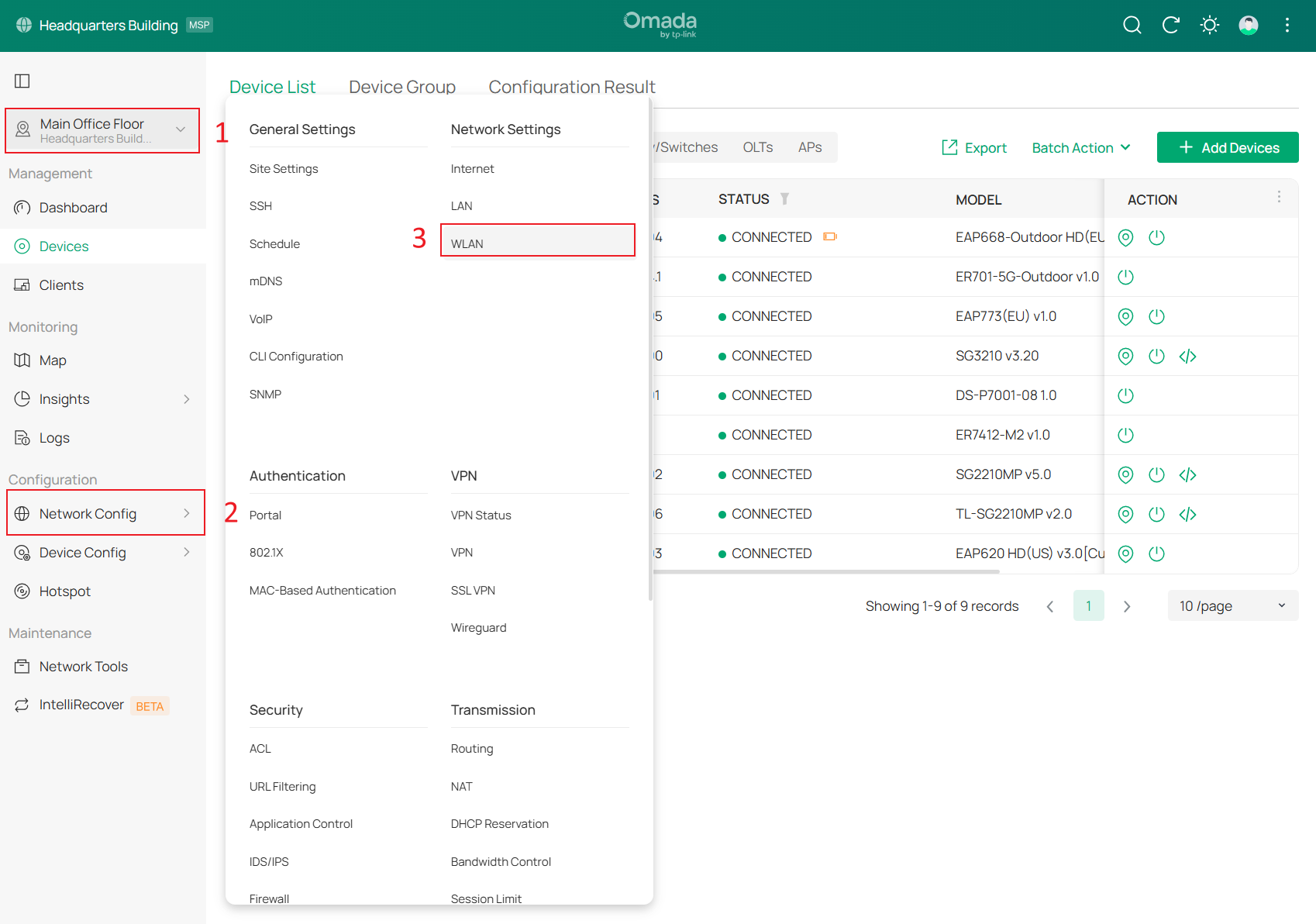
Шаг 1. Перейдите в Сайт > Конфигурация сети > WLAN.
Шаг 2. Нажмите Создать новую беспроводную сеть или Изменить существующий SSID. 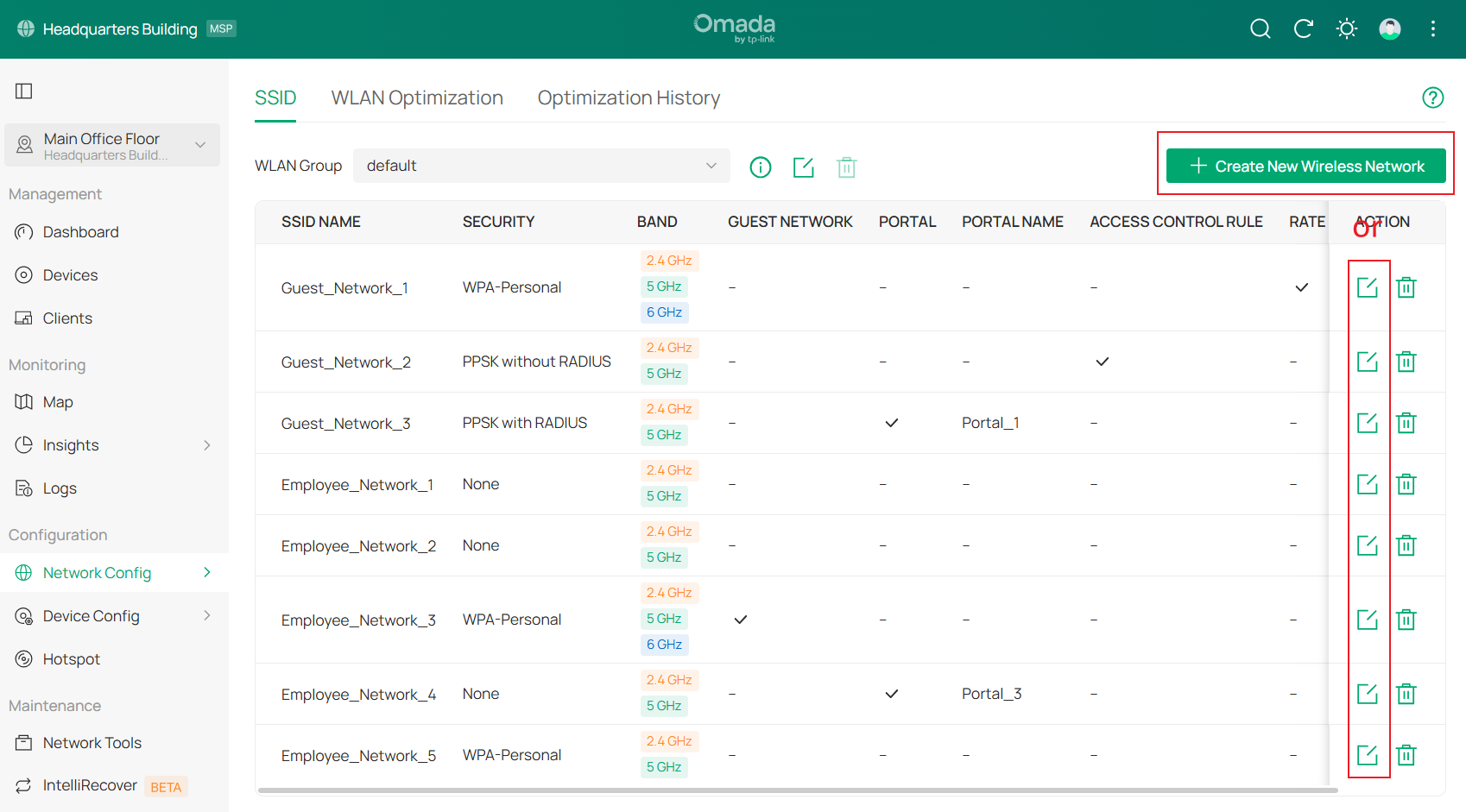
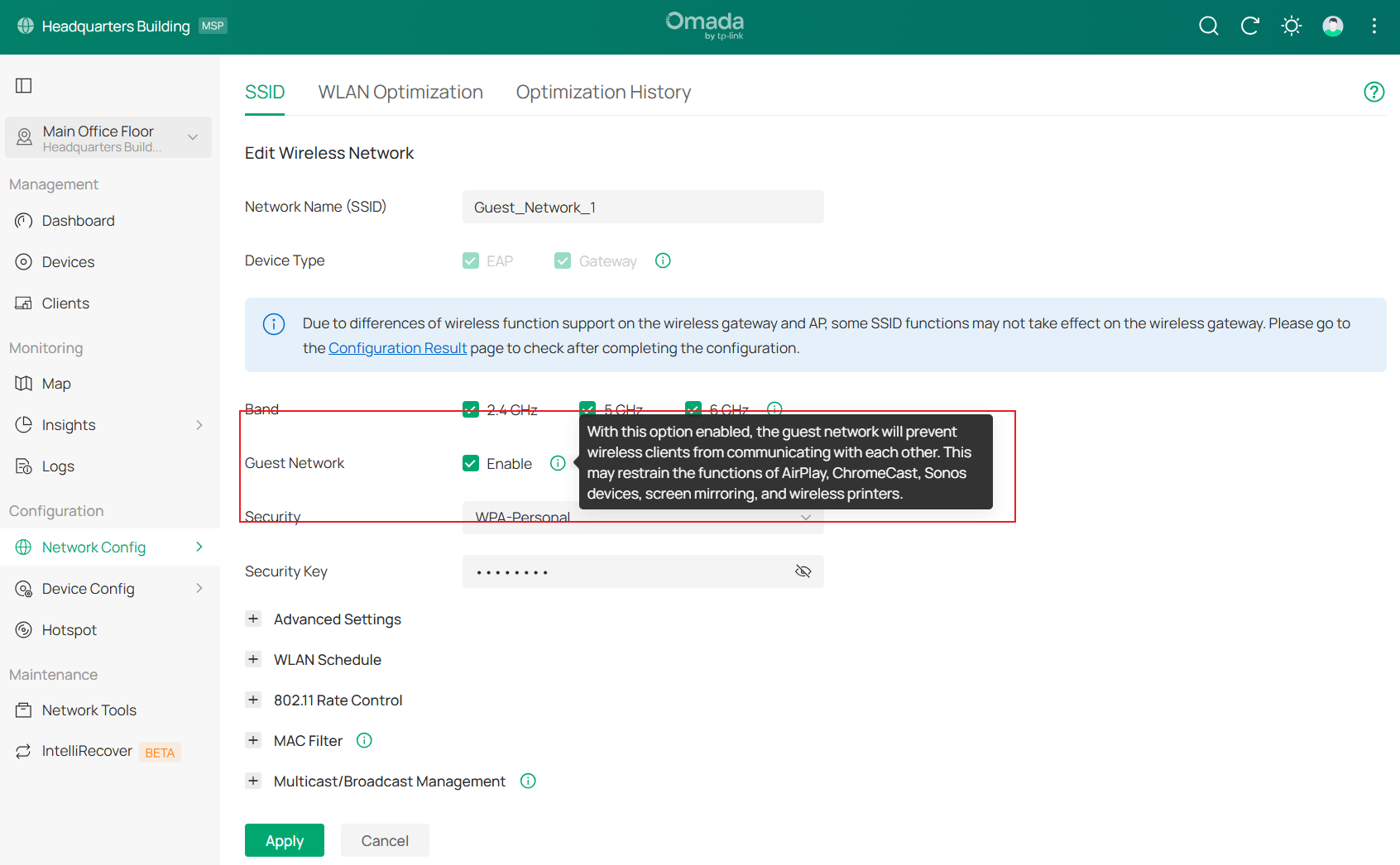
Шаг 3. Задайте Имя сети (SSID), выберите режим Безопасности (здесь в качестве примера используется WPA-Personal), введите Ключ безопасности, установите флажок для включения Гостевой сети и нажмите Применить, чтобы сохранить настройки.
Шаги по настройке в автономном режиме (Standalone)
Шаг 1. Войдите в веб-интерфейс управления точкой доступа EAP. Для получения более подробных инструкций обратитесь к разделу Как войти в веб-интерфейс управления устройством Omada (автономный режим).
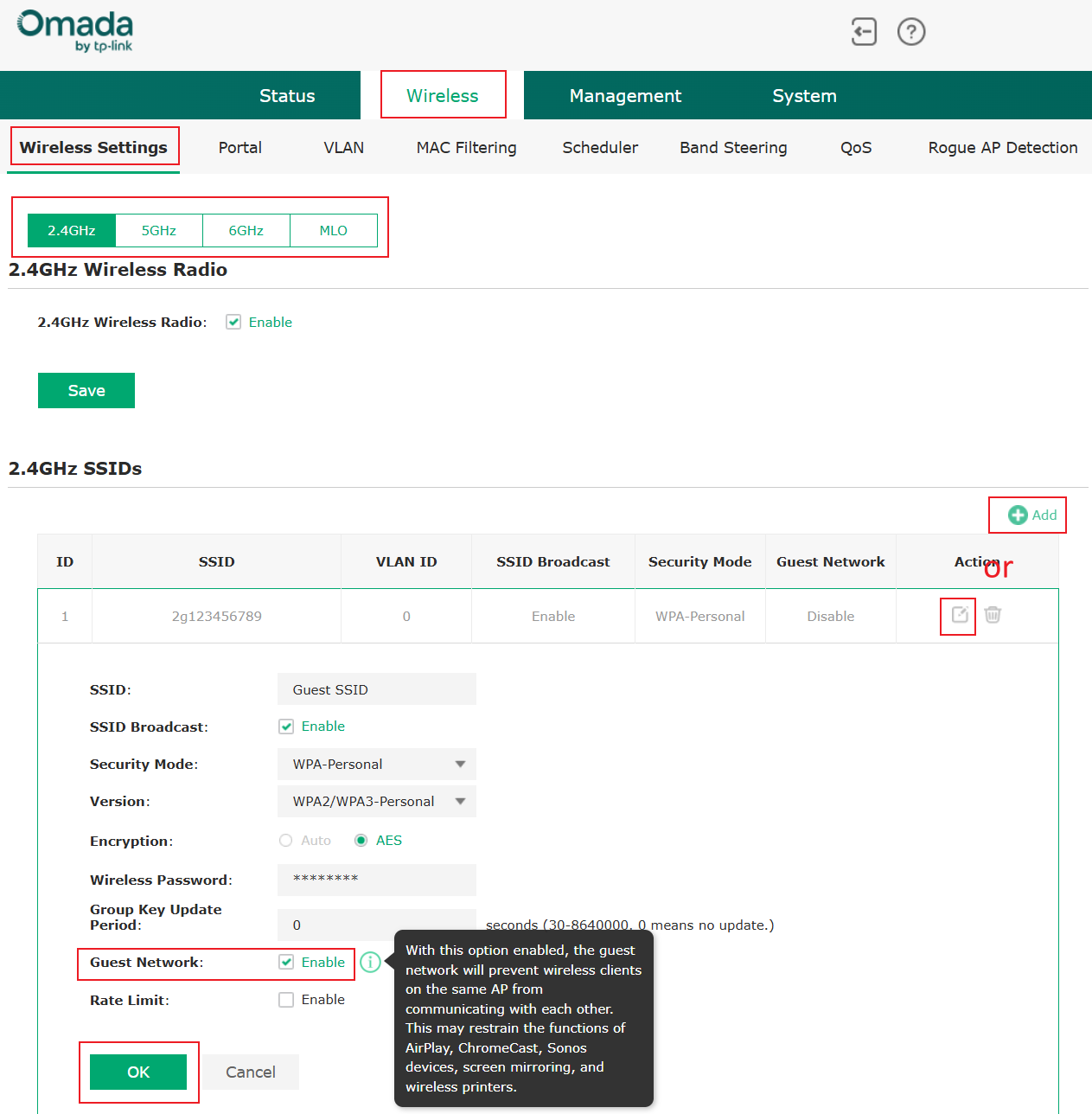
Шаг 2. Перейдите в Беспроводная сеть > Настройки беспроводной сети. Выберите Радиочастотный модуль, для которого вы хотите настроить гостевые сети.
Шаг 3. Добавьте новый SSID или Измените существующий SSID. Включите Гостевую сеть и сохраните настройки.
Проверка
После настройки вы можете использовать два клиента, чтобы проверить, работает ли функция.
Шаг 1. Подключите два клиента к SSID, например, настольный компьютер (IP: 192.168.0.102) и мобильный телефон (192.168.0.101), подключенные к гостевому SSID.
Шаг 2. На настольном компьютере выполните команду ping для IP-адреса мобильного телефона. Ping завершится неудачей, но и компьютер, и телефон смогут выходить в интернет, что указывает на то, что функция была включена и работает правильно.

Заключение
Беспроводные гости могут выходить в интернет через гостевую сеть. Теперь вы можете настраивать гостевые сети в соответствии с вашими потребностями.
Чтобы узнать больше деталей о каждой функции и настройке, перейдите в Центр загрузок, чтобы скачать руководство для вашего продукта.
