


Содержание
Выполнение облачного обновления
Выполнение локального обновления
Обновление систем с зависимостями версий
Введение
Omada Fusion Pro Gateway обеспечивает централизованное управление для Omada OS, Network и Guard. На странице OS & Application администраторы могут просматривать текущую версию каждой системы, проверять наличие доступных обновлений, выбирать канал обновления и отслеживать ход обновления. При наличии зависимостей версий шлюз направляет администраторов через необходимые обновления для поддержания совместимости между Omada OS и приложениями.
Требования
- Серия Fusion Pro
- Стабильное интернет-соединение и питание
Настройка
В этом разделе описывается, как обновить Omada OS, Network и Guard, обрабатывать обновления с зависимостями версий и выбирать канал обновления на Fusion Pro Gateway.
Выполнение облачного обновления
Выполните следующие шаги для проверки и установки доступного обновления для Omada OS, Network или Guard.
Шаг 1. Войдите в интерфейс управления Fusion Pro Gateway.
Шаг 2. Перейдите в Настройки > OS & Application.
На странице отображаются текущие версии и состояние работы Omada OS, Network и Guard.
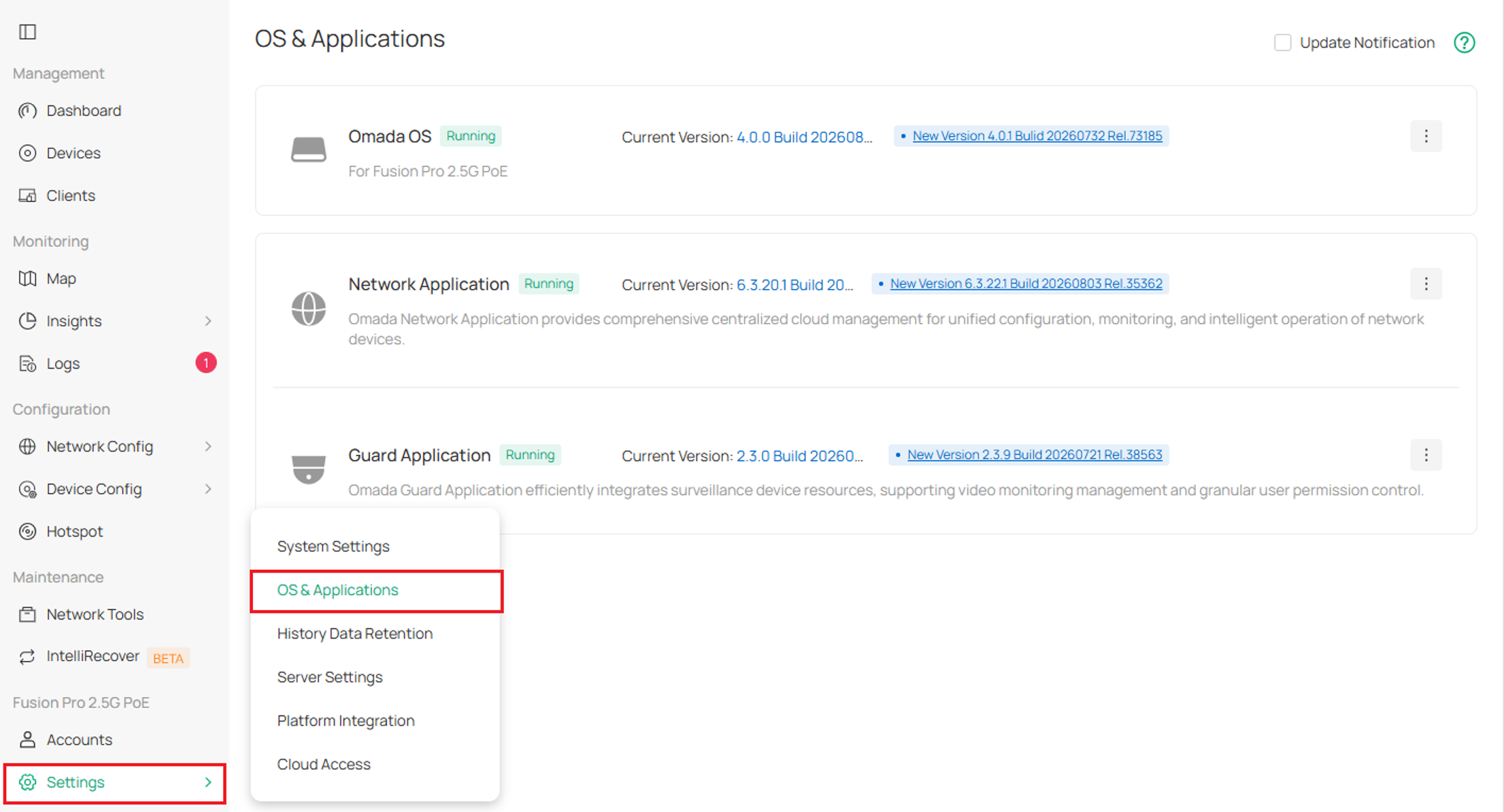
Шаг 3. Найдите ОС или приложение, которое хотите обновить, нажмите соответствующую кнопку действия и выберите Облачное обновление.
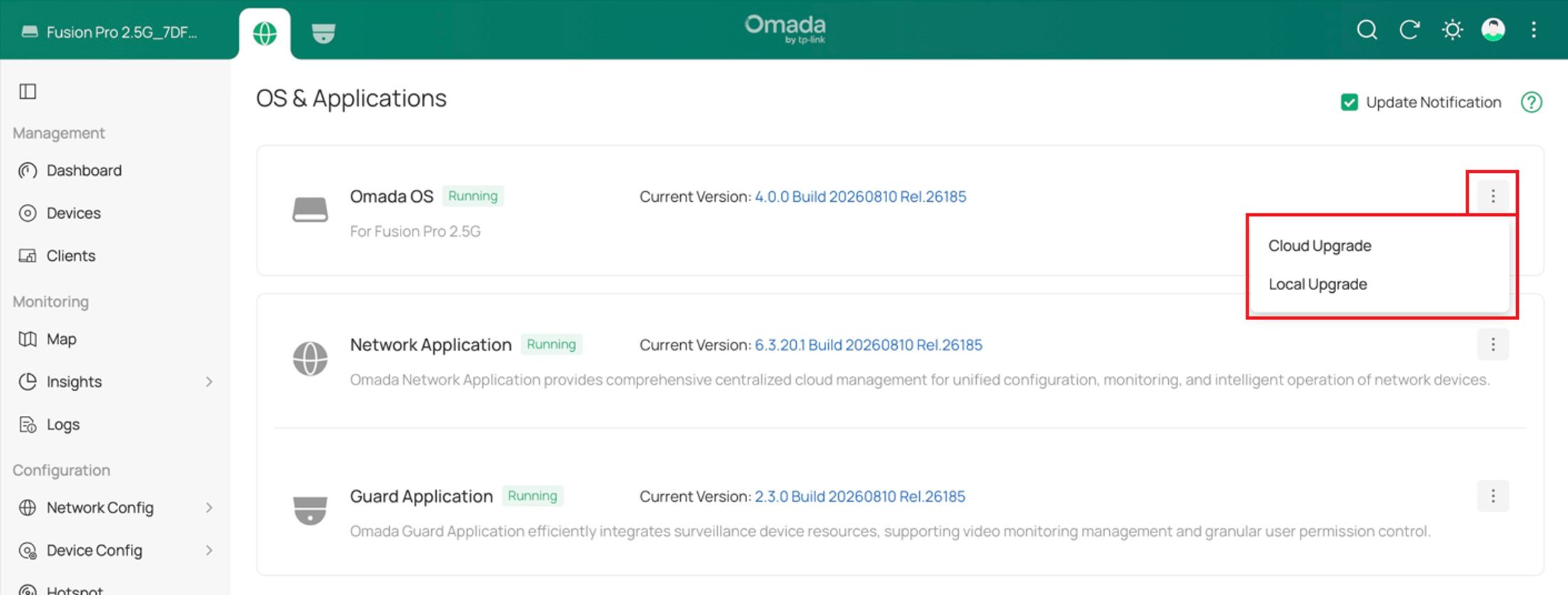
Шаг 4. В окне облачного обновления выберите канал выпуска:
- Stable (Стабильный): Предоставляет стабильные версии, предназначенные для общего использования.
- RC (Кандидат на релиз): Предоставляет версии-кандидаты для оценки перед стабильным выпуском.
- Beta (Бета): Предоставляет предварительные версии для тестирования новых функций.
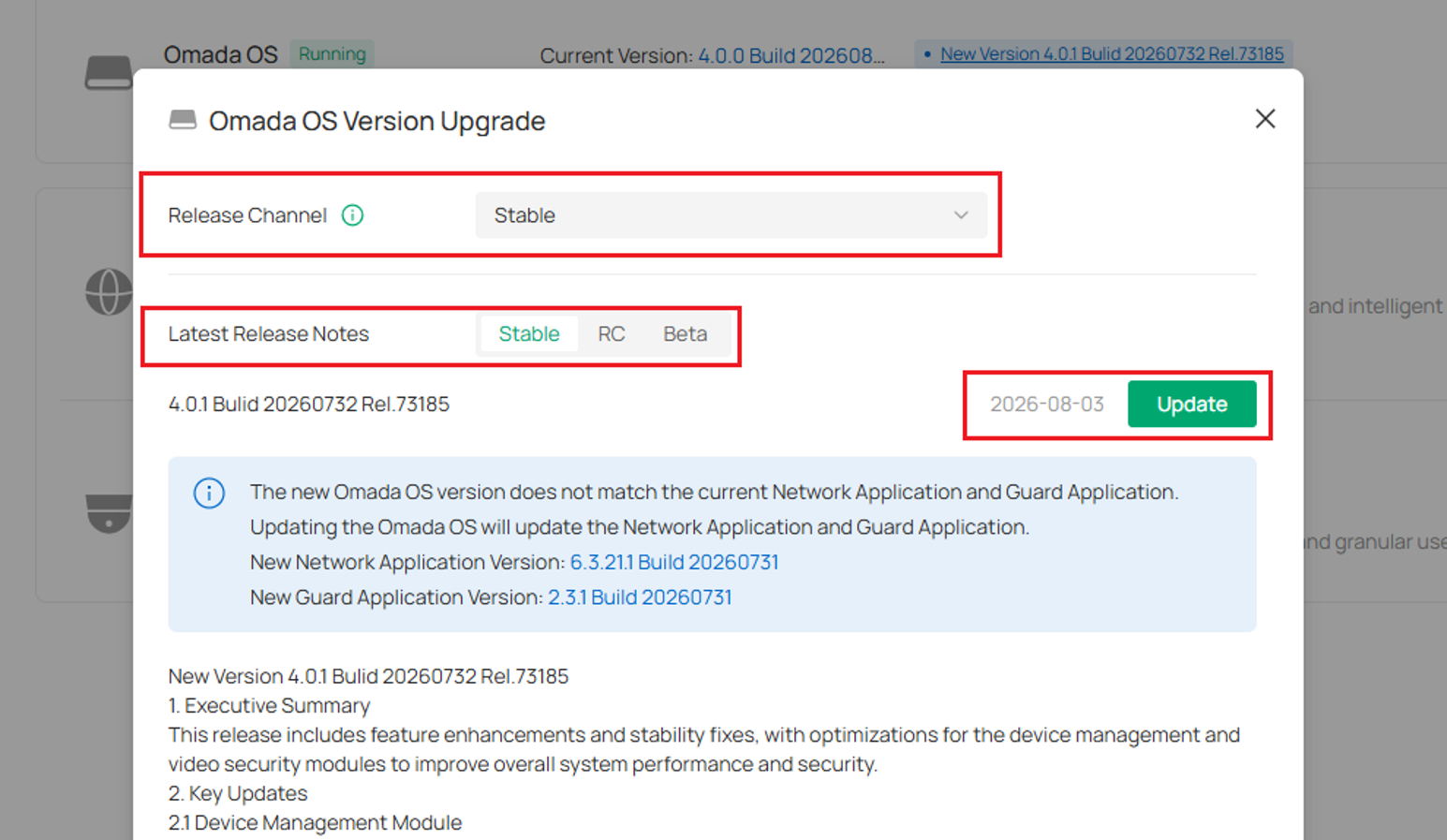
Шаг 5. Проверьте информацию об обновлении и подтвердите операцию. Не отключайте питание Fusion Pro Gateway во время выполнения обновления.
- Обновление Omada OS автоматически перезапускает Fusion Pro Gateway.
- Обновление Network или Guard временно прерывает соответствующую службу.
- Операции конфигурации могут быть временно недоступны во время обновления.
Шаг 6. После завершения обновления вернитесь в Настройки > OS & Application и убедитесь, что обновленная система отображает целевую версию и нормальный статус работы.
Выполнение локального обновления
Опция локального обновления позволяет загрузить совместимый файл прошивки с вашего локального устройства и установить его на Omada OS, Network или Guard.
Шаг 1. Загрузите правильный файл прошивки для вашей модели Fusion Pro Gateway с официального сайта. Загрузка прошивки | Omada Network Support
Шаг 2. Войдите в интерфейс управления и перейдите в Настройки > OS & Application.
Шаг 3. Найдите ОС или приложение, которое хотите обновить, нажмите соответствующую кнопку действия и выберите «Локальное обновление».
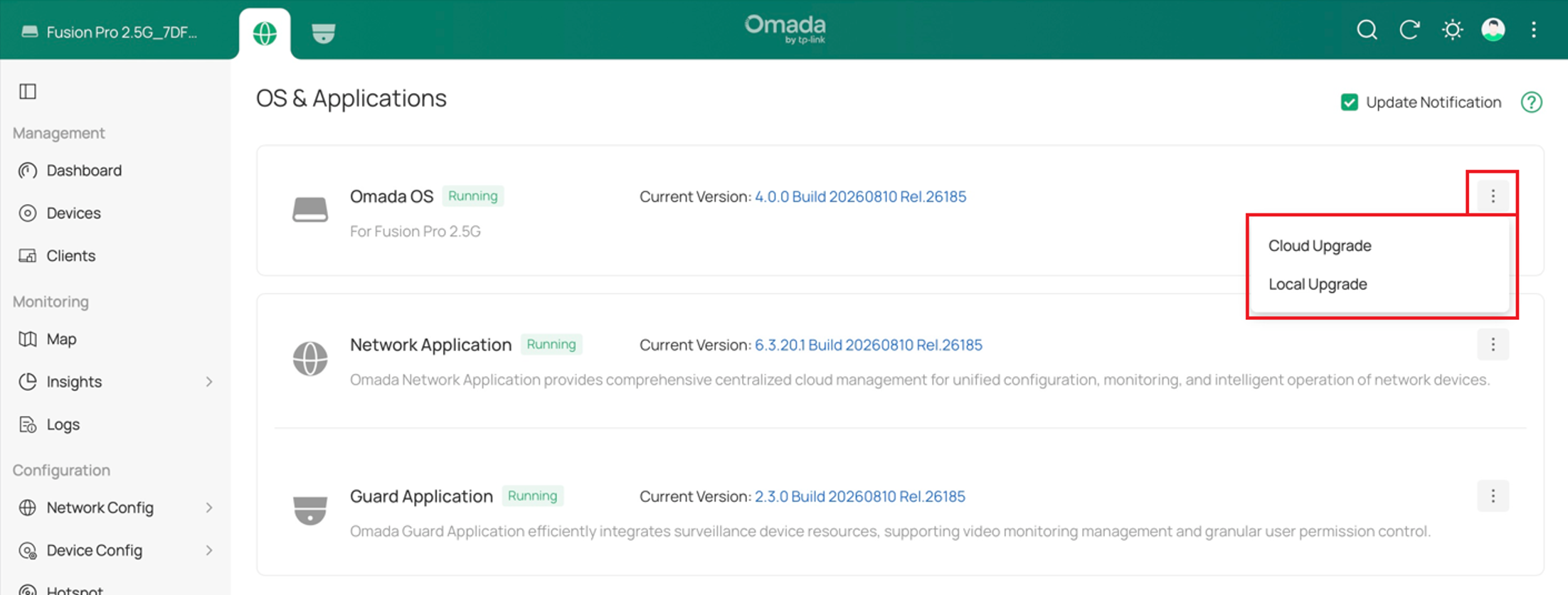
Шаг 4. Нажмите Обзор и выберите соответствующий файл прошивки.
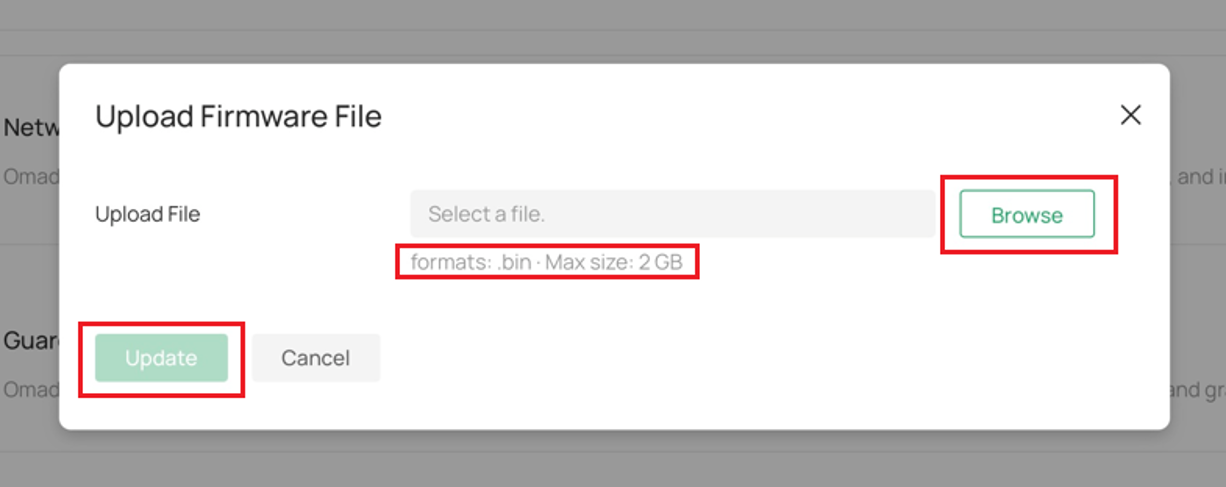
Примечание: Выбирайте прошивку, соответствующую модели Fusion и целевой системе. Например, не загружайте прошивку Network или Guard через запись обновления Omada OS.
Шаг 5. Дождитесь загрузки и проверки файла прошивки Fusion Pro Gateway. Нажмите «Обновить» и подтвердите операцию. Не отключайте питание Fusion Pro Gateway во время выполнения обновления.
- Обновление Omada OS автоматически перезапускает Fusion Pro Gateway.
- Обновление Network или Guard временно прерывает соответствующую службу.
- Операции конфигурации могут быть временно недоступны во время обновления.
Шаг 6. Вернитесь в «Настройки > OS & Application» и убедитесь, что целевая система отображает ожидаемую версию и нормальный статус работы.
Обновление систем с зависимостями версий
Некоторые выпуски Network или Guard требуют совместимой версии Omada OS. Если текущая версия Omada OS не соответствует требованию, Fusion Pro Gateway отображает подсказку о совместимости.
- Обновления приложений, требующие более новую версию Omada OS
Новая версия Network или Guard может требовать функций или служб, предоставляемых более новой версией Omada OS. Если текущая версия Omada OS не соответствует требованию, обновление приложения не может быть выполнено.
Для облачного обновления сначала обновите Omada OS, как будет предложено. После завершения обновления шлюза и восстановления доступа вернитесь в Настройки > OS & Application и проверьте наличие доступных обновлений Network или Guard.
Для локального обновления Fusion Pro Gateway проверяет совместимость загруженной прошивки перед установкой. Если прошивка несовместима с текущей версией Omada OS, обновление блокируется и отображается сообщение о совместимости.
- Обновления Omada OS, включающие обновления приложений
Выпуск Omada OS включает совместимые версии Network и Guard. При обновлении Omada OS система проверяет, соответствуют ли установленные версии приложений минимальным требованиям совместимости целевой версии Omada OS.
Если установленная версия приложения ниже минимальной совместимой версии, требуемой целевой Omada OS, система отображает уведомление в диалоговом окне обновления и обновляет приложение до соответствующей совместимой версии в процессе обновления Omada OS.
Если установленная версия приложения новее, чем версия, включенная в целевой выпуск Omada OS, и при этом совместима с этой версией Omada OS, приложение остается без изменений и не понижается во время обновления.
- Понижение версии приложений
Понижение версии только приложения не поддерживается. Если загруженная прошивка понизила бы версию любого из приложений, Fusion Pro Gateway блокирует операцию и отображает сообщение.
Понижение версии Omada OS сбрасывает Fusion Pro Gateway до заводских настроек и стирает текущую конфигурацию. В зависимости от целевой версии Omada OS приложения, не поддерживаемые целевой версией, также могут быть удалены. После понижения версии перенастройте Fusion Pro Gateway.
Примечание: После понижения версии Omada OS необходимо перенастроить Fusion Pro Gateway или восстановить совместимую резервную копию конфигурации. Не отключайте питание шлюза во время понижения версии.
Заключение
Теперь вы узнали, как обновлять Omada OS, Network и Guard с помощью облачного или локального обновления на Fusion Pro Gateway. Вы можете выбрать соответствующий канал выпуска, ознакомиться с последними примечаниями к выпуску и следовать инструкциям на экране для завершения обновлений, сохраняя совместимость версий между Omada OS и приложениями.
Чтобы узнать больше о каждой функции и настройке, посетите Домашнюю страницу поддержки и скачайте или ознакомьтесь с руководством для вашего продукта.
