


Содержание
Изменение настроек VLAN на портах устройства
Введение
Omada Fusion Pro Gateways используют рабочий процесс настройки VLAN, который отличается от традиционных Omada Gateways. Вместо отдельной настройки VLAN и принадлежности портов Fusion Pro Gateways объединяют создание сети и назначение портов в единый рабочий процесс, обеспечивая большую гибкость для развёртывания и управления сетью.
В этой статье объясняется, как создавать VLAN, назначать порты устройств и изменять настройки VLAN на Omada Fusion Pro Gateways. Также представлено поведение access- и trunk-портов по умолчанию, чтобы помочь администраторам лучше понять развёртывание VLAN в сетях Fusion Pro.
Требования
- Omada Fusion Pro Gateways
Конфигурация
Создание отдельной VLAN
Step 1. Создайте новую VLAN
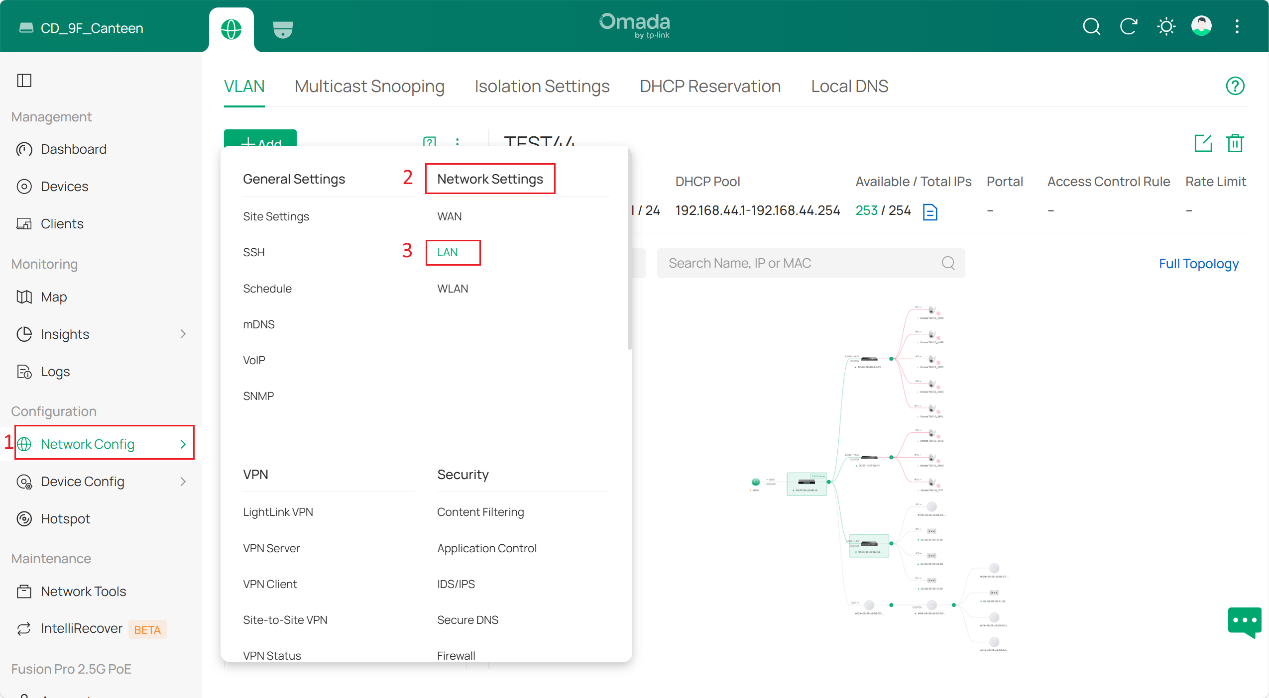
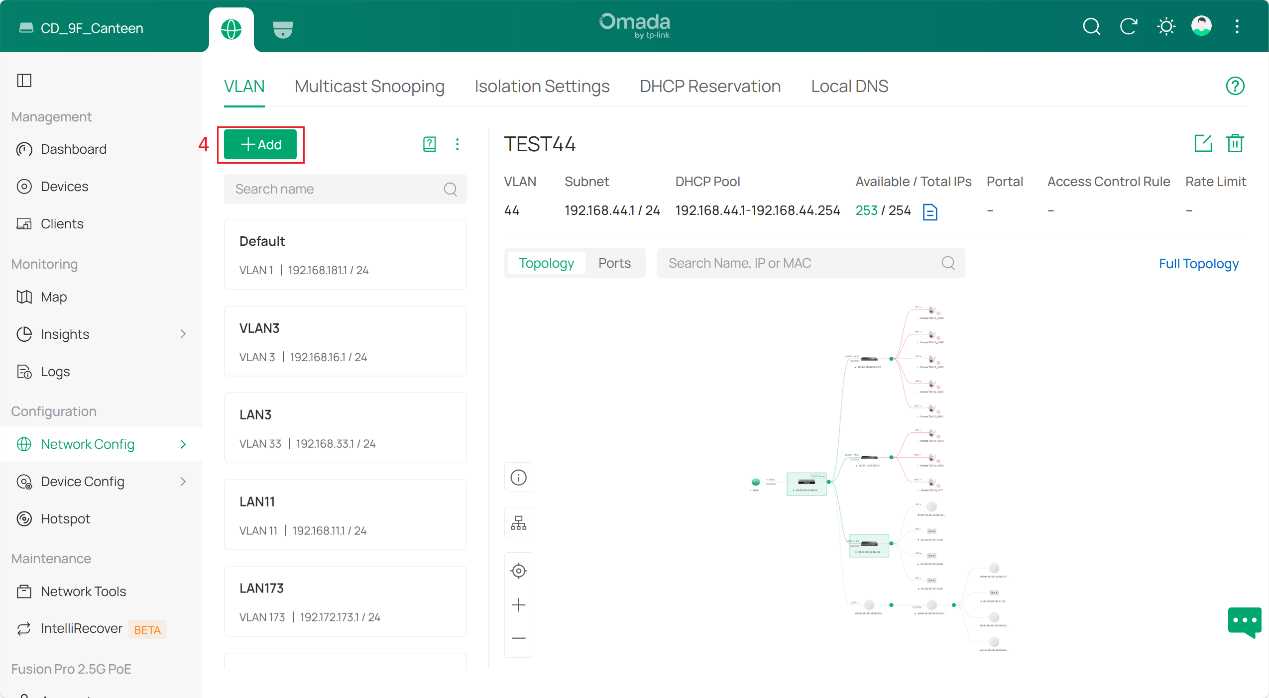
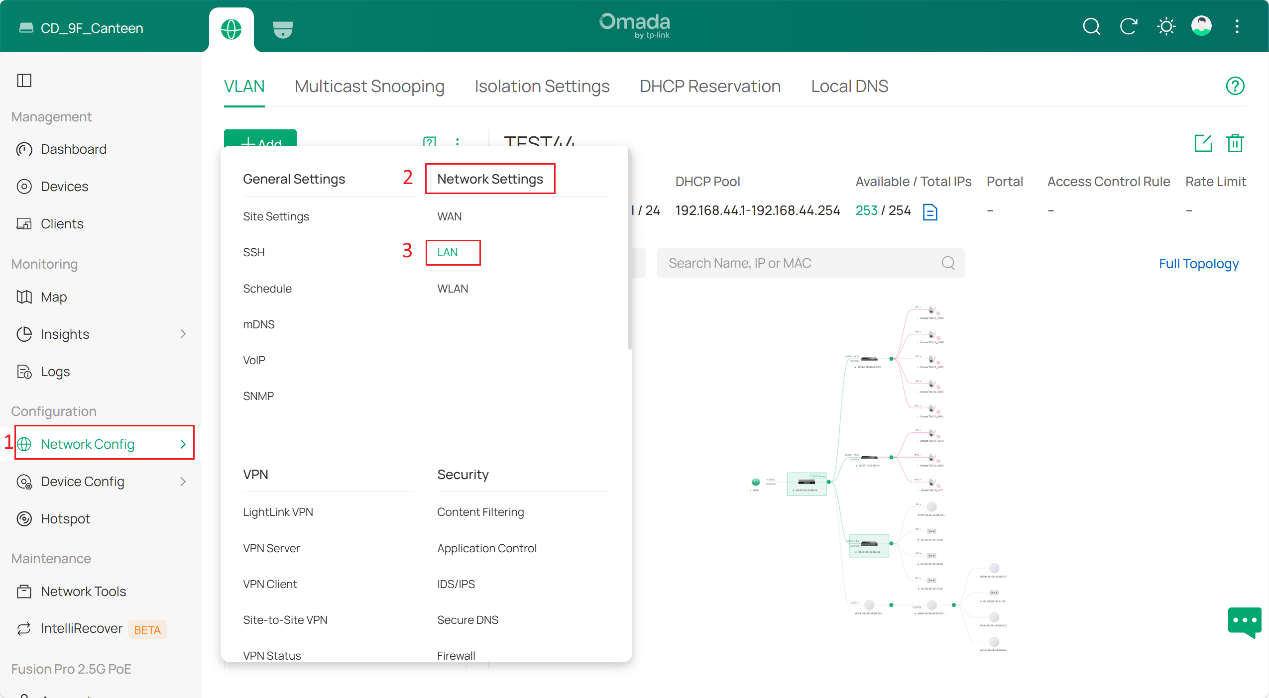
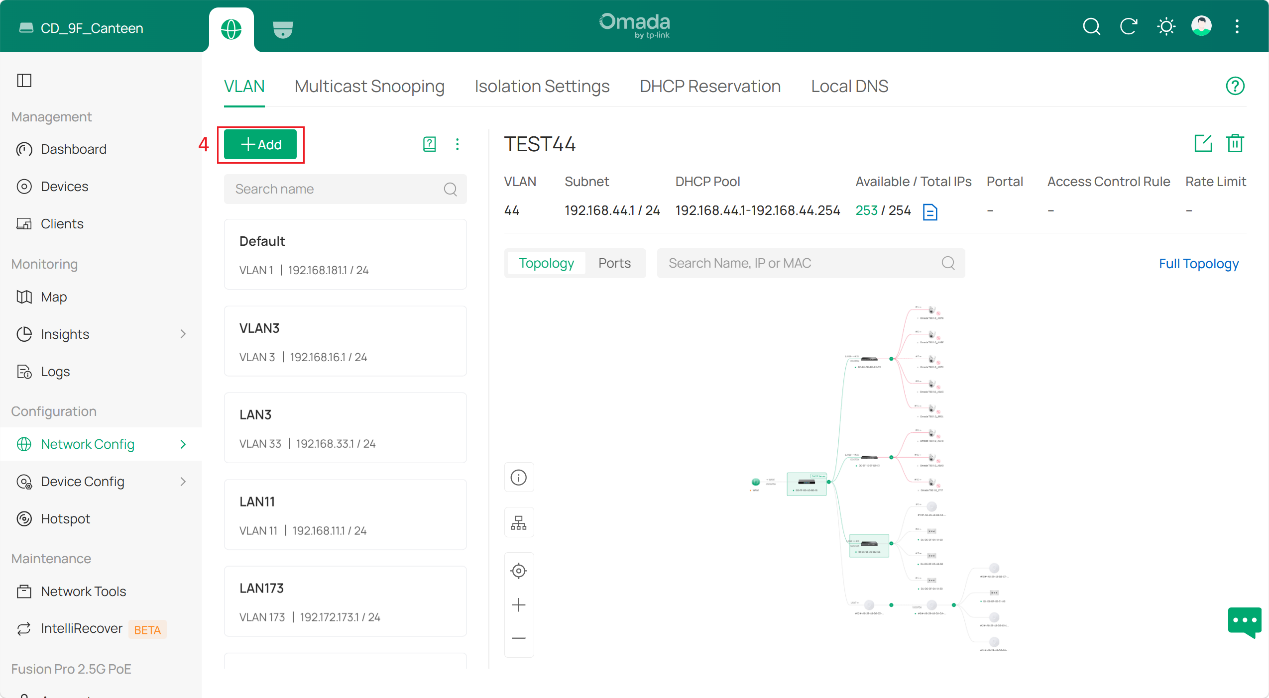
Перейдите в Network Config > Network Settings > LAN и нажмите Add в разделе VLAN .
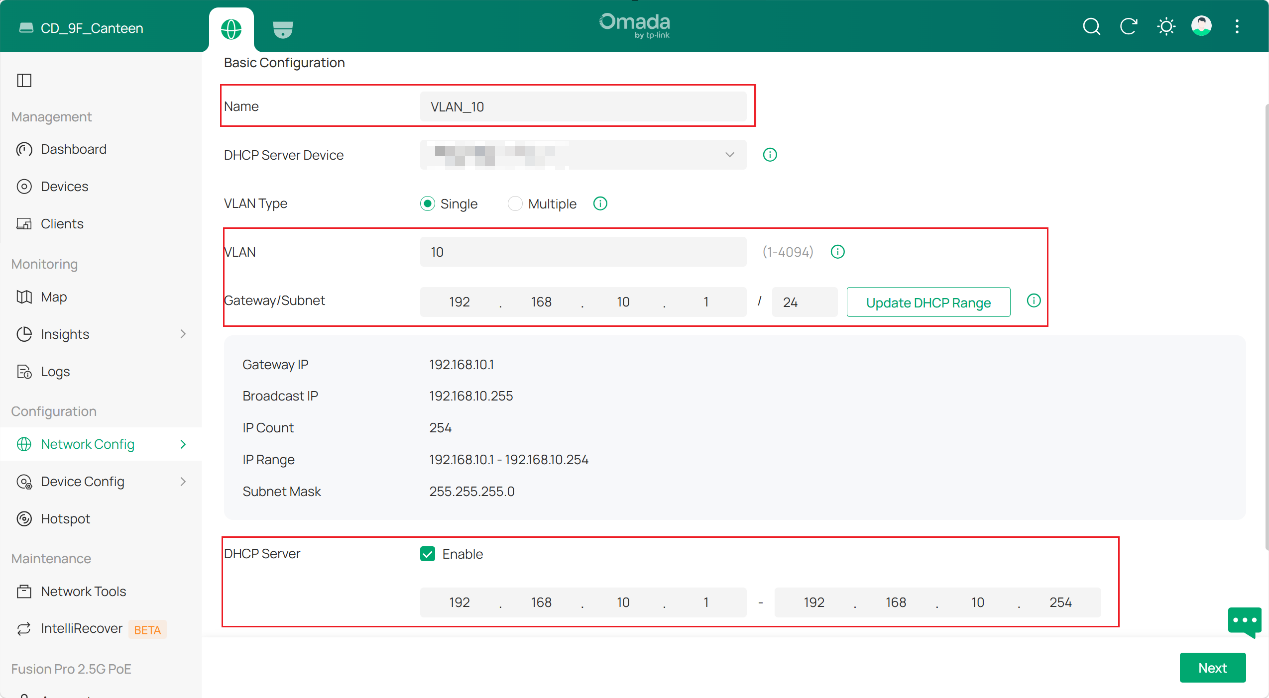
Настройте базовые параметры сети:
- Выберите устройство, которое будет предоставлять DHCP-услуги, в качестве DHCP Server Device. Это может быть шлюз или коммутатор, поддерживающий DHCP-услуги.
- Укажите Name, VLAN ID и Subnet для VLAN.
- Если DHCP-услуги не требуются, отключите опцию DHCP и используйте вместо этого статическую IP-адресацию.
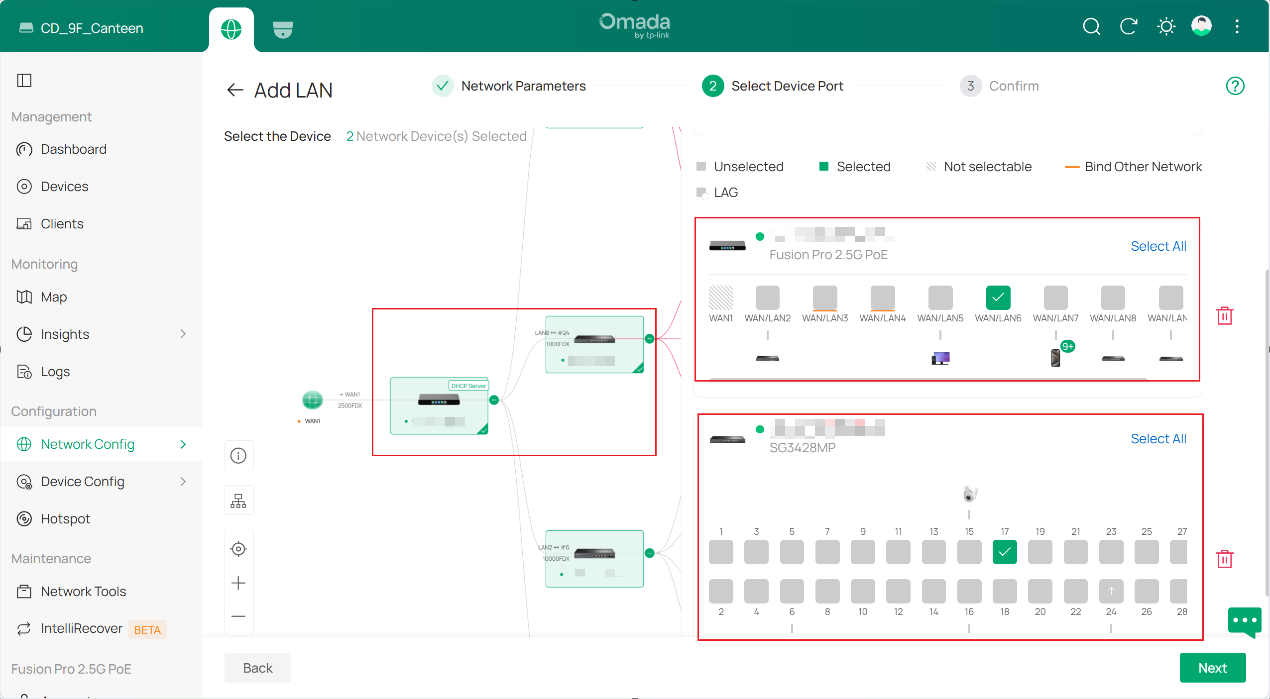
Step 2. Назначьте порты устройства
Когда порт выбран, система автоматически настраивает порт как access-порт для указанной VLAN, устанавливая его PVID в соответствии с текущим VLAN ID и удаляя другие принадлежности к VLAN.
Порты, которые не выбраны, останутся в ранее настроенном состоянии.
Нажмите Next , чтобы продолжить.
Примечание. На этом шаге рекомендуется выбирать порты, обращённые к хостам, например порты, подключённые к ПК, принтерам, IP-телефонам или другим клиентским устройствам. Не рекомендуется назначать uplink-порты как access-порт во избежание блокировки сети.
Step 3. Просмотрите и примените конфигурацию
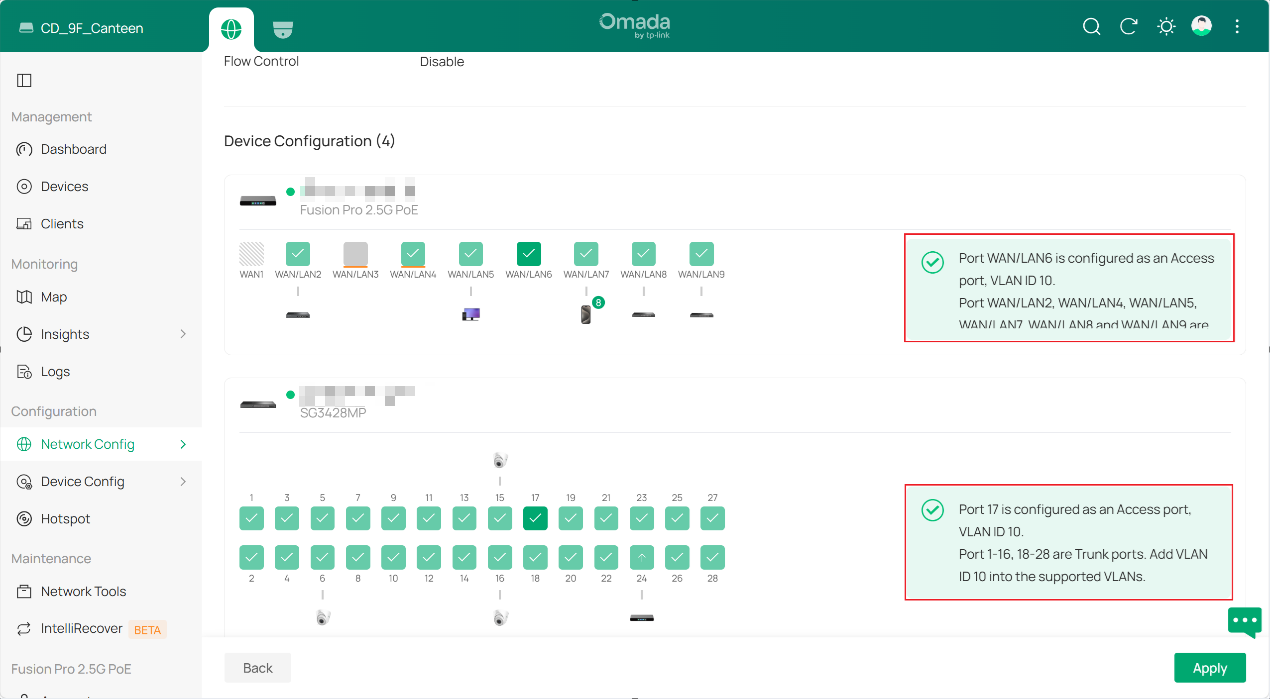
Страница Review отображает все эффективные порты, затронутые конфигурацией VLAN, включая все порты, выбранные тёмно-зелёными и светло-зелёными галочками.
Тёмно-зелёный указывает на порты, явно выбранные на шаге 2, которые будут настроены как access-порты. Светло-зелёный указывает на порты, автоматически выбранные системой (т. е. порты, у которых Network Tags Setting установлен в Allow All). Это означает, что VLAN будет добавлена к принадлежности этих портов к VLAN.
Если все настройки верны, нажмите Apply , чтобы создать VLAN.
Примечание. Расширенные настройки портов можно изменить позже на странице управления устройством.
Создание Bridge VLAN
Step 1. То же, что и при создании отдельной VLAN. Перейдите в Network Config > Network Settings > LAN и нажмите Add в разделе VLAN .
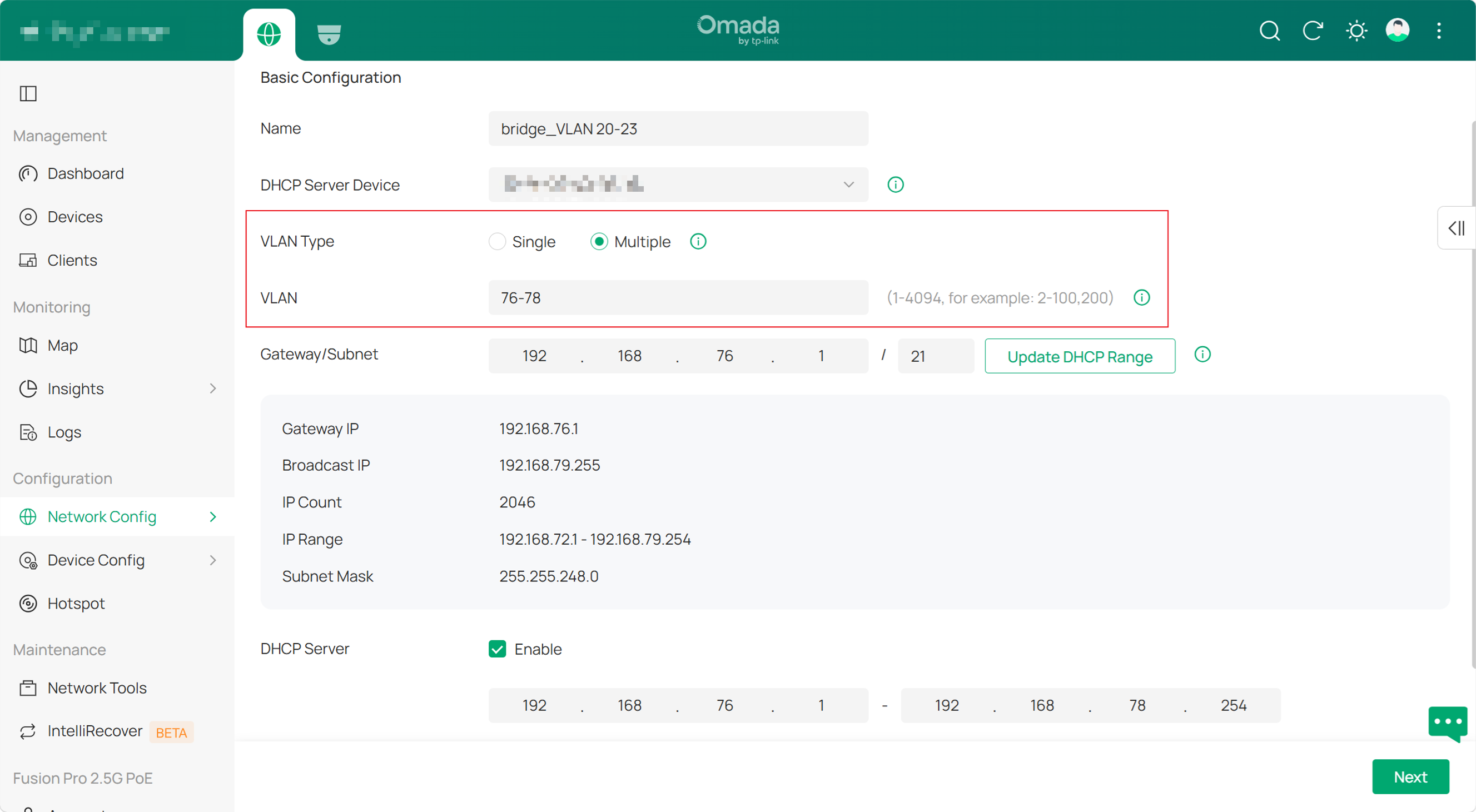
Если VLAN Type — "Multiple", а DHCP Server Device Type — "Gateway", будет создана единая сеть, содержащая несколько VLAN ID. Это будет считаться bridge VLAN.
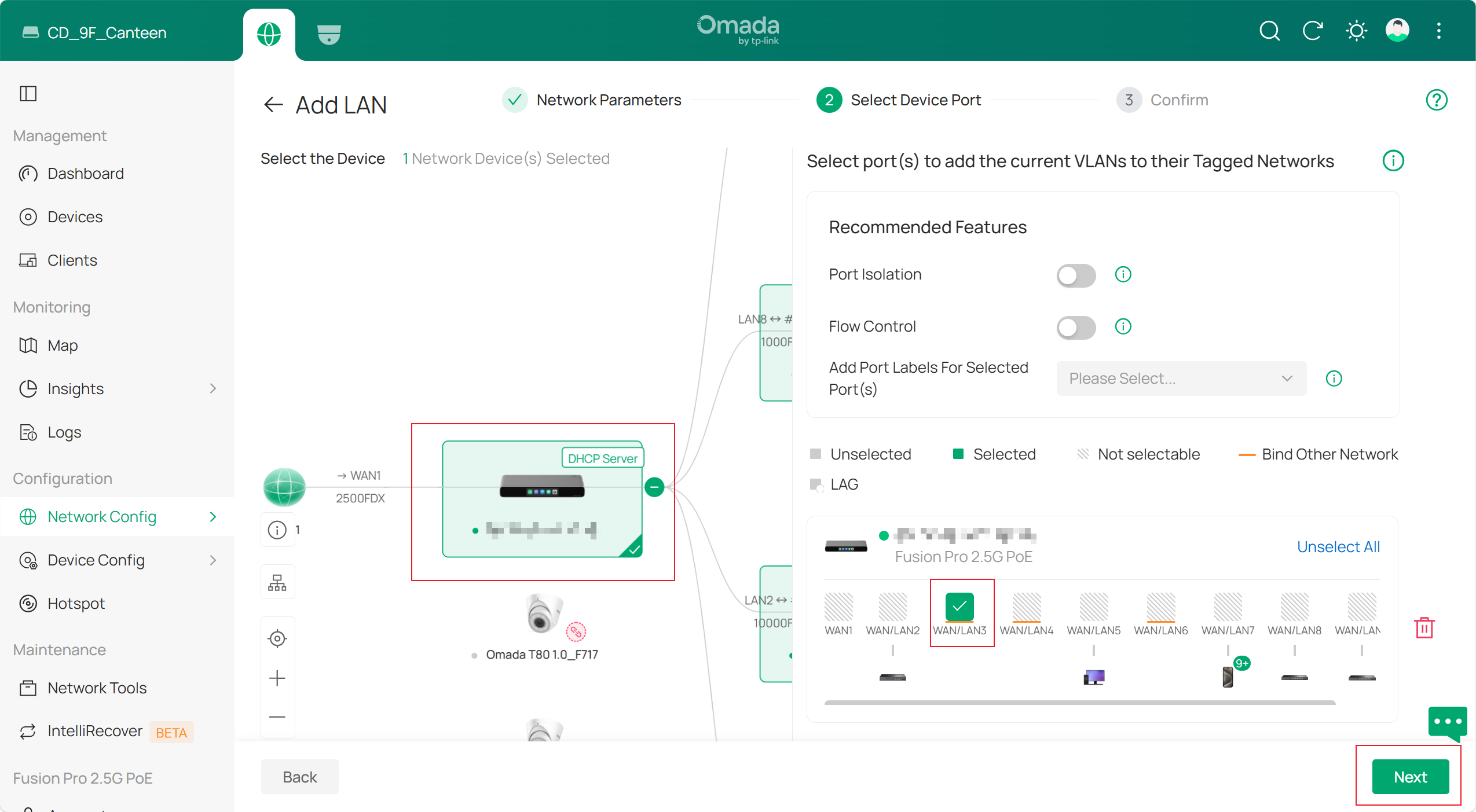
Step 2. Назначьте порты устройства
В отличие от отдельной VLAN, выбирать можно только LAN-порты в пользовательском режиме, и порты, выбранные на шаге 2, не будут настроены как access-порты. Вместо этого Bridge VLAN будет добавлена к принадлежности к VLAN как портов, явно выбранных на этом шаге, так и портов, у которых Network Tags Setting установлен в Allow All.
Step 3. Просмотрите и примените конфигурацию
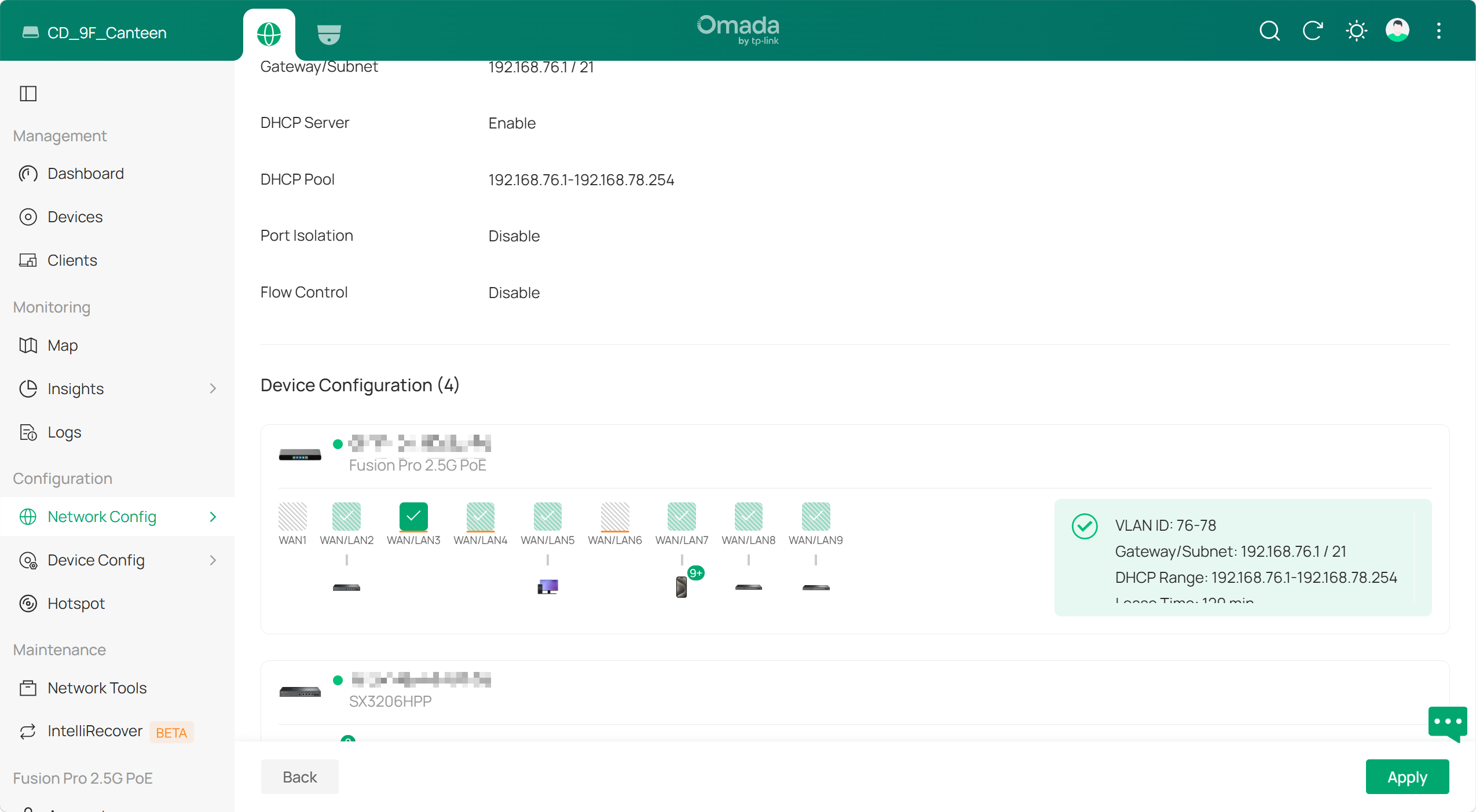
Страница Review отображает все эффективные порты, затронутые конфигурацией VLAN. Для Bridge VLAN страница Review отображает все порты, которые в настоящее время являются членами Bridge VLAN, как выбранные. Если вы снимете выбор с любого из этих предварительно выбранных портов и сохраните конфигурацию, настроенная Bridge VLAN будет удалена из принадлежности порта к VLAN.
Если все настройки верны, нажмите Apply , чтобы завершить.
Примечание. Расширенные настройки портов можно изменить позже на странице управления устройством.
Изменение настроек VLAN на портах устройства
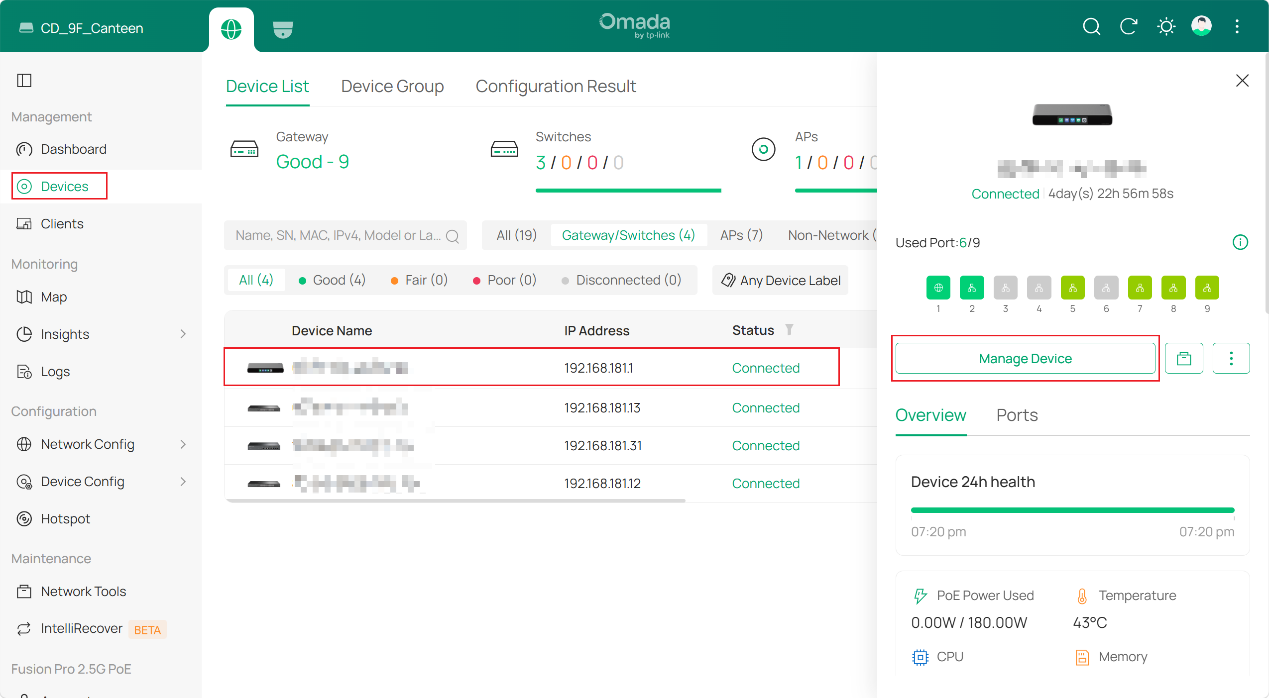
Step 1. Откройте страницу управления устройством
Перейдите в Devices, выберите Omada Fusion Pro Gateway и нажмите Manage Device.
Step 2. Выберите порт для редактирования
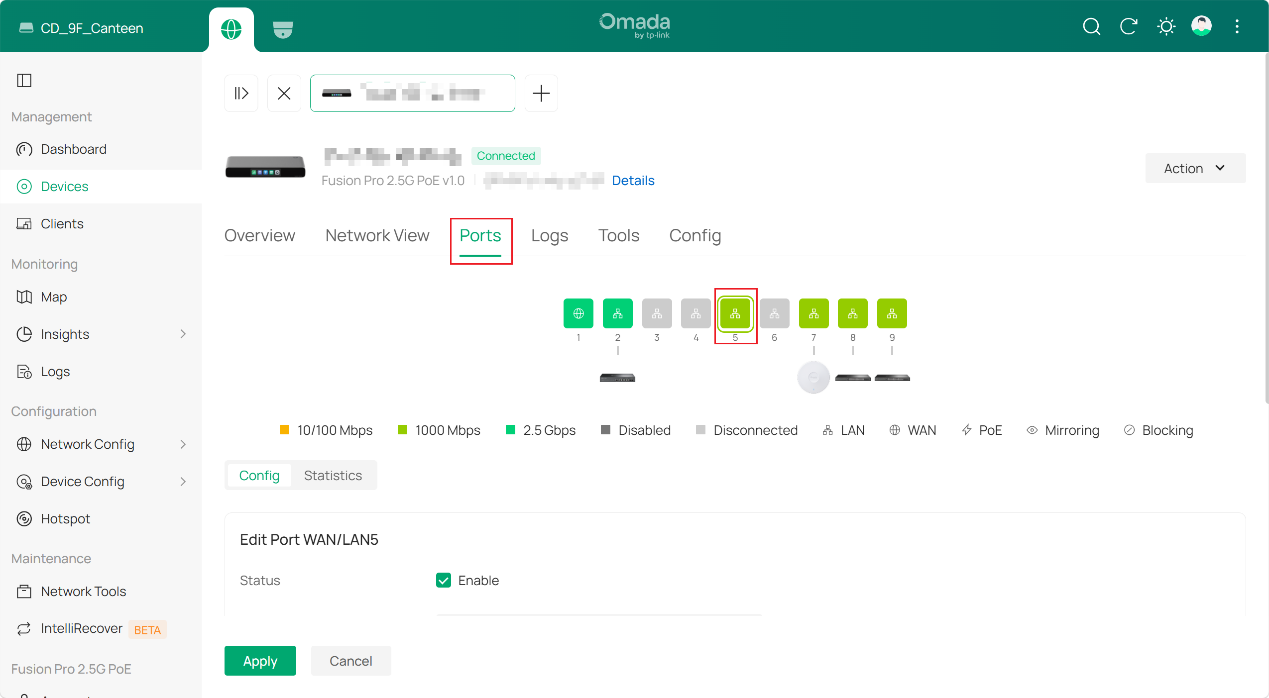
На странице деталей устройства нажмите Ports и выберите нужный порт.
В этом примере выбран Port 5.
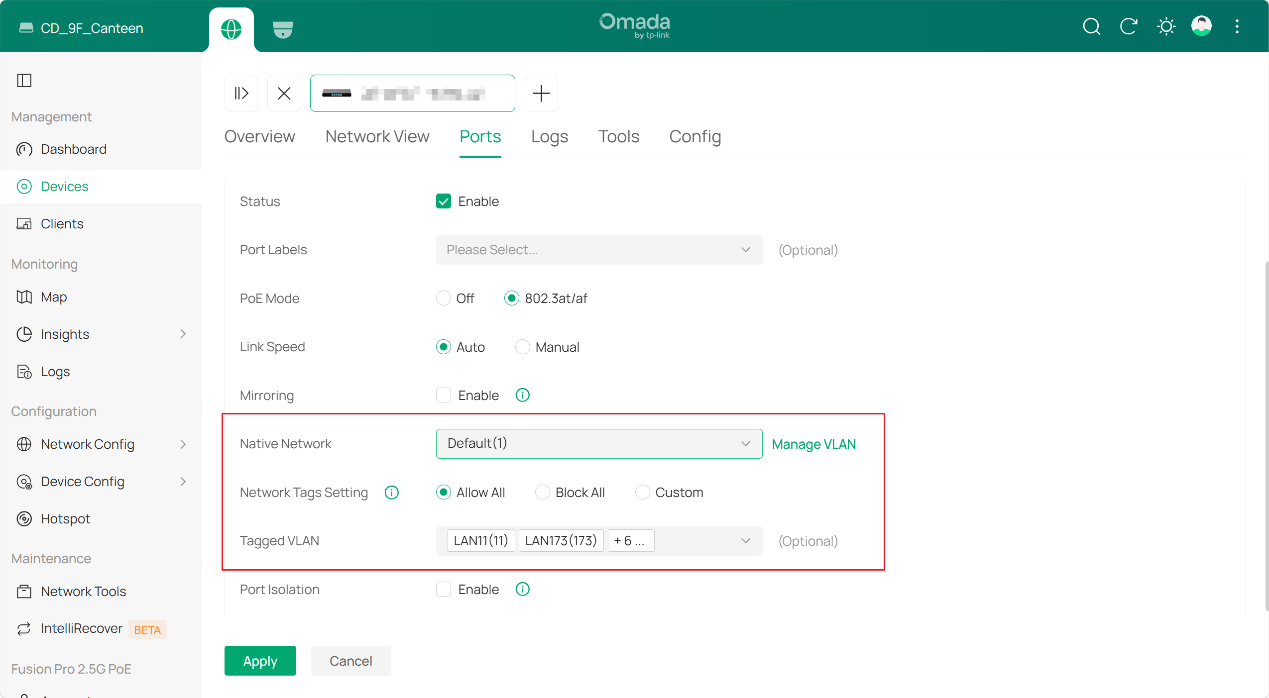
Step 3. Измените настройки VLAN
Настройте необходимые параметры VLAN для порта, включая:
- Native Network: нетегированная сеть, используемая для стандартного сетевого трафика.
- Tagged VLANs: VLAN, которые передаются с тегами VLAN для переноса трафика нескольких VLAN.
- Network Tag Setting:
- Allow All: Порты будут автоматически назначать теги для настроенных VLAN. Любой тегированный трафик с несуществующим VLAN ID будет отброшен.
- Block All: Порты будут автоматически блокировать весь трафик VLAN, кроме Native Network (PVID). Любой тегированный трафик с другими VLAN ID будет отброшен.
- Custom: Управление VLAN можно настроить так, чтобы тегировать только определённые VLAN.
Когда Tagged VLAN установлен в Select All, все VLAN, кроме назначенной порту Native Network (PVID), будут добавлены в список Tagged VLAN.
Доступные опции основаны на VLAN, уже созданных в сети.
Заключение
Настройка VLAN на Omada Fusion Pro Gateways объединяет создание сети и назначение портов в оптимизированный рабочий процесс. Во время настройки администраторы могут определять параметры VLAN, настраивать параметры DHCP и назначать access-порты соответствующей сети.
После создания VLAN дополнительные настройки уровня порта, такие как native network и принадлежность к tagged VLAN, можно скорректировать на странице управления устройством, чтобы удовлетворить более сложные сетевые требования. Этот гибкий подход упрощает развёртывание VLAN, обеспечивая при этом детальный контроль над поведением портов и сегментацией сети.
Чтобы узнать больше о каждой функции и конфигурации, посетите Support Home, чтобы скачать или ознакомиться с руководством для вашего продукта.
QA
Q1: Что произойдёт, если я не выберу порт при создании VLAN?
A1: По умолчанию порт, не выбранный для настройки VLAN, остаётся в ранее настроенном состоянии. Вы можете дополнительно настроить его параметры VLAN позже на странице деталей устройства. Если он был изменён ранее, он останется без изменений, таким же, как было настроено.
Q2: Могу ли я изменить настройки VLAN на порту после создания VLAN?
A2: Да. Перейдите на страницу деталей устройства, выберите Ports и выберите порт, который хотите настроить. Затем вы можете изменить такие параметры, как native network и tagged VLAN, в соответствии с требованиями вашей сети.
