


Содержание
Обновление MongoDB с версии v3.6 до v4.0
Обновление MongoDB с версии v4.0 до v4.2
Обновление MongoDB с версии v4.2 до v4.4
Цель
В этой статье описывается, как обновить MongoDB с версии v3.6 до v4.4 в системе Linux.
Требования
- Ubuntu 20.04
- Программный контроллер Omada
- MongoDB
Введение
Начиная с версии 5.14, программный контроллер Omada поддерживает MongoDB до версии v7. Здесь в качестве примера мы используем Ubuntu 20.04, чтобы показать настройки для обновления MongoDB с версии v3.6 до v4.4.
Настройка
Обновление MongoDB с версии v3.6 до v4.0
Шаг 1. Создайте резервную копию базы данных и удалите контроллер.
sudo dpkg –r omadac

Выберите yes для подтверждения.

Выберите yes для подтверждения.

Примечание:
Резервный файл базы данных будет восстановлен в папке /opt/tplink/omada_db_backup. Сохраните файл db.tar.gz в другую папку, чтобы можно было восстановить его в случае сбоя.

Шаг 2. Удалите MongoDB.
sudo apt remove mongodb*
Введите y для продолжения.

sudo apt autoremove
Введите y для продолжения.

Если у вас нет файла mongodb-org-3.6.list в папке /etc/apt/sources.list.d, вы можете пропустить этот шаг:
sudo rm /etc/apt/sources.list.d/mongodb-org-3.6.list

Шаг 3. Установите MongoDB v4.0
Перейдите по ссылке https://www.mongodb.com/try/download/community-edition/releases/archive и загрузите следующие пакеты:

Здесь мы выбираем загрузку в папку /Downloads:

Перейдите в /Downloads.
sudo dpkg -i mongodb-org-mongos_4.0.28_amd64.deb mongodb-org-server_4.0.28_amd64.deb mongodb-org-shell_4.0.28_amd64.deb mongodb-org-tools_4.0.28_amd64.deb

Шаг 4. Переустановите контроллер Omada.
Перейдите в папку, где находится файл deb.
sudo dpkg -i omada_v5.14.26.1_linux_x64_20240621095737.deb
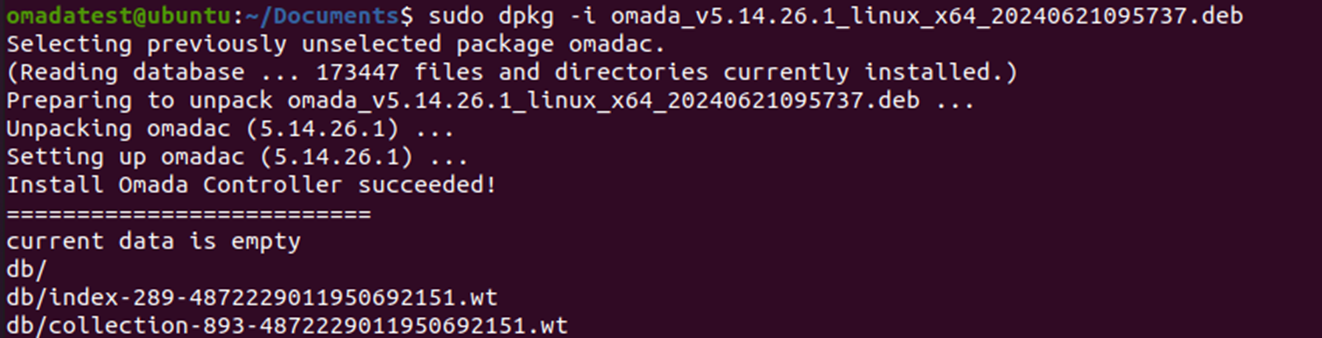
Выберите yes для подтверждения.

Контроллер восстановит данные из файла базы данных.

Шаг 5. Измените FeatureCompatibilityVersion
Когда контроллер успешно запустится, выполните команду
mongo –port 27217

db.adminCommand( { getParameter: 1, featureCompatibilityVersion: 1 } )

db.adminCommand( { setFeatureCompatibilityVersion: "4.0" } )

db.adminCommand( { getParameter: 1, featureCompatibilityVersion: 1 } )

Шаг 6. Введите exit для выхода

Обновление MongoDB с версии v4.0 до v4.2
Шаг 1. Создайте резервную копию базы данных и удалите контроллер.
sudo dpkg –r omadac

Выберите yes для подтверждения.

Выберите yes для подтверждения.

Примечание: резервный файл базы данных будет восстановлен в папке /opt/tplink/omada_db_backup. Сохраните файл db.tar.gz в другую папку, чтобы можно было восстановить его в случае сбоя.

Шаг 2. Удалите MongoDB.
Перейдите в /Downloads
sudo dpkg -r mongodb-org-mongos mongodb-org-server mongodb-org-shell mongodb-org-tools

Шаг 3. Установите MongoDB v4.2
curl -fsSL https://pgp.mongodb.com/server-4.2.asc |
sudo gpg -o /usr/share/keyrings/mongodb-server-4.2.gpg \
--dearmor

echo "deb [ arch=amd64,arm64 signed-by=/usr/share/keyrings/mongodb-server-4.2.gpg ] https://repo.mongodb.org/apt/ubuntu bionic/mongodb-org/4.2 multiverse" | sudo tee /etc/apt/sources.list.d/mongodb-org-4.2.list

sudo apt-get update

sudo apt-get install -y mongodb-org

Шаг 4. Переустановите контроллер Omada.
Перейдите в папку, где находится файл deb.
sudo dpkg -i omada_v5.14.26.1_linux_x64_20240621095737.deb

Выберите yes для подтверждения.
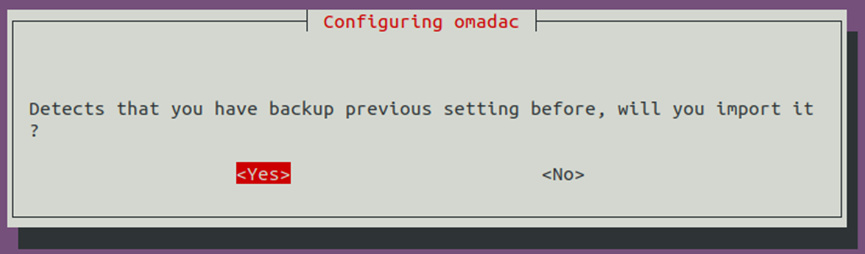
Контроллер восстановит данные из файла базы данных.

Шаг 5. Измените FeatureCompatibilityVersion
Когда контроллер успешно запустится.
mongo –port 27217

db.adminCommand( { getParameter: 1, featureCompatibilityVersion: 1 } )

db.adminCommand( { setFeatureCompatibilityVersion: "4.2" } )

db.adminCommand( { getParameter: 1, featureCompatibilityVersion: 1 } )

Шаг 6. Введите exit для выхода

Обновление MongoDB с версии v4.2 до v4.4
Шаг 1. Создайте резервную копию базы данных и удалите контроллер.
sudo dpkg –r omadac

Выберите yes для подтверждения.

Выберите yes для подтверждения.

Примечание: резервный файл базы данных будет восстановлен в папке /opt/tplink/omada_db_backup. Сохраните файл db.tar.gz в другую папку, чтобы можно было восстановить его в случае сбоя.

Шаг 2. Удалите MongoDB.
sudo apt remove mongodb-org*

Введите y для продолжения.

sudo rm /etc/apt/sources.list.d/mongodb-org-4.2.list

Шаг 3. Установите MongoDB v4.4
curl -fsSL https://www.mongodb.org/static/pgp/server-4.4.asc | \
sudo gpg -o /usr/share/keyrings/mongodb-server-4.4.gpg \
--dearmor

echo "deb [ arch=amd64,arm64 signed-by=/usr/share/keyrings/mongodb-server-4.4.gpg ] https://repo.mongodb.org/apt/ubuntu focal/mongodb-org/4.4 multiverse" | sudo tee /etc/apt/sources.list.d/mongodb-org-4.4.list

sudo apt-get update

sudo apt-get install -y mongodb-org

Шаг 4. Переустановите контроллер Omada.
Перейдите в папку, где находится файл deb.
sudo dpkg -i omada_v5.14.26.1_linux_x64_20240621095737.deb

Выберите yes для подтверждения.

Контроллер восстановит данные из файла базы данных.

Шаг 5. Измените FeatureCompatibilityVersion
Когда контроллер успешно запустится, выполните команду
mongo –port 27217

db.adminCommand( { getParameter: 1, featureCompatibilityVersion: 1 } )

db.adminCommand( { setFeatureCompatibilityVersion: "4.4" } )

db.adminCommand( { getParameter: 1, featureCompatibilityVersion: 1 } )

Шаг 6. Введите exit для выхода
Заключение
Теперь вы обновили MongoDB с версии v3.6 до v4.4.
Чтобы узнать больше деталей о каждой функции и настройке, посетите Центр загрузок для скачивания руководства к вашему продукту. Данная статья применима к программному контроллеру Omada (Linux)
