


Содержание
Обнаружение устройств через Inform URL
Обнаружение устройств через Omada Discovery Utility
Введение
В этой статье представлены подробные шаги по обнаружению и принятию устройства Omada в указанный узел Omada Central через URL-адрес узла.
Требования
- Omada Central
- Устройства Omada
Настройка
В качестве примера используется контроллер Omada Central Essentials.
Примечание:
В настоящее время устройства OLT не поддерживают эту функцию.
Обнаружение устройств через Inform URL
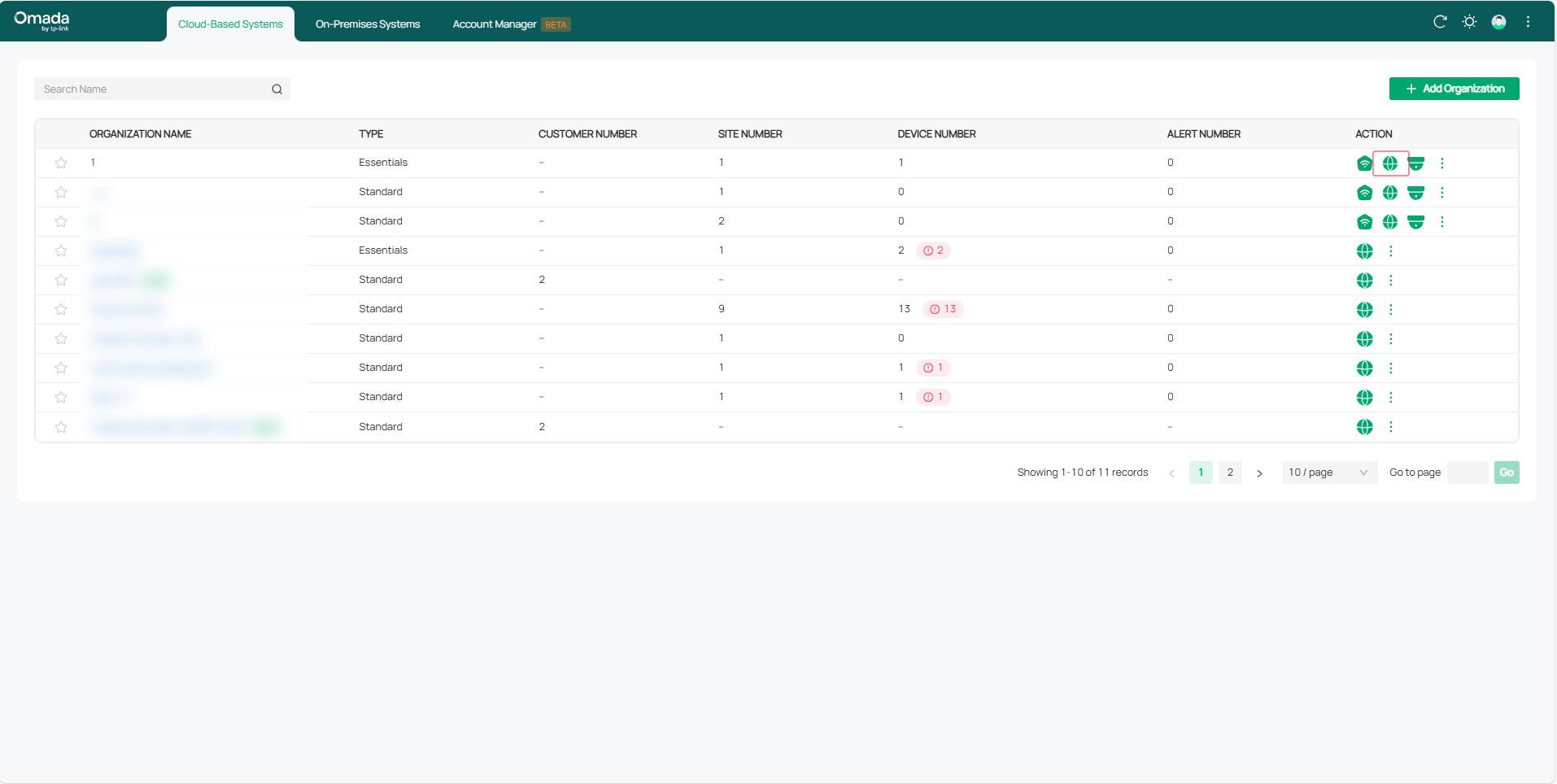
Шаг 1. Перейдите на сайт https://omada.tplinkcloud.com и войдите с вашим TP-Link ID. Затем войдите в Облачные системы целевой организации.
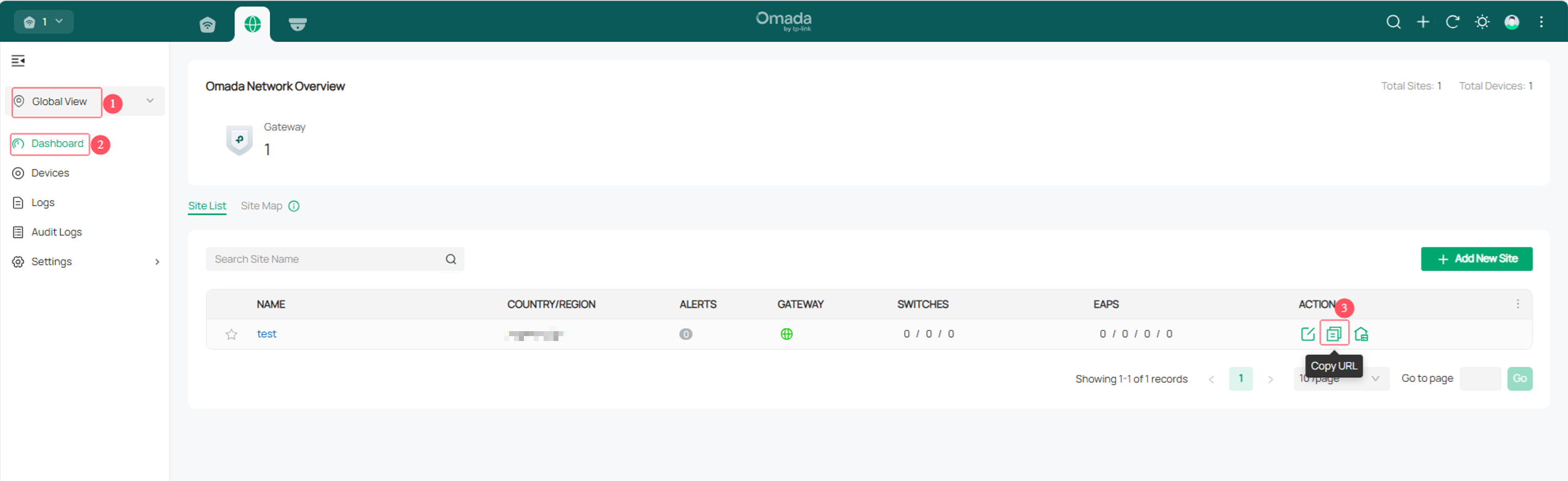
Шаг 2. Перейдите в Глобальный вид > Панель мониторинга, выберите узел и нажмите Копировать URL.
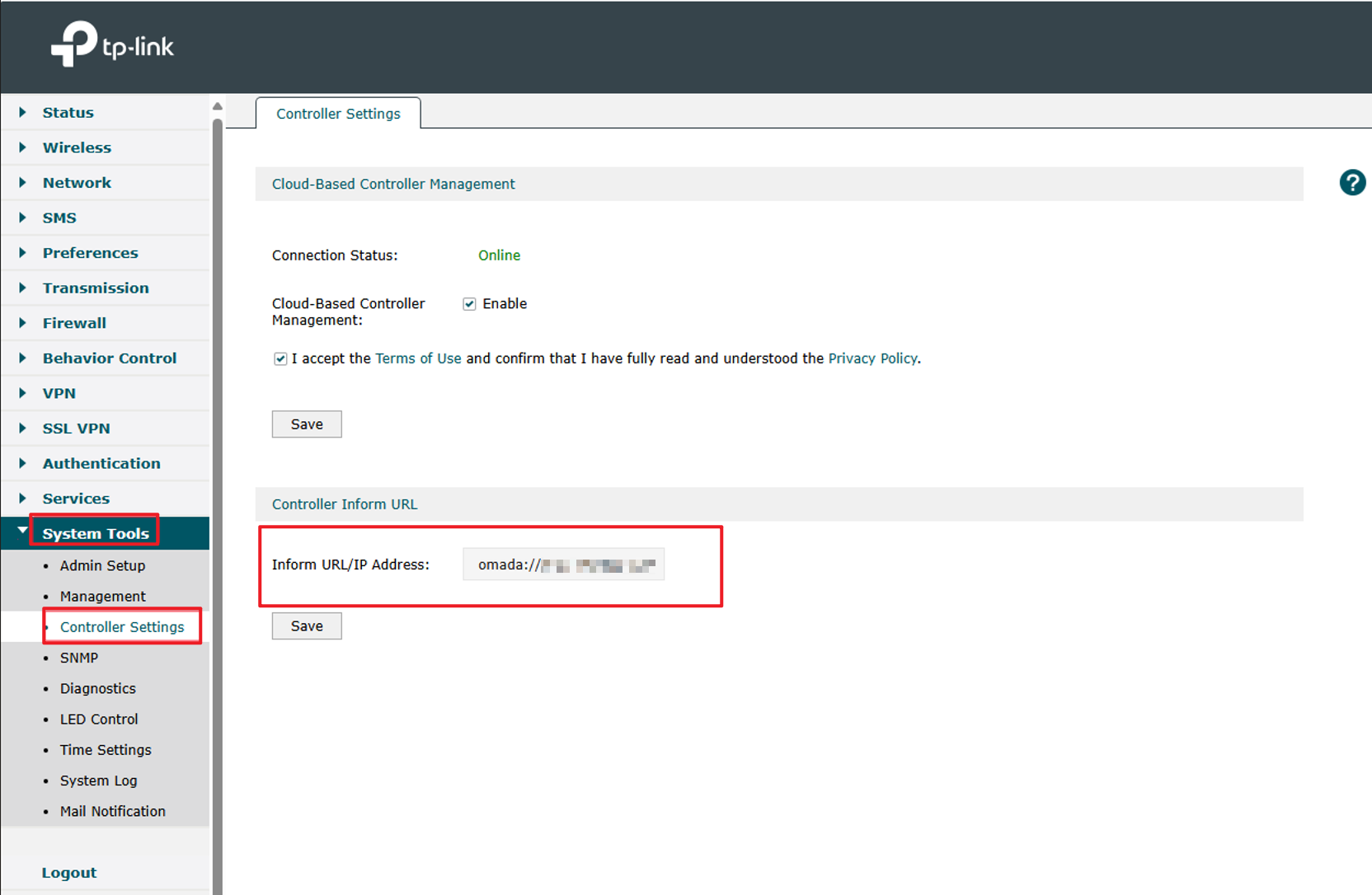
Шаг 3. Введите IP-адрес устройства, которым необходимо управлять, в адресную строку браузера и войдите на веб-страницу управления устройством. Имя пользователя/пароль устройства для первого входа — admin/admin. Перед входом необходимо создать новую учётную запись. Перейдите в раздел Системные инструменты > Настройки контроллера, чтобы включить Управление через облачный контроллер. Затем вставьте скопированный URL-адрес узла в поле Inform URL/IP-адрес и нажмите кнопку Сохранить.
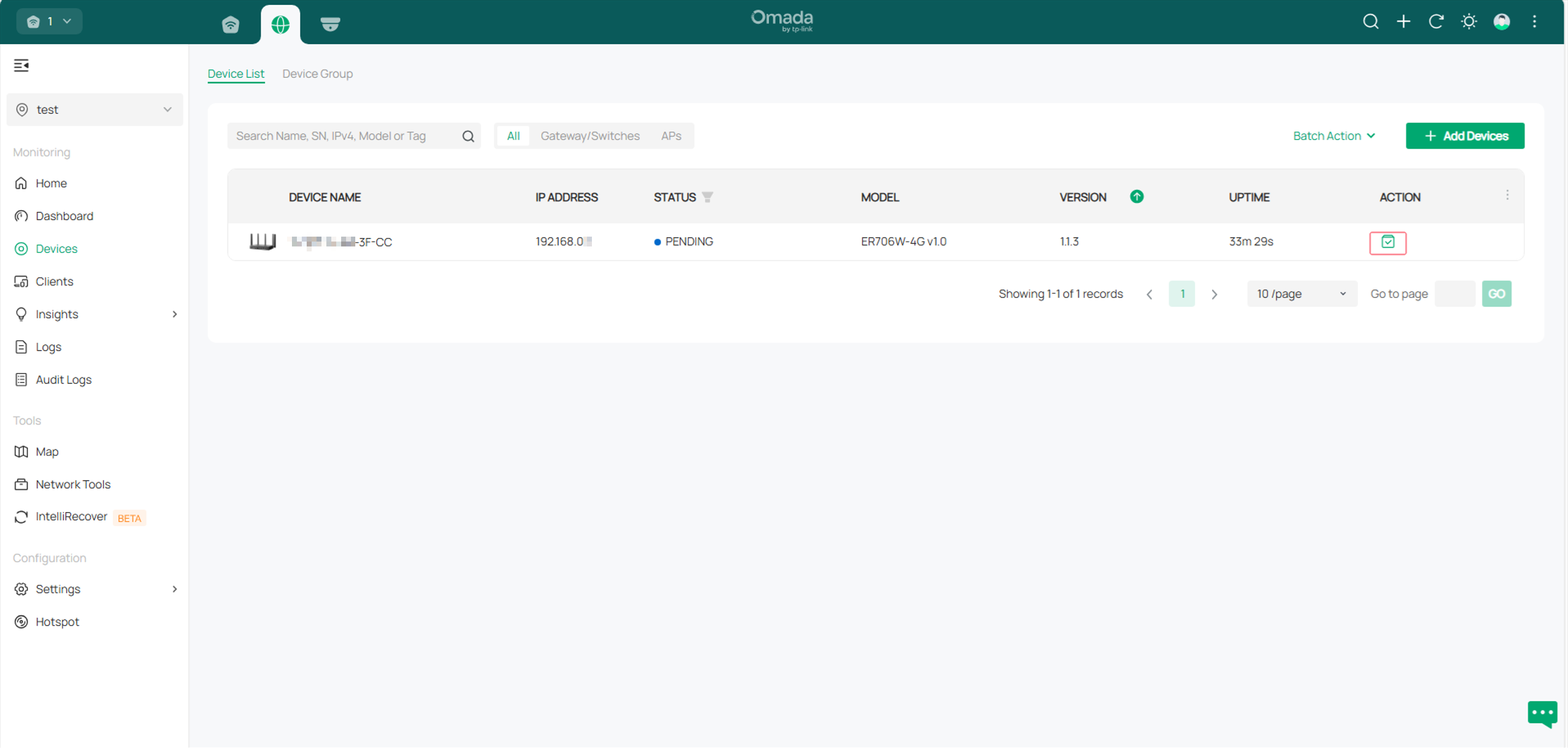
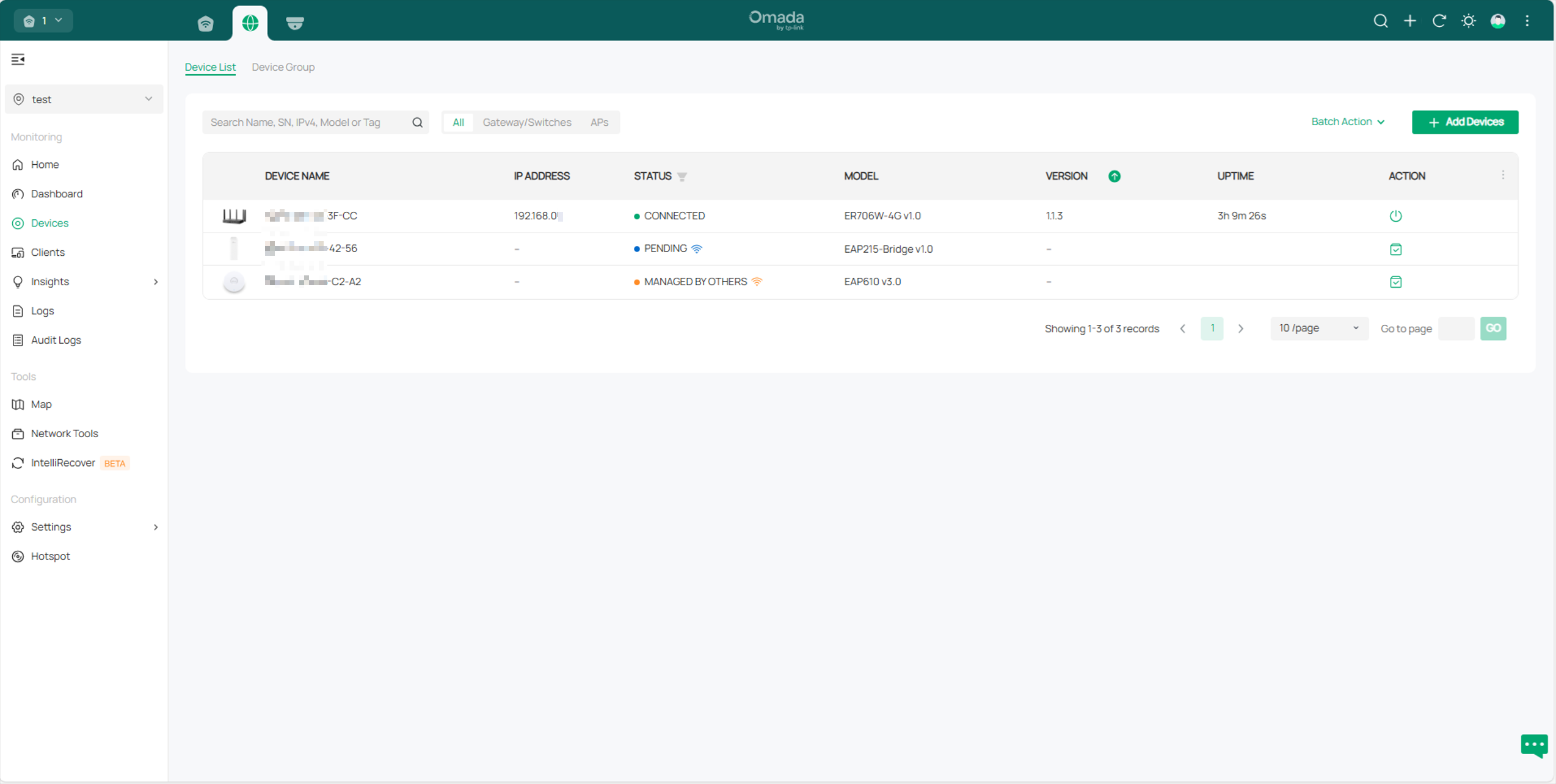
Шаг 4. Снова войдите в узел контроллера. Вы увидите добавленное устройство в состоянии ОЖИДАНИЕ. Затем вы можете принять устройство Omada, нажав кнопку Принять.
Шаг 5. Когда состояние устройства изменится с ОЖИДАНИЕ на ПОДКЛЮЧЕНО, это означает, что вы можете успешно управлять устройством.
Обнаружение устройств через Omada Discovery Utility
Шаг 1. Войдите в контроллер, перейдите в Глобальный вид > Панель мониторинга, выберите узел и нажмите Копировать URL.
Шаг 2. Загрузите последнюю версию Omada Discovery Utility с официального сайта TP-Link. После открытия утилита автоматически выполнит поиск всех сетевых устройств в локальной сети. Инструкции по установке Omada Discovery Utility см. в статье Как установить TP-Link Omada Discovery Utility на ПК с Windows и macOS (V5.2.1 и ниже)
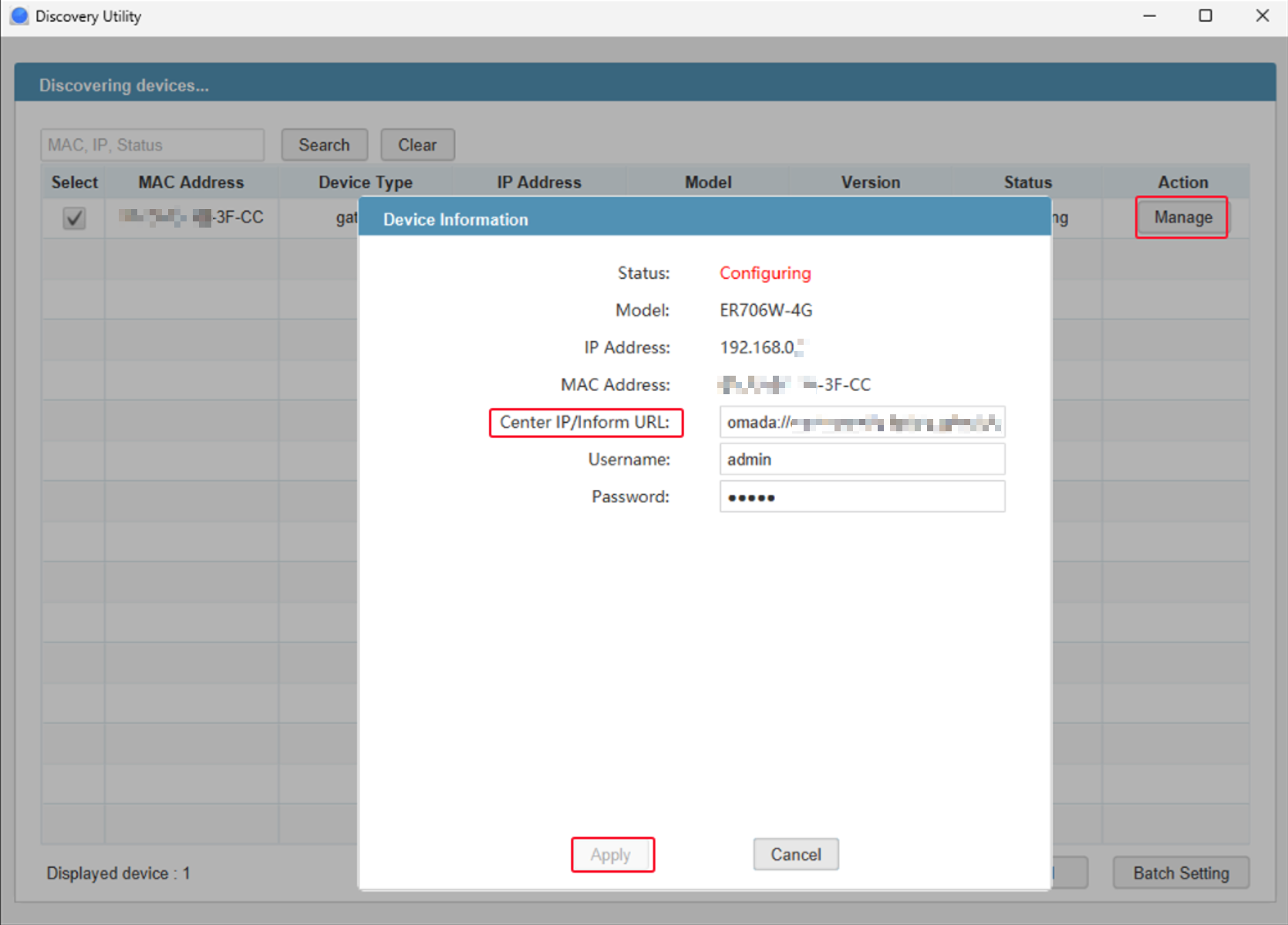
Шаг 3. Нажмите кнопку Управление для устройства, которое вы хотите добавить. В поле IP-адрес центра/Inform URL введите скопированный URL-адрес, введите имя пользователя и пароль устройства и нажмите Применить для добавления устройства.
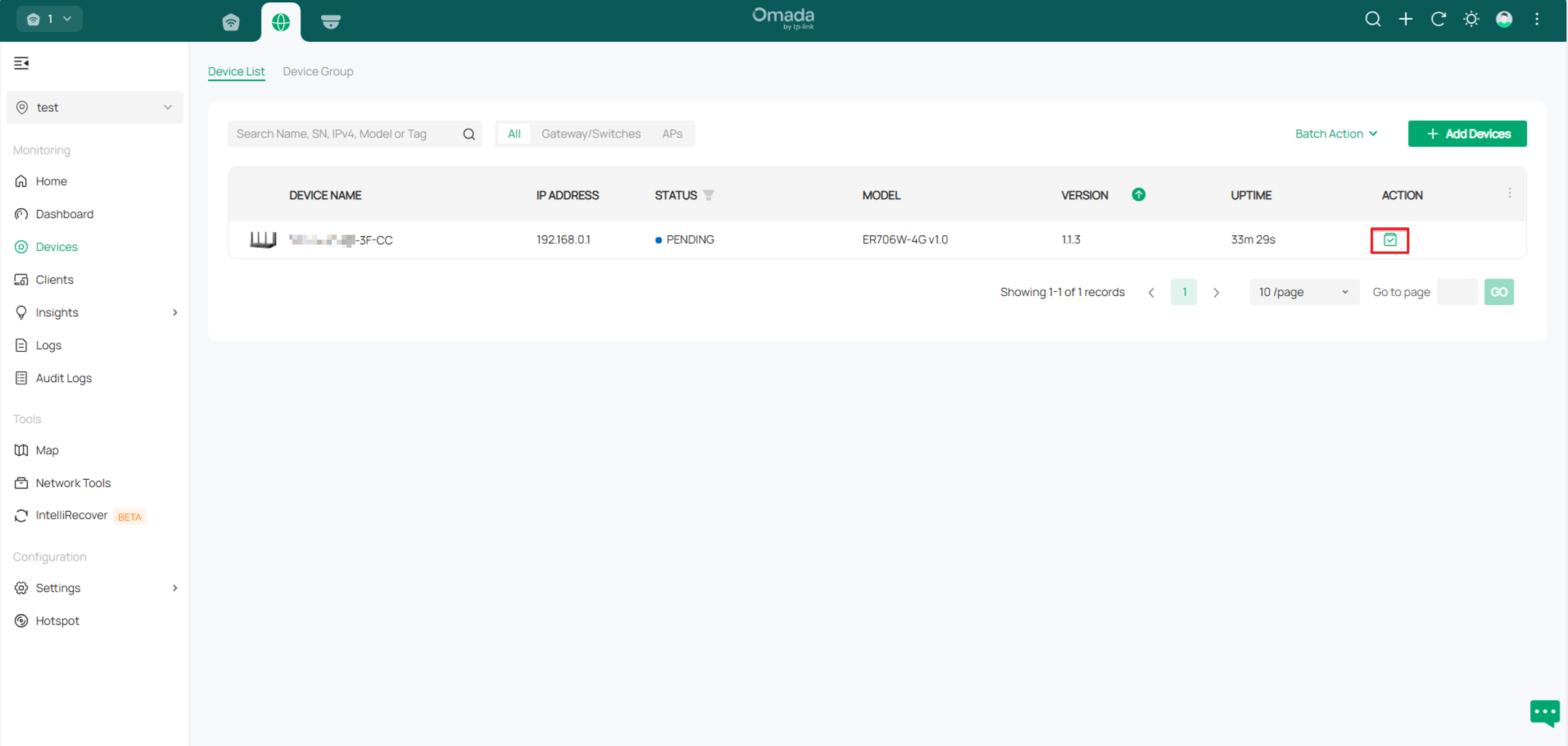
Шаг 4. Войдите в узел контроллера и перейдите на страницу «Устройства». Вы увидите добавленное устройство в состоянии ОЖИДАНИЕ. Затем вы можете принять его обычным способом.
Примечание:
Для получения информации о совместимости между Omada Central и имеющимися у вас устройствами Omada перейдите по следующим ссылкам:
Устройства, поддерживаемые облачным контроллером Omada (Omada Cloud Standard)
Устройства Omada, поддерживаемые Omada Cloud Essentials
Заключение
Теперь вы успешно обнаружили и приняли свои устройства Omada через URL-адрес узла.
Чтобы узнать больше о каждой функции и настройке, перейдите в Центр загрузок и скачайте руководство для вашего продукта.
