


Содержание
Подключение через Omada Controller
Подключение через автономный веб-интерфейс
Подключение через приложение Omada
Автоматическое сопряжение нескольких мостов (поддерживается только аппаратной версией v3.0)
Введение
В таких сценариях, как беспроводное соединение между распределёнными зданиями и передача видеосигналов систем безопасности, беспроводные мосты PtP (точка-точка) и PtMP (точка-многоточка) необходимы для обеспечения передачи данных от фронтального оборудования. Беспроводные мосты Omada поддерживают автоматическое сопряжение, что упрощает настройку мостовой сети.
Как показано на топологической схеме, вы можете использовать EAP-Bridge для передачи потоков данных на большие расстояния, настроив PtP-соединение.
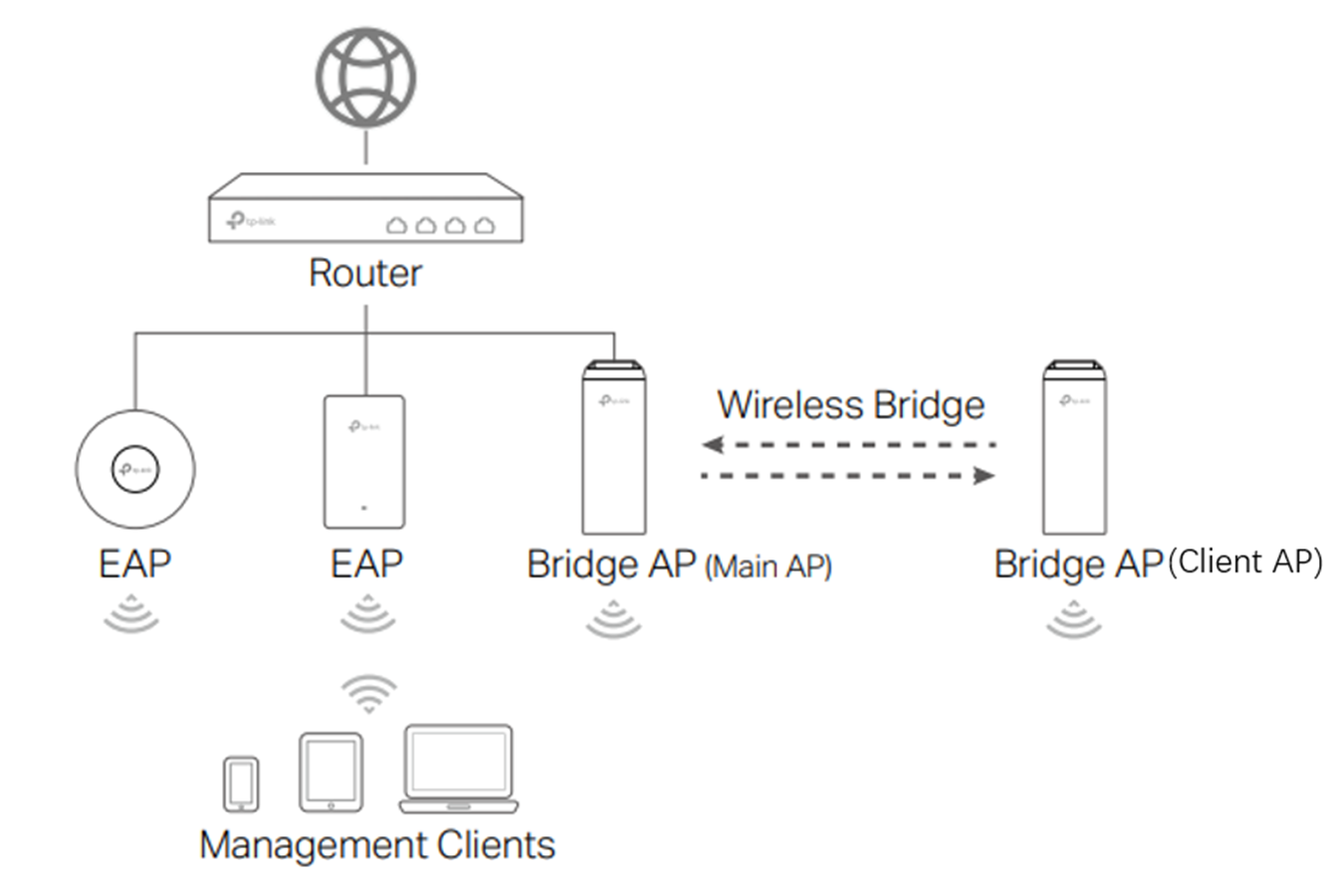
Omada поддерживает различные способы настройки беспроводного моста EAP. В этой статье последовательно рассмотрены все эти способы.
Требования
- Беспроводные мосты Omada EAP
- Omada Controller (программный/аппаратный контроллер, версия 5.13 и выше)
- Omada Central
- ПК или приложение Omada (версия 4.11 и выше)
Настройка
Подключение через Omada Controller
Шаг 1. Убедитесь, что основной AP (Main AP) подключён к той же сети, что и контроллер, а клиентский AP (Client AP) включён. Затем перейдите в раздел Устройства > Список устройств. Контроллер обнаружит оба AP из одного комплекта, которые будут находиться в состоянии Ожидание. Также контроллер может обнаружить AP из других комплектов.
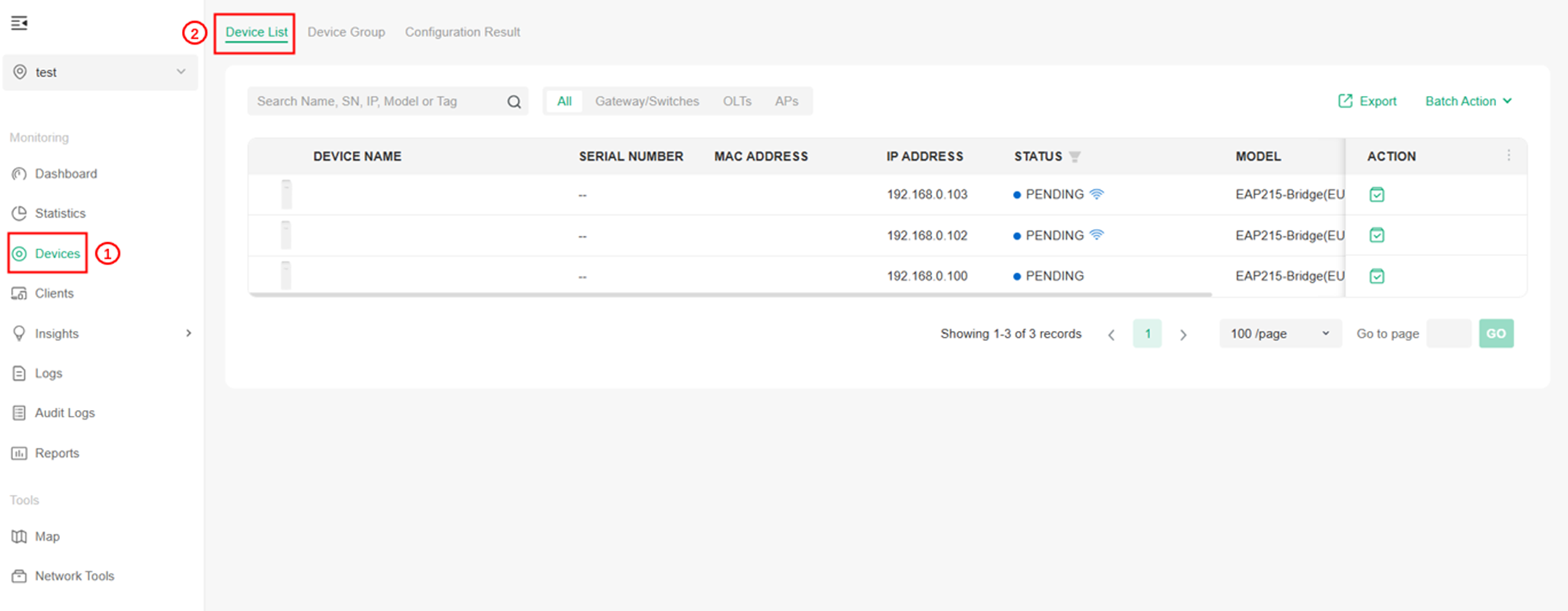
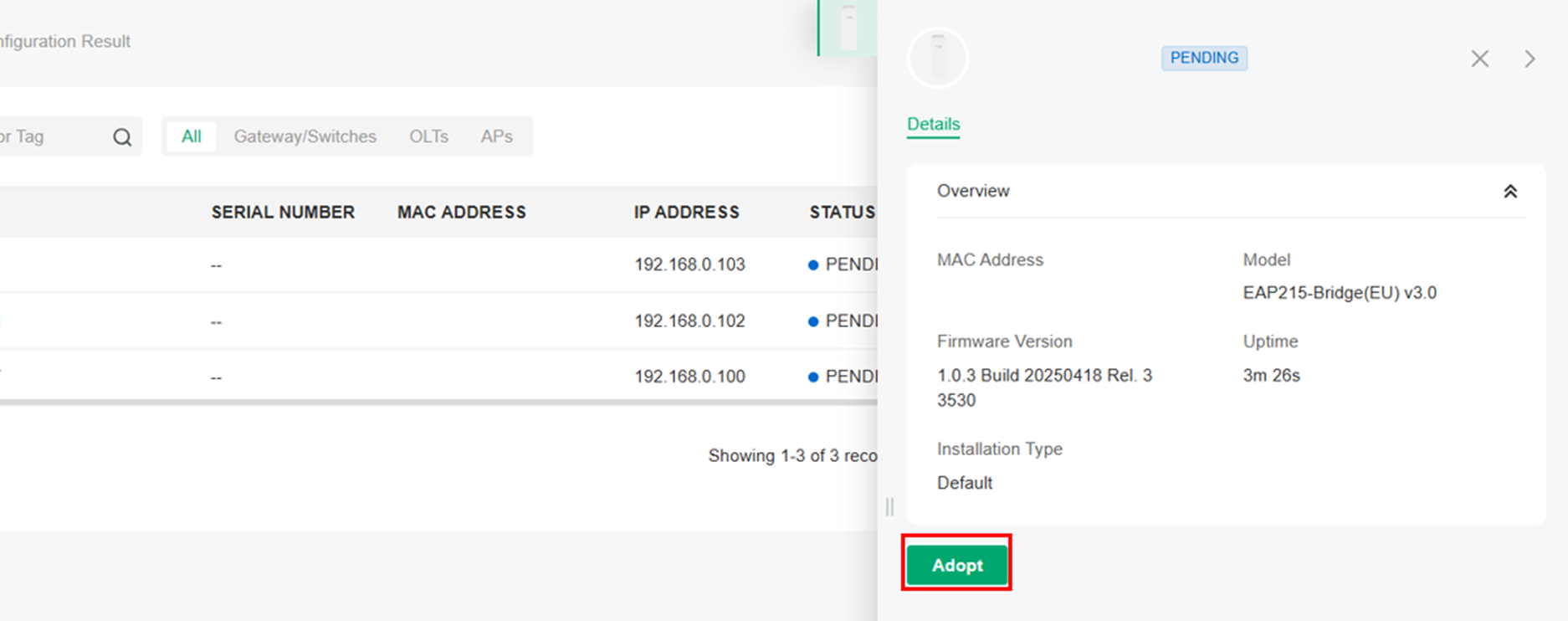
Шаг 2. Сначала примите (Adopt) основной AP, после чего контроллер автоматически примет клиентский AP. Мостовая сеть между EAP-Bridge из одного комплекта теперь настроена.
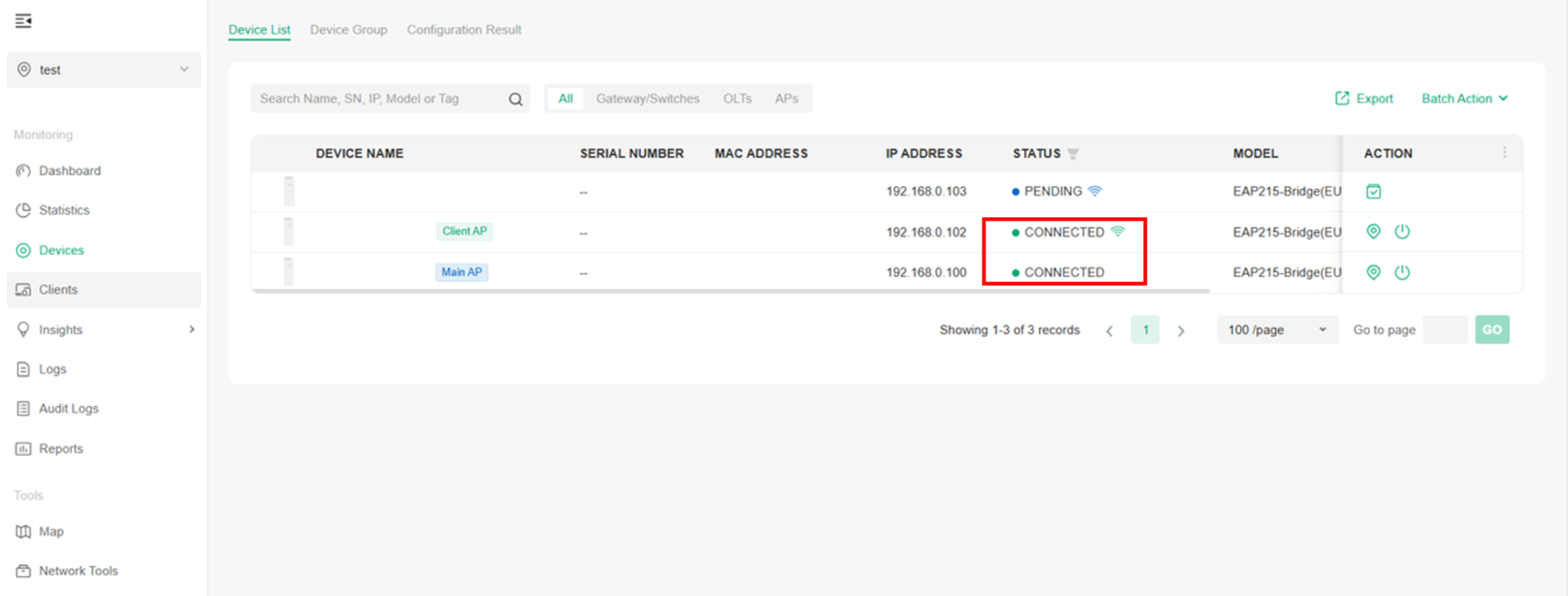
Шаг 3. (Опционально) Аналогично, построение PtMP-сети с другим AP из другого комплекта также просто. Клиентский AP из другого комплекта также будет отображаться как беспроводной В ОЖИДАНИИ в списке устройств, как показано выше.
Вы можете напрямую попытаться принять клиентский AP, после чего появится окно. Выберите восходящий AP (Uplink AP) для клиентского AP и нажмите Подтвердить.
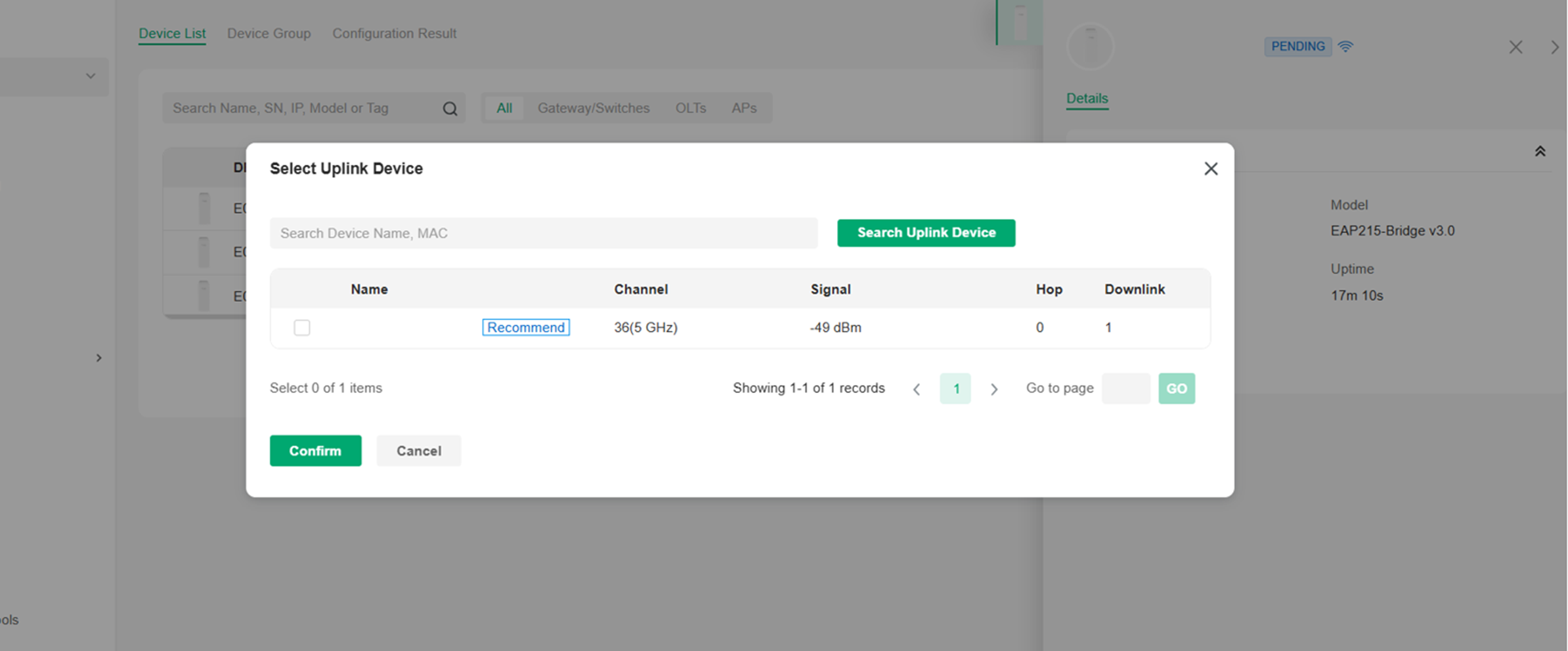
Затем основной AP построит мостовую сеть с клиентским AP, и в итоге будет настроена PtMP-сеть.
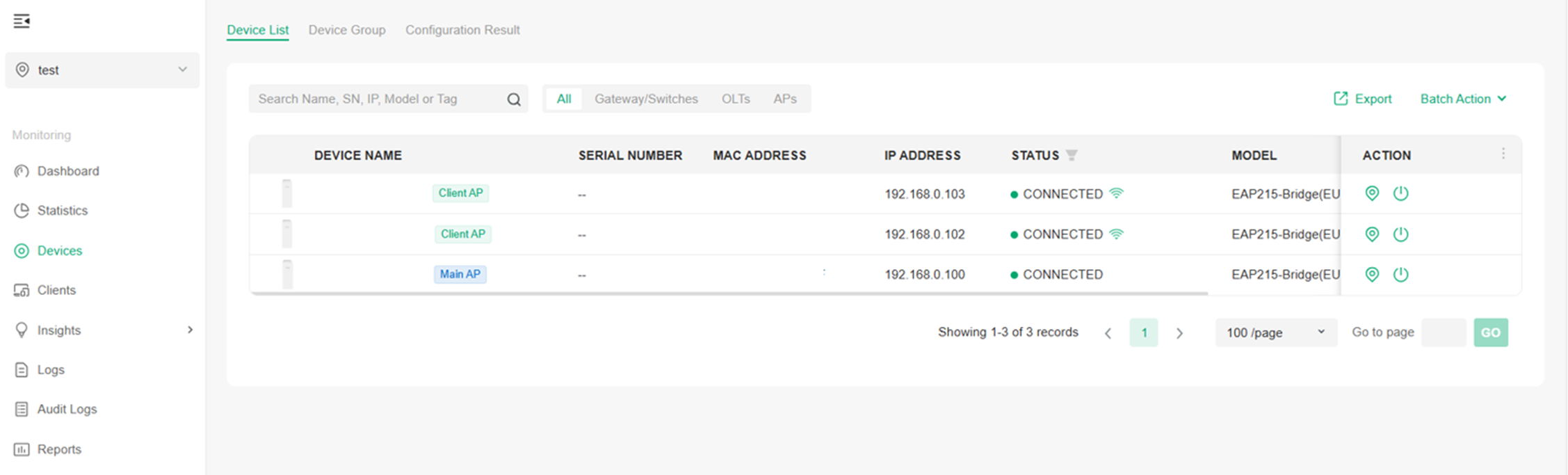
Примечание: Вы можете изменить настройки канала в окне свойств основного AP, после чего клиентский AP автоматически обновит свои настройки. Дополнительные клиентские AP (до 4) могут быть добавлены аналогичным образом.
Подключение через автономный веб-интерфейс
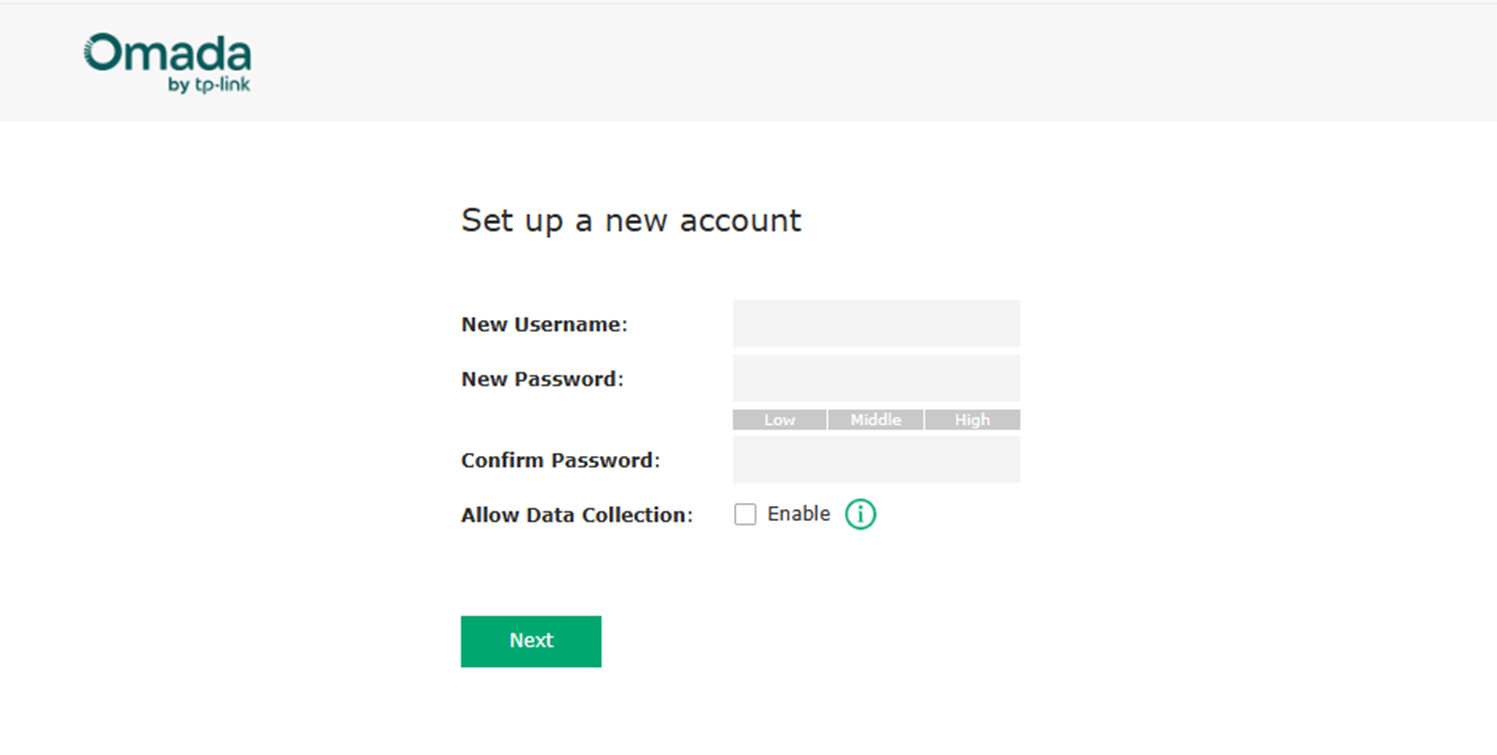
Шаг 1. Включите мостовые AP и войдите в автономный веб-интерфейс основного AP с ПК. Например, если IP-адрес основного AP — 192.168.0.10, введите https://192.168.0.10 в адресной строке браузера для входа в веб-интерфейс. Сначала создайте учётную запись устройства, затем выполните вход.
Шаг 2. Затем в разделе Быстрая настройка вы увидите следующую страницу сканирования.
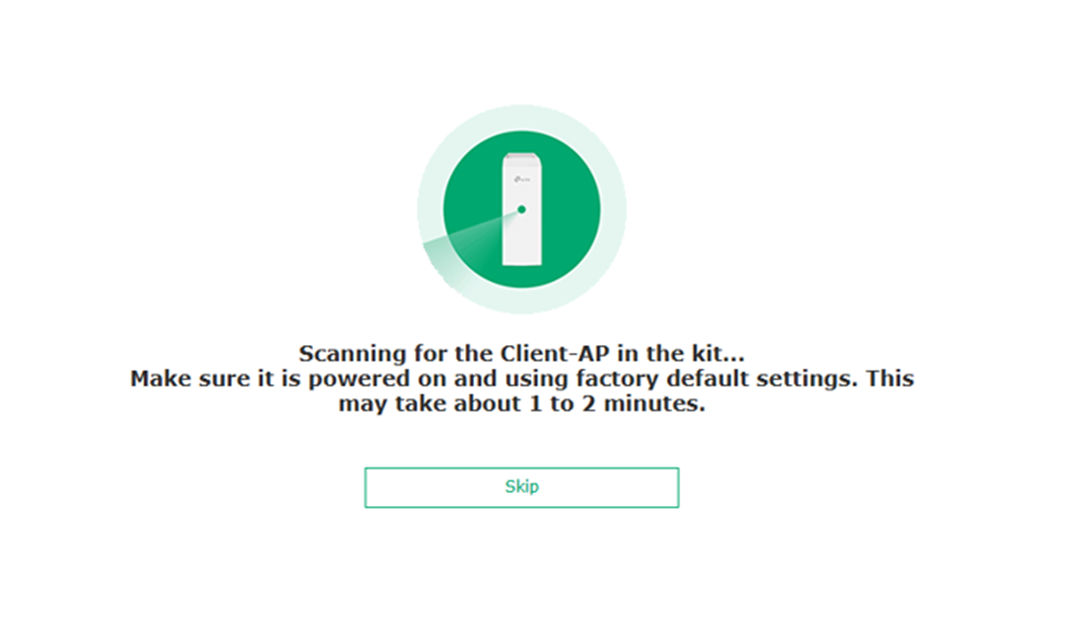
Два мостовых AP из одного комплекта поддерживают автоматическое сопряжение после включения. Они могут автоматически найти друг друга. Если сеть ещё не настроена, поскольку клиентский AP ещё не включён, вы можете нажать «Пропустить», и мостовая сеть будет автоматически построена после запуска клиентского AP.
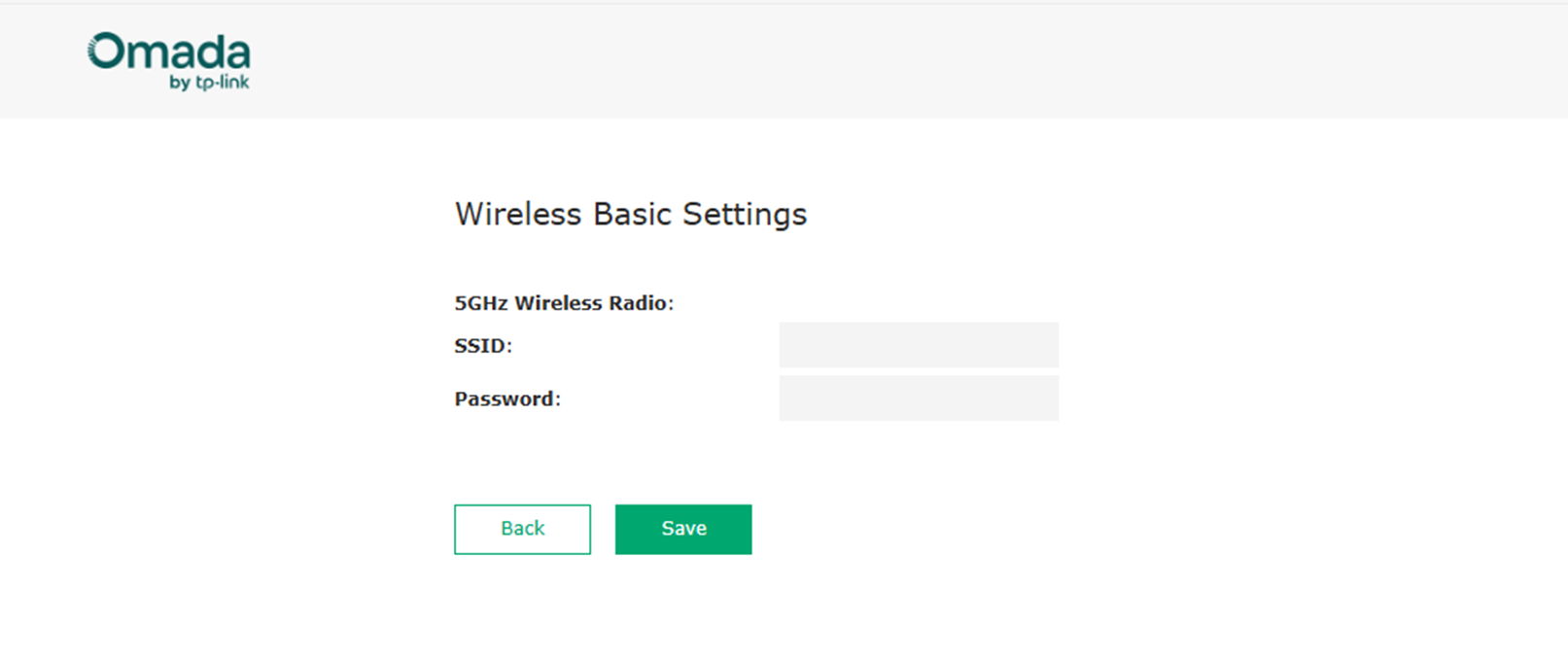
После настройки SSID для устройств EAP-Bridge быстрая настройка завершена.
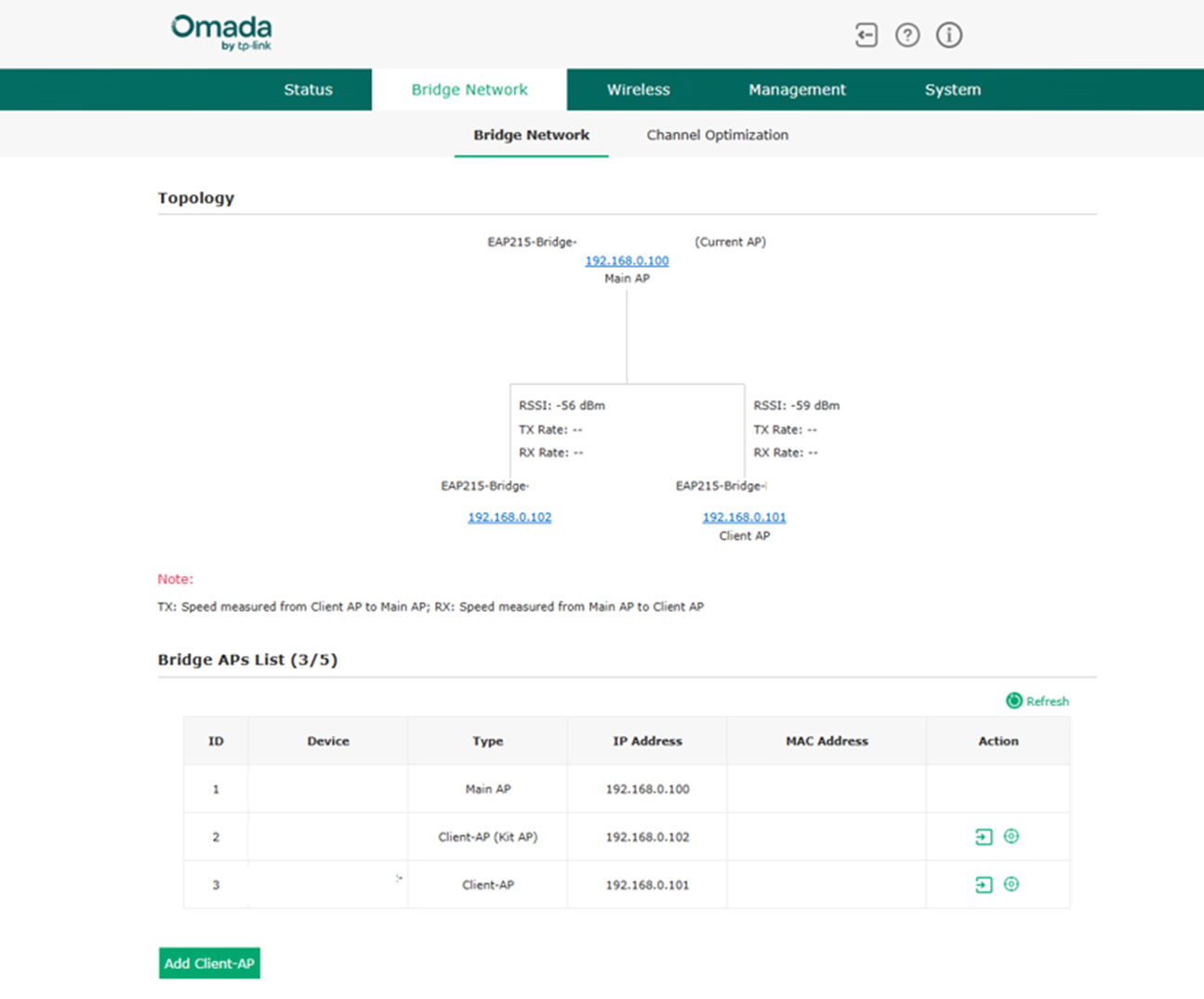
Шаг 3. Вы можете проверить состояние мостового соединения в разделе «Мостовая сеть». Кроме того, при необходимости вы можете добавить другой EAP-Bridge из другого комплекта для построения PtMP-соединения.
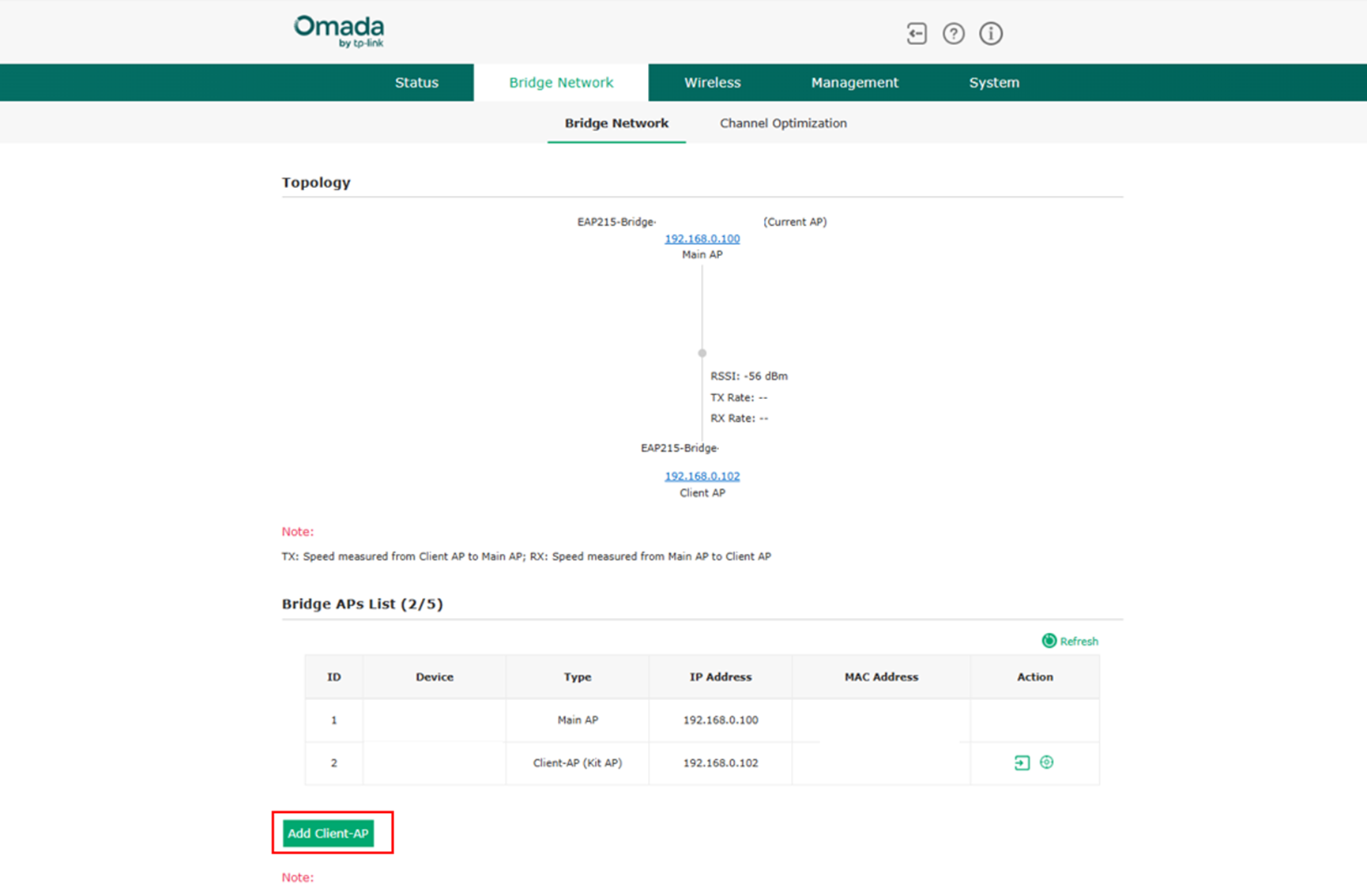
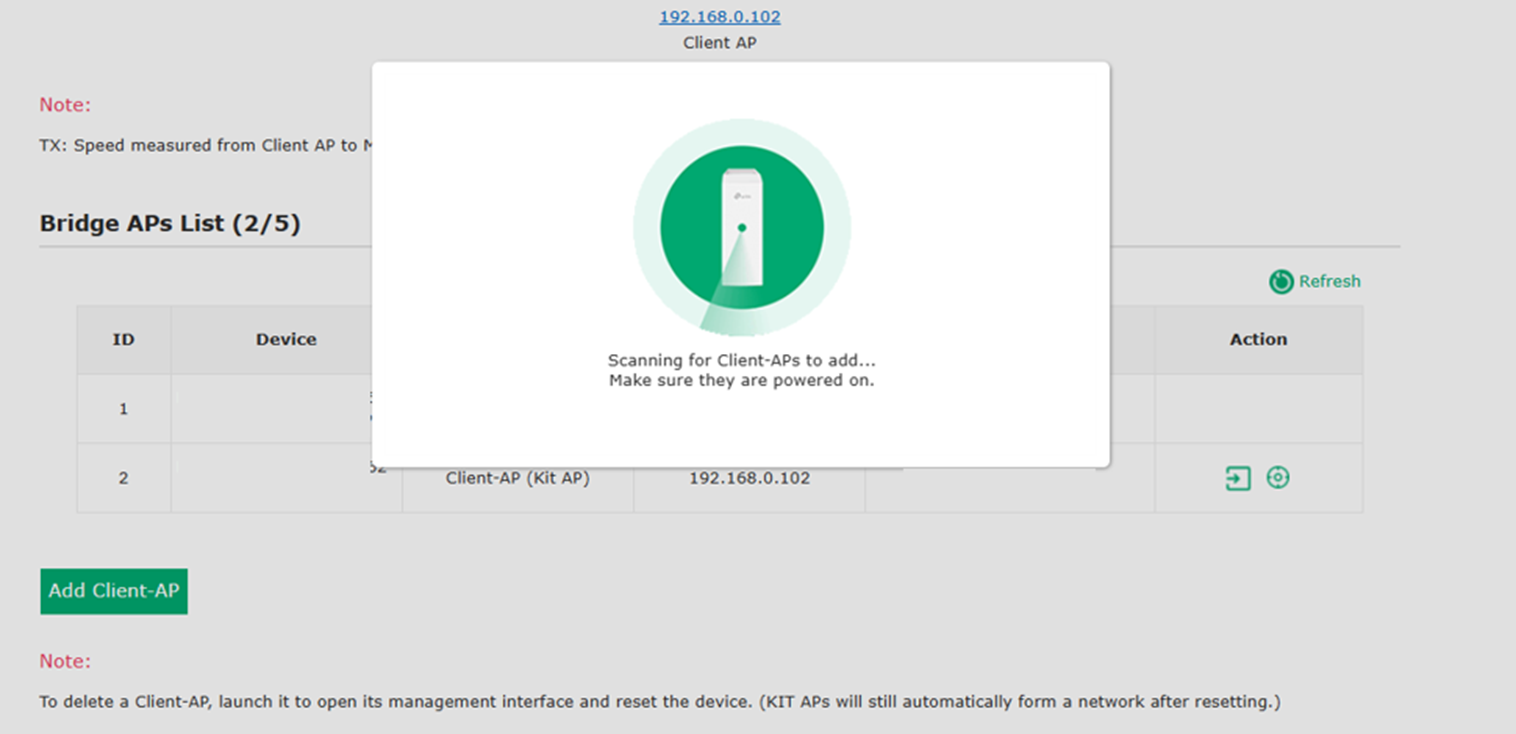
Шаг 4. (Опционально) После нажатия кнопки Добавить клиентский AP основной AP выполнит сканирование окружения на предмет доступных клиентских AP.
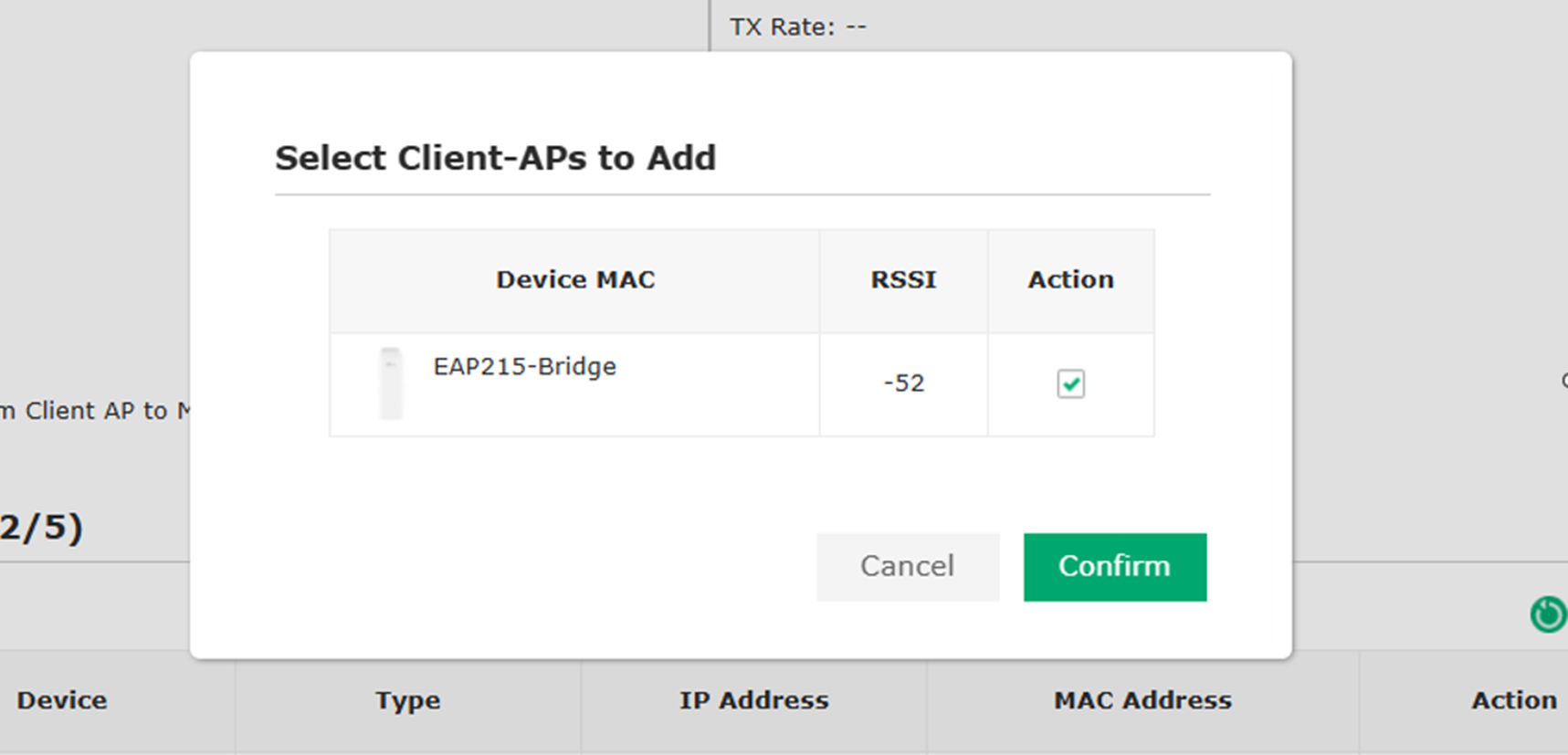
После того как основной AP найдёт клиентский AP, как показано ниже, выберите клиентский AP, который хотите добавить, и нажмите Подтвердить.
После настройки PtMP-мостового соединения вы также можете проверить его в разделе Мостовая сеть.
Подключение через приложение Omada
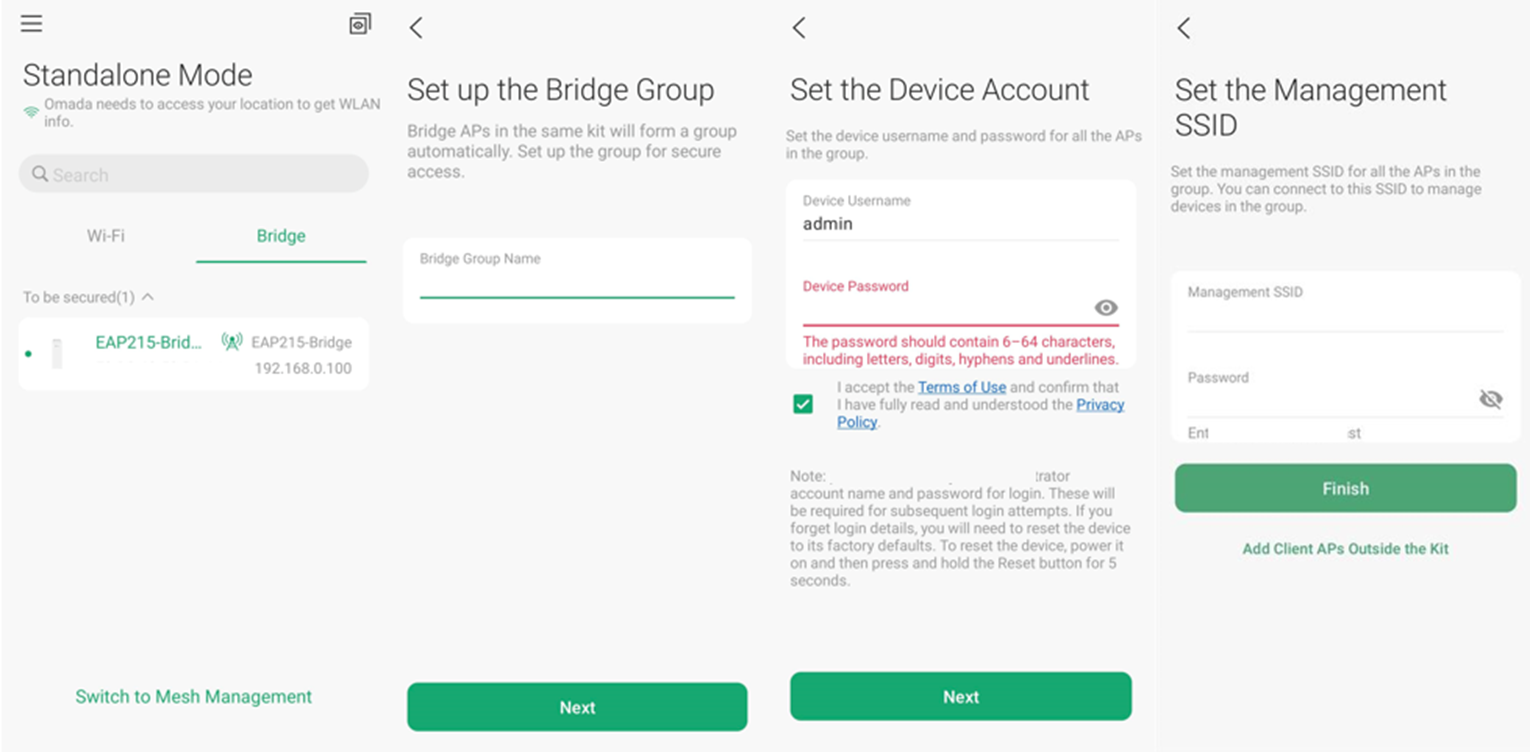
Шаг 1: Подключите телефон к SSID по умолчанию EAP-Bridge (вы можете найти его на этикетке устройства), затем войдите в приложение Omada. В автономном режиме вы найдёте EAP, к которому подключаетесь. Нажмите на него и заполните информацию для завершения быстрой настройки.
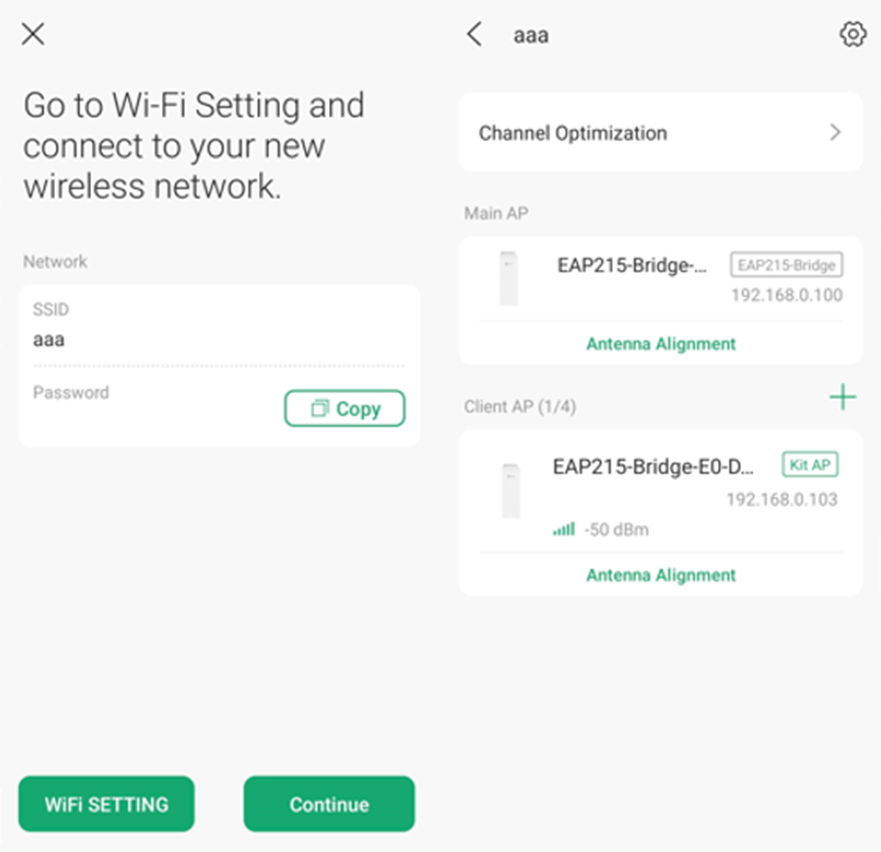
Шаг 2. Подключите телефон к только что настроенному SSID, затем снова откройте приложение Omada. Вы обнаружите, что оба AP из одного комплекта автоматически добавлены в приложение Omada, при условии, что они оба включены и могут обнаружить друг друга.
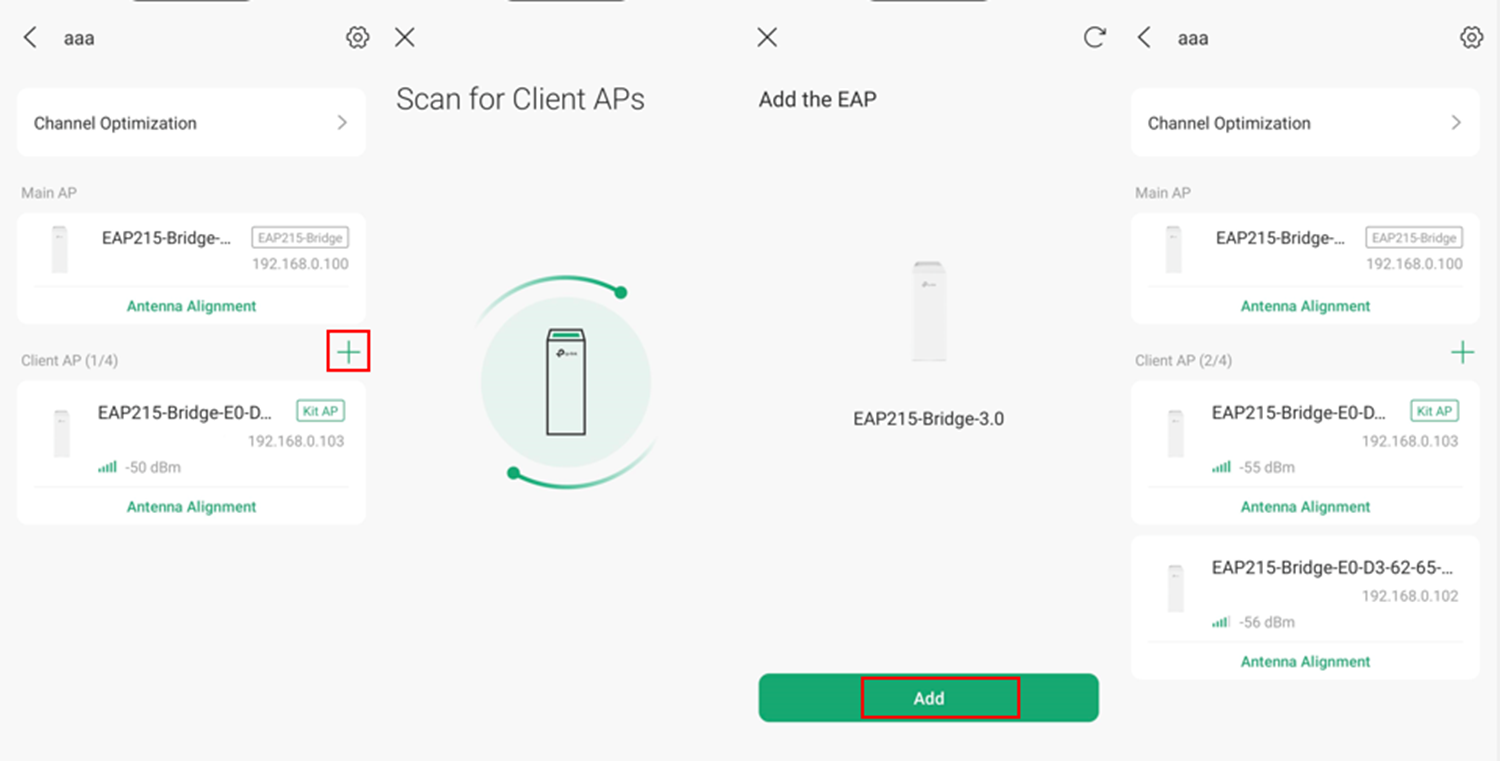
Шаг 3: (Опционально) Вы также можете нажать на значок «+» на странице мостовой группы, чтобы добавить другой клиентский AP из другого комплекта для настройки PtMP-соединения. После сканирования и добавления новый AP также будет отображаться на странице группы.
Автоматическое сопряжение нескольких мостов (поддерживается только аппаратной версией v3.0)
EAP-Bridge v3.0 также поддерживает функцию автоматического сопряжения нескольких мостов. Например, с EAP-Bridge v3.0, нажав кнопку как на основном, так и на клиентском AP, вы открываете окно сопряжения. Затем два устройства автоматически образуют мостовую сеть, независимо от того, из одного они комплекта или нет.
Нажмите и удерживайте кнопку менее 1 секунды, чтобы открыть окно сопряжения. Окно автоматически закроется через 2 минуты. В течение этого периода все светодиоды RSSI как на основном, так и на клиентском AP будут мигать 1 секунду включено, 1 секунду выключено, указывая на то, что сопряжение выполняется.
Поскольку EAP-Bridge из одного комплекта автоматически находят друг друга при включении, функция автоматического сопряжения нескольких мостов обычно используется для подключения EAP из разных комплектов. Ниже показано, как это настроить.
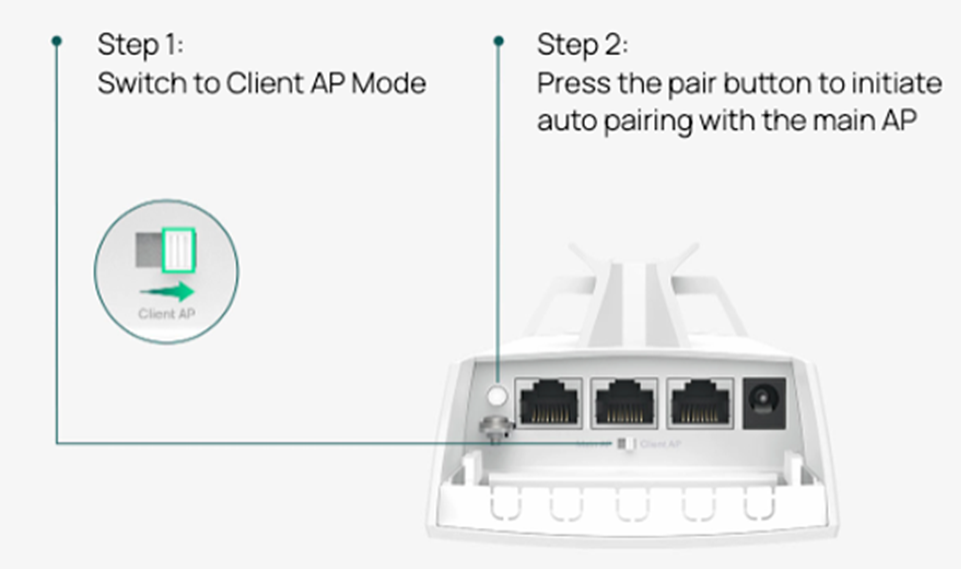
Шаг 1: Проверьте, являются ли ваши EAP-Bridge версией v3.0. Если да, убедитесь, что есть только один основной AP, а роль остальных EAP-Bridge v3.0 правильно переключена на клиентский AP.
Шаг 2. Нажмите кнопки на всех EAP-Bridge менее чем на 1 секунду, чтобы перевести их в окно сопряжения. В окне сопряжения клиентский AP автоматически подключится к основному AP, который также находится в окне, даже если они из разных комплектов. Окно активно 2 минуты и не может быть закрыто.
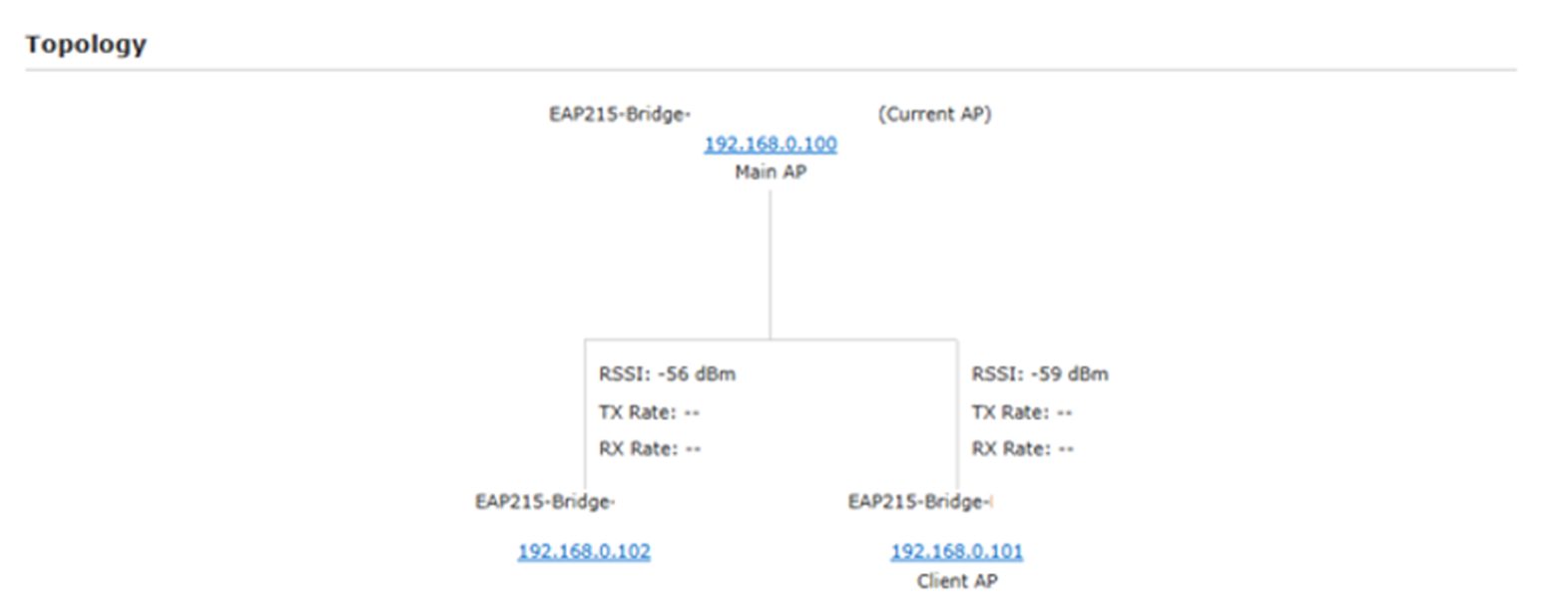
Шаг 3. Вы можете войти в веб-интерфейс, чтобы проверить успешность сопряжения.
Заключение
Теперь вы завершили настройку EAP-Bridge в топологии «точка-точка» с использованием различных способов.
Чтобы узнать больше о каждой функции и настройке, перейдите в Центр загрузок и скачайте руководство для вашего продукта.
Вопросы и ответы
В1. Как два устройства самостоятельно организуют сеть?
О1. Для устройств из одного комплекта один AP подключается по проводу к шлюзу или коммутатору, получает динамический IP-адрес и становится основным AP, а другой становится клиентским AP после включения. PtP-сеть настраивается автоматически.
В2. Как построить сеть, если нет DHCP-сервера?
О2. Для построения сети без DHCP-сервера необходимо сначала войти в веб-интерфейс основного и клиентского AP, чтобы установить статический IP-адрес и достижимый шлюз для каждого AP. Дополнительную помощь см. в статье: Как настроить мостовые AP в сети без DHCP-сервера | TP-Link
В3. Как узнать, правильно ли выровнены антенны в PtP-сети?
О3. Вы можете проверить RSSI, отображаемый светодиодами на AP, или посмотреть согласованную скорость Mesh-аплинка в контроллере.
В4. Сколько клиентских AP может подключиться к одному основному AP? Сколько хопов поддерживается?
О4. EAP-Bridge поддерживает только один хоп, и один основной AP может подключать максимум 4 клиентских AP.
В5. Совместим ли EAP-Bridge с Omada Mesh?
О5. Только мостовые AP, работающие в одном частотном диапазоне, могут строить мостовую сеть друг с другом. Модели мостовых AP не могут строить Mesh-сеть с немостовыми AP.
В6. Можно ли использовать вместе разные аппаратные модели EAP Bridge?
О6. Для EAP215-Bridge, EAP211-Bridge и EAP115-Bridge версия V1 может работать только с другой V1, но не с V2 или V3. Однако их версии V2 и V3 можно использовать вместе.
