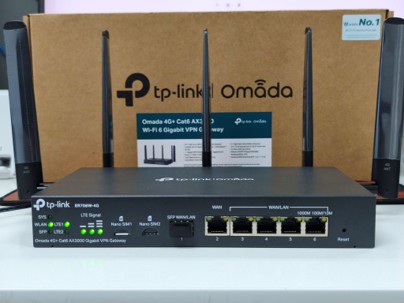
การติดตั้งและการใช้งาน TP-Link Omada ER706W-4G


ส่วนที่ 1: ข้อมูลทั่วไป (General Information)
Q: ER706W-4G คืออะไร และเหมาะกับใคร?
A: เป็นเร้าเตอร์ระดับองค์กร (Business Router) ที่รองรับการรับสัญญาณอินเทอร์เน็ตผ่านเครือข่าย 4G+ LTE (Cat.6) ดาวน์โหลดสูงสุด 300 Mbps และอัพโหลดสูงสุด 150 Mbps ตัวเครื่องมีพอร์ต WAN/LAN สำหรับต่อสายแลนเชื่อมต่ออินเทอร์เน็ตบ้าน มาพร้อมเทคโนโลยีการปล่อยสัญญาณ Wi-Fi 6 (AX3000) และรองรับระบบรักษาความปลอดภัย VPN เหมาะสำหรับออฟฟิศ สาขาธุรกิจ หรือพื้นที่ที่ลากสายอินเทอร์เน็ตเข้าไม่ถึง
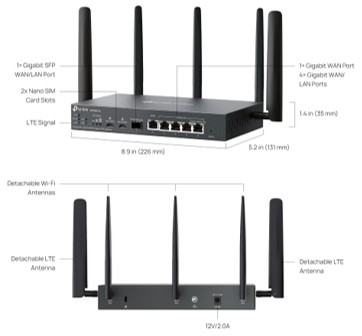
[ภาพตัวเครื่อง ER706W-4G ด้านหน้าและด้านหลัง]
Q: อุปกรณ์รองรับซิมการ์ดประเภทใด?
A: รองรับซิมการ์ดขนาด Nano SIM และสามารถใช้งานได้กับทุกเครือายหลักในประเทศไทย
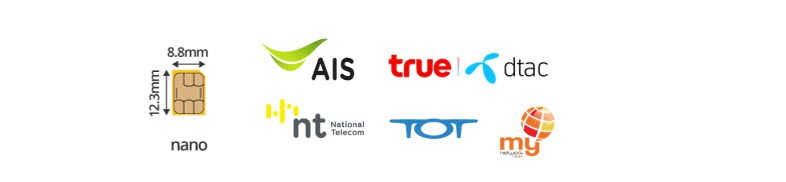
ภาพ : Nano Sim card และผู้ให้บริการซิม ในประเทศไทย
ส่วนที่ 2: ขั้นตอนการติดตั้งฮาร์ดแวร์ (Hardware Setup)
Q: เริ่มต้นประกอบและติดตั้งอุปกรณ์อย่างไร?
A: 1.เสียบซิมการ์ดเข้าไปในช่องใส่ซิมให้ถูกต้อง จนได้ยินเสียงคลิกหรือสลักล็อก
2.หมุนติดตั้งเสาอากาศรับสัญญาณ 4G/LTE (2 ต้น) และเสาอากาศ Wi-Fi (3 ต้น) ตามตำแหน่งที่ระบุหลังเครื่องให้แน่น
3.เสียบอะแดปเตอร์จ่ายไฟ เปิดสวิตช์เครื่อง และรอให้ไฟสถานะระบบ (ไฟ Sys) พร้อมทำงาน
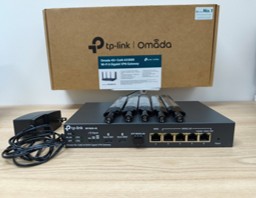
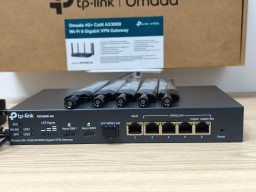
และเสาอากาศ WiFi / 4G
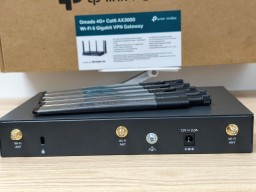
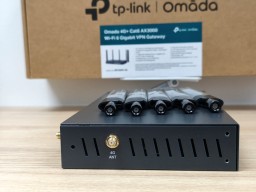
เสาอากาศ 4G 1 ต้น
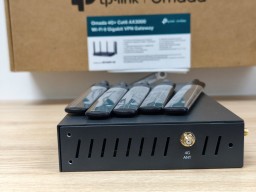
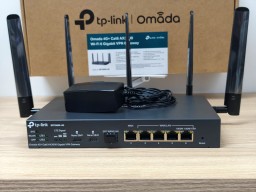
ด้านข้างตัวเครื่องด้านขวา และเสาอากาศ 4G 1 ต้น ประกอบเสาอากาศ WiFi / 4G ทั้ง 5 ต้น
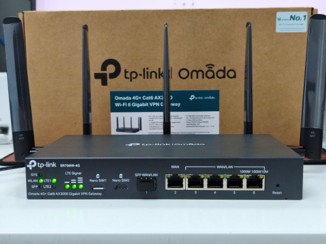
Q: ไฟสถานะ (LED) บนตัวเครื่องบอกอะไรบ้าง?
|
ไฟสถานะ (LED) |
การแสดงผล |
ความหมาย |
|
SYS |
กะพริบ |
ระบบกำลังทำงานเป็นปกติ |
|
SYS |
สว่างค้าง / ดับ |
ระบบมีปัญหา หรืออุปกรณ์กำลังเริ่มทำงาน |
|
Wi-Fi |
สว่าง |
ระบบ Wi-Fi เปิดใช้งานและพร้อมเชื่อมต่อแล้ว |
|
Mobile |
สว่างค้าง |
ตรวจพบซิมการ์ดแล้ว แต่ยังไม่สามารถเชื่อมต่ออินเทอร์เน็ตได้ |
|
Mobile |
กะพริบช้า |
เชื่อมต่ออินเทอร์เน็ต 4G สำเร็จและพร้อมใช้งาน |
ส่วนที่ 3: การตั้งค่าซอฟต์แวร์และการเชื่อมต่อ (Software Configuration)
Q: จะเข้าไปตั้งค่าเราเตอร์ครั้งแรกได้อย่างไร?
A: วิธีผ่านแอปพลิเคชัน : ดาวน์โหลดแอป Omada
 https://play.google.com/store/apps/details?id=com.tplink.omada&hl=th https://apps.apple.com/th/app/tp-link-omada/id1327615864?l=th
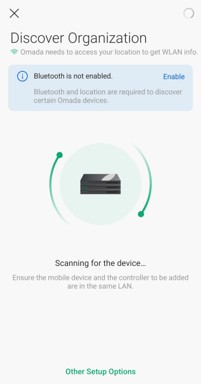
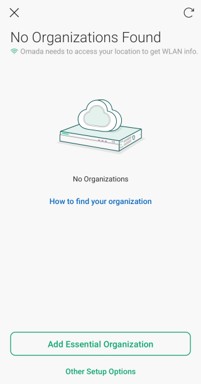
1. เปิด App Omada 2. Add Essential Organization
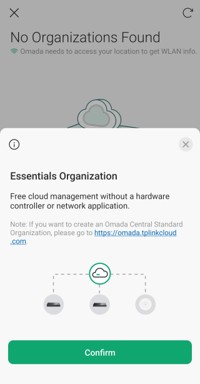
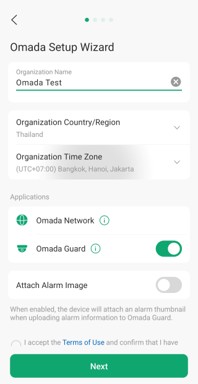
3. สร้าง Omada Cloud Essential (Free) 4. ตั้งชื่อ Organization
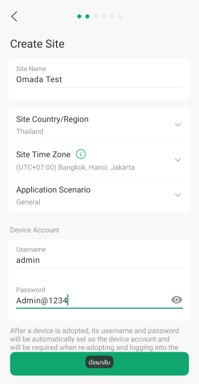
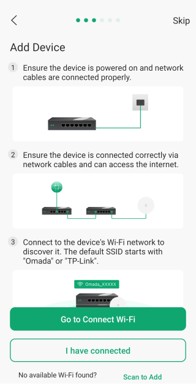
5. สร้าง site เลือกเวลา UTC+07 Bangkok 6. ไปที่ตั้งค่า WiFi ในโทรศัพท์
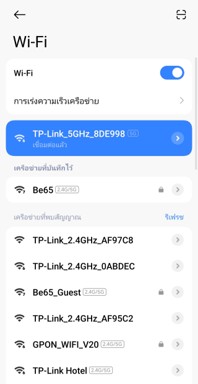
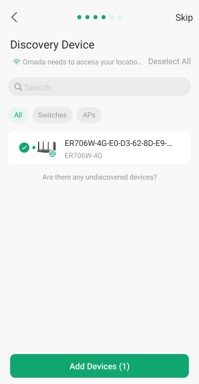
7. เชื่อมต่อไวไฟ TP-Link_5GHz_8DE998 8. หลังต่อไวไฟเจออุปกรณ์
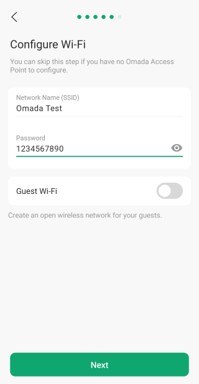
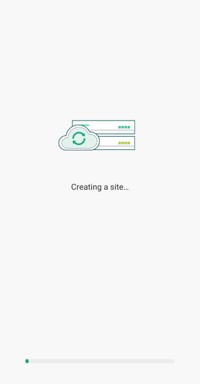
9. ตั้งชื่อไวไฟ รหัสผ่านที่ต้องการใช้งาน 10. ระบบทำการตั้งค่า Site
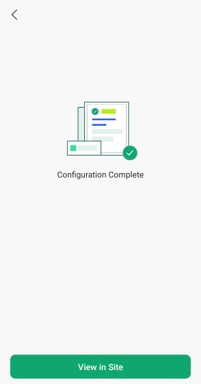
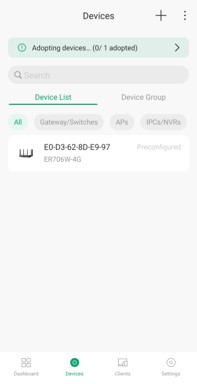
11. ระบบตั้งค่า Site สมบูรณ์ 12. อุปกรณ์ ER706W-4G ขึ้น Preconfigured
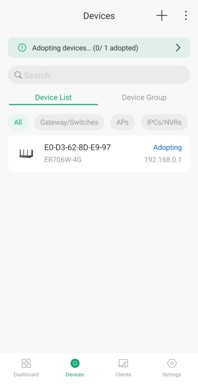
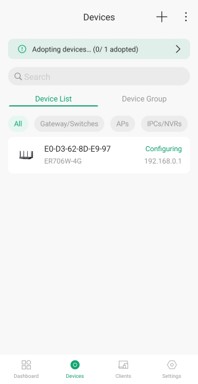
13. อุปกรณ์ขึ้น Adopting 14. อุปกรณ์ขึ้น Configuring
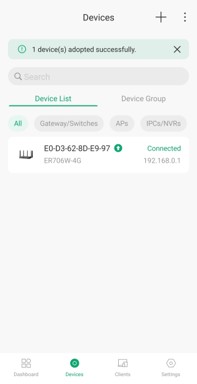
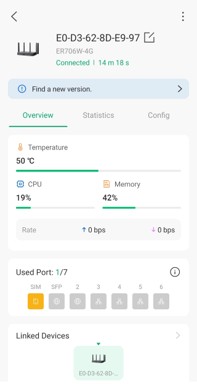
15. อุปกรณ์ขึ้น Connected 16. แสดงสถานะอุปกรณ์พร้อมใช้งาน (สถานะซิม พร้อมใช้งาน)
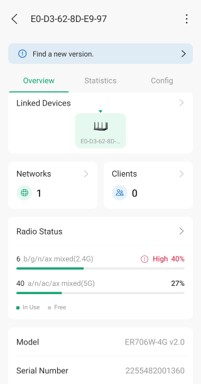
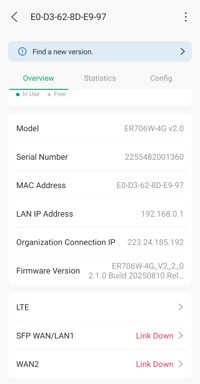
17. แสดงสถานะไวไฟ 2.4 GHz / 5 GHz 18. แสดงข้อมูลอุปกรณ์ต่างๆ (ช่องสัญญาณไวไฟ)
/ Client ที่ใช้งาน) S/N , IP Address, Firmware
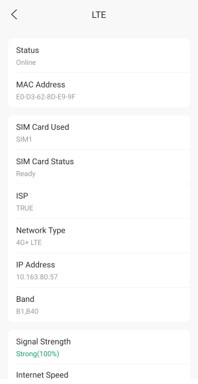
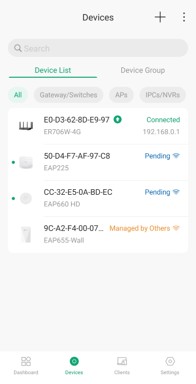
19. แสดงสถานะซิมการ์ด ชื่อผู้ให้บริการซิม 20. อุปกรณ์พร้อมใช้งานที่รองรับระบบ Mesh WiF
ความแรงสัญญาณ / คลื่นความถี่ที่ใช้งาน เช่น EAP225 / EAP660 / EAP655 Wall
ส่วนที่ 4: การแก้ไขปัญหาเบื้องต้น (Troubleshooting)
Q: ใส่ซิมแล้วเน็ตไม่มา?
A: ตรวจสอบแพ็กเกจซิม, รีสตาร์ทเครื่อง หรือตั้งค่า APN ในแอพ Omada
เปิดแอพ Omada >>> Setting >>> Internet Settings >>> WAN Ports (LTE) >>> Dial-up Settings >>> APN Profile >>> Auto หรือ Manual (ตามผู้ให้บริการ Sim card กำหนดไว้)
Q: ลืมรหัสผ่าน?
A: กดปุ่ม RESET ค้างไว้ 10-15 วินาที จนไฟ SYS กะพริบถี่ๆ หรือดับลง ปล่อยมือแล้วรอรีบูต ตั้งค่าใหม่อีกรอบผ่านแอพ Omada
Q: Wi-Fi อ่อน?
A: ปรับมุมเสาอากาศ หลีกเลี่ยงสิ่งกีดขวาง วางอุปกรณ์ในที่โล่ง และอัปเดต Firmware ล่าสุด
Q: IP ชนกับเราเตอร์อื่น?
A: เชื่อมต่อไวไฟเครื่อง ER706W-4G >>> เปิดแอพ Omada >>> Setting >>> LAN Settings >>> VLAN >>> Default (VLAN1) >>> แก้ไขเป็น IP ที่ไม่ชนกับ IP เร้าเตอร์อื่นๆ