


一、簡單介紹
TP-Link 的 TL-WA701ND、TL-WA801ND 和 TL-WA901ND 等無線存取點產品具有「多 SSID」功能。它可以廣播最多四個名稱不同的無線網路。使用多 SSID 功能時,使用者還可以為不同的無線網路指派不同的 VLAN ID。這使得 TP-Link 存取點能夠與已為不同存取等級和權限指派 VLAN 的交換器協同工作。
以下是TP-Link AP與已指派VLAN的交換器協同工作的基本拓樸。假設網路中有四個部門:人力資源部、銷售部、技術部、研發部。它們分別屬於不同的VLAN網絡,擁有不同的權限(人力資源部-VLAN1,銷售部-VLAN2,技術部-VLAN3,研發部-VLAN4)。當我們為每個SSID配置VLAN時,例如:
SSID 1,VID 1;
SSID 2,VID 2;
SSID 3,VID 3;
SSID 4,VID 4;
那麼,A、B、C、D群組用戶將只能存取各自所屬VLAN的資源,並且都可以透過網際網路閘道路由器存取網際網路。以A組為例,客戶端連結到SSID 1,因此這些使用者只能存取人力資源部門的資源。 (不同VLAN的存取權限已在交換器中設定。此處使用TP-Link AP是為了將此VLAN權限從LAN擴展到WLAN。此常見問題解答包含AP上的設定和交換器上的VLAN配置。)
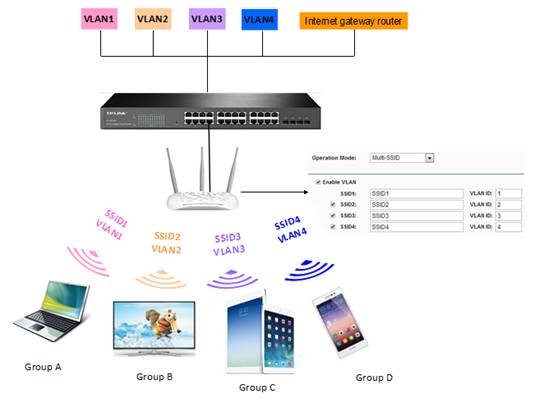
圖 1. VLAN 拓撲
二、配置
為不同的 SSID 設定此 VLAN 功能非常簡單。以下是具體操作步驟:
1. 使用網路線將TP-Link無線存取點連接到電腦。手動設定電腦的IP位址,使其與無線存取點處於相同子網路。然後登入管理頁面。
(需要登入步驟指南?請造訪:如何登入無線存取點的網頁版管理介面? )
2. 進入無線網路->無線網路設定;
選擇「多重SSID」作為操作模式;勾選「啟用VLAN」;然後為每個SSID指派VLAN ID。完成後,點選「儲存」。
.jpg)
圖 2. 多 SSID 設定
3. 目前無線網路仍未加密。請前往「無線網路安全」設置,為每個網路啟用安全功能。不同的 SSID 可以使用不同的安全性類型。
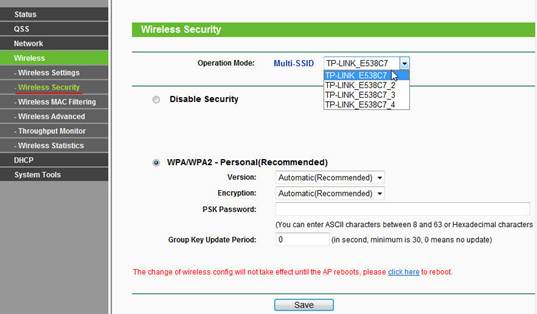
圖 3. 多 SSID 安全性
三、交換器上的VLAN配置
如圖所示,交換器上配置了 4 個 VLAN 群組,AP 和網際網路閘道路由器都連接到交換器的連接埠。這裡假設AP 連接到連接埠 1,網路閘道路由器連接到連接埠 2。 VLAN 1 包含連接埠 1、2、3、4;VLAN 2 包含連接埠 1、2、5、6;VLAN 3 包含連接埠 1、2、7、8;VLAN 4 包含連接埠 1、2、9、10。交換器配置完成後,我們的目標是讓各個 VLAN 群組彼此隔離,同時所有 VLAN 群組都能存取網際網路。
在交換器上,請選擇“802.1Q VLAN”,然後依照下列步驟操作:
1.建立與 AP 的多 SSID VLAN ID 對應的 VLAN 2、VLAN 3 和 VLAN 4。
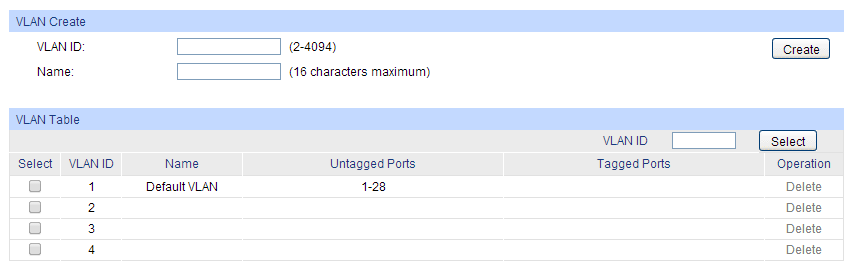
圖表 1. 建立 VLAN 群組
2.配置每個VLAN的參數,
配置連接埠類型。連接埠 1 必須配置為「標記連接埠」,連接埠 2 必須配置為「未標記連接埠」。其他連接埠保持未標記狀態。
新增成員連接埠。連接埠 1 和連接埠 2 都必須是VLAN 1、VLAN 2、VLAN 3 和 VLAN 4的成員連接埠。
設定 PVID。連接埠 1 和連接埠 2 的 PVID 應為「1」,其他連接埠的 PVID應與對應的 VLAN ID 一致。
(例如,連接埠 3 屬於VLAN 1,則其 PVID 應為 1;連接埠 10 屬於 VLAN 4,則其 PVID 應為 4)。
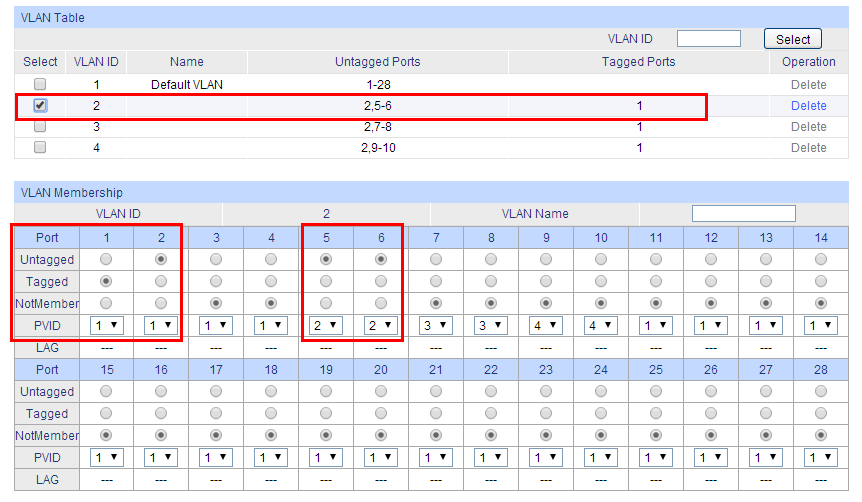
圖 2.VLAN 2 的配置
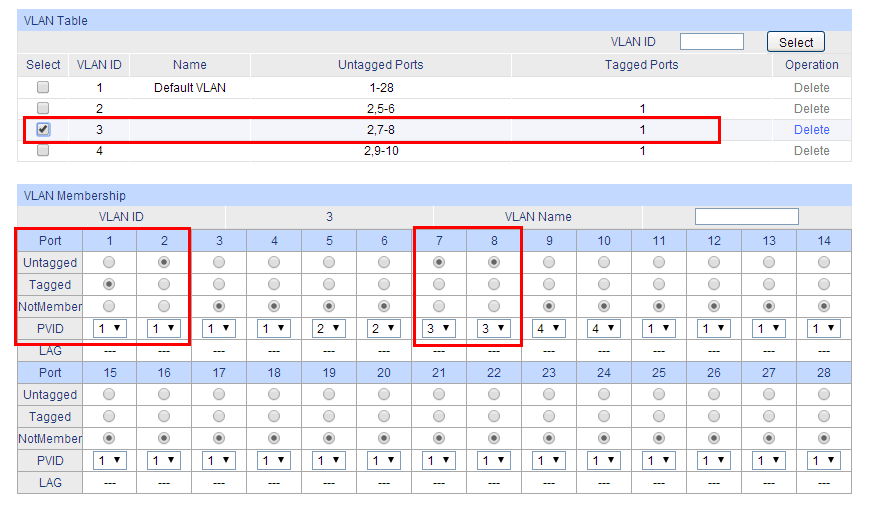
圖 3.VLAN 3 的配置
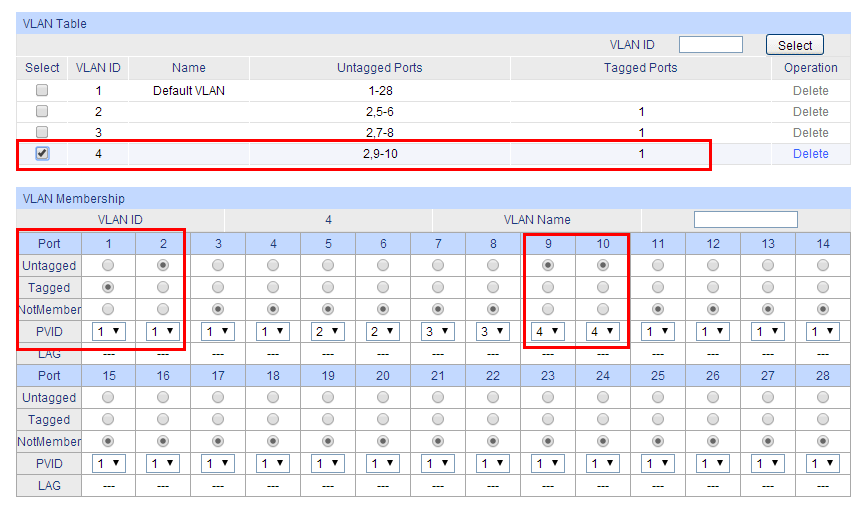
圖 4.VLAN 4 的配置
3.點選「儲存配置」後,您將看到下列VLAN表,

目前,AP 的多 SSID(VLAN 群組)可以與交換器的 802.1Q VLAN 群組協同工作,只有群組之間透過 VLAN ID 進行隔離,而所有群組都可以存取網際網路。
注意:設定 3 串列埠 TP-Link 交換器(例如 TL-SG3424)和 5 串列埠交換器(例如 TL-SL5428E)時,連接埠類型有三種:存取埠、中繼埠和通用連接埠。在這種情況下,必須將連接埠 1(連接到 AP 的連接埠)設定為“通用標記連接埠”,且僅針對 VLAN 2、VLAN 3 和 VLAN 4(不包括 VLAN 1)。將連接埠 2(連接至網際網路閘道路由器的連接埠)設定為「通用未標記連接埠」。其他連接埠應設定為“通用未標記連接埠”,並且所有分組連接埠都應包含在 VLAN 1 中。
Please Rate this Document
