


適用版本:EAP Controller 2.0.3 或更高版本, EAP Controller 2.x 版本,以 Controller 2.0.3 為例。
在控制器 2.0.3 版本之前,EAP 控制器只能管理同一本地網路中的 EAP 設備。如果您在不同網站部署了 EAP 設備,則需要在每個站點執行 EAP 控制器。
將 EAP 控制器升級至 2.0.3 或更高版本,並將 EAP 韌體升級至 20150709 或更高版本後,您將能夠透過一個 EAP 控制器從網際網路管理不同位置的 EAP(也稱為 L3 管理)。
下圖展示了一個範例。 EAP 控制器安裝在公有 IP 位址為 192.0.2.2 的伺服器上。分公司 1 有一台 DHCP 伺服器,其 DHCP 位址池為 192.168.0.0/24。分公司 2 的 DHCP 位址池為 192.168.1.0/24。
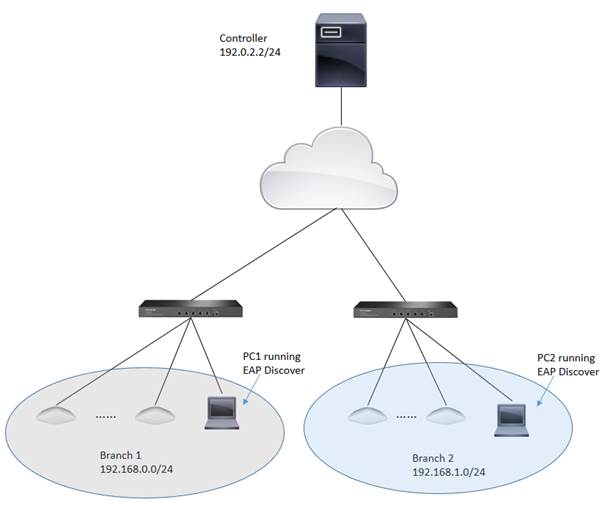
強烈建議您在EAP的安裝位置運行DHCP伺服器。否則,您必須單獨配置每個EAP的IP位址以避免IP衝突,並且需要在EAP控制器上進行相關設置,否則您將無法管理它們。
控制器端前提條件
EAP 控制器升級到 2.0.3 或更高版本。
請確保防火牆未封鎖連接埠 8088、8043、29810、29811、29812 和 29813。如果您的 EAP 控制器安裝在 NAT 路由器後方的電腦上,請確保已為該電腦開啟上述連接埠。如果您使用的是 TP-Link 路由器,可以參考此常見問題。對於其他品牌,請聯絡其技術支援。
EAP 側設置
在EAP端,需要將控制器IP位址(例如上例中的192.0.2.2)配置到每個EAP設備。配置控制器IP位址有兩種方法。
方法一:透過 EAP Discover 實用程式設定控制器 IP/域名
1. 從TP-Link網站下載EAP控制器。將EAP控制器安裝在分公司1的PC上。該PC應與EAP設備位於同一IP子網路。在本例中,該PC為PC1。
2. 執行 EAP Discover Utility(如果您沒有變更安裝路徑,則可以在C:\Program Files (x86)\ TP-Link\EAP Controller\bin找到它)。本機網路中的所有 EAP 設備都將被列出。
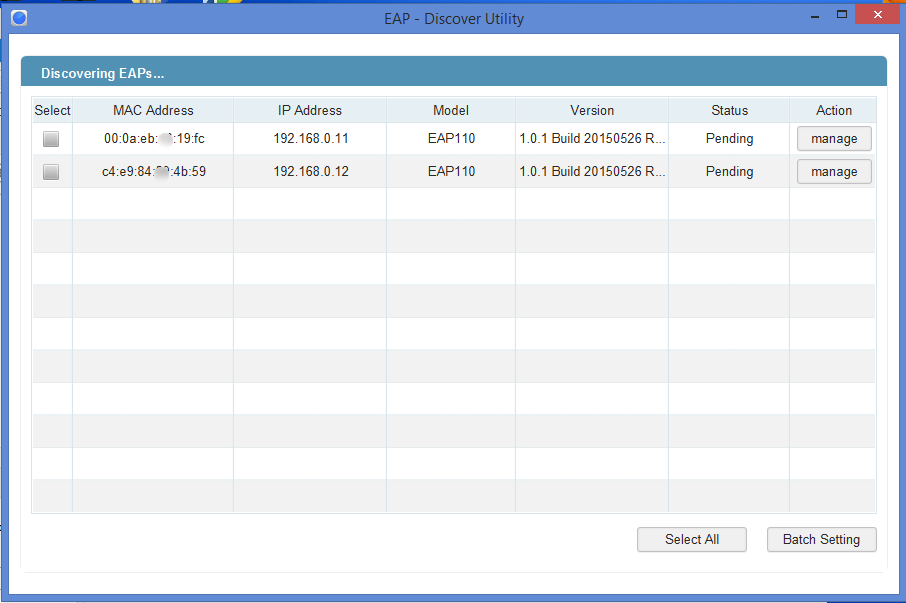
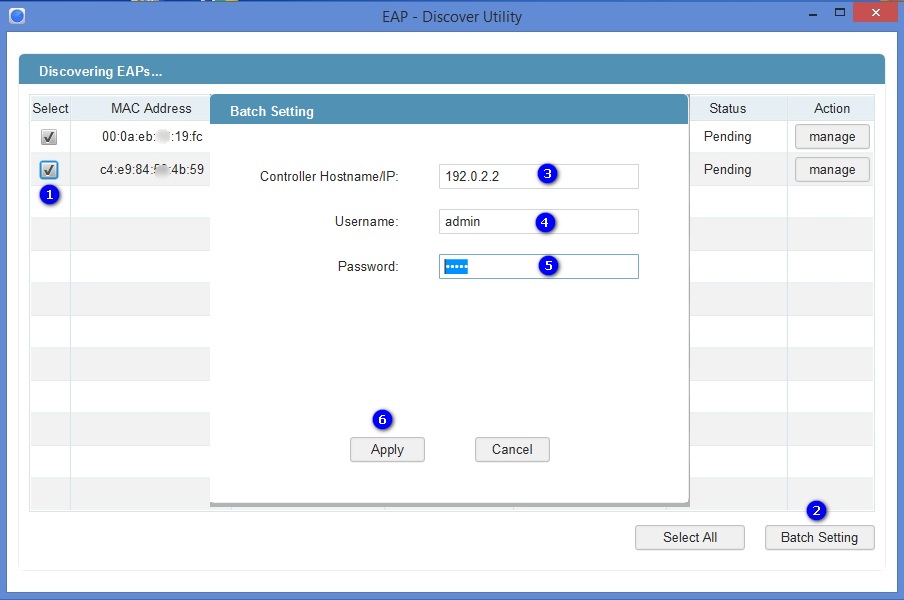
3. 由於所有 EAP 設備都使用相同的使用者名稱和密碼,您可以使用批次設定功能為它們設定控制器 IP 位址。如果您的 EAP 裝置使用不同的使用者名稱和密碼,您可以使用管理按鈕分別設定控制器主機名稱/IP 位址。
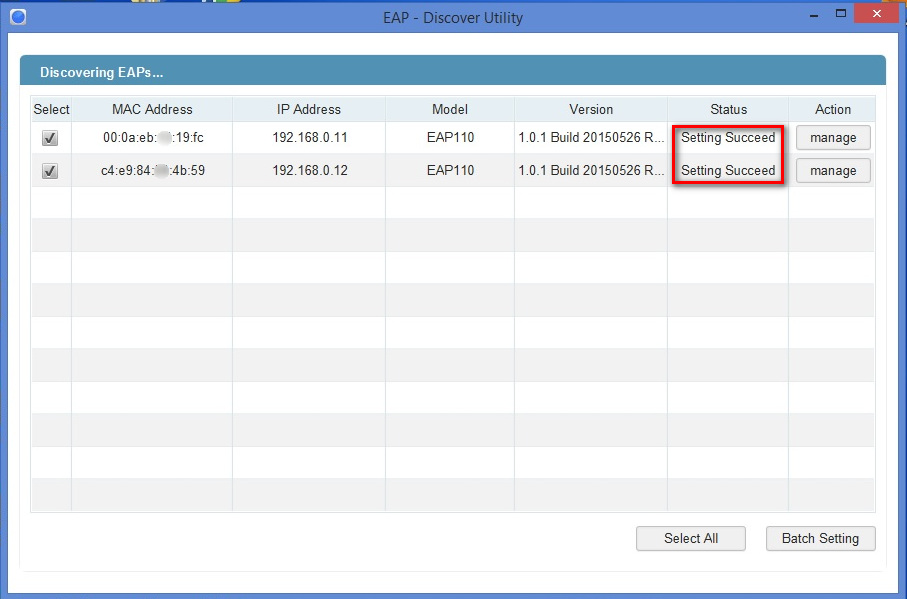
4. 等待狀態顯示為「設定成功」。
5. EAP 將在控制器上顯示為待處理的 AP,等待採用和管理。
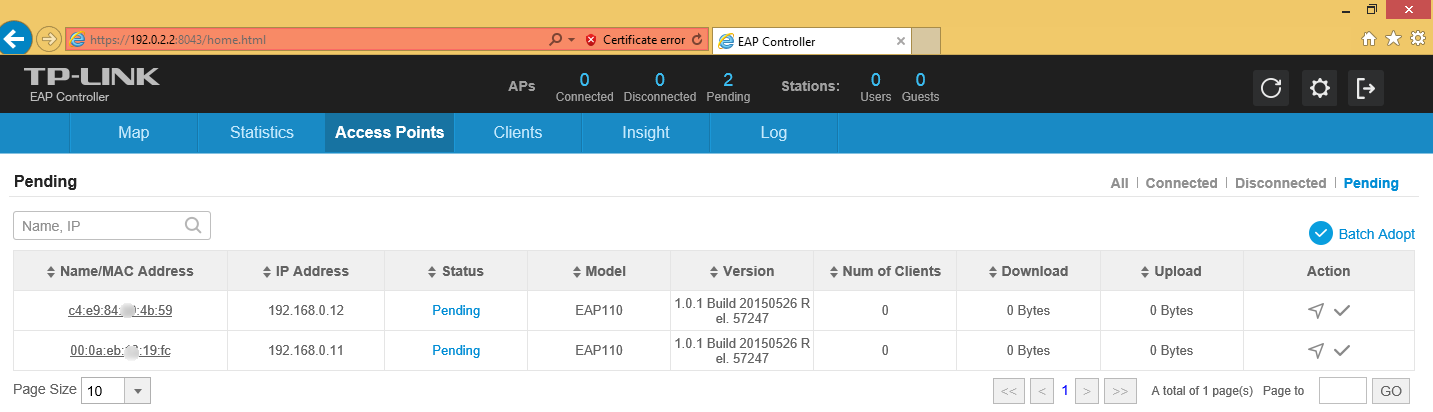
6. 對於位於分支 2 的 EAP,使用相同的方法設定控制器的 IP 位址。
方法二:在 DHCP 伺服器上設定選項 138
EAP 設備可以透過 DHCP 伺服器的 DHCP 選項 138 請求控制器 IP 位址。以分支 1 為例。假設分支 1 中的 DHCP 伺服器支援配置可變 DHCP 選項。將控制器 IP 位址(在本例中為 192.0.2.2)設定為 DHCP 伺服器的 DHCP 選項 138 值。本機網路中的所有 EAP 設備在啟動後都會自動將 192.0.2.2 設定為控制器 IP 位址。
DHCP 伺服器上選項 138 的設定方法因具體實作而異,超出本文檔的討論範圍。請參閱 DHCP 伺服器文件以取得協助。以下兩個範例是我們測試中使用的,供您參考。
Cisco IOS CLI:
IP DHCP池測試
網路 192.168.1.0 255.255.255.0
預設路由器 192.168.1.1
DNS伺服器 8.8.8.8
選項 138 IP 位址 192.0.2.2
更多詳情請參考思科網站。
MikroTik RouterOS CLI:
假設您已經設定了一個 DHCP 伺服器,項目編號為 0。
#0xC0000002 等於 192.0.0.2
/ip dhcp-server option add code=138 name=controller value=0xC0000002
/ip dhcp-server network set 0 dhcp-option=controller
更多詳情請參閱MikroTik 使用手冊。
