


EAP系列產品既可在Omada Controller軟體的控制下運行,也可作為獨立接入點運行。本常見問題將引導您如何在獨立EAP上登入其Web介面。
注意:
1. 您的瀏覽器版本過舊可能會導致與EAP網頁介面不相容。請確保您的瀏覽器已更新至最新版本。
2. 一旦某個 EAP 被 EAP 控制器採用,該 EAP 的 Web 介面將無法存取。請在嘗試登入 Web 管理頁面之前,請關閉電腦上已安裝的 EAP 控制器軟體(如有)。
典型場景:
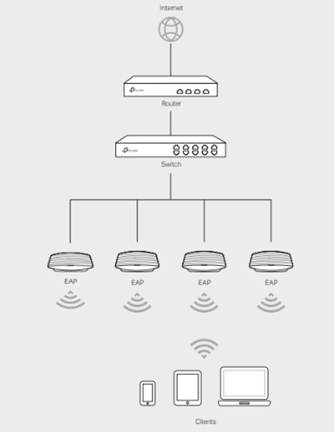
步驟1
確保管理主機(PC)設定為自動取得 IP 位址。
以下是有關如何在電腦上設定 TCP/IP 屬性的一些說明。
步驟2
使用乙太網路線將EAP連接到路由器,然後使用EAP裝置標籤上印製的預設SSID將您的無線裝置連接到EAP。 EAP的預設SSID為:TP-Link_2.4GHz_XXXXXX或TP-Link_5GHz_XXXXXX。
注意: XXXXXX 代表 EAP MAC 位址的最後 6 個字元。無需密碼。
步驟3
啟動網頁瀏覽器,在網址列輸入http://tplinkeap.net並按下回車鍵。使用者名稱和密碼均輸入 admin(全部小寫)即可登入。
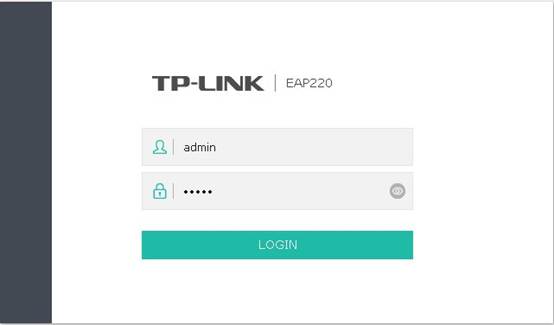
注意:只有當 DHCP 伺服器(路由器)與 EAP 位於同一網路中,且電腦透過無線方式連接到 EAP 時,才能使用網域名稱 http://tplinkeap.net 登入 EAP 的 Web 介面。
典型場景:
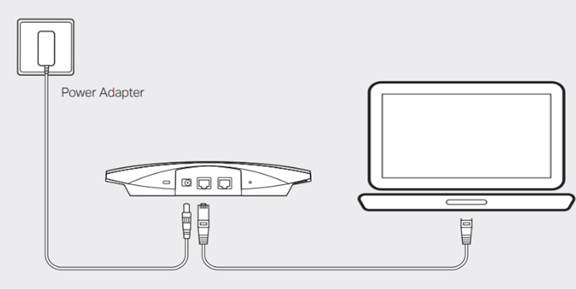
步驟 1
使用乙太網路線將電腦連接到 EAP 設備。
步驟 2
記住您電腦目前的 IP 設置,並手動為您的電腦指派靜態 IP 位址 192.168.0.100。
有關如何為您的電腦指派靜態 IP 位址,請參閱此常見問題: 如何設定電腦的 TCP/IP 屬性。
步驟 3
啟動網頁瀏覽器並輸入 IP 位址 192.168.0.254。如果您之前已更改 IP 位址,則可能需要對 EAP 進行硬重置。

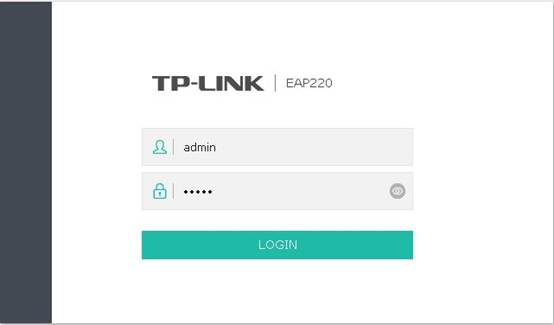
步驟 4
在登入頁面的方塊中輸入使用者名稱和密碼(預設為小寫 admin),然後登入。
步驟 5
EAP 設定完成後,將電腦的 IP 設定還原到您在步驟 2 中記錄的值。
