


首先,請檢查您的交換器型號,確認是否支援網頁管理。目前,只有TP-Link Easy Smart/Unmanaged Pro/Smart/Managed系列交換器支援網頁管理。
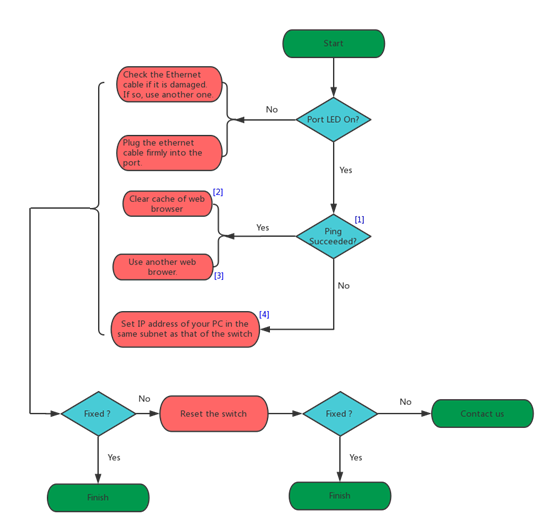
以下是Easy Smart和非網管型Pro交換器的故障排除步驟:
圖 1 簡易智慧型和非網管型專業交換器的故障排除
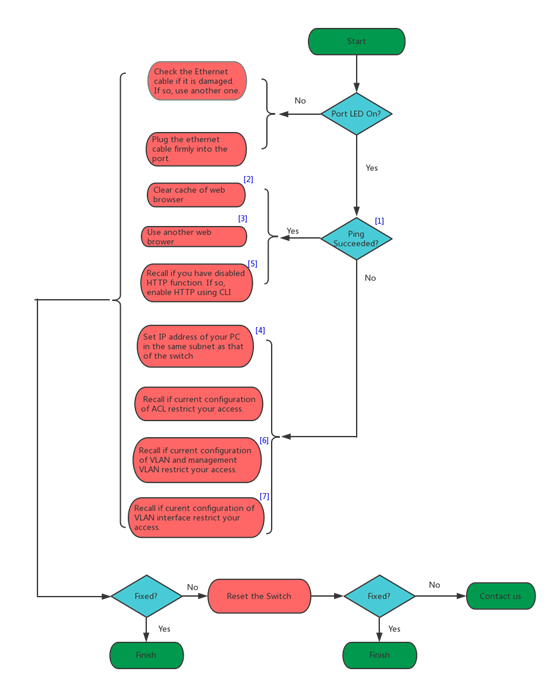
智慧型交換器和管理型交換器的故障排除步驟如下所示:
圖 2 智慧型交換器和管理型交換器的故障排除
說明:
[1] 交換器的預設 IP 位址為 192.168.0.1。如果您變更了預設 IP 位址,請 ping 新的 IP 位址。
有關如何 ping IP 位址,請參閱:https://www.tp-link.com/support/faq/425/。
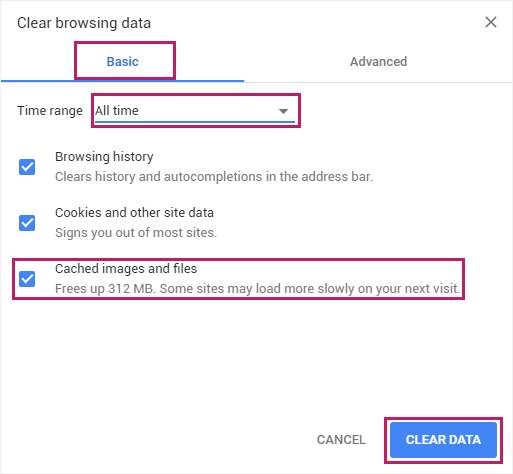
[2] 這裡介紹如何清除緩存,並以Chrome 為例進行示範:
- 開啟 Chrome 瀏覽器,點擊
 ,然後選擇“更多工具”>“清除瀏覽資料…”

- 在「基本」標籤中,選擇時間範圍並選取「已快取的映像和檔案」,然後按一下「清除資料」。
[3] 建議使用GoogleChrome 瀏覽器或Internet Explorer瀏覽器。
[4] 有關如何尋找電腦的 IP 位址,請參閱:https://www.tp-link.com/support/faq/838/。
[5] 如果交換器的 HTTP 功能已停用,則無法透過 Web 瀏覽器存取該交換器。但您仍然可以使用命令列命令`ip http server`啟用 HTTP 功能,然後再次透過瀏覽器存取交換器。有關如何使用命令列,請參閱交換器的使用者指南。
[6] 管理 VLAN 僅在 T1500 系列交換器上支援;
[7] 檢查您的電腦所屬的 VLAN 是否具有 VLAN 介面。例如,如果您的電腦僅屬於 VLAN 2,而 VLAN 2 沒有 VLAN 接口,則您無法存取交換器。如果 VLAN 2 具有 VLAN 介面和獨立的 IP 位址,則您需要使用 VLAN 介面 2 的 IP 位址存取交換器。
