


本文檔適用於 Omada Controller V4.1.5 或更高版本。其他 Omada Controller 版本,請參閱常見問題 2581。
安裝 Omada 軟體控制器後,有時會發現 Omada 控制器找不到設備,這確實很煩人!別擔心,本文將幫助您解決這個問題。以下步驟概述如下,以 EAP 為例。
筆記:
- 本文檔中,「Omada 控制器伺服器」指的是執行 Omada 軟體控制器程式的伺服器或電腦。「DEVICE_IP_ADD」指的是設備的 IP 位址,包括 EAP、路由器和交換器。
- 如果您在虛擬機器 (VM)中執行 Omada 控制器,請透過將連接埠轉送設定為 NAT 類型網路介面卡或將適配器類型設定為橋接來開啟連接埠 29810 至 29814。
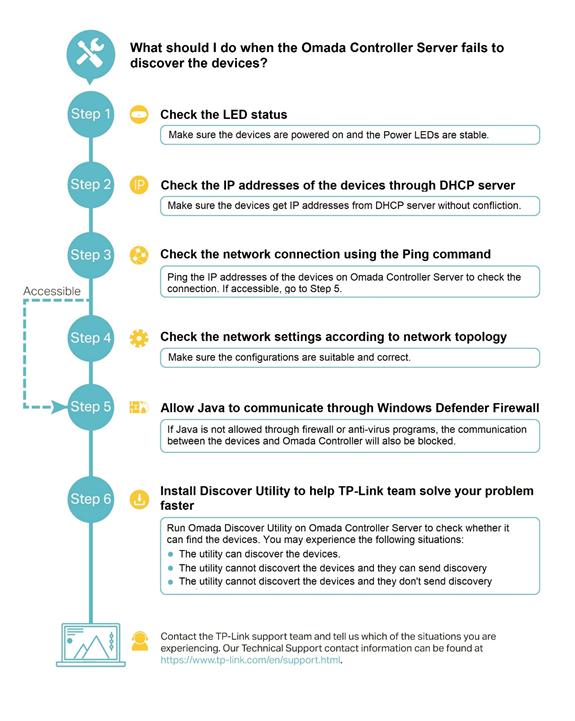
步驟 1. 檢查 LED 指示燈狀態
對於 EAP,請確保其已通電且電源指示燈穩定。
對於交換器和路由器,請確認乙太網路連接埠的 LED 指示燈是否亮起。
步驟 2. 透過 DHCP 伺服器檢查設備的 IP 位址
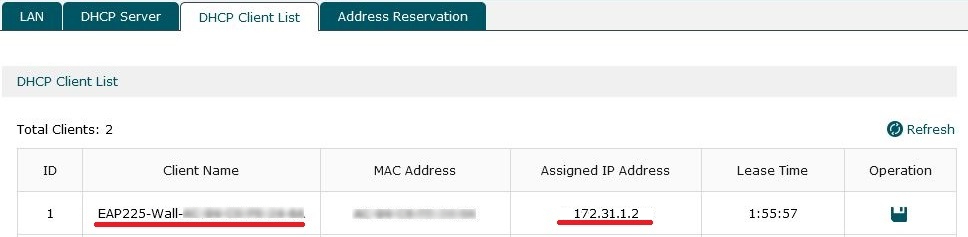
通常情況下,您可以透過路由器上的 DHCP 伺服器查看裝置的 IP 位址。對於 TP-Link SafeStream 路由器,請登入管理頁面,依序進入“網路”->“區域網路”->“DHCP 用戶端清單”,您會看到一些客戶端名稱中包含型號的裝置及其 IP 位址。請確保這些設備從 DHCP 伺服器取得的 IP 位址沒有衝突。
例如,下圖所示的 EAP225-Wall 的 IP 位址為 172.31.1.2。
步驟 3. 使用 Ping 指令檢查網路連接
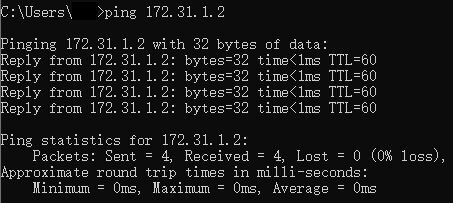
現在您已經知道了設備的 IP 位址,請切換到 Omada 控制器伺服器,按下鍵盤上的 Windows 鍵,然後輸入“cmd”,您將看到一個黑色視窗。請輸入「ping DEVICE_IP_ADD」來檢查伺服器和裝置之間的連線。
例如,「ping 172.31.1.2」來檢查伺服器與 EAP225-Wall 之間的連線。
如果 Omada 控制器伺服器可以存取這些設備,您將獲得與下圖類似的結果,請重新整理 Omada Web 管理頁面並檢查是否可以發現這些設備。
如果 Omada 控制器伺服器無法存取設備或仍無法發現設備,請執行下一步。
步驟 4. 依照網路拓撲檢查網路設置
根據您的網路拓撲結構,需要進行不同的配置。請確保配置合適且正確。
以下介紹不同拓樸結構所需的網路配置。
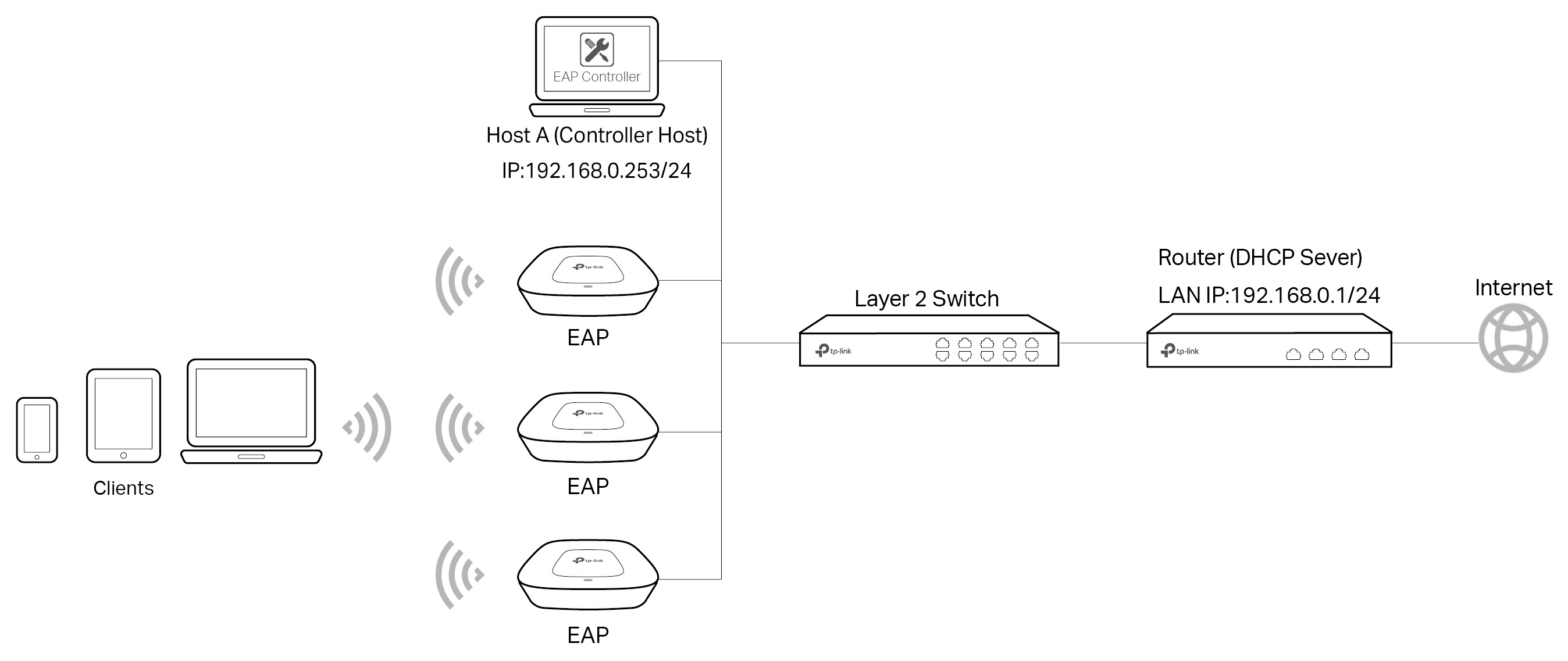
如果 Omada 控制器伺服器和裝置位於相同 VLAN 和子網路中(如下所示),則無需進行額外的網路設定。請前往步驟 5:允許 Java 透過 Windows Defender 防火牆進行通訊。
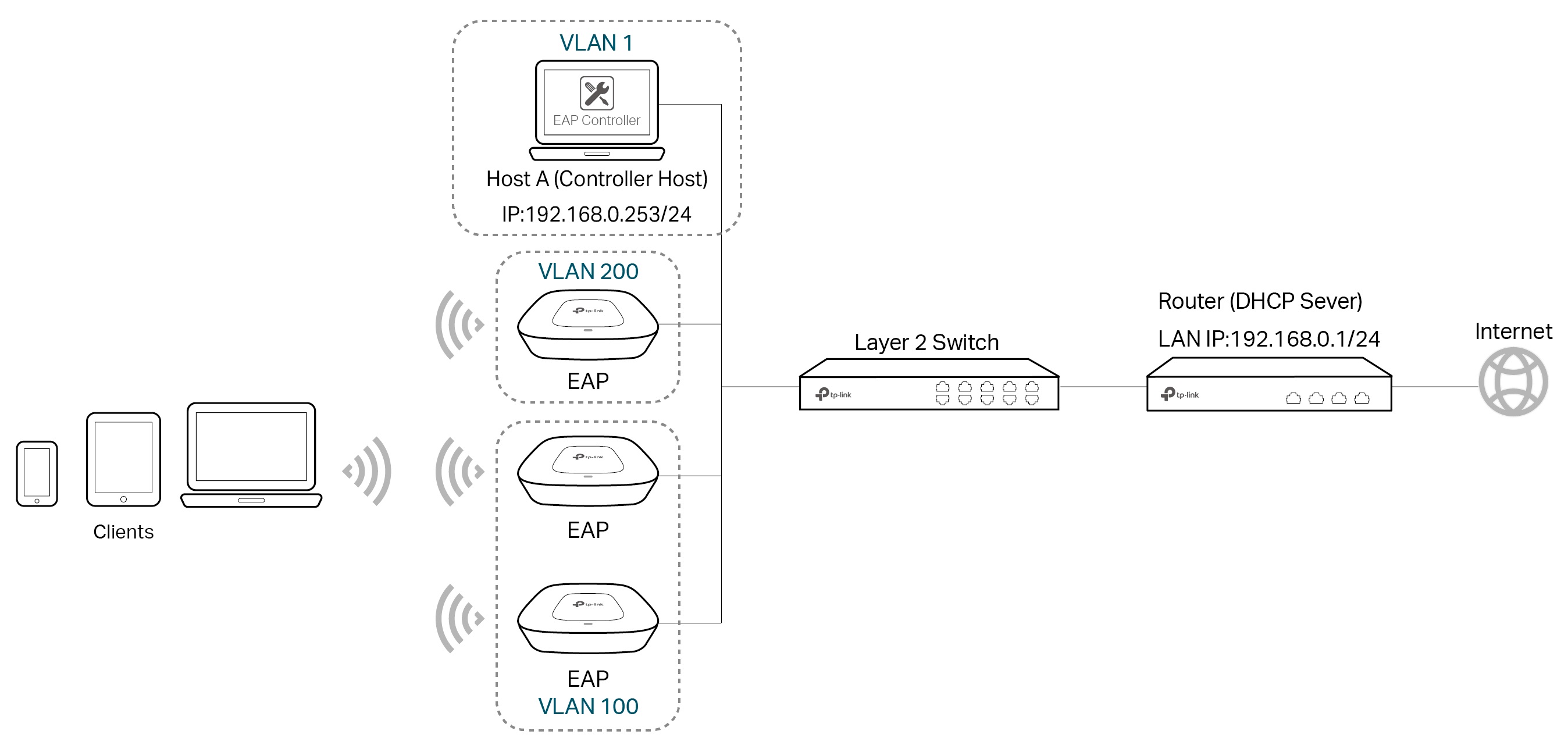
如果設備位於不同的 VLAN 中(如下所示),請在二層交換器上設定 VLAN。詳細步驟請參閱FAQ-1365。
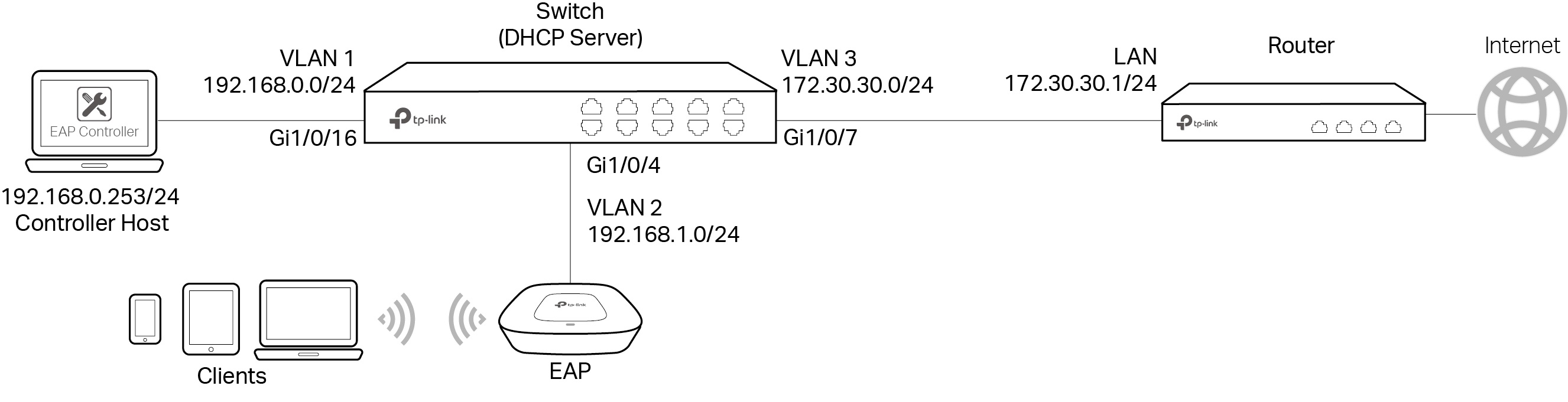
如果 Omada 控制器伺服器與裝置位於不同的子網路(如下所示),請在電腦上執行 Omada Discover Utility 或在三層交換器上設定 DHCP 選項 138,以便它們可以相互通訊。有關在不同 VLAN 中發現 EAP 的詳細步驟,請參閱FAQ-1359(使用 Discover Utility)或FAQ-1360(設定 DHCP 選項 138)。
Ÿ 如果 Omada 控制器伺服器與裝置位於不同的網站(如下圖),請在路由器上設定 VPN 隧道或連接埠轉送。
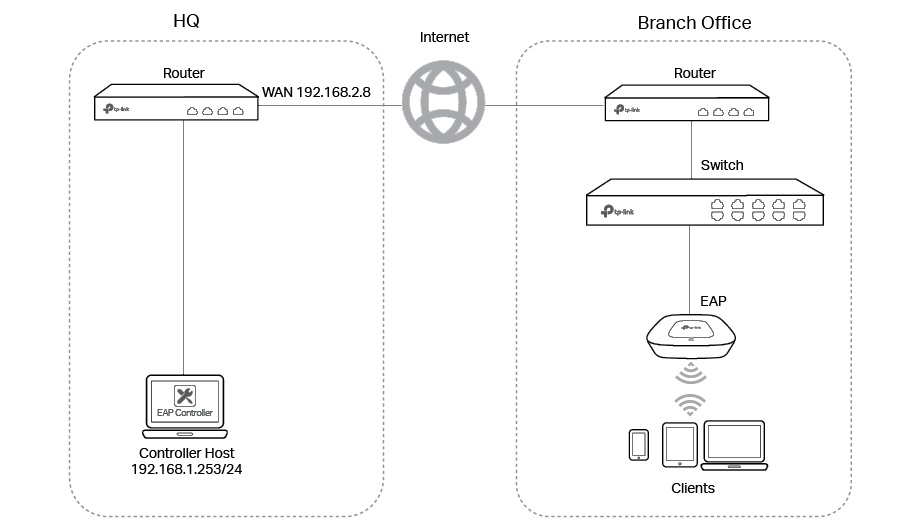
有關配置這兩個功能的詳細信息,請根據您使用的方法參閱以下常見問題解答。
|
功能配置 |
方法 |
相關常見問題 |
|
設定 VPN 隧道 |
發現實用工具 |
|
|
DHCP選項138 |
||
|
配置NAT連接埠轉送 |
發現實用工具 |
|
|
DHCP選項138 |
步驟 5. 允許 Java 透過 Windows Defender 防火牆進行通信
Omada 軟體控制器是基於 Java 平台 SE 二進位運作。如果您使用的是 Windows 作業系統,有時 Windows 防火牆或某些防毒程式會阻止 Java 通訊。
請前往「控制台」->「系統與安全性」->「Windows Defender 防火牆」。在此頁面上,請點擊左側的“允許應用程式或功能透過 Windows Defender 防火牆”->“允許其他應用程式”->“瀏覽”,然後前往“C:\Program Files (x86)\Java\jre1.8.0_xxx\bin\(32 位元安裝程式)”或“C:\Program Files\Java\jre1.8.0_x之後,請瀏覽「C:\Program Files (x86)\Common Files\Oracle\Java\javapath_target_xxxxxxxx\(32 位元安裝程式)」或「C:\Program Files\Common Files\Oracle\Java\javapath_target_xxxxxx\(64 位元安裝程式)」新增「javaw.\Java\javapath_target_xxxxxx
之後請確保Private和Public都已檢查是否有兩個「Java(TM) Platform SE binary」條目。
另請注意本文開頭提到的虛擬機器網路設定。
步驟 6. 安裝 Discover Utility 以收集更多信息
以 EAP 為例,請按照以下說明獲取有關您的問題的詳細信息,並幫助 TP-Link 支援團隊更快地解決問題。
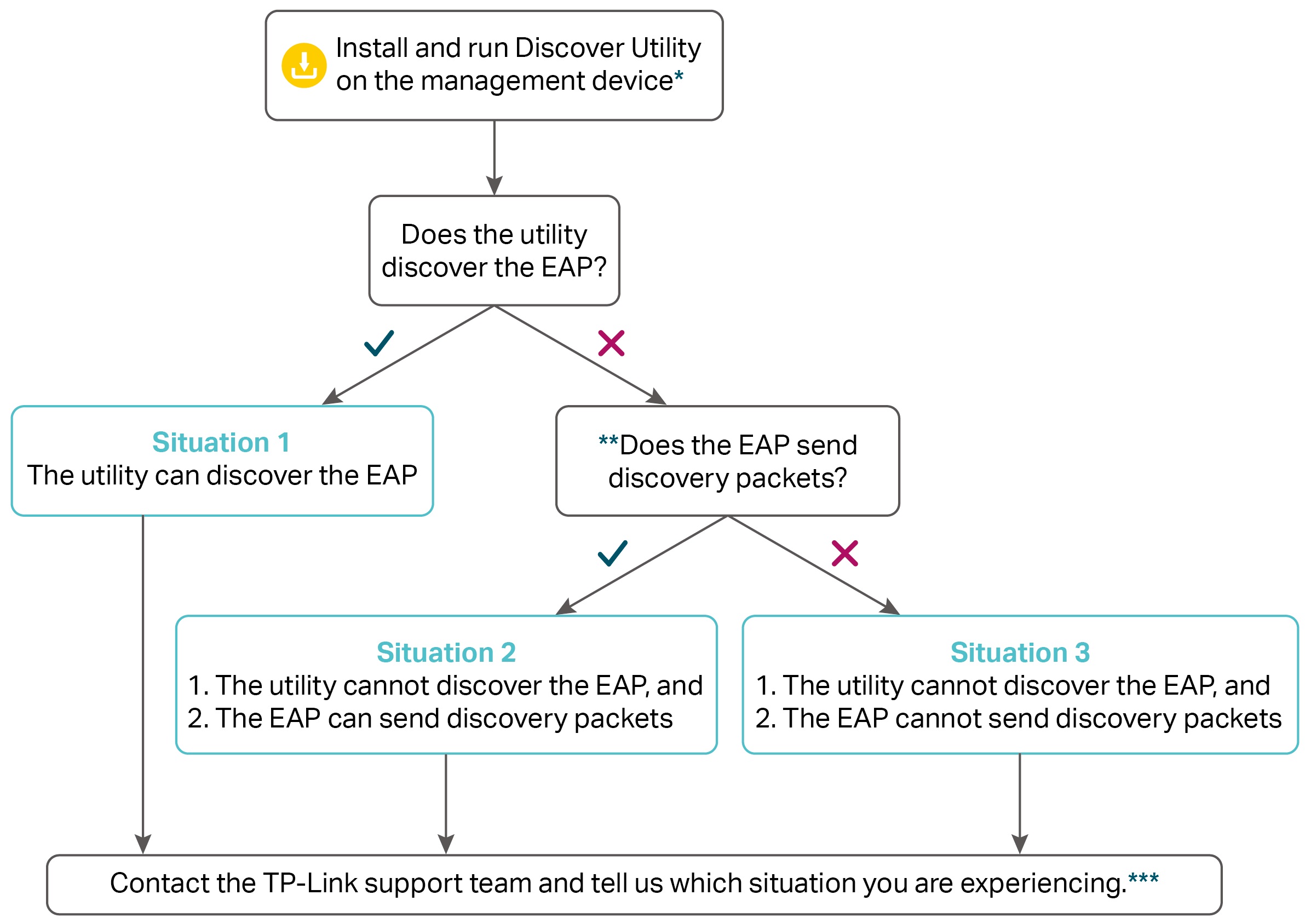
* 若要執行此實用程序,請先關閉控制器。控制器和實用程式不能在同一台電腦上同時運作。點此下載最新版 Discover Utility。
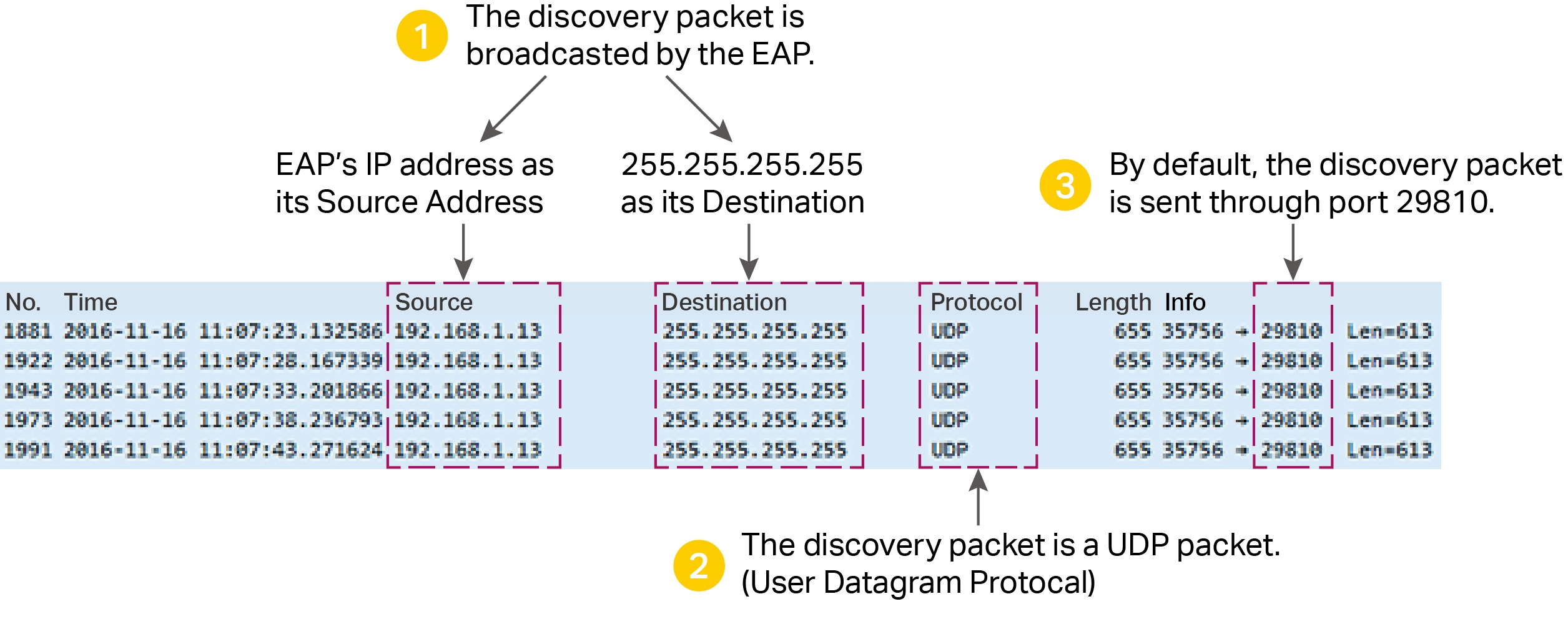
**如果實用程式無法發現設備,請先確認設備是否發送了發現資料包。保持目前網路拓撲結構,並擷取裝置 LAN 連接埠的資料包以分析情況。具有以下特徵的資料包為發現資料包:
*** 我們的技術支援聯絡資訊可在以下網址找到:https://www.tp-link.com/support/contact-technical-support/。
