


Como usar o iPerf para testar a velocidade no macOS


Etapa 1. Instale o iPerf no Mac
Etapa 2. Configurar endereço IP no Mac
Etapa 3. Execute o iPerf no Mac
Introdução
Ao testar a velocidade de dispositivos, o iPerf pode ser usado para medir a taxa de transferência máxima e pura de uma rede local sem envolver um provedor de internet ou tráfego externo. Neste guia, mostraremos como usar o iPerf para testar a velocidade no macOS.
Observação: O modelo de Mac usado neste guia é um Macbook Air com macOS Big Sur versão 11.7.10
Abaixo, listamos algumas perguntas frequentes sobre como testar a velocidade com o iPerf.
Para roteadores: Como usar o iPerf para testar a velocidade em roteadores TP-Link
Para switches: Como usar o iPerf para testar a velocidade em switches TP-Link
Para clientes EAP e sem fio: Como usar o iPerf para testar a velocidade entre clientes Omada EAP e sem fio
Para CPE em rede P2P: Como usar o iPerf para testar a velocidade em um CPE externo TP-Link em uma rede PtP
Estas perguntas frequentes foram escritas para computadores Windows. Se você estiver usando um Mac (da Apple Inc.), consulte este artigo e as perguntas frequentes acima para realizar o teste.
Passo 1. Instale o iPerf no Mac
Visite o site oficial do iPerf para baixar o software: https://iperf.fr/iperf-download.php#macos.
Observação: a versão do iPerf usada neste guia é a iPerf3 (3.21)
Atualmente, o iPerf pode ser instalado pelo Homebrew ou pelo MacPorts, que são gerenciadores de pacotes de linha de comando no macOS. Vou instalar o iPerf pelo Homebrew.
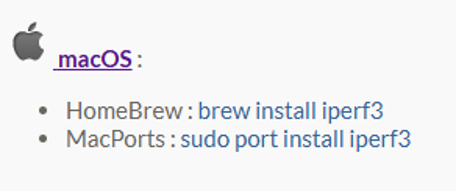
Se você não tiver o Homebrew instalado, aqui estão as instruções.
Instruções de instalação do Homebrew
Abra o Terminal pressionando Command + Espaço e digitando Terminal, depois pressionando Enter.
Execute o seguinte comando para instalar o Homebrew: /bin/bash -c "$(curl -fsSL https://raw.githubusercontent.com/Homebrew/install/HEAD/install.sh)":
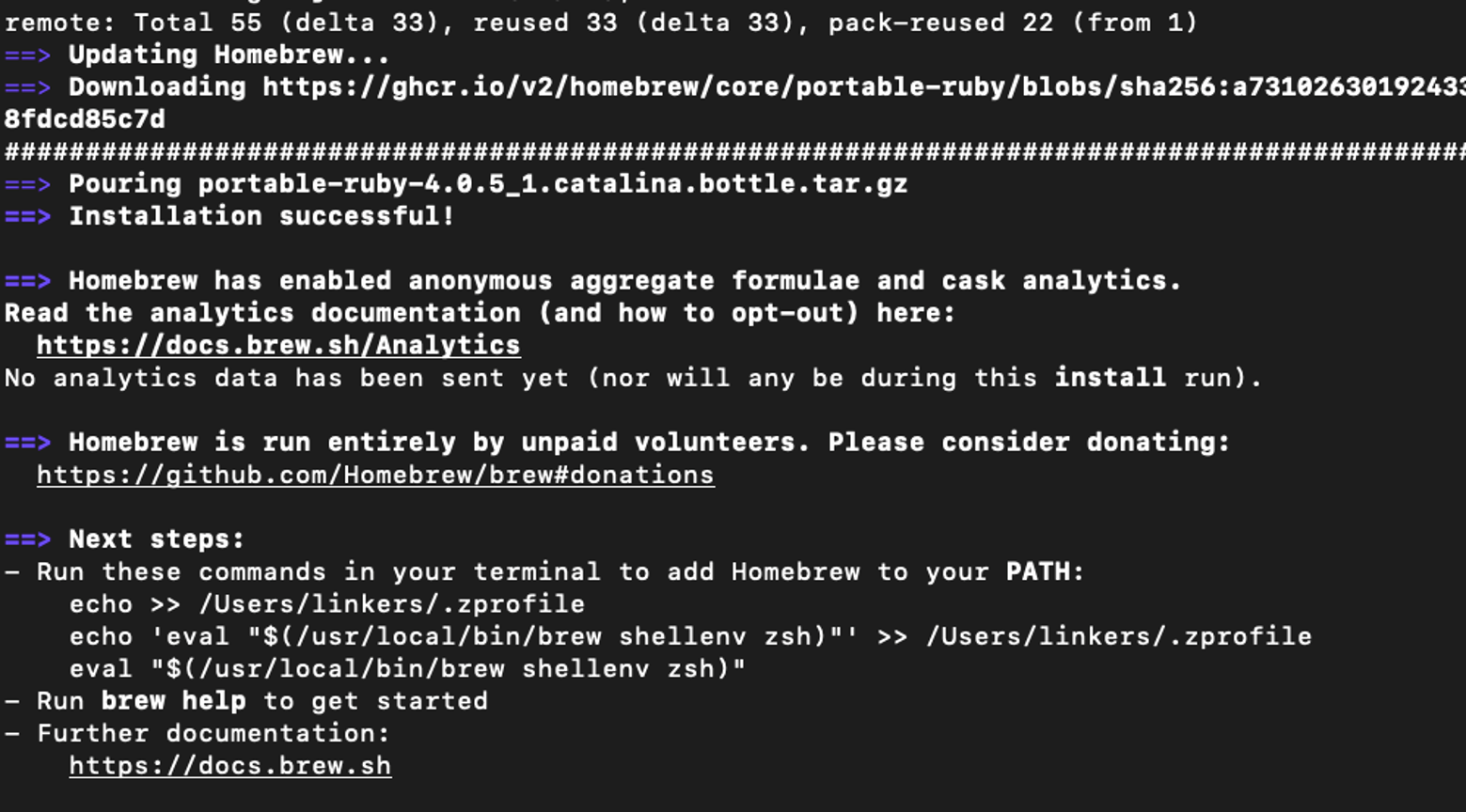
Após instalar o Homebrew, execute o seguinte comando para instalar o iPerf: brew install iperf3:
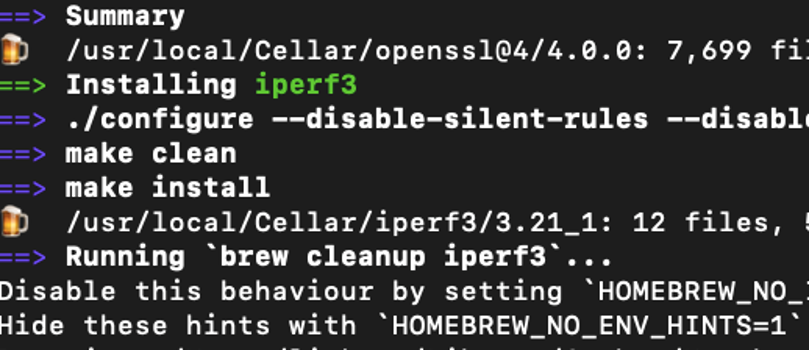
Para verificar se o iPerf foi instalado, execute o seguinte comando e você verá a versão instalada: iperf3 –v

Etapa 2. Configurar endereço IP no Mac
Antes de executar o iPerf, o Mac precisa estar na mesma sub-rede local que o servidor iPerf3 conectado por cabo para que possam se comunicar. A forma como isso é feito depende inteiramente da configuração de rede do Omada.
DHCP
Se o dispositivo cliente e o servidor estiverem conectados a um gateway que esteja atribuindo endereços IP ativamente, nada precisa ser alterado. O Mac obterá automaticamente um endereço IP local via DHCP.
Estático
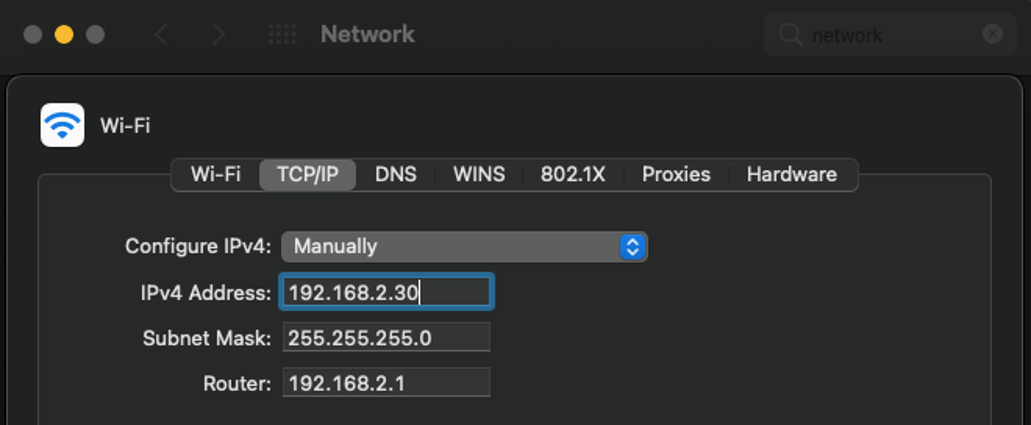
Se estiver executando um teste de bancada ou trabalhando em um switch/VLAN isolado que não possui um servidor DHCP ativo, será necessário atribuir um endereço IP estático ao Mac para que ele possa rotear o tráfego para o servidor.
Para atribuir um endereço IP estático no Mac, acesse Preferências do Sistema > Rede > (selecione o adaptador atual) > Avançado > TCP/IP e defina "Configurar IPv4" como Manualmente e atribua os endereços conforme necessário.
Observação: Se estiver usando uma versão diferente do macOS, consulte o Guia do Usuário do Macpara encontrar onde alterar as configurações de TCP/IP de acordo com a versão do macOS.
Etapa 3. Execute o iPerf no Mac
O dispositivo que executa o iPerf pode ser usado no modo Cliente ou Servidor.
Observação: Tanto o cliente quanto o servidor devem usar o iPerf3 (versão mais recente).
Modo Servidor
Executar o iPerf no Modo Servidor permite configurar um dispositivo para ouvir e medir ativamente o tráfego de entrada de um cliente iPerf.
Para executar o iPerf no Mac em Modo Servidor, execute o seguinte comando: iperf3 -s
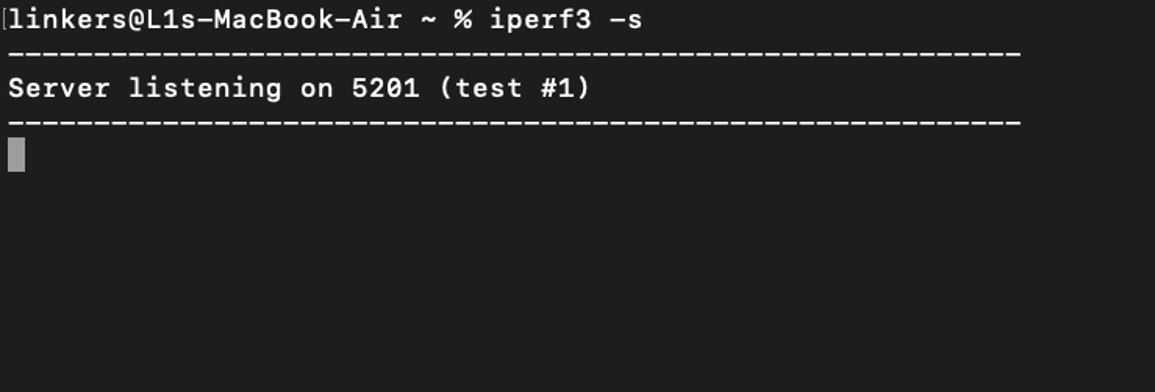
Isso colocará seu Mac no Modo Servidor iPerf, e ele ficará aguardando tráfego de entrada na porta padrão (5201).
Modo Cliente
Executar o iPerf no Modo Cliente permite que um dispositivo inicie um teste de velocidade de rede conectando-se a um dispositivo iPerf em execução no Modo Servidor.
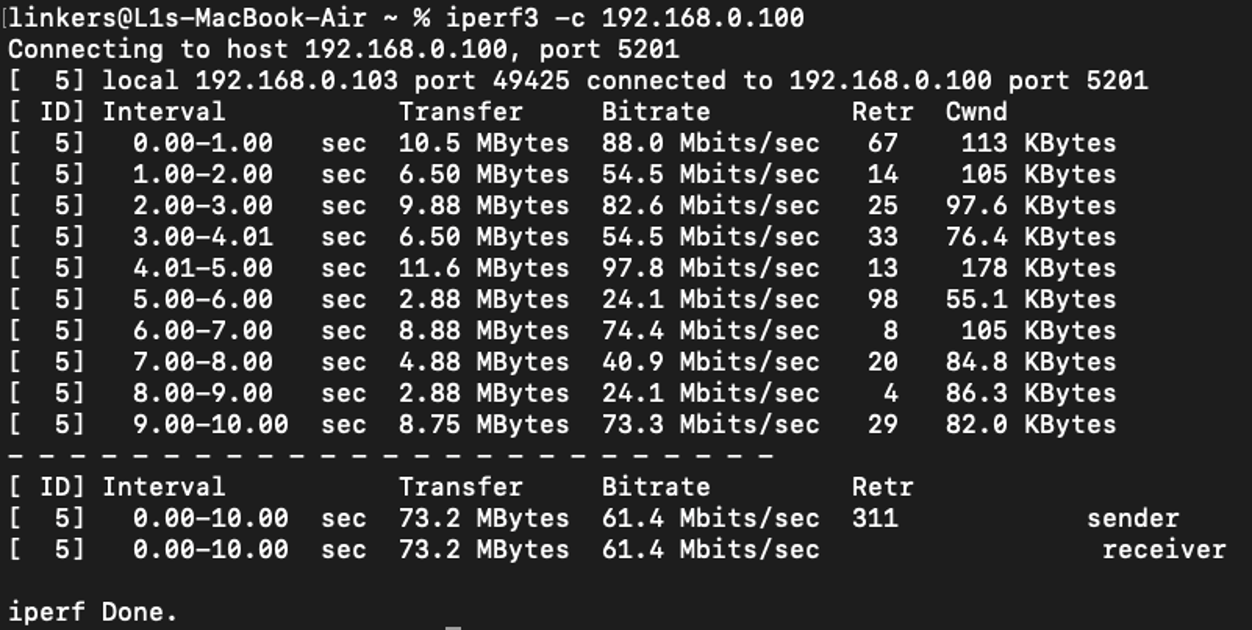
Para executar o iPerf no Mac no Modo Cliente, execute o seguinte comando: iperf3 -c [IP local do servidor]
Neste exemplo, um PC executando o iPerf no Modo Servidor (192.168.0.100) está na mesma LAN que o Mac (192.168.100.103).
Parâmetros comuns de teste do cliente
Do lado do cliente, aqui estão alguns parâmetros de teste comuns para usar. Cada uma dessas opções pode ser usada em conjunto.
1. Tamanho da janela TCP
O envio de grandes fluxos de dados pode gerar alto consumo de CPU. Um tamanho de janela maior pode ser usado para reduzir a quantidade de processamento necessária no cliente e no servidor.
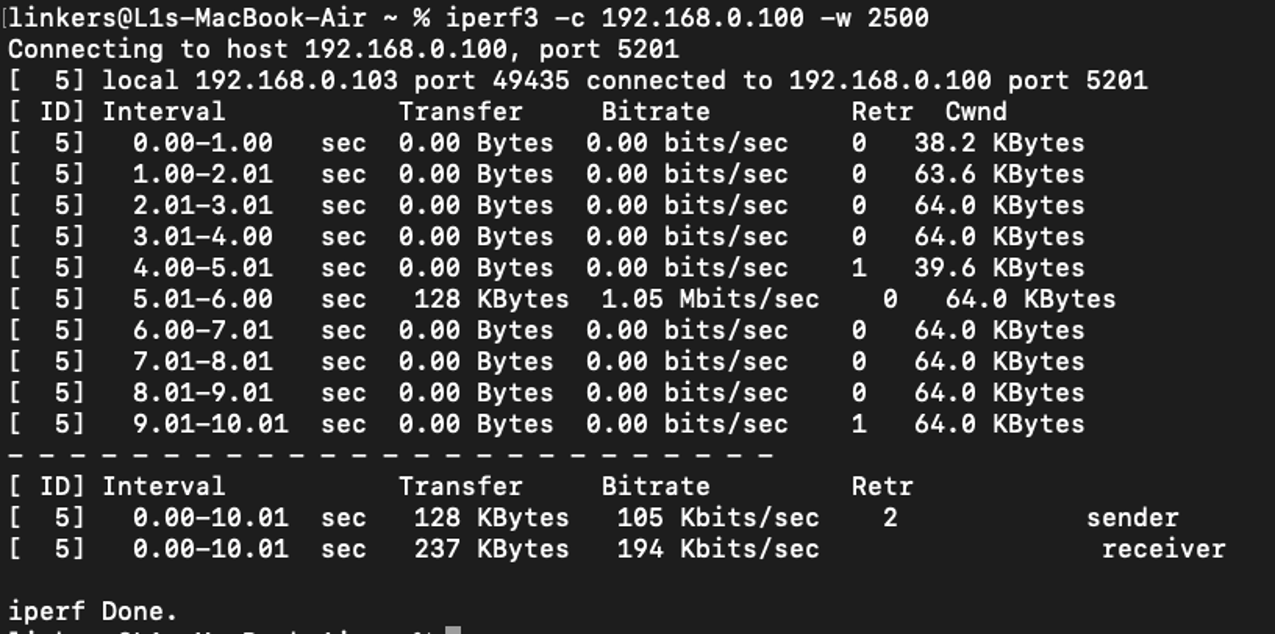
Usando a opção –w, o tamanho da janela pode ser definido, especificando a quantidade de dados que podem ser transmitidos antes que a sincronização seja necessária. A unidade padrão é bytes, mas kilobytes e megabytes podem ser especificados com K e M.
Por exemplo, execute o seguinte comando para definir o tamanho da janela para 2500 bytes: iperf3 –c [IP local do servidor] -w 2500
2. Fluxos Paralelos
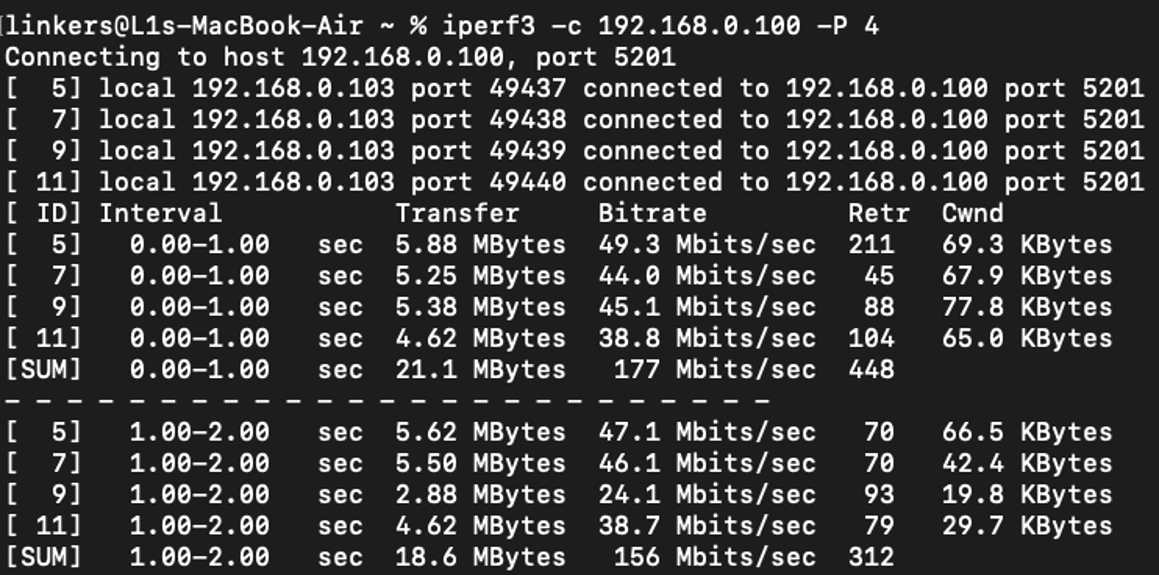
Fluxos paralelos podem ser enviados através do túnel usando a opção –P , que enviará múltiplos fluxos de tráfego para testar completamente o link e o túnel.
Por exemplo, executar o seguinte comando executará quatro fluxos paralelos: iperf3 –c [IP local do servidor] -P 4
3. UDP
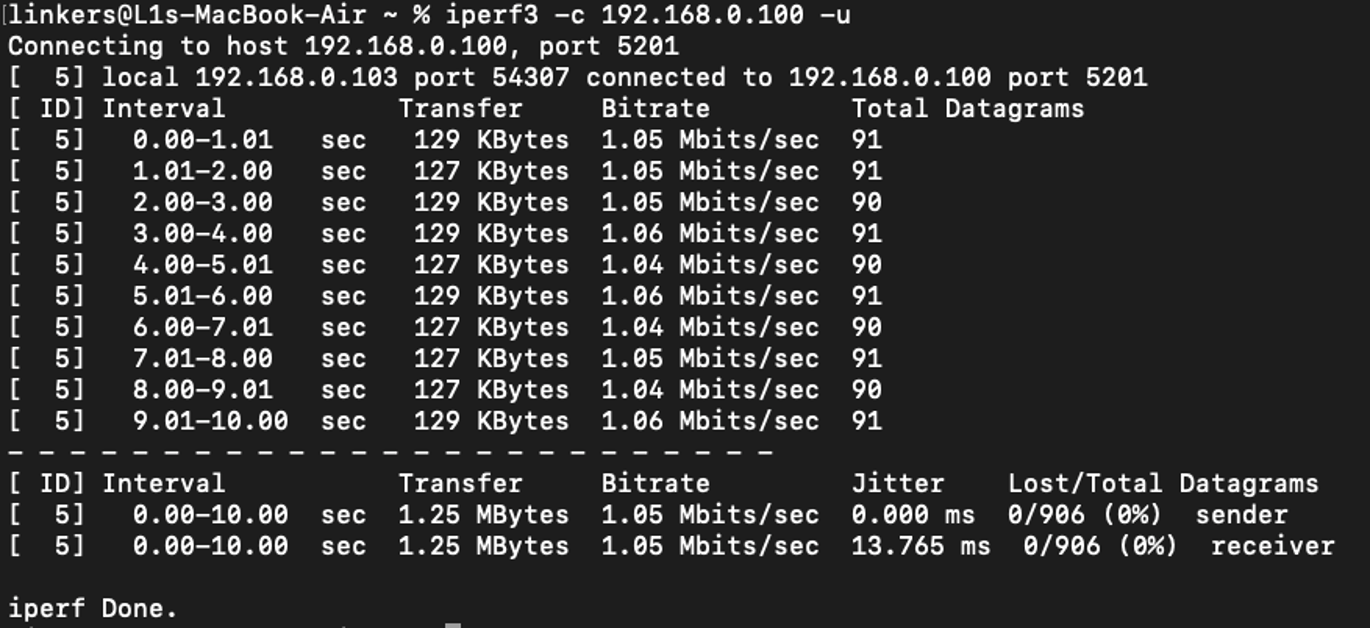
Embora os testes TCP padrão sejam úteis para simular navegação na web ou transferência de arquivos, os testes UDP nos permitirão medir jitter e perda de pacotes com tráfego em tempo real, como VoIP, videoconferência, streaming ao vivo ou jogos online.
O tráfego UDP pode ser testado com a opção –u.
Por exemplo, executar o seguinte comando testará o tráfego UDP: iperf3 –c [IP local do servidor] -u
4. Duração
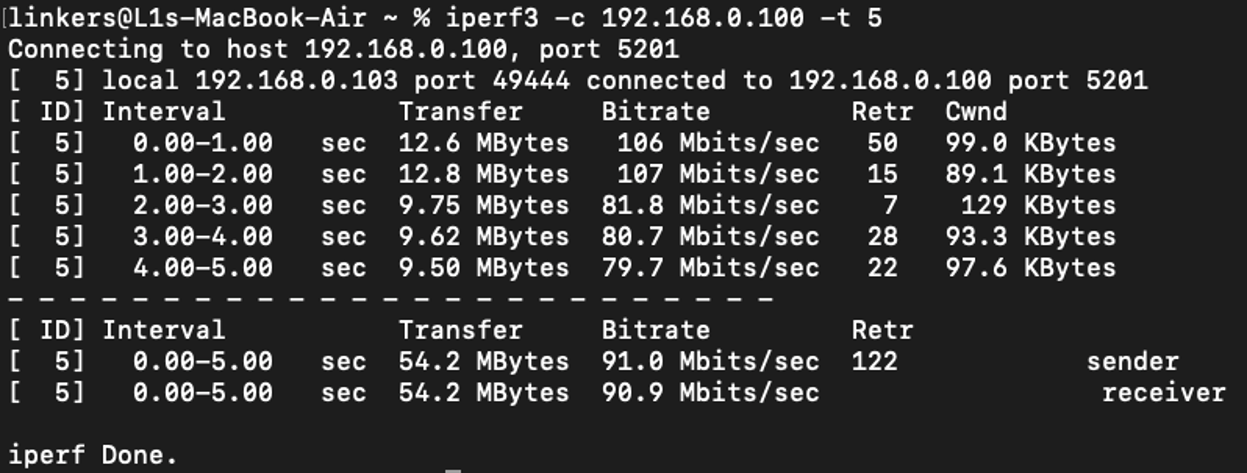
Para especificar por quanto tempo o cliente deve enviar tráfego para o servidor (em segundos) antes de parar e gerar o relatório final, use a flag –t. O padrão é 10 segundos.
Por exemplo, executar o seguinte comando executará o teste por 5 segundos: iperf3 –c [IP local do servidor] -t 5
5. Largura de banda
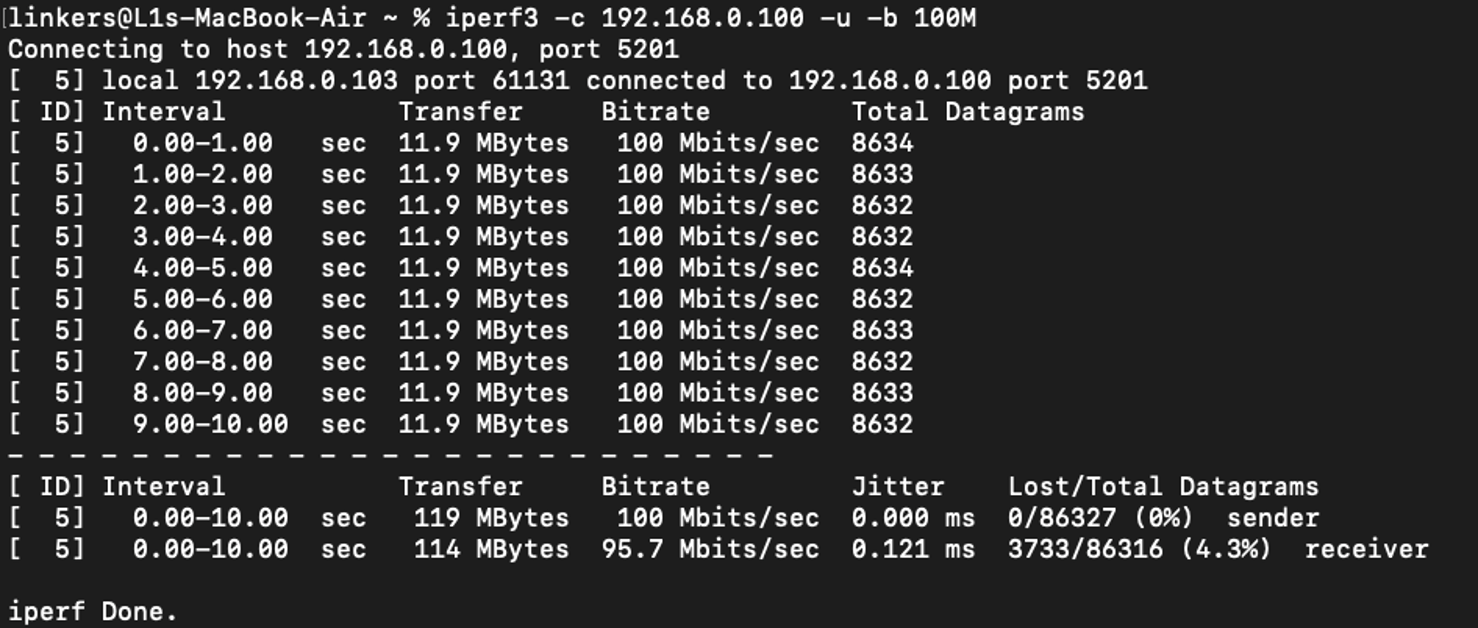
Para informar ao cliente a quantidade de dados que ele pode enviar por segundo, pode-se usar a opção –b , que significa “largura de banda”.
Esta opção é frequentemente usada com a opção UDP (-u) porque, por padrão, um teste UDP é limitado a 1 Mbps.
Por exemplo, para aumentar o limite de uma conexão UDP para 100 Mbps, execute o seguinte comando: iperf3 –c [IP local do servidor] -u –b 100M
Conclusão
Instalamos e executamos o iPerf com sucesso em um Mac, tanto no modo servidor quanto no modo cliente, para testar a velocidade no macOS.
QA
P1: Por que não posso simplesmente baixar um aplicativo clicável padrão para o iPerf no meu Mac?
A1: O iPerf é nativamente uma ferramenta de linha de comando, e a rigorosa segurança do Gatekeeper da Apple bloqueia binários soltos, a menos que sejam instalados com segurança por meio de um gerenciador de pacotes como o Homebrew.
P2: O que devo fazer se o Terminal exibir "iperf3: comando não encontrado" após a instalação?
A2: Reinicie completamente o aplicativo Terminal para que ele possa atualizar os caminhos do sistema ou execute manualmente o comando “which iperf3” para verificar se ele retorna um caminho de arquivo. Caso contrário, tente reinstalar novamente.
Para obter mais detalhes sobre cada função e configuração, acesse Central de Downloads para baixar o manual do seu produto.
