


Como configurar túneis VPN IPsec automáticos site-to-site no Omada Gateway por meio do Omada Controller usando o aplicativo Omada.


Conteúdo
Introdução
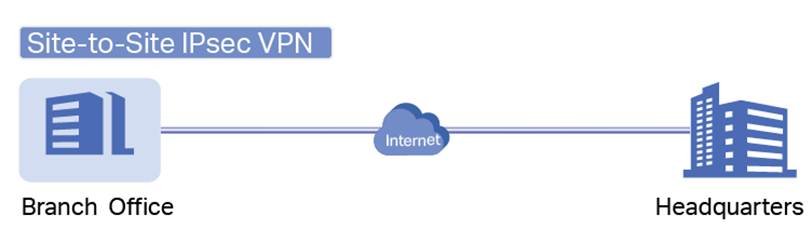
Quando redes em diferentes localizações geográficas desejam estabelecer uma conexão de rede, é recomendado criar os túneis de VPN IPsec site-a-site no gateway Omada. O gateway gerenciado Omada suporta dois tipos de VPNs site-a-site: Auto IPsec e Manual IPsec. Este artigo mostrará como configurar o Auto IPsec no gateway Omada utilizando o aplicativo Omada (Omada APP).
Requisitos
- Gateways Omada (são necessários pelo menos dois)
- Aplicativo Omada (Omada APP)
Configuração
Passo 1. Por favor, certifique-se de que os dois gateways destinados ao estabelecimento da VPN sejam adotados em Sites diferentes, mas dentro do mesmo Controlador. Você pode consultar este FAQ: https://www.omadanetworks.com/support/faq/3641/, ou usar o Omada Cloud para fazer isso. Além disso, os gateways Omada não devem estar atrás de nenhum dispositivo NAT, ou seja, os gateways Omada devem receber um endereço IP público na interface WAN.
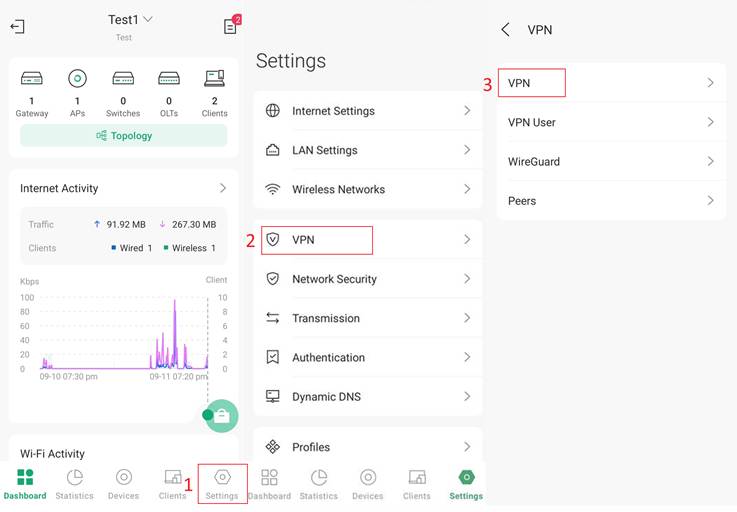
Passo 2. Faça login no seu aplicativo Omada usando seu TP-Link ID, escolha um dos sites destinados à VPN, e vá para Settings > VPN > VPN.
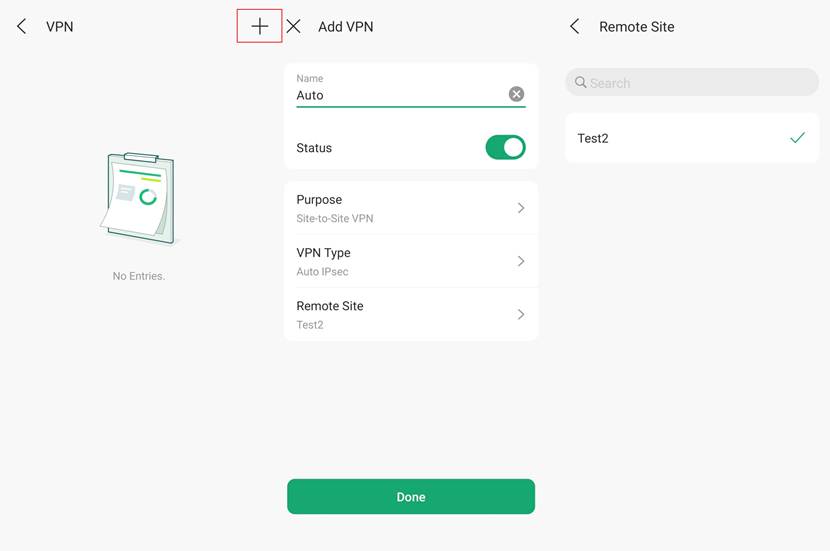
Passo 3. Clique no ícone de mais (+) no canto superior direito para acessar a interface de configuração da VPN. Na configuração Purpose (Propósito), selecione Site-to-Site VPN e, para VPN Type, escolha Auto IPsec. Em seguida, em Remote Site (Site Remoto), você pode escolher o outro Site onde deseja estabelecer a VPN.
Nota: Para VPN site-a-site, as redes LAN do site remoto e do site atual não devem se sobrepor.
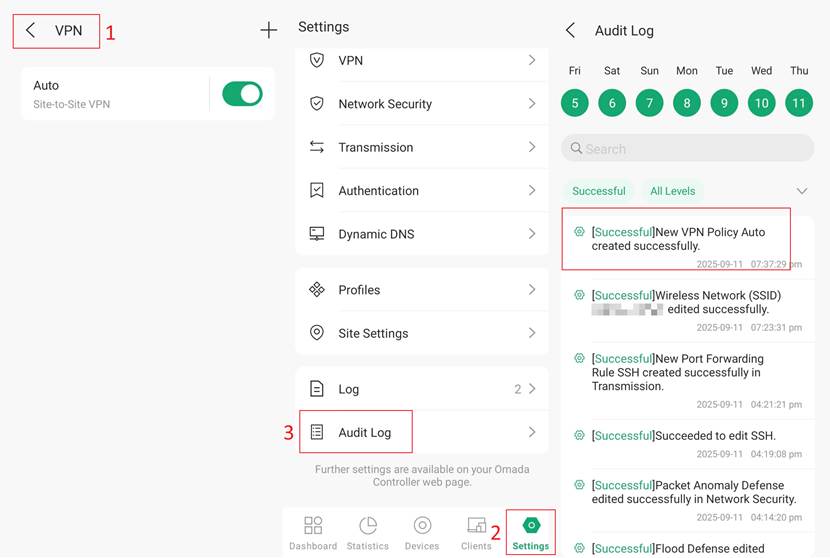
Passo 4. Clique em Done (Concluído). Pronto, você estabeleceu com sucesso uma VPN Auto IPsec no seu Gateway Omada. No aplicativo Omada, você pode verificar o status em Settings > Audit Log.
Verificação
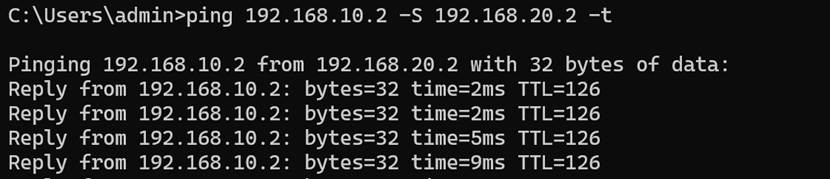
Você pode tentar pingar o IP de um dispositivo no outro Site a partir de um computador (PC) no Site local. Se houver resposta, fica verificado que a configuração da VPN Auto IPsec foi bem-sucedida.
Conclusão
Agora você configurou com sucesso uma VPN Auto IPsec entre dois gateways Omada utilizando o aplicativo Omada.
Para saber mais detalhes sobre cada função e configuração, por favor acesse a página oficial de suporte no Download Center para baixar o manual do seu produto.
