


Como encontrar o endereço IP dos meus dispositivos Omada?


Conteúdo
Métodos para localizar o endereço IP do dispositivo Omada:
Método 1: Usando a lista de clientes DHCP do roteador
Método 2: Usando a página de dispositivos do Controlador Local (On-Premises)
Método 3: Usando o Omada Cloud
Método 4: Usando o aplicativo Omada no modo Standalone
Método 5: Usando o aplicativo Omada no modo Controlador
Método 6: Usando o Omada Discover Utility
Introdução
Por padrão, os dispositivos Omada utilizam endereços IP dinâmicos. Estejam conectados à internet ou não, dispositivos como EAPs ou switches devem obter automaticamente um endereço IP, desde que estejam conectados a uma rede local ou a um servidor DHCP. Existem diferentes maneiras de encontrar o endereço IP de um dispositivo Omada. Independentemente de o dispositivo estar no modo standalone ou no modo controlador, você também pode usar o aplicativo Omada ou o Discover Utility para localizá-lo.
Requisitos
- Gateway ou servidor DHCP
- Dispositivos Omada
- Aplicativo Omada
- Controlador Omada
Métodos para localizar o endereço IP do dispositivo Omada:
Método 1: Usando a lista de clientes DHCP do roteador
Passo 1. Conecte seu computador à mesma sub-rede do seu dispositivo Omada por meio de conexão com fio ou sem fio.
Passo 2. Verifique o endereço IPv4 e o gateway padrão do seu computador. Você também pode consultar este link: Como encontrar o endereço IP em seus dispositivos
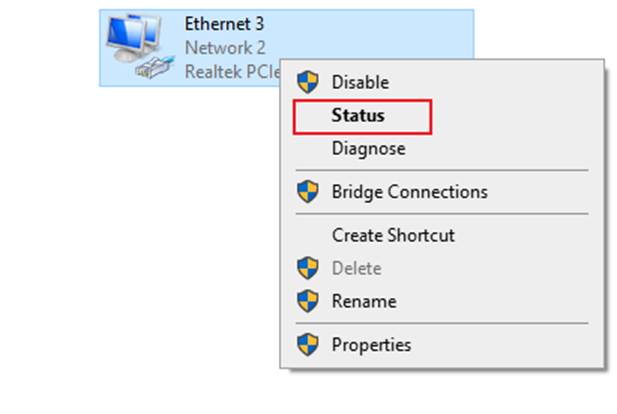
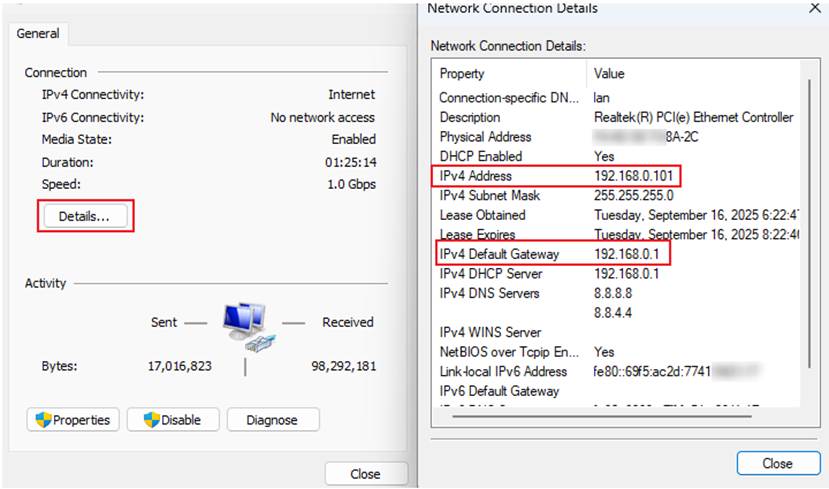
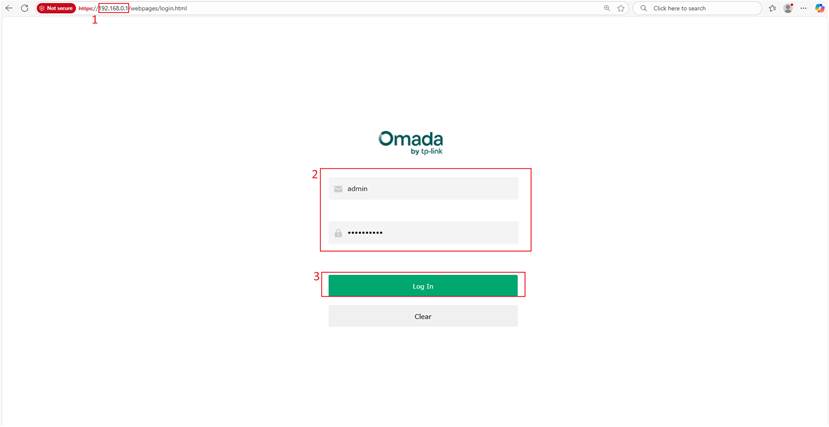
Passo 3. Abra um navegador da web, insira o endereço IP do gateway padrão IPv4 na barra de endereços e pressione Enter. Insira o nome de usuário e a senha de administrador do roteador para fazer login.
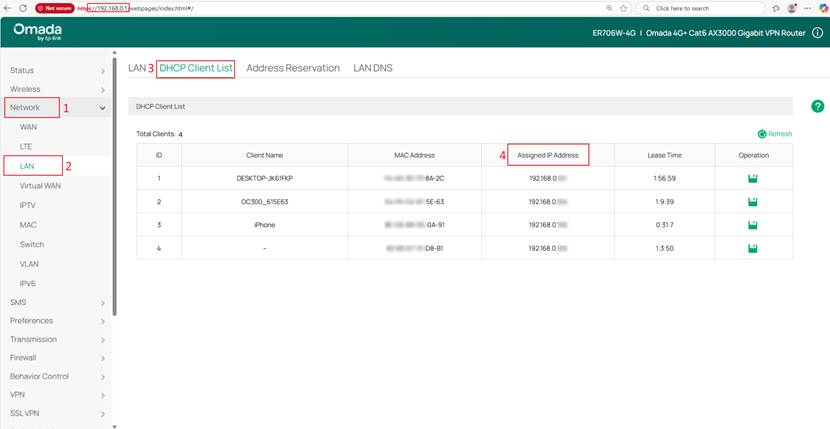
Passo 4. Acesse a Lista de Clientes DHCP do seu roteador para encontrar o endereço IP dos dispositivos Omada.
Observação: O nome e a localização de “Lista de Clientes DHCP” podem variar dependendo do modelo do roteador.
Método 2: Usando a página de dispositivos do Controlador Local (On-Premises)
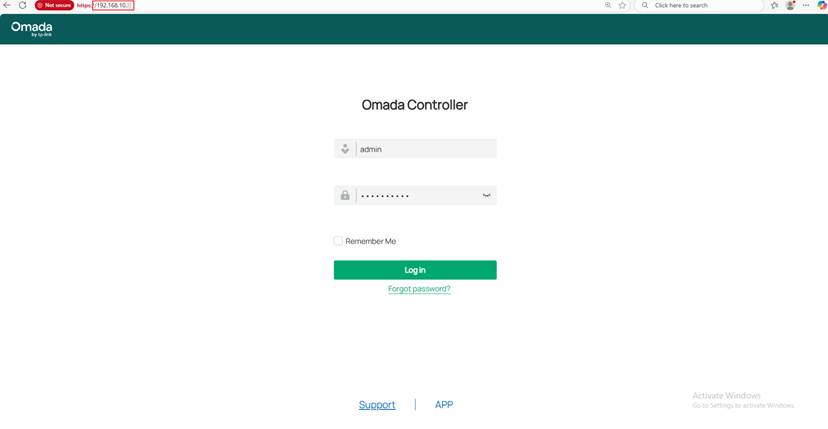
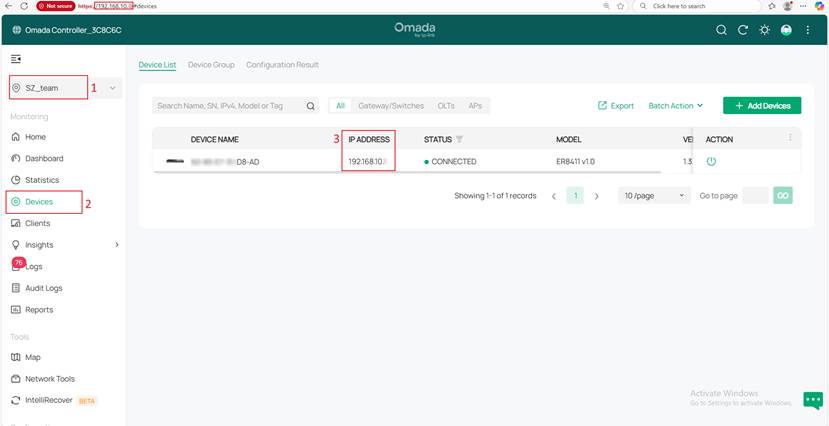
O controlador local exibirá o endereço IP do dispositivo Omada. Para acessar a página do dispositivo, é necessário primeiro fazer login no controlador.
- Para Controlador de hardware, consulte: Como configurar o Controlador de Hardware Omada via navegador
- Para Controlador de software, considere as seguintes instruções:
Passo 1. Certifique-se de que o Controlador de Software esteja instalado e em execução no seu computador (ícone oculto na bandeja do sistema). Caso não esteja visível, inicie o Controlador de Software.
Passo 2. Verifique o endereço IP do computador com o Controlador de Software usando o comando ipconfig na janela de comando.
Você também pode consultar este FAQ: Como encontrar seu endereço IP no Windows
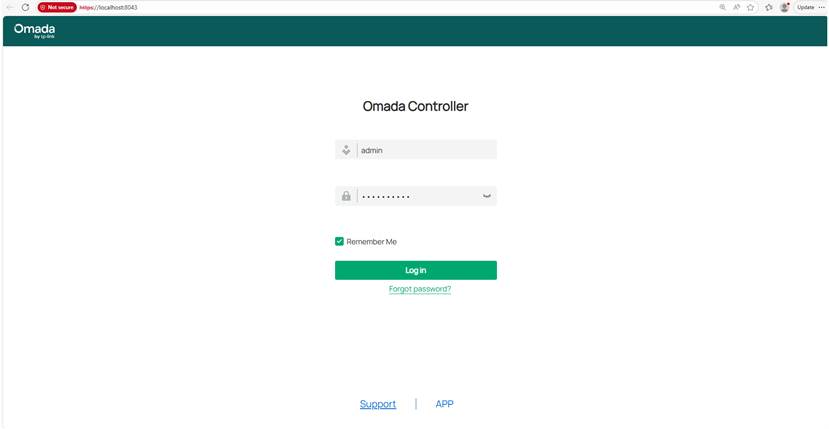
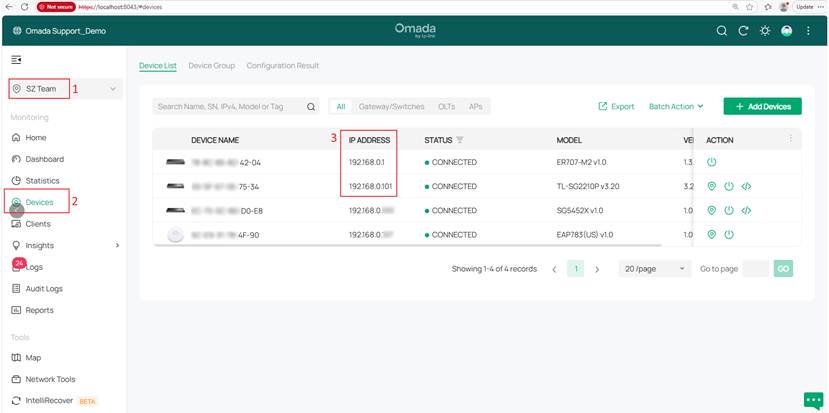
Passo 3. Faça login no Controlador de Software pelo navegador inserindo https://<ip-do-seu-computador>:8043 na barra de endereços e acesse a página de Dispositivos.
Você também pode consultar Primeiros passos com um Controlador Omada para fazer login no Controlador Omada.
Método 3: Usando o Omada Cloud
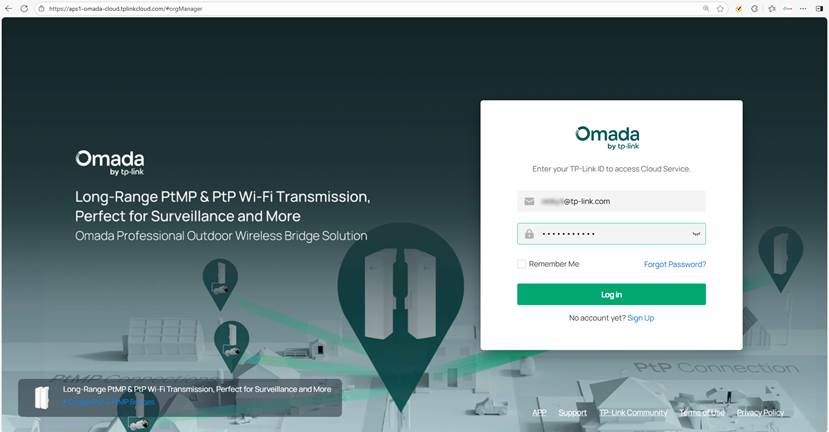
Passo 1. Usando um computador conectado à rede, abra um navegador da web, insira https://omada.tplinkcloud.com/ na barra de endereços e pressione Enter. Insira seu TP-Link ID e senha.
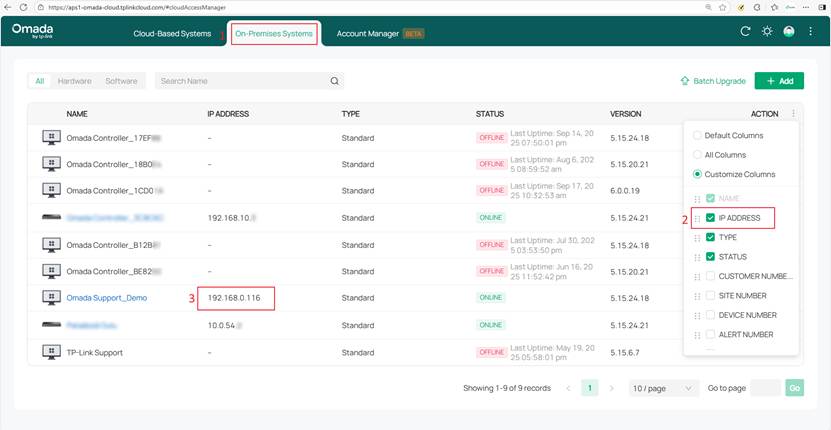
Passo 2. Vá até Sistemas Locais (On-Premises) para verificar o endereço IP do controlador local (hardware ou software).
Observação: Se o endereço IP não estiver visível, clique no menu de ações para personalizar as colunas e adicionar ENDEREÇO IP.
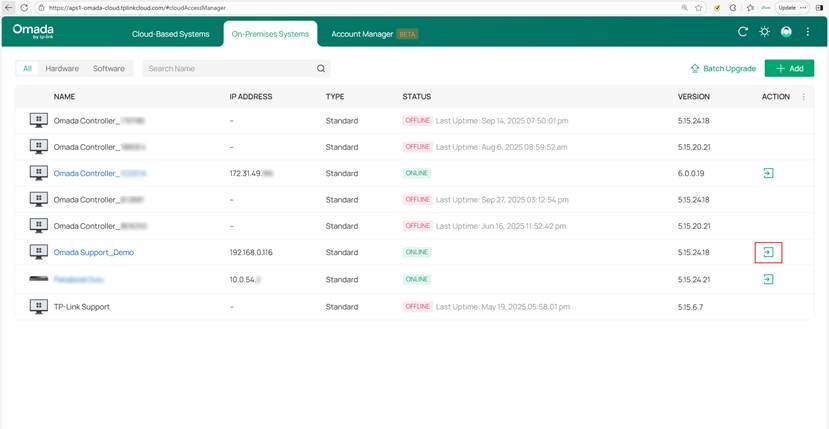
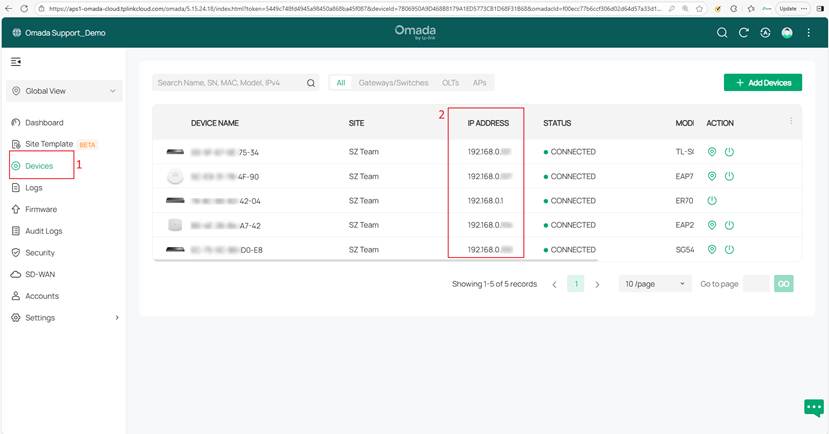
Passo 3. Para verificar o endereço IP do dispositivo Omada, inicie o Controlador e vá até a página de Dispositivos.
Método 4: Usando o aplicativo Omada no modo Standalone
Passo 1. Certifique-se de que seu dispositivo móvel com o aplicativo Omada esteja conectado à rede na mesma sub-rede do dispositivo Omada.
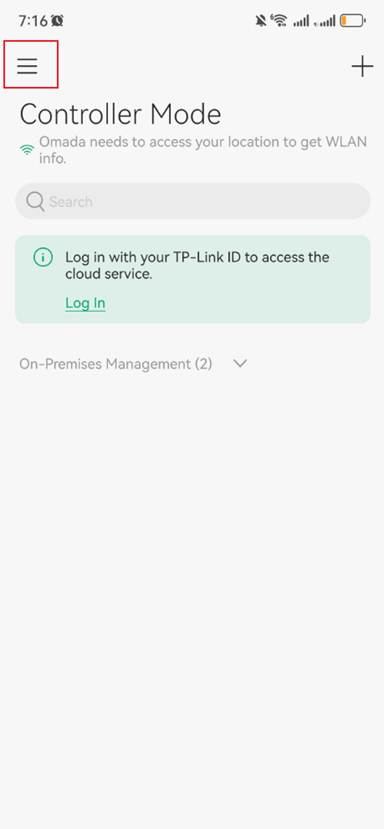
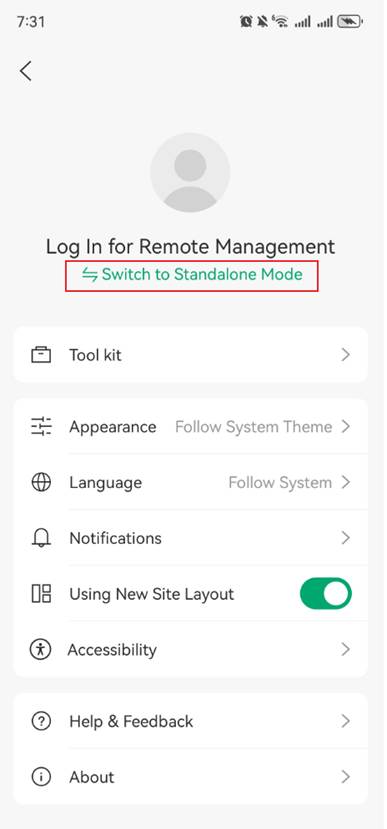
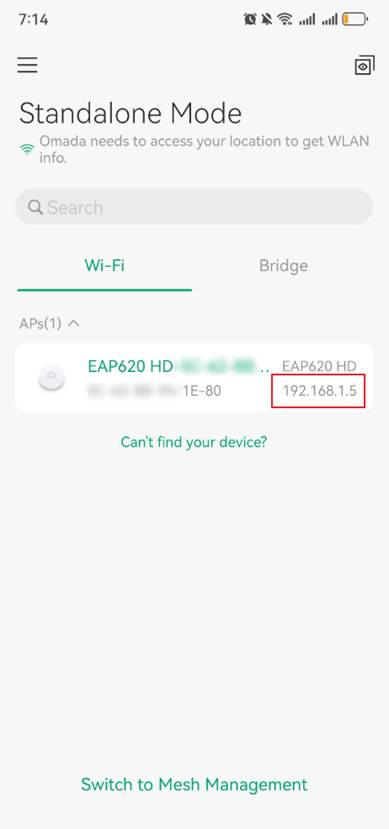
Passo 2. Abra o aplicativo Omada e clique nas três linhas horizontais no canto superior esquerdo para Mudar para o Modo Standalone.
Observação:
- Para usuários apenas no modo standalone, não é necessário fazer login com TP-Link ID
- Wi-Fi é para dispositivos sem fio como Access Point ou Roteador sem fio
- Bridge é para Access Point Bridge Kit
- Mudar para Gerenciamento Mesh é para alguns Access Points Omada configurados em Mesh Standalone
Método 5: Usando o aplicativo Omada no modo Controlador
Passo 1. Certifique-se de que seu dispositivo móvel com o aplicativo Omada esteja conectado à rede.
Passo 2. Abra o aplicativo Omada e faça login com seu TP-Link ID. Em seguida, clique nas três linhas horizontais no canto superior esquerdo para Mudar para o Modo Controlador.
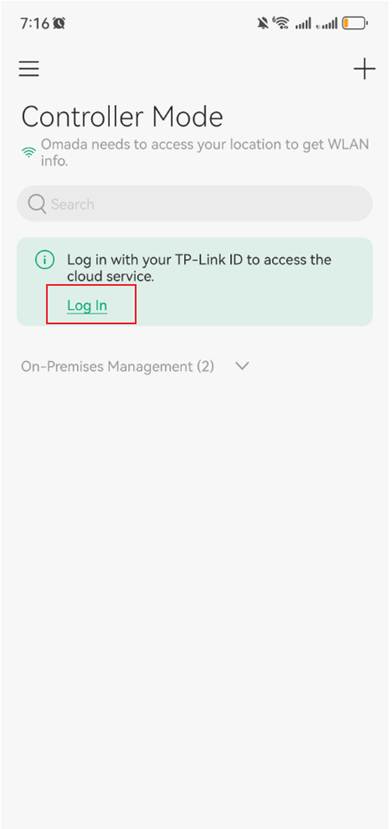
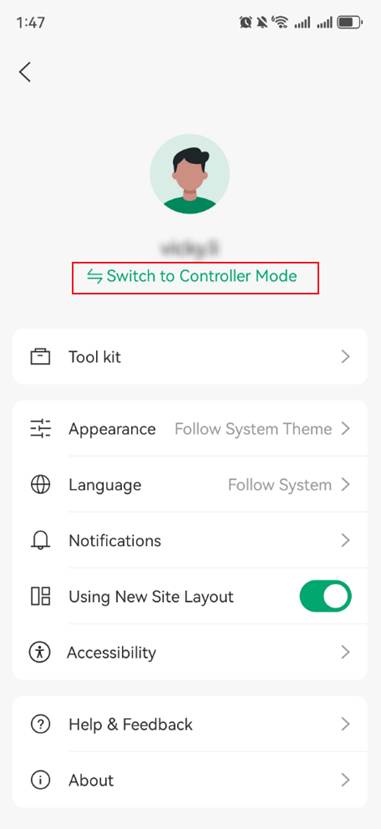
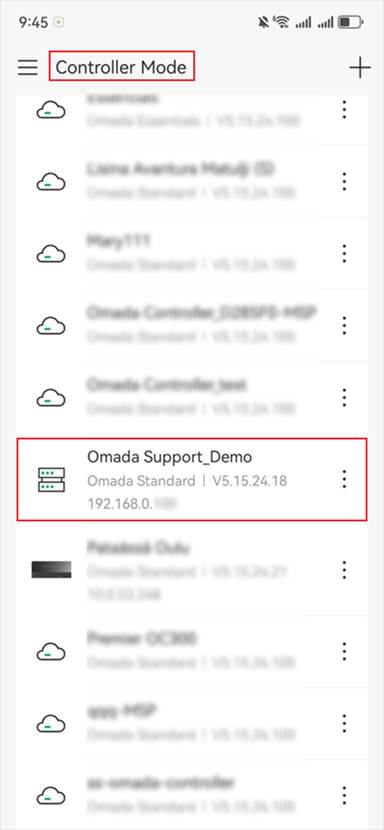
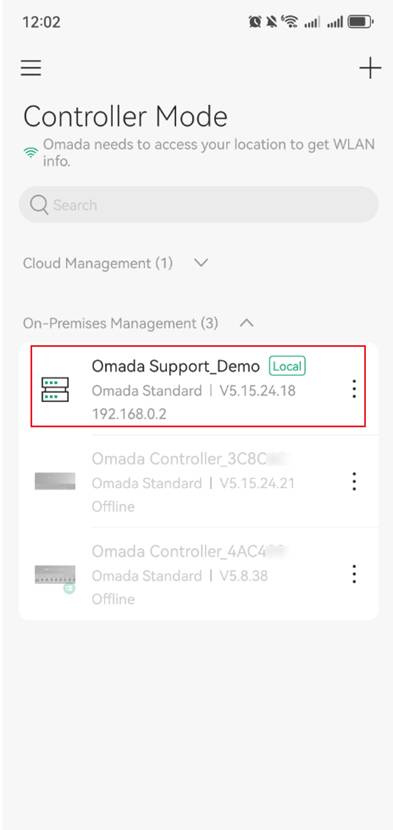
Passo 3. Para controladores locais como o Controlador de Software, você pode encontrar o endereço IP no Modo Controlador.
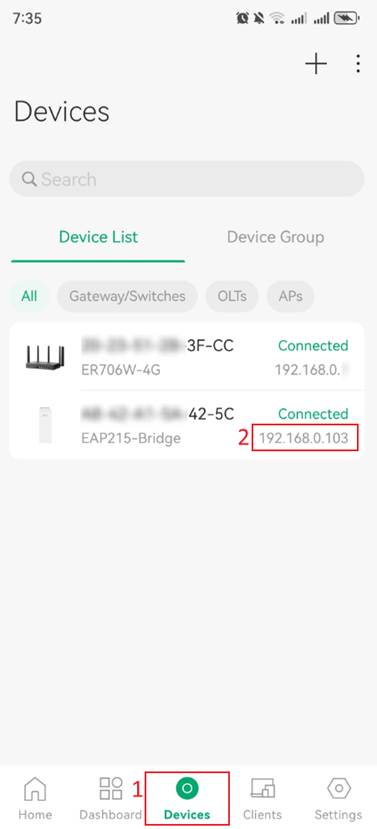
Passo 4. Para dispositivos Omada, selecione o controlador e vá até a página de Dispositivos.
Método 6: Usando o Omada Discover Utility
Instale e execute o Discover Utility no seu computador na mesma rede dos dispositivos Omada. Consulte: Como instalar o TP-Link Omada Discovery Utility no Windows e MacOS (V5.2.4 e superior) ou Como instalar o TP-Link Omada Discovery Utility no Windows e MacOS (V5.2.1 e inferior)
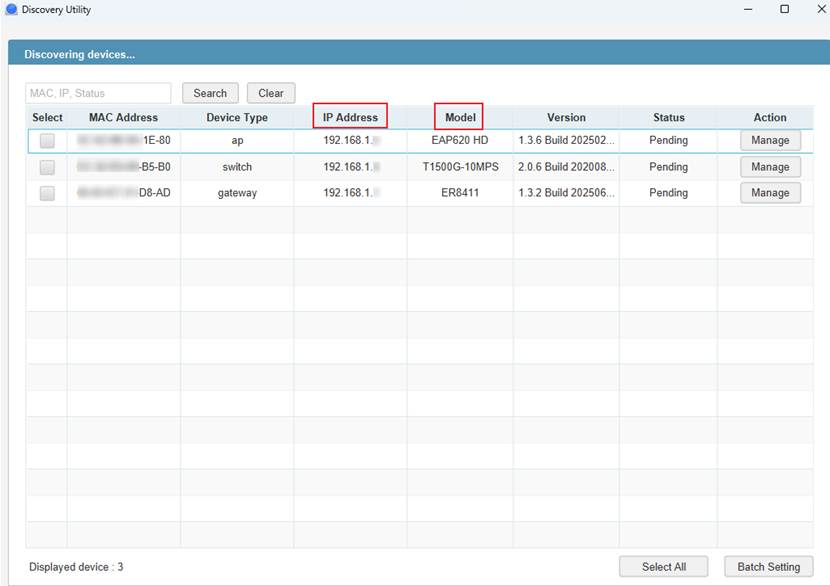
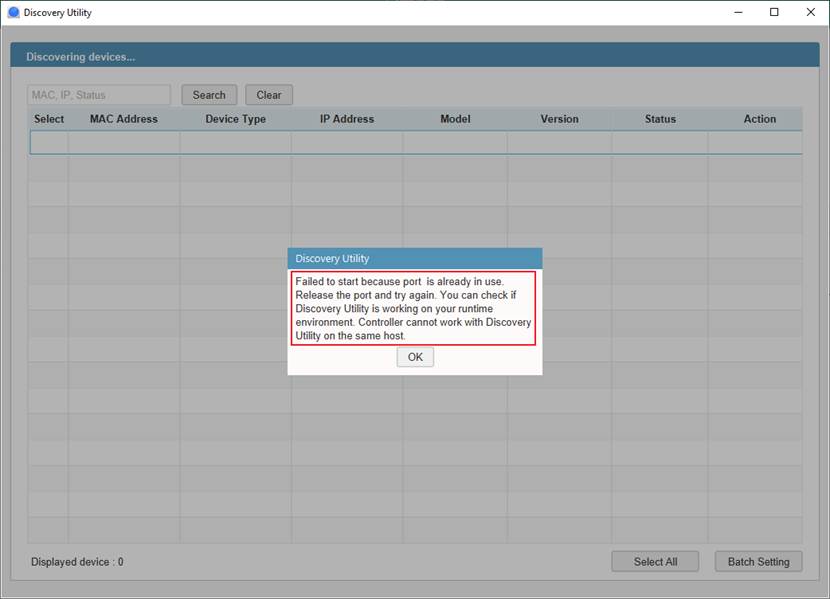
Observação: O Controlador de Software e o Discover Utility utilizam a mesma porta. Se aparecer o erro “Falha ao iniciar porque a porta já está em uso”, verifique se há um Controlador de Software em execução no computador ou reinicie o computador para liberar a porta.
Conclusão
Agora você aprendeu como encontrar o IP do dispositivo Omada usando os métodos mencionados acima.
Para obter mais detalhes sobre cada função e configuração, acesse o Centro de Downloads para baixar o manual do seu produto.
Perguntas e Respostas
O que devo fazer se não conseguir obter o endereço IP dos dispositivos Omada no modo standalone?
Resp. Aqui estão algumas etapas de solução de problemas que você pode seguir:
Passo 1: Verifique a conexão física e certifique-se de que o cabo Ethernet esteja corretamente conectado.
Passo 2: Alguns roteadores que não são TP-Link não exibem o nome do dispositivo Omada. Você pode verificar o IP comparando com o endereço MAC localizado na etiqueta da caixa do produto ou na parte inferior do dispositivo.
Passo 3: Conecte um computador ou celular ao dispositivo Omada e verifique se é possível obter um endereço IP válido da rede local.
