


Como atribuir um endereço IP estático ao EAP usando o aplicativo Omada


Conteúdo
Objetivo
Este guia tem como objetivo ajudá-lo a configurar um endereço IP estático para o seu EAP no aplicativo Omada, garantindo uma configuração e um gerenciamento de rede consistentes.
Requisitos
- Omada EAP
- Controlador Omada
- Aplicativo Omada
Introdução
Atribuir um endereço IP estático ao seu dispositivo EAP pode melhorar a estabilidade da rede e simplificar o gerenciamento do dispositivo. Esse processo exige acessar o EAP gerenciado no modo Controlador por meio do aplicativo Omada e configurar o endereço IP estático desejado.
Configuração
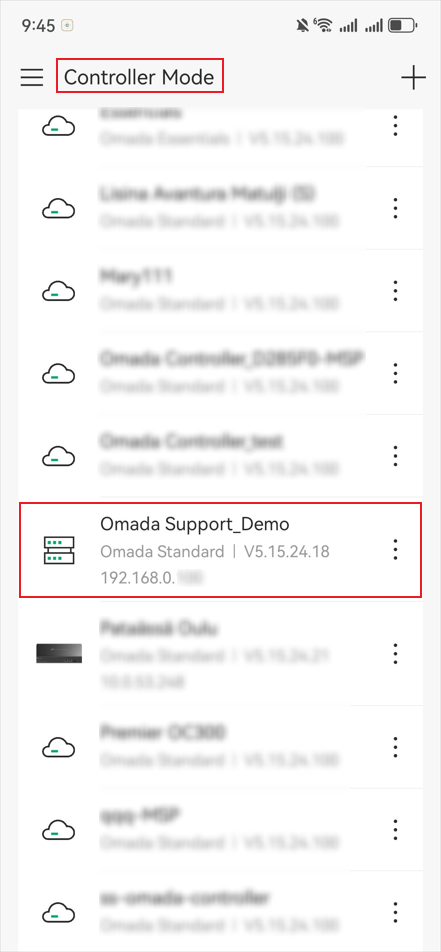
Passo 1. Abra o aplicativo Omada e faça login com seu TP-Link ID. Na página Modo Controlador, toque para acessar e fazer login no seu controlador.
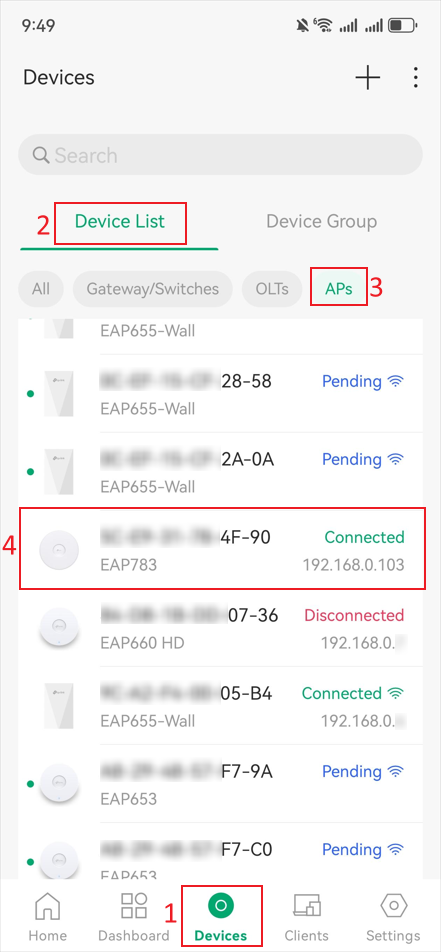
Passo 2. Toque no ícone Dispositivos na parte inferior da tela. Na página Lista de Dispositivos, selecione APs para visualizar todos os EAPs sob o controlador. Em seguida, toque no EAP que deseja configurar.
Observação: Somente quando o EAP exibir “Conectado” no controlador ele poderá ser gerenciado.
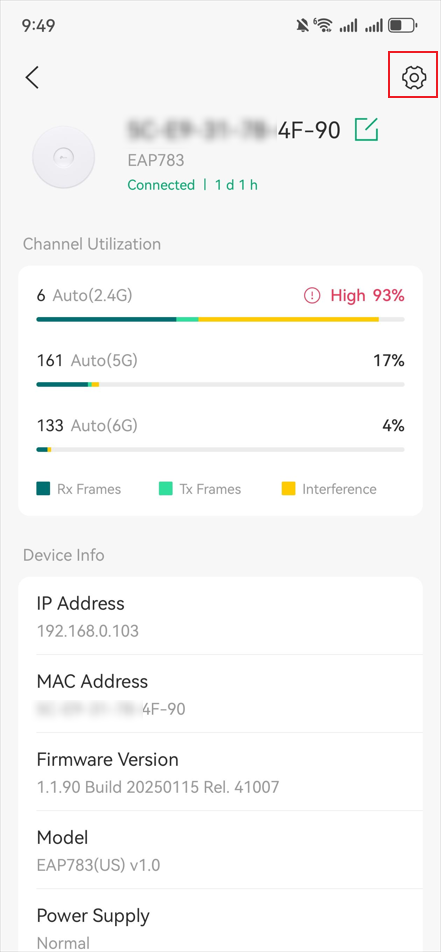
Passo 3. Toque no ícone Configurações no canto superior direito da página.
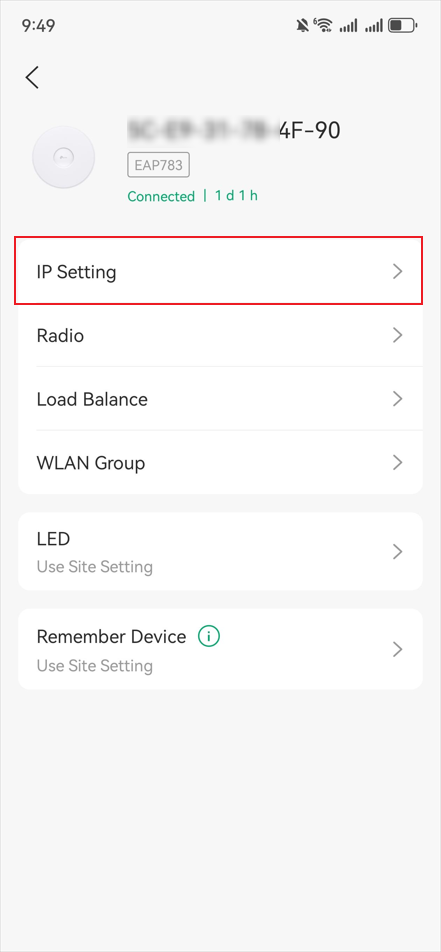
Passo 4. Vá para a página Configurações de IP.
Passo 5. Toque em Configurações de IP para selecionar IP Estático. Em seguida, retorne à página anterior, onde você poderá configurar um endereço IP estático para o EAP. Depois disso, toque no botão Salvar no canto superior direito da página para salvar as configurações.
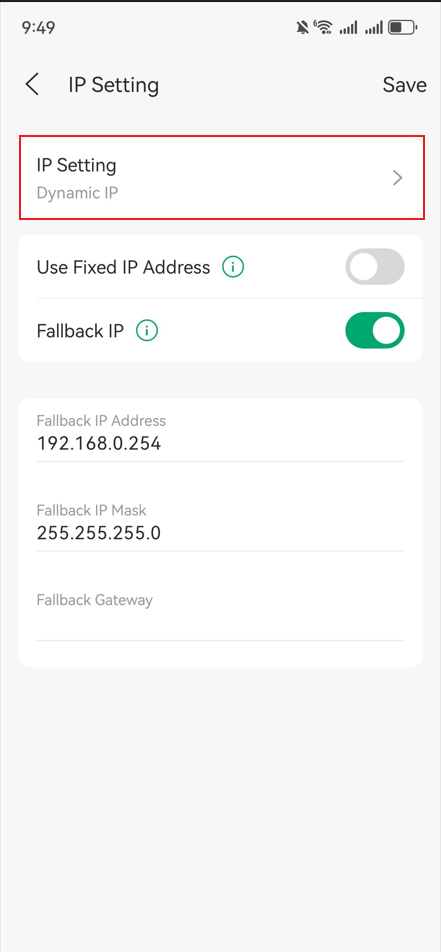
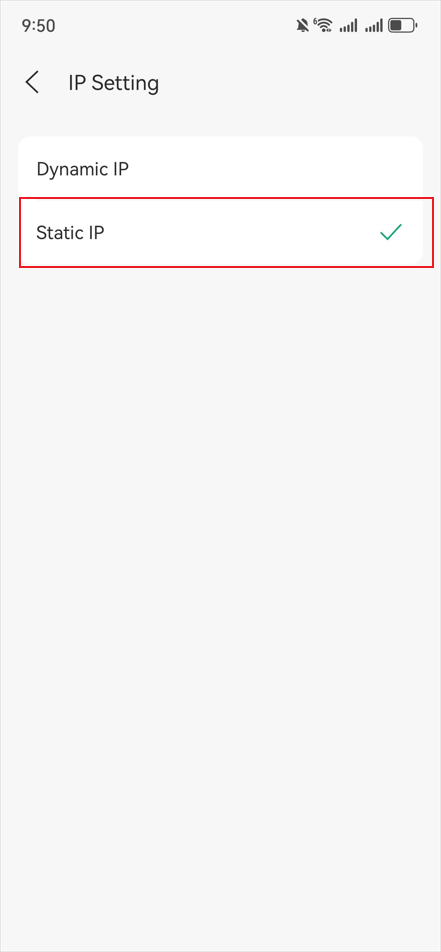
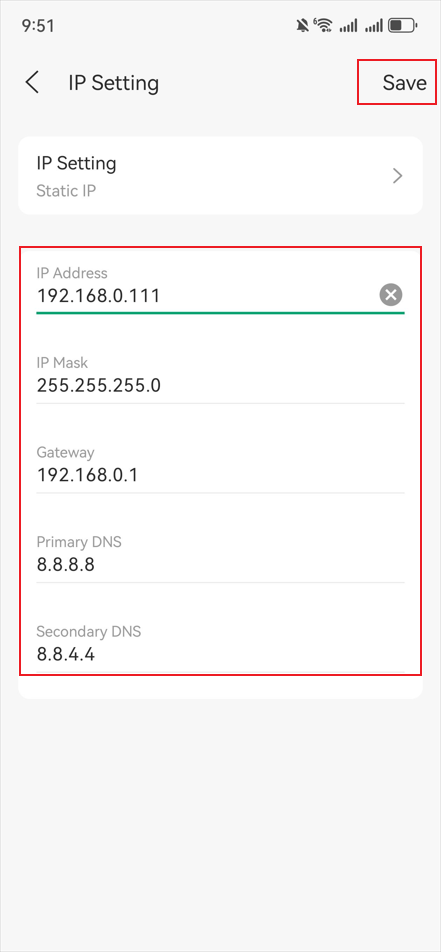
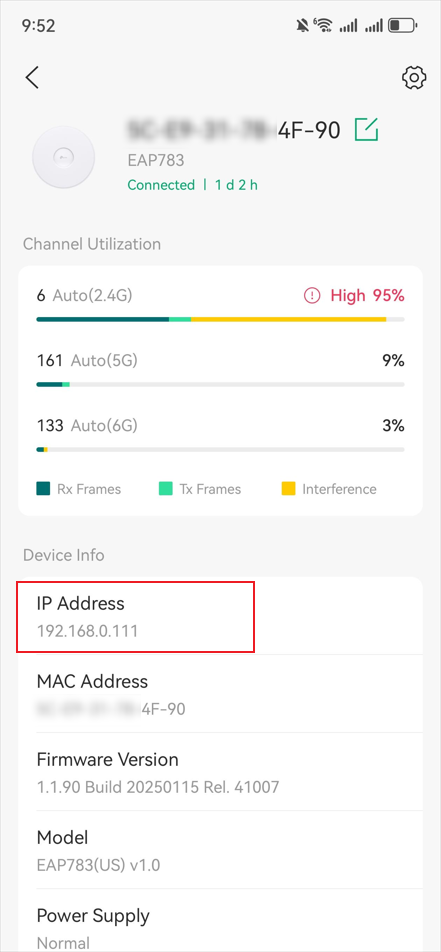
Passo 6. Concluído! Você pode retornar à interface principal do EAP e verificar novamente as configurações.
Conclusão
Agora você aprendeu como configurar um IP estático para o EAP no aplicativo Omada. Sempre certifique-se de que o IP estático esteja dentro da sub-rede correta e não esteja em conflito com outros dispositivos, para evitar problemas de conexão.
Para obter mais detalhes sobre cada função e configuração, acesse o Centro de Downloads para baixar o manual do seu produto.
