


Detecção de interferência no controlador Omada


ssConteúdo
Configuração pela Página de Detalhes do AP
Configuração pelas Ferramentas de Rede - Detecção de Interferência
Objetivo
Este artigo explica o recurso de Detecção de Interferência no Omada Controller, incluindo sua finalidade, métodos de acesso, processo de configuração e exportação dos resultados.
Requisitos
Para acessar e usar o recurso de Detecção de Interferência, certifique-se de que as seguintes condições sejam atendidas:
- O Omada Controller está executando a versão 6.0 ou posterior.
- Os Pontos de Acesso (APs) Omada estão devidamente adotados e gerenciados pelo controlador.
Nota: A exibição dos dados de utilização do canal requer firmware do dispositivo que suporte este recurso. Da mesma forma, o gráfico de interferência Wi-Fi é exibido apenas quando suportado pelo firmware do dispositivo.
Introdução
O recurso de Detecção de Interferência ajuda a identificar e analisar fontes de interferência Wi-Fi em seu ambiente de rede. Ao escanear o espectro sem fio circundante, ele fornece informações detalhadas sobre a ocupação dos canais e interferências para ajudar a otimizar o desempenho da rede. Após a conclusão da varredura, ele gera resultados que incluem dados de utilização de canal (disponíveis apenas em dispositivos compatíveis) e detalhes sobre as fontes de interferência Wi-Fi.
Configuração
Existem duas maneiras de acessar a Detecção de Interferência:
- Pela página de Detalhes do AP (Ponto de Acesso)
- Pelas Ferramentas de Rede (Network Tools) > Detecção de Interferência
Configuração pela Página de Detalhes do AP
Passo 1. Vá em Visualização Global (ou Visualização do Site) > clique em seu AP (Ponto de Acesso)
Passo 2: No menu lateral (Drawer View), clique em Gerenciar Dispositivo (Manage Device)
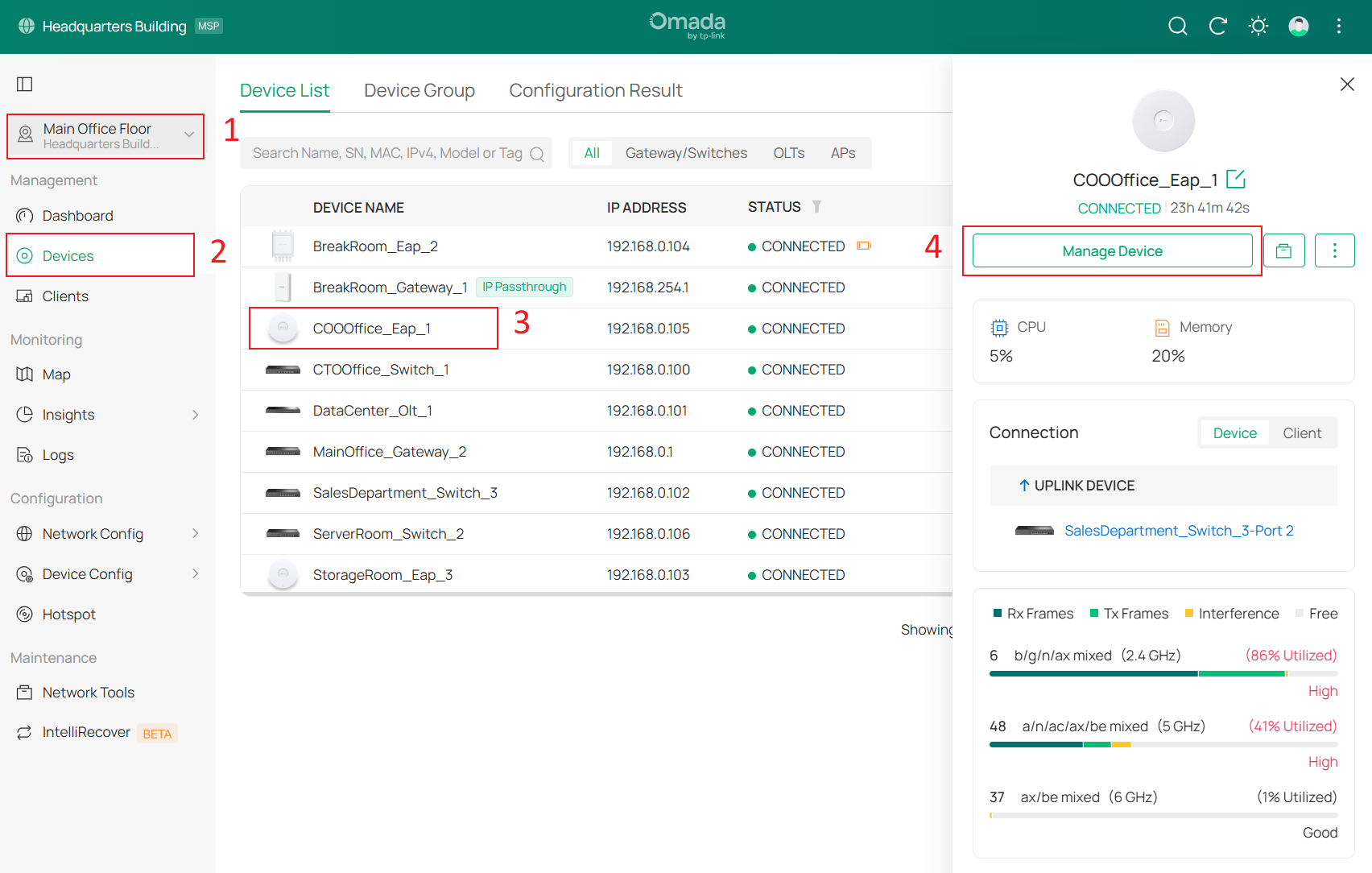
Passo 3: Vá em Estatísticas (Statistics) e role para baixo até Detecção de Interferência (Interference Detection)
Passo 4: Escolha a Banda de Frequência (2.4GHz/5GHz/6GHz) e então clique em Escanear (Scan).
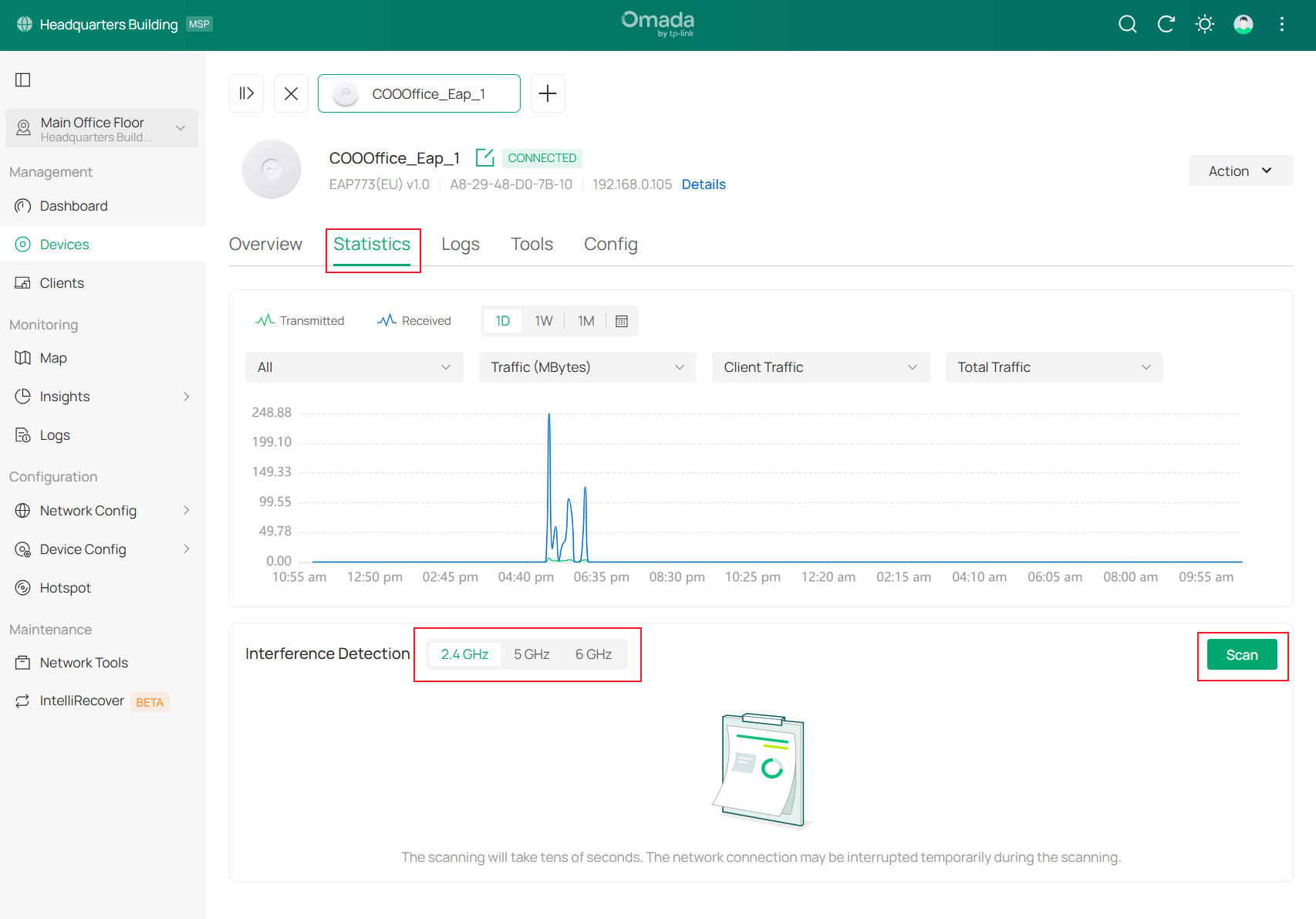
Passo 5. Utilize as informações exibidas conforme necessário para análise ou solução de problemas.
Uma lista completa das redes sem fio detectadas será exibida, incluindo o nome de cada rede (SSID), BSSID, canal usado por essa rede, tipo de segurança, intervalo de beacon, força do sinal (RSSI) e a data da última detecção.
Configuração pelas Ferramentas de Rede - Detecção de Interferência
Passo 1. Vá em Visualização do Site > Ferramentas de Rede (Network Tools) > Detecção de Interferência
Passo 2: Selecione Detecção de Interferência nas opções no topo da página
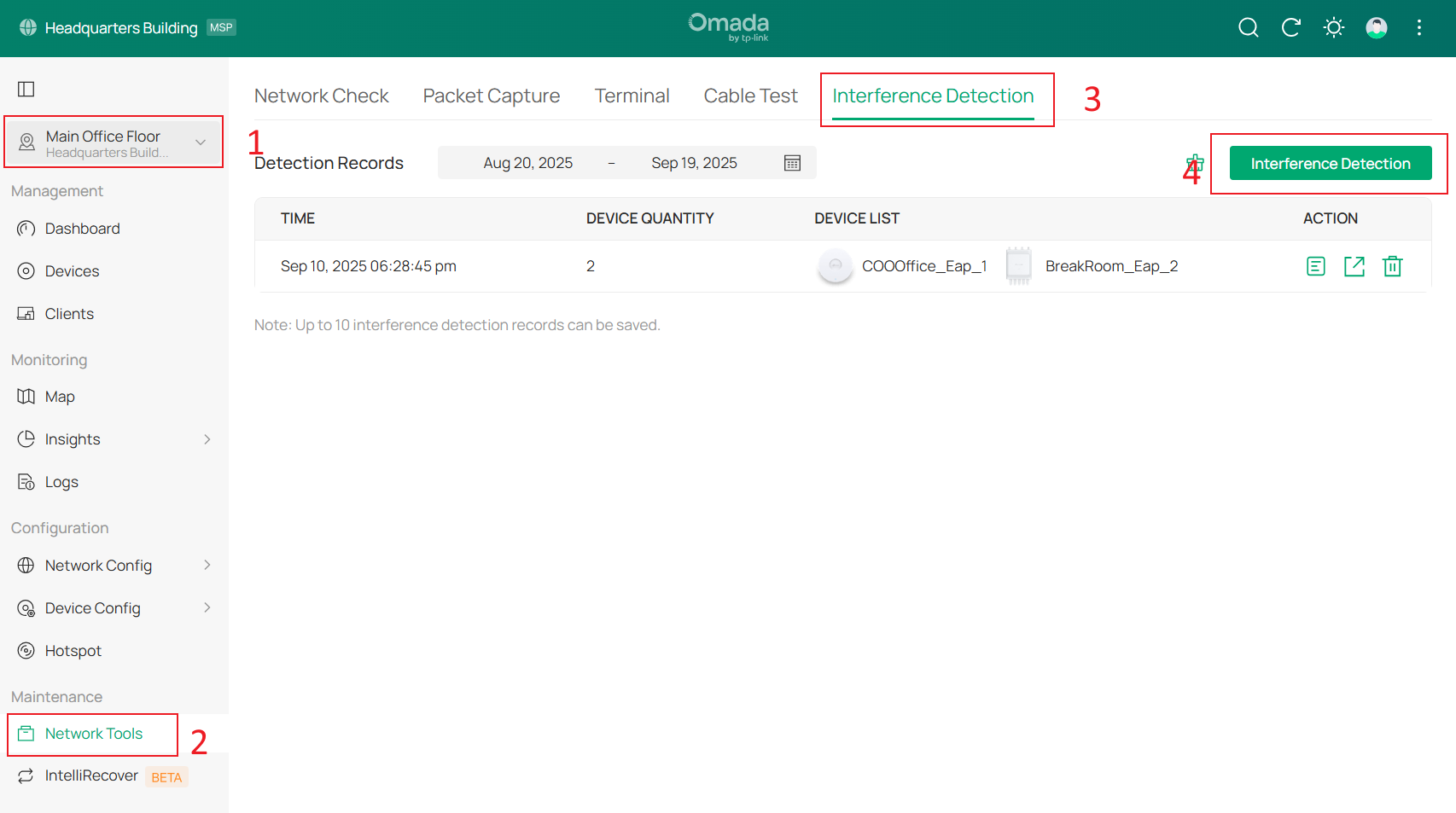
Passo 3: Use a barra de pesquisa para encontrar dispositivos por nome, endereço MAC ou endereço IP para seleção rápida.
Passo 4: Escolha um ou múltiplos APs (Pontos de Acesso) e então clique em Escanear Agora (Scan Now).
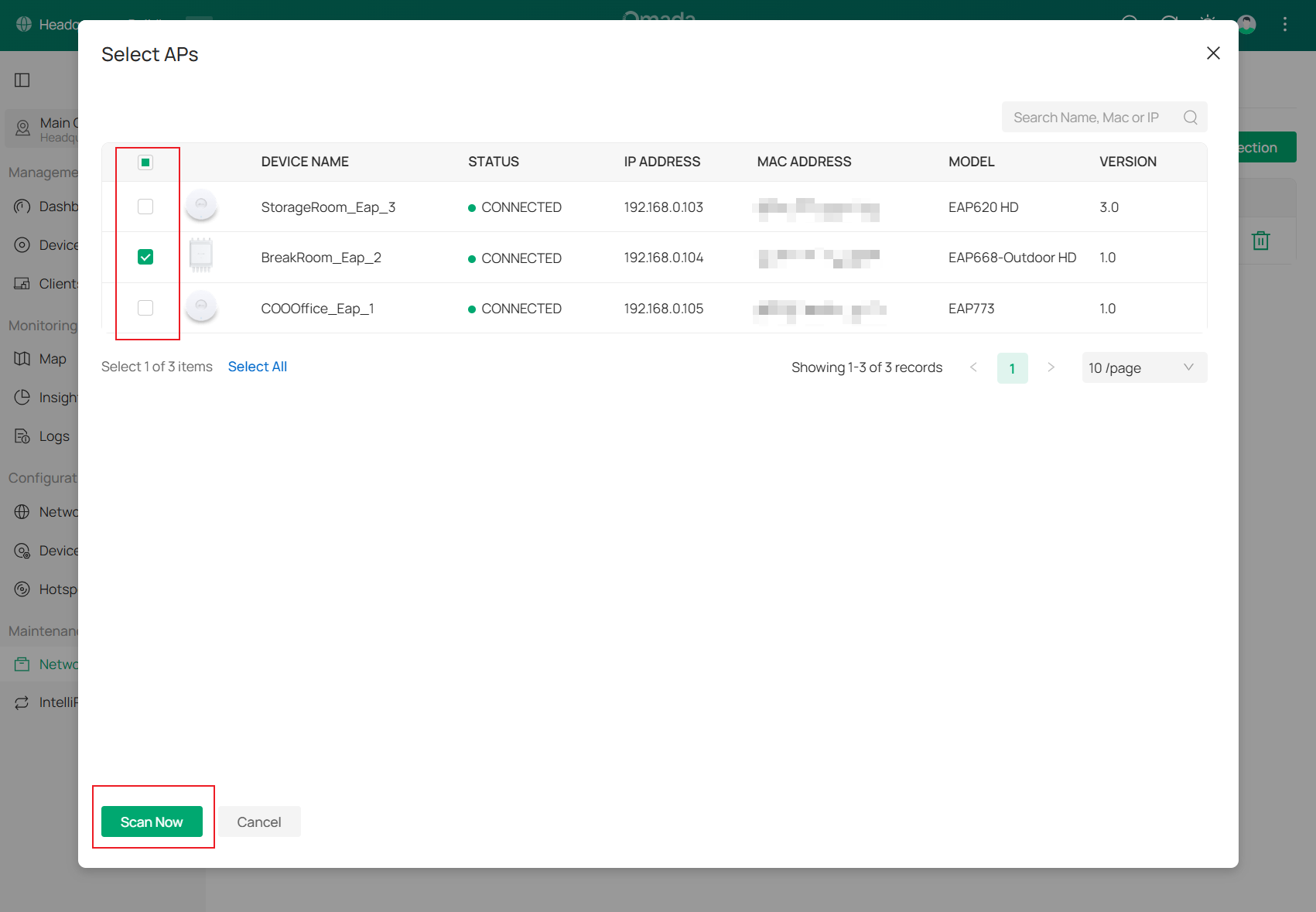
Passo 5. Utilize as informações exibidas conforme necessário para análise ou solução de problemas.
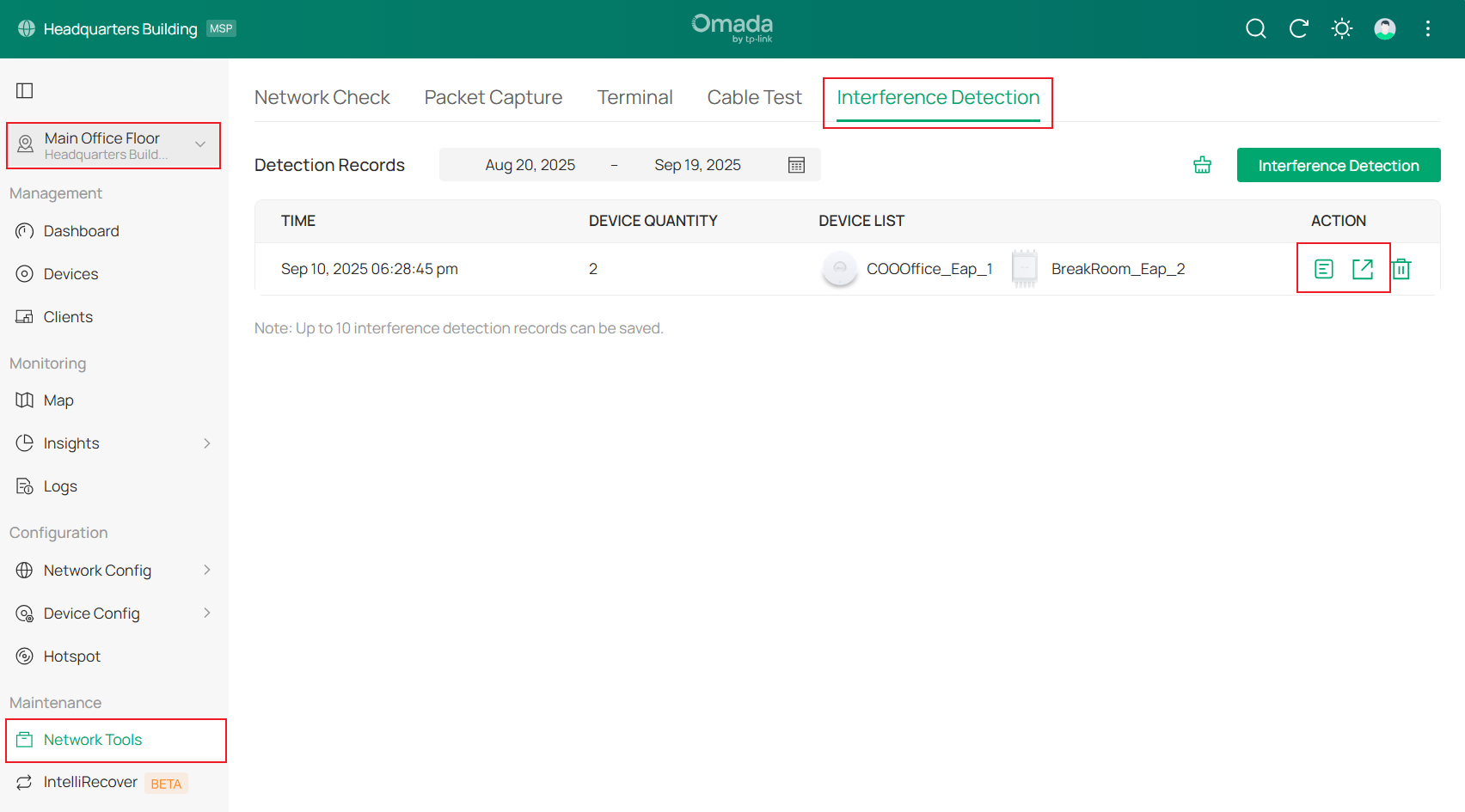
O sistema retorna à página principal da função, e uma animação de carregamento aparece enquanto a varredura está em progresso. Assim que a animação desaparecer, a varredura estará concluída e uma entrada de registro será criada.
Verificação
Vá em Visualização do Site > Ferramentas de Rede > Detecção de Interferência
- Clique em Detalhes (Details) para visualizar os resultados da varredura detalhadamente.
- Use a lista suspensa à esquerda para selecionar entre:
-
-
- Todos os Dispositivos (All Devices) – exibe os resultados de interferência Wi-Fi combinados de todos os dispositivos escaneados.
- Specific AP (Ponto de Acesso) – exibe os resultados da varredura de um único ponto de acesso
-
-
- Use o alternador de banda de frequência para alternar entre os resultados de 2.4 GHz, 5 GHz e 6 GHz.
- Use a lista suspensa à esquerda para selecionar entre:
- Clique em Exportar (Export) para salvar os resultados em um arquivo.
Conclusão
O recurso de Detecção de Interferência ajuda você a identificar e analisar interferências sem fio ao escanear um ou múltiplos dispositivos. Ele fornece insights sobre ocupação de canais, fontes de interferência e utilização de canais, facilitando o diagnóstico de problemas e a otimização do desempenho da rede para maior estabilidade e eficiência.
Para saber mais detalhes de cada função e configuração, acesse o Centro de Download para baixar o manual do seu produto.
Perguntas Frequentes (FAQ)
P1: Posso exportar os resultados da varredura para documentação ou análise?
R1:
Sim. Após concluir uma varredura em Visualização do Site > Ferramentas de Rede > Detecção de Interferência, você pode exportar os resultados como um arquivo diretamente da página de Detecção de Interferência. O relatório exportado inclui informações detalhadas como utilização de canal, fontes de interferência detectadas e dados de banda de frequência.
P2: Qual é a diferença entre os dois pontos de entrada para a Detecção de Interferência?
R2:
- AP > Gerenciar Dispositivo > Estatísticas > Detecção de Interferência: Realiza uma varredura em um dispositivo específico a partir de sua página de gerenciamento. Os resultados não são armazenados no histórico e são substituídos a cada nova varredura.
- Visualização do Site > Ferramentas de Rede > Detecção de Interferência: Permite escanear múltiplos dispositivos simultaneamente. Os resultados são salvos como registros históricos e podem ser exportados.
