


Como configurar o filtro MAC e o filtro MAC no modo Controlador usando o aplicativo Omada


Conteúdo
Configurar Filtragem MAC na visualização do site (efetivo no gateway)
Configurar Filtro MAC no SSID (efetivo no AP ou gateway sem fio)
Introdução
A Filtragem MAC é um recurso de controle de acesso à rede que restringe o acesso permitindo ou bloqueando endereços MAC específicos e gerencia comportamentos de acesso à rede. Atualmente, a Filtragem MAC nas configurações do site entra em vigor no gateway, enquanto o Filtro MAC nas configurações de SSID entra em vigor no AP ou gateway sem fio.
Este artigo explica principalmente como usar o APP para operar a controladora e criar a Filtragem MAC. Dependendo do seu tipo de controladora, os seguintes requisitos se aplicam:
- Se você estiver usando uma Controladora Baseada em Nuvem (Cloud-based Controller), o APP só precisa ser capaz de se conectar à internet.
- Se você estiver usando uma Controladora Local (software ou hardware) e o acesso à nuvem estiver habilitado, o APP deve atender a uma das seguintes condições: conectar-se à internet ou conectar-se a uma rede Wi-Fi local que possa se comunicar com a controladora.
- Se você estiver usando uma Controladora Local e o acesso à nuvem não estiver habilitado, o APP precisará se conectar a uma rede Wi-Fi local e se comunicar com a controladora.
Requisitos
- Controladora Software / Controladora Hardware / Controladora Baseada em Nuvem
- Omada APP (usando V5.0 como exemplo)
- Omada Gateway (usando ER706W como exemplo)
- Omada EAP (usando EAP613 como exemplo)
Configuração
As duas seções a seguir fornecem etapas detalhadas para configurar a Filtragem MAC na visualização do site e o Filtro MAC no SSID usando o APP.
Primeiro, adote os dispositivos na controladora. Para etapas específicas sobre adoção usando diferentes controladoras, consulte as FAQs abaixo:
- Como descobrir e adotar dispositivos Omada no Omada Central usando a URL do Site
- Como descobrir dispositivos Omada via Controladora Software e Controladora Hardware
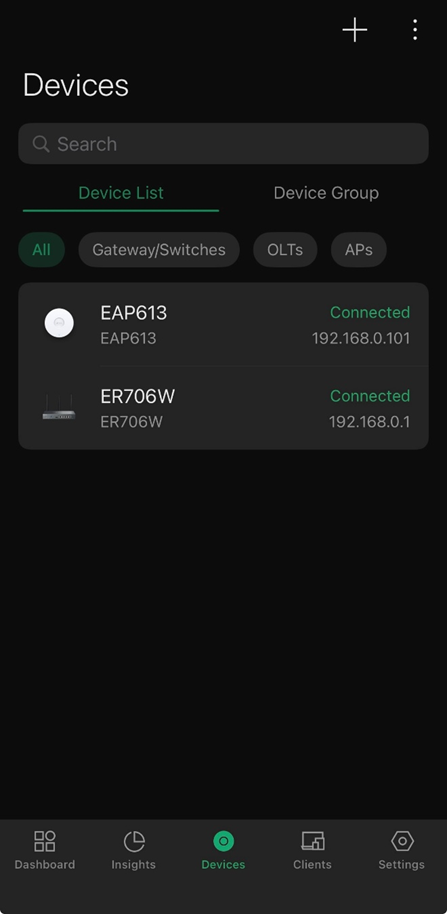
Após a adoção, você poderá visualizar os dispositivos na aba Devices (Dispositivos) do APP.
Configurar Filtragem MAC na visualização do site (efetivo no gateway)
Passo 1. Habilitar o recurso de Filtragem MAC
Na aba Settings (Configurações) sob a visualização do site, clique em Network Security (Segurança de Rede), localize MAC Filtering e habilite-o.
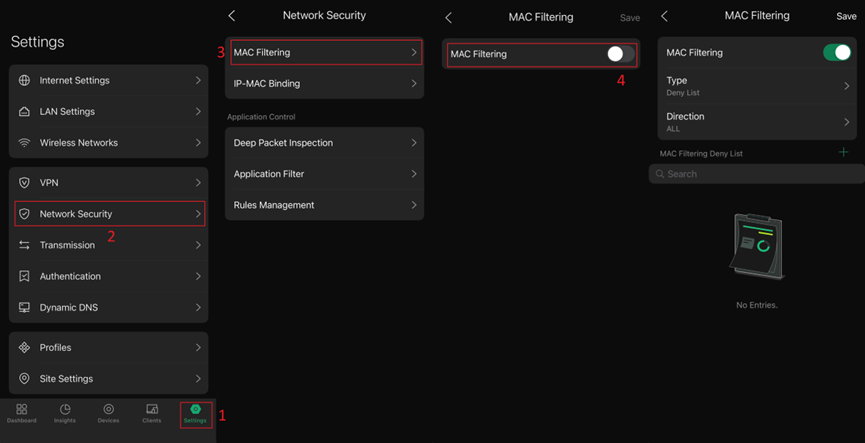
O Type (Tipo) padrão é definido como Deny List (Lista de Bloqueio), o que significa que ele negará pacotes com os endereços MAC listados abaixo e permitirá todos os outros. Observe que no modo Deny List, não adicione o endereço MAC da controladora à lista. Você também pode alterá-lo para Allow List (Lista de Permissão), que permitirá pacotes com os endereços MAC listados e negará todos os outros. Quando a Allow List é selecionada, os dispositivos Omada serão adicionados automaticamente à lista de permissão após a adoção, até que a lista atinja 8192 entradas.
Selecione a direção como All (Todos) se desejar que a política se aplique ao tráfego LAN-para-LAN e LAN-para-WAN. Selecione LAN -> WAN se desejar que a política se aplique apenas ao tráfego da LAN para a WAN.
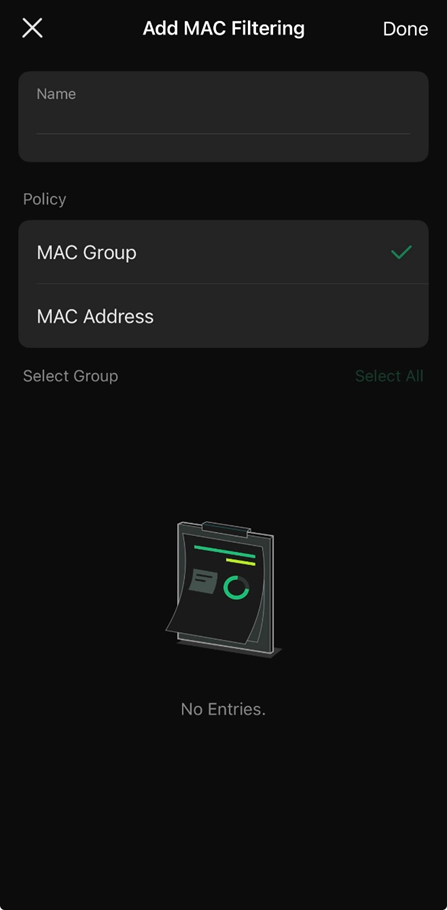
Existem dois métodos para configurar os endereços MAC a serem adicionados: um usando MAC Group (Grupo MAC) e o outro usando MAC Address (Endereço MAC). Estes serão explicados no Passo 2 e Passo 3, respectivamente.
Passo 2. Adicionar usando MAC Group
Na aba Settings sob a visualização do site, navegue até MAC Group na seção Profiles (Perfis), insira um nome e clique no botão + à direita.
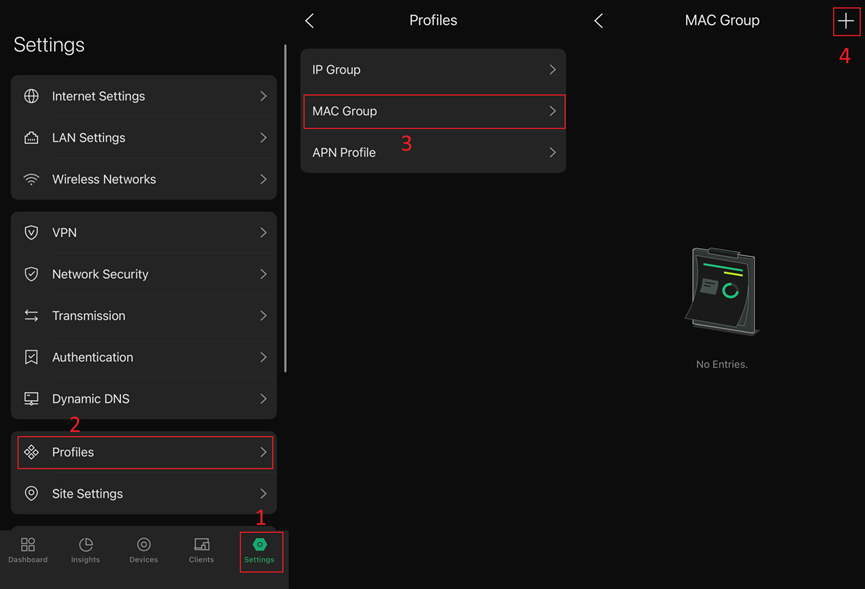
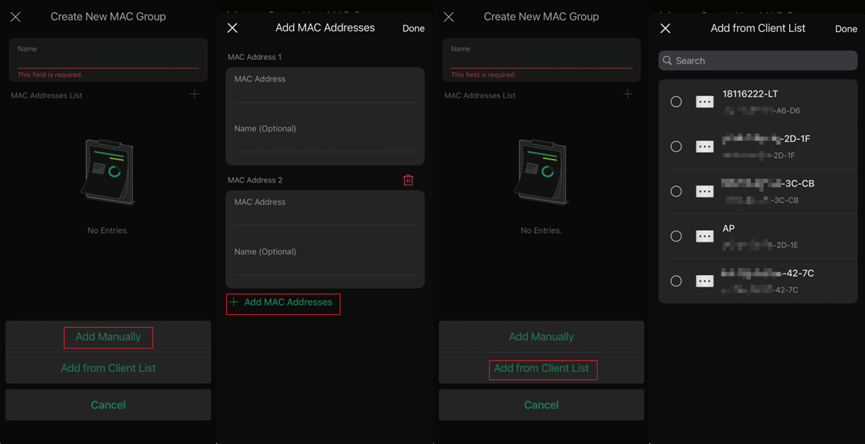
Em seguida, você pode inserir endereços MAC manualmente ou selecionar Add from Client List (Adicionar da Lista de Clientes) para adicionar um MAC Group.
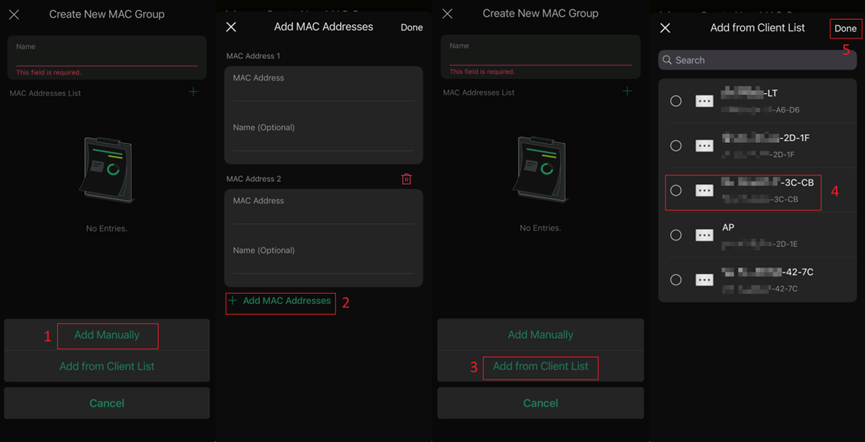
Nota: Ao inserir manualmente, o APP inserirá automaticamente hifens nas posições corretas do endereço MAC e converterá letras minúsculas em maiúsculas.
Ao importar da lista de clientes, basta selecionar os dispositivos que deseja adicionar a este MAC Group.
Passo 3. Inserir Endereço MAC diretamente
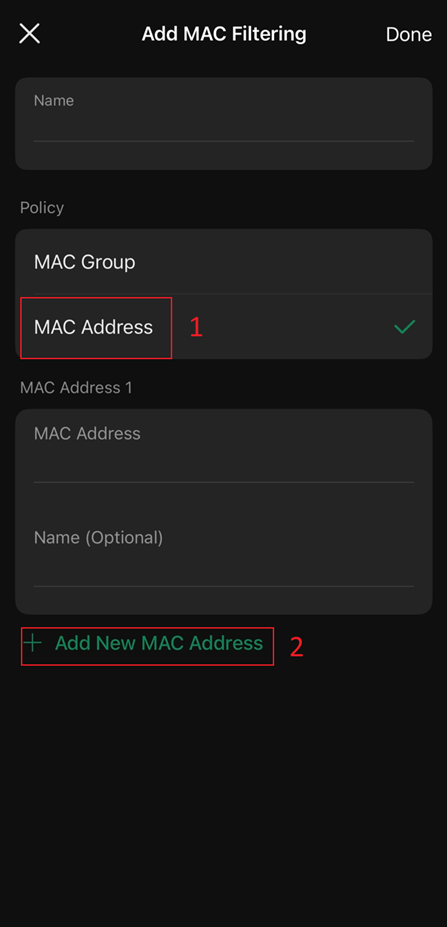
Retorne à página de configuração de MAC filtering no Passo 1, onde você pode vincular endereços MAC a esta regra inserindo-os diretamente.
Configurar Filtro MAC no SSID (efetivo no AP ou gateway sem fio)
Passo 1. Configurar MAC Filter no SSID
Você também pode configurar o MAC Filter nas configurações de SSID para controlar a comunicação entre dispositivos com endereços MAC específicos e esta rede sem fio.
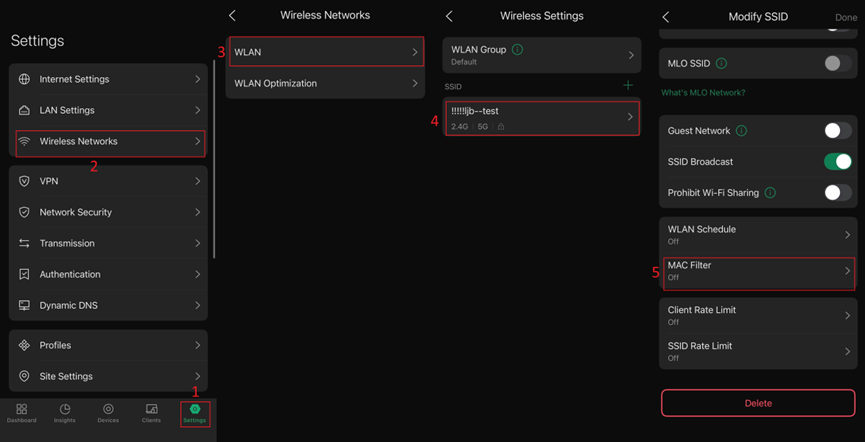
Passo 2. Configurar a opção MAC Filter em um SSID novo ou existente:
Você pode selecionar diretamente uma entrada existente do MAC Group ou clicar em Manage MAC Groups (Gerenciar Grupos MAC) para navegar até a página de configurações de Grupo MAC, onde pode modificar entradas existentes ou criar uma nova.
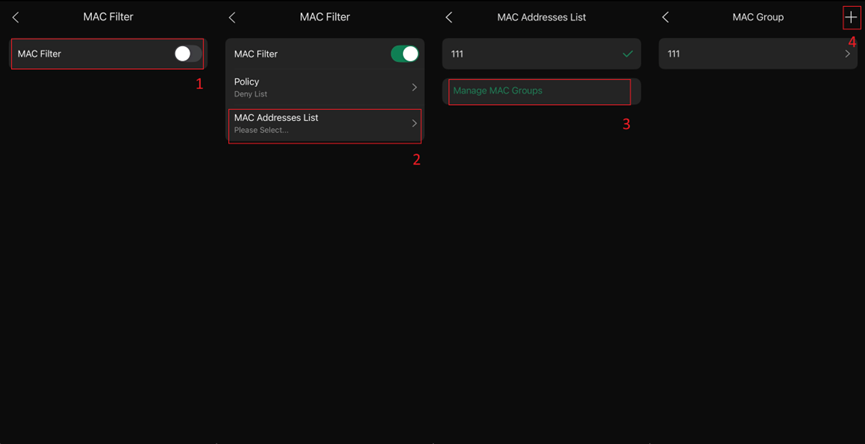
Existem duas maneiras de criar um novo Grupo MAC: Add Manually (Adicionar Manualmente) e Add from Client List (Adicionar da Lista de Clientes), como mostrado na figura a seguir:
Verificação
Crie um Grupo MAC e adicione o endereço MAC de um telefone a ele (certifique-se de que a randomização de MAC esteja desativada). Use a Filtragem MAC do tipo Deny (Bloqueio) para verificação. Para simplificar, configure o telefone com um IP estático e máscara de sub-rede no SSID de teste, garantindo que esteja na mesma sub-rede que os endereços IP do gateway e do AP. Durante o teste, desative os dados móveis. O telefone deverá conseguir acessar normalmente as interfaces de gerenciamento do AP e do gateway.
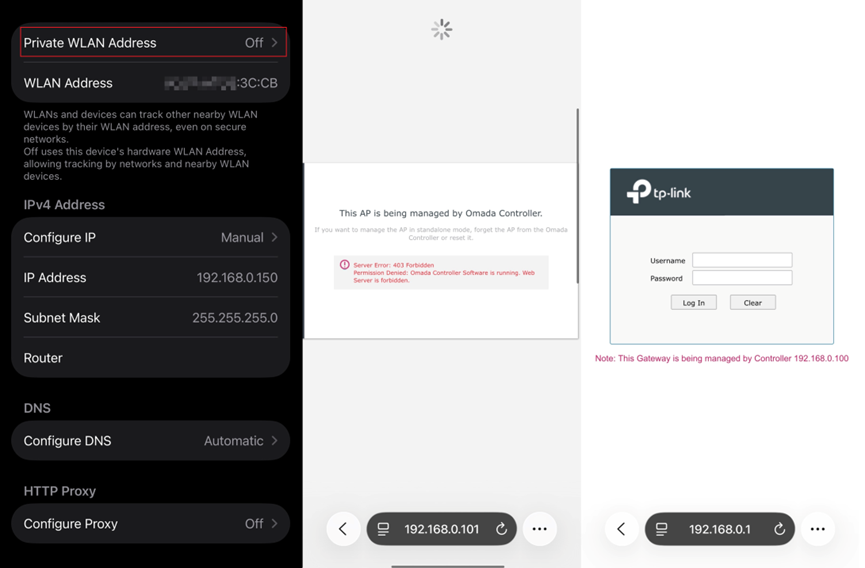
Passo 1. Apenas habilitar MAC Filtering em Network Security sem habilitar MAC Filter no SSID
Observa-se que, neste cenário, a interface web (webUI) do AP permanece acessível, mas a interface web do gateway falha ao carregar.
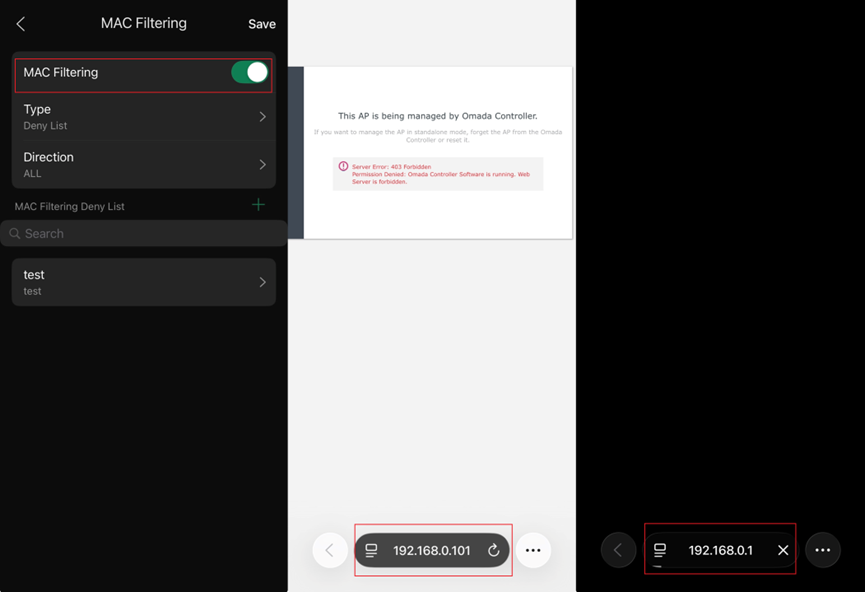
Passo 2. Habilitar MAC Filter no SSID
Independentemente de a Filtragem MAC do gateway estar habilitada, desde que o MAC Filter esteja ativado no SSID, o telefone não conseguirá se conectar a este SSID e, consequentemente, não poderá acessar a interface web nem do gateway nem do AP.
Conclusão
Este artigo explica como usar o APP para configurar a Filtragem MAC na visualização do site e a função de Filtro MAC no SSID, demonstrando as diferenças entre os dois através de testes práticos na seção de Verificação.
Para conhecer mais detalhes de cada função e configuração, visite o Centro de Downloads para baixar o manual do seu produto.
Perguntas Frequentes (QA)
Q1: Por que o dispositivo fica offline na controladora após configurar a Filtragem MAC?
A1: Observe que, se estiver usando o tipo Deny (Bloqueio), o endereço MAC da controladora não pode ser colocado na lista de bloqueio; se estiver usando o tipo Allow (Permissão), certifique-se de que o endereço MAC da controladora esteja incluído na lista de permissão.
Q2: Por que o recurso de Filtragem MAC não funciona para certos clientes sem fio?
A2: Alguns clientes sem fio usam endereços MAC aleatórios (conhecidos como MAC privado ou MAC virtual) em vez de seus endereços MAC reais ao se conectarem a uma rede sem fio. Este recurso pode invalidar as configurações do filtro MAC, portanto, tenha cuidado com a configuração. Aqui está o artigo sobre endereços MAC privados em dispositivos iOS para referência: Usar endereços Wi-Fi privados em dispositivos Apple - Suporte da Apple.
Este artigo aplica-se a: MAC Filtering em Network Security aplica-se a todos os gateways, enquanto MAC Filter em SSID aplica-se a todos os gateways sem fio e à maioria dos APs (exceto por alguns APs como FLEX BRIDGE ou firmwares customizados).
