


Como criar uma rede mesh via Omada EAP no modo controlador usando o aplicativo Omada

Conteúdo
Introdução
Em cenários externos onde as redes cabeadas são difíceis de implantar, você pode usar a função mesh do EAP para estender a cobertura da rede sem fio. Atualmente, a função mesh é suportada apenas em APs gerenciados por uma controladora. Este artigo apresenta principalmente como usar o APP para operar a controladora e concluir a rede mesh. Dependendo do tipo de controladora que você está usando, os seguintes requisitos se aplicam:
- Se você estiver usando uma Controladora baseada em nuvem (Cloud-based Controller), o APP só precisa ser capaz de se conectar à internet.
- Se você estiver usando uma Controladora Local (software ou hardware) e o acesso à nuvem estiver habilitado, o APP deve atender a uma das seguintes condições: conectar-se à internet ou conectar-se a uma rede Wi-Fi local que possa se comunicar com a controladora.
- Se você estiver usando uma Controladora Local e o acesso à nuvem não estiver habilitado, o APP precisará ser capaz de se conectar a uma rede Wi-Fi local e se comunicar com a controladora.
Para uma introdução detalhada ao mecanismo mesh e considerações de uso, você pode consultar o seguinte artigo: https://www.omadanetworks.com/support/faq/4307/.
Requisitos
- Controladora Omada (Software / Hardware / Cloud-based, v5.9 e superior)
- Pelo menos dois EAPs (usando EAP610 e EAP613 como exemplos)
- Omada APP (usando V5.0 como exemplo)
Configuração
Passo 1. Construir a topologia
Primeiro, certifique-se de que um EAP seja adotado pela controladora (neste artigo, o EAP610 é usado como exemplo), enquanto o outro EAP é apenas ligado sem conectar a um dispositivo upstream (neste artigo, o EAP613 é usado como exemplo). Isso fará com que o EAP613 entre no estado isolado, e você poderá ver que a luz indicadora do EAP613 está piscando continuamente.
Na página de login do APP, se a sua Controladora tiver o modo MSP habilitado, haverá três visualizações: a visualização MSP, a visualização do cliente e a visualização do site. Se o modo MSP não estiver habilitado, apenas as duas últimas visualizações estarão disponíveis.
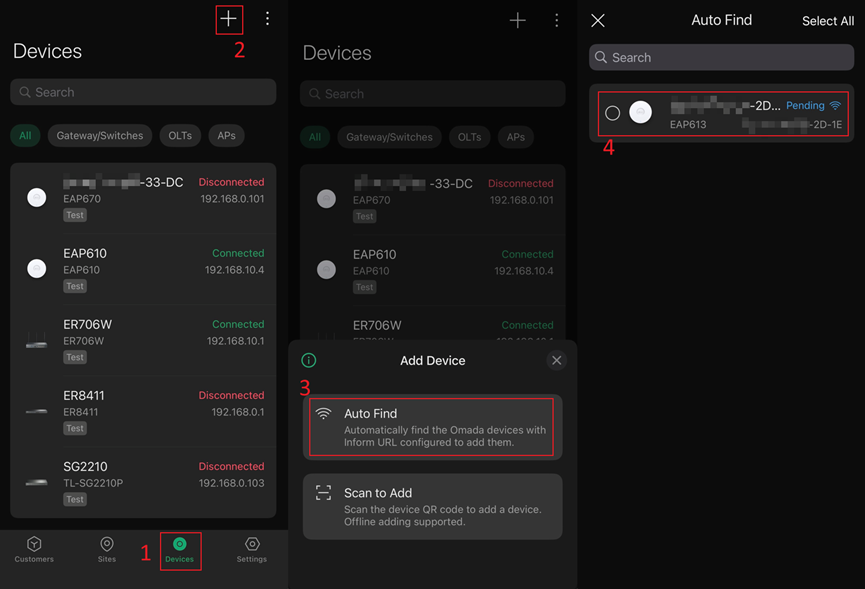
a. Na visualização MSP, a aba Devices (Dispositivos) não exibe automaticamente os APs downstream aguardando para formar um mesh. Você precisa clicar no + no canto superior direito para adicioná-los manualmente (usando Auto Find como exemplo aqui):
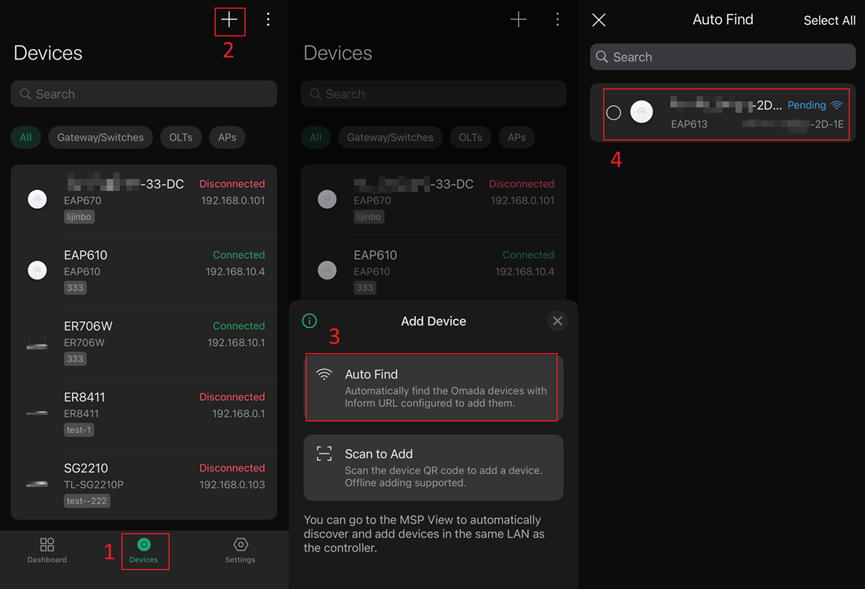
b. Na visualização do cliente, a aba Devices não exibe automaticamente os APs downstream aguardando para formar um mesh. Você precisa clicar no + no canto superior direito para adicioná-los manualmente (usando Auto Find como exemplo aqui):
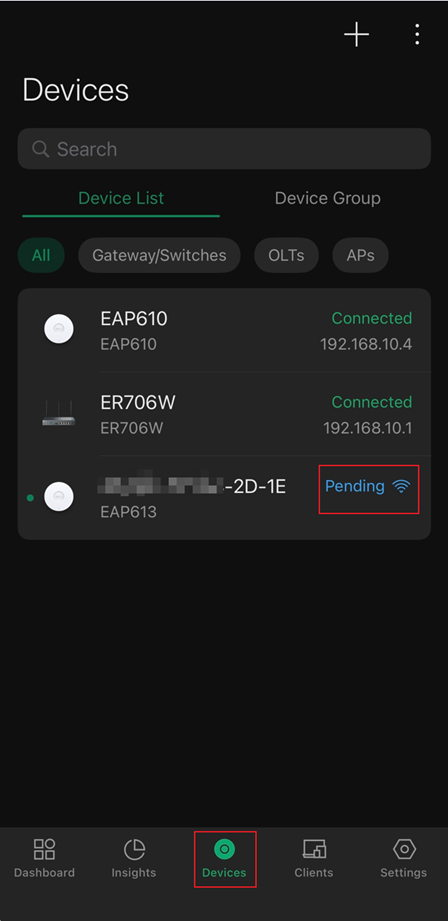
c. Na visualização do site, a aba Devices exibe automaticamente os APs downstream aguardando para formar um mesh. Você verá que o EAP610 é exibido como Connected (Conectado), enquanto o EAP613 é exibido como Pending (Pendente) com um ícone de rede sem fio.
Passo 2. Selecionar o dispositivo de uplink para o AP mesh
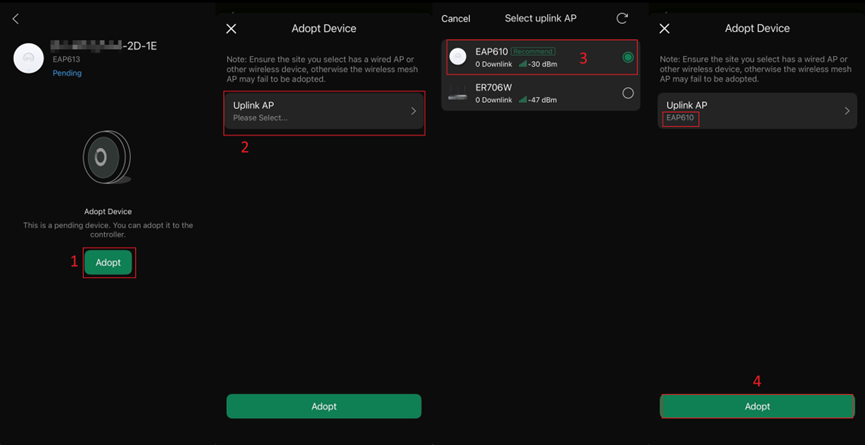
Como o processo de formação de um mesh é praticamente o mesmo nas três visualizações, as etapas seguintes usarão a visualização do site como exemplo para facilitar a observação e demonstração. Acesse a interface de configuração privada do EAP613, siga as etapas sequencialmente, selecione o EAP610 como o Uplink AP e clique em Adopt (Adotar).
Passo 3. Observar o processo de mesh
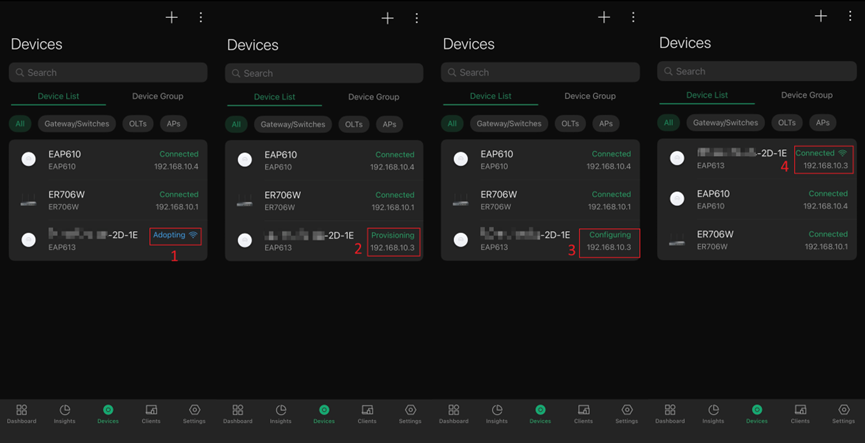
Na página Devices do APP, você pode observar que o EAP613 em processo de mesh passa por quatro status: Adopting (Adotando), Provisioning (Provisionando), Configuring (Configurando) e Connected (Conectado). Este processo geralmente termina em cerca de um minuto. Além disso, você notará um ícone de rede sem fio ao lado do status Connected do EAP613, indicando que ele está conectado à controladora via mesh.
Passo 4. Verificar o resultado do mesh
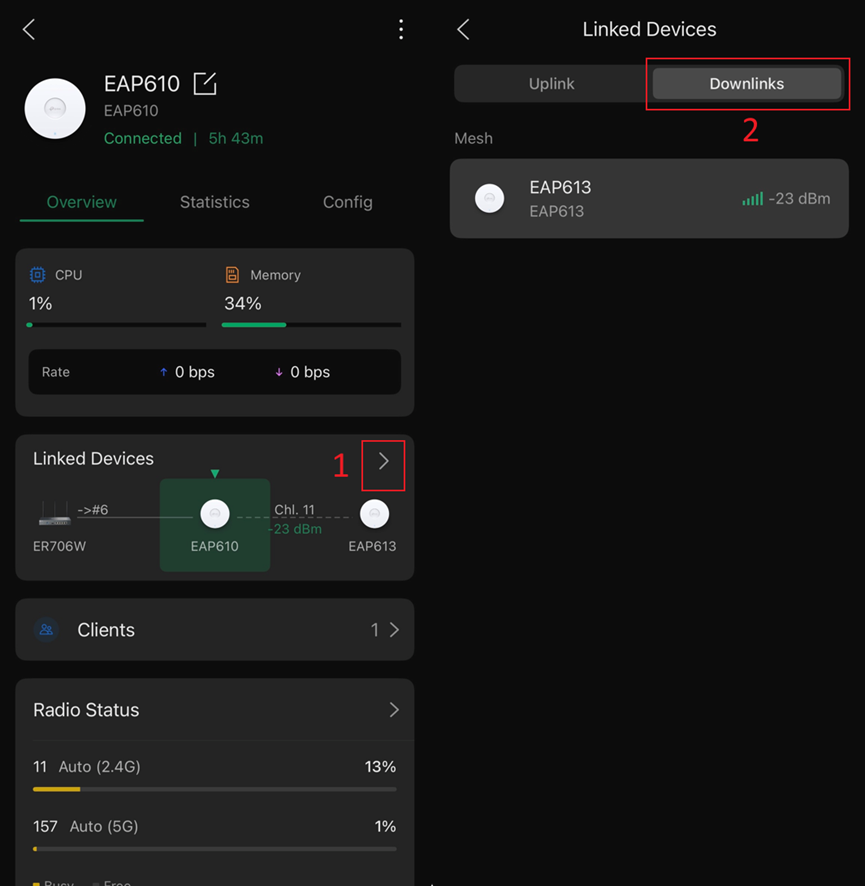
Acesse a interface de configuração privada do EAP610, clique na seção Linked Devices (Dispositivos Vinculados) e você verá o EAP613 listado em Downlinks junto com a força do sinal.
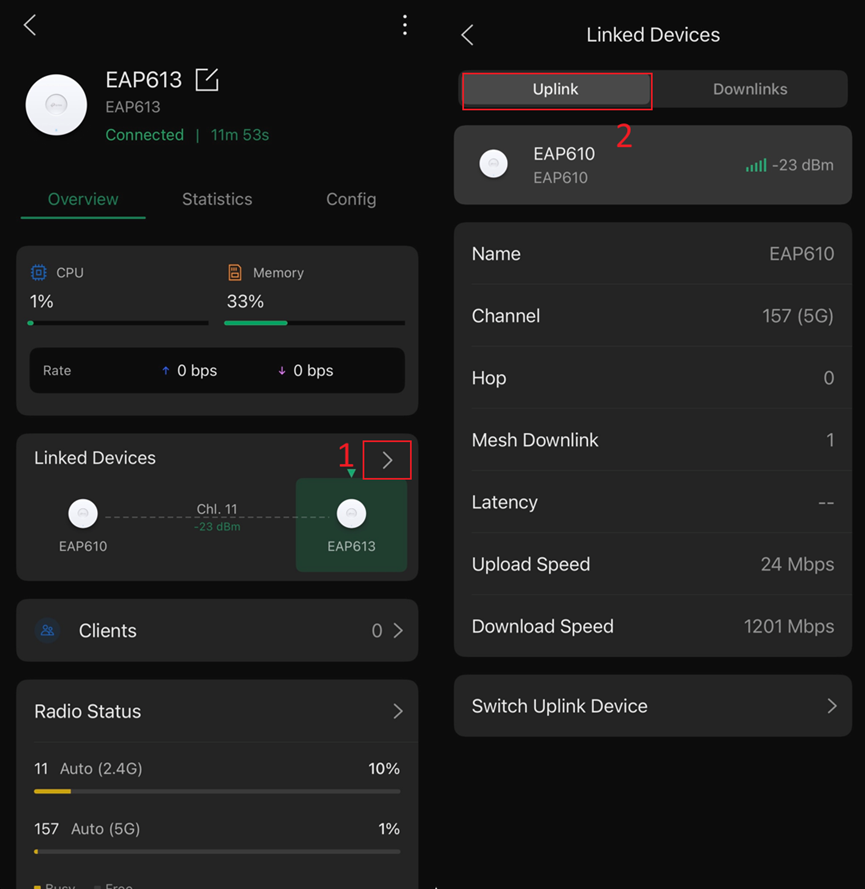
Naturalmente, você também pode verificar a opção Uplink na interface de configuração privada do EAP613:
Passo 5. Visualizar a topologia da rede
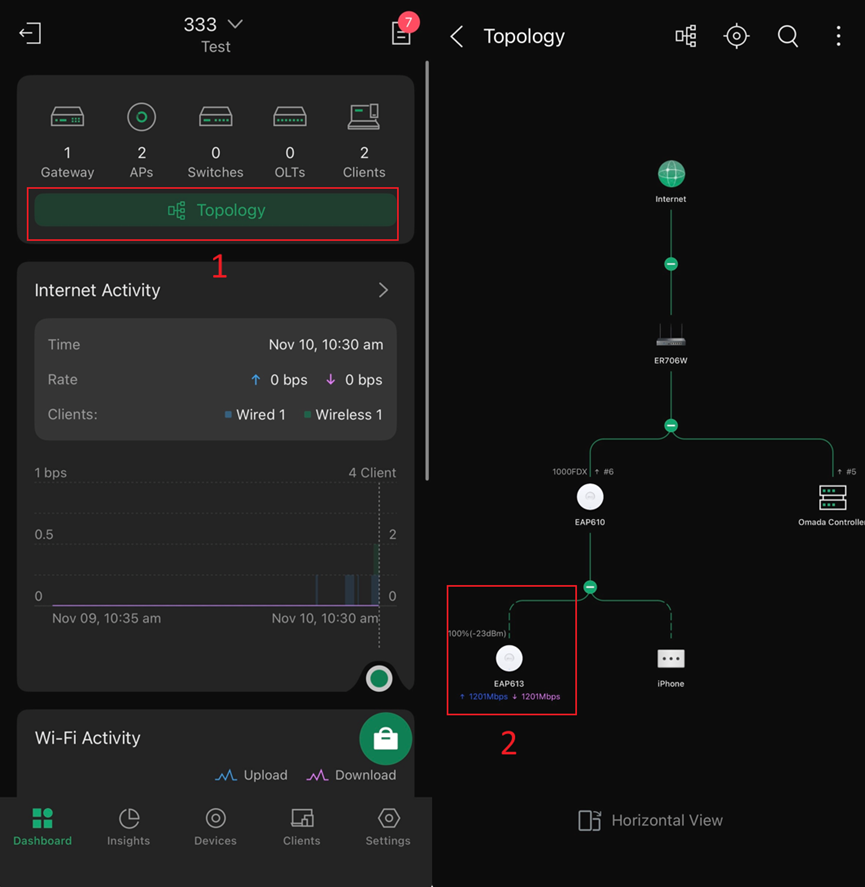
Você pode verificar a topologia atual da rede na aba Dashboard na parte inferior do APP. Lá, você verá os dois EAPs conectados por uma linha pontilhada, indicando que o EAP613 está conectado ao EAP610 via mesh. Além disso, informações como a força do sinal da conexão mesh e as taxas de uplink/downlink são exibidas para o EAP613.
Conclusão
Este artigo fornece uma demonstração detalhada passo a passo de como configurar a função mesh via APP, permitindo que você verifique o status da conexão mesh após a conclusão.
Para saber mais detalhes de cada função e configuração, acesse o Centro de Download para baixar o manual do seu produto.
Perguntas Frequentes (QA)
P1: O que devo fazer se não conseguir formar um mesh?
R1: Encontre a opção Mesh em Settings (Configurações) > Site Settings > Advanced Options e certifique-se de que ela esteja habilitada.
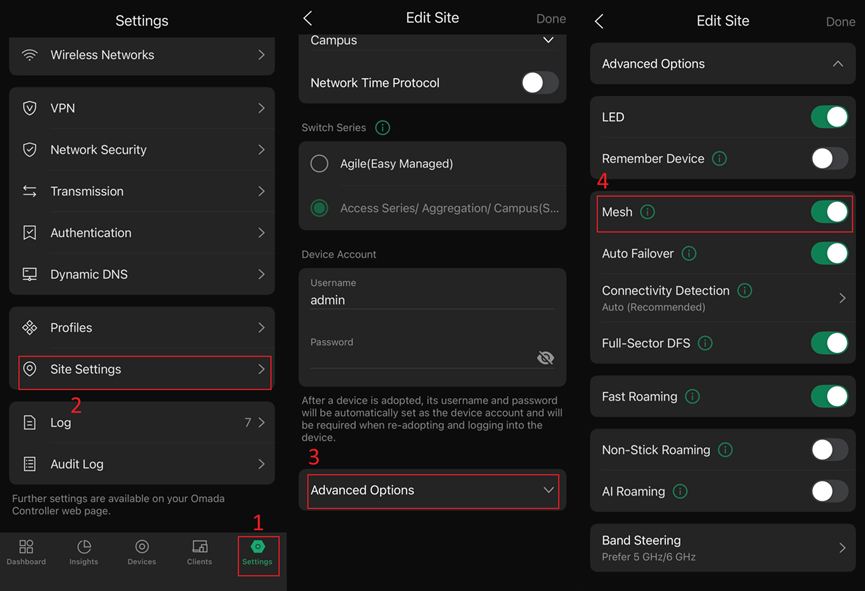
P2: Como solucionar problemas se a configuração do mesh falhar?
R2: Atualmente, temos um guia de solução de problemas detalhado disponível. Você pode consultar o seguinte FAQ: https://www.omadanetworks.com/support/faq/4078/
