


Novidades na visualização da topologia de rede Omada V6


Conteúdo
Suporte para Exibição de Dispositivos Offline
Exibição de Informações do Dispositivo ao Passar o Mouse
Recursos Adicionais na Exibição da Topologia
Introdução
A exibição da topologia é um recurso visual que fornece aos usuários uma visão clara e em tempo real de como os dispositivos na rede estão conectados. Ela ilustra as relações topológicas entre roteadores, switches, pontos de acesso (APs) e clientes, ajudando os administradores a entender rapidamente a estrutura de sua rede. Ao apresentar essas conexões em um diagrama intuitivo, a exibição da topologia facilita o monitoramento do status do dispositivo, a identificação de problemas potenciais e o gerenciamento da rede como um todo de forma mais eficaz.
Requisitos
- Omada Controller Versão 6.0 ou superior
- Dispositivos adotados no Omada Controller
Os novos recursos na exibição de topologia do Omada Network V6.0 são aproximadamente os seguintes:
Suporte para Exibição de Dispositivos Offline
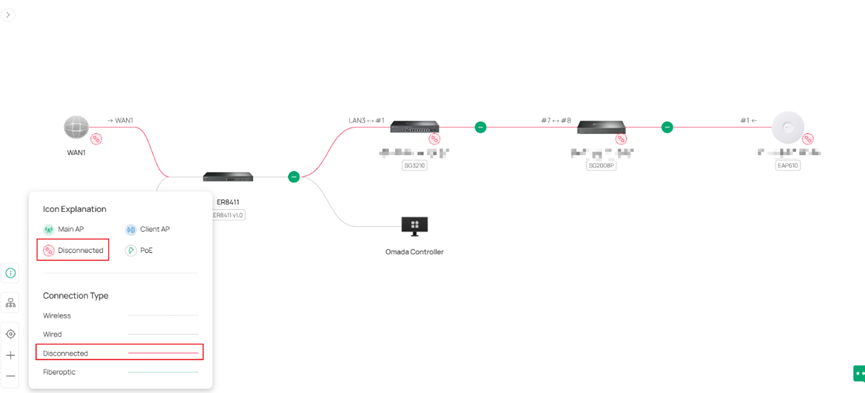
Navegue até: Visualização do Site > Dashboard > Topologia para ver os dispositivos conectados e desconectados no mapa de topologia.
Nota: Quando um dispositivo ou link WAN é desconectado do controlador, isso será refletido no Mapa de Topologia com uma linha de conexão vermelha e um ícone de elo de corrente quebrado.
Exibição de Informações do Dispositivo ao Passar o Mouse
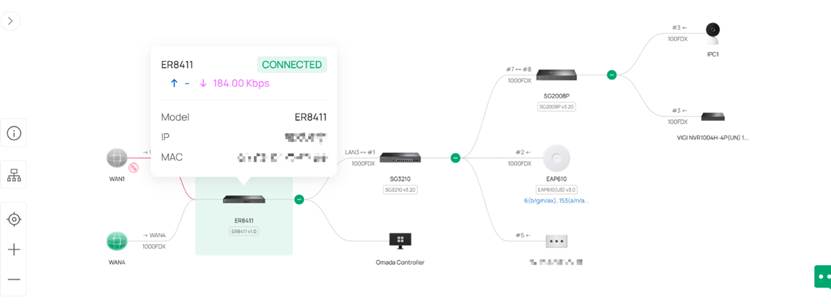
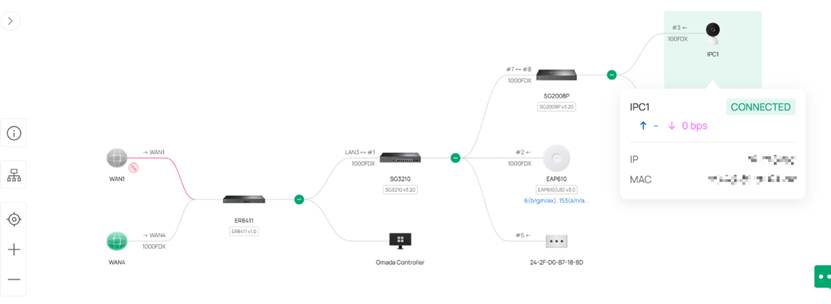
Ao passar o mouse sobre um dispositivo, detalhes importantes como nome, endereço IP, modelo e status são exibidos para referência rápida. Para dispositivos de terceiros, o painel flutuante mostra informações de LLDP, como nome do sistema, informações de endereço IP e endereço MAC, para ajudar a visualizar os links da rede.
Para obter informações do dispositivo na visualização flutuante, navegue até: Visualização do Site > Dashboard > Topologia > Passe o mouse sobre o dispositivo desejado para visualizar suas informações.
Painel Direito
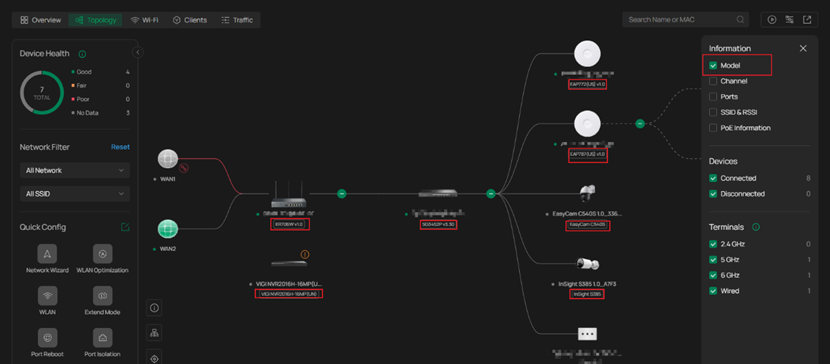
O painel direito agora permite filtrar facilmente quais dispositivos e informações de dispositivos aparecem na visualização da topologia. Você pode optar por mostrar ou ocultar certas informações e alternar rapidamente entre a visualização de dispositivos conectados ou desconectados, simplificando o foco nas partes da rede que mais importam.
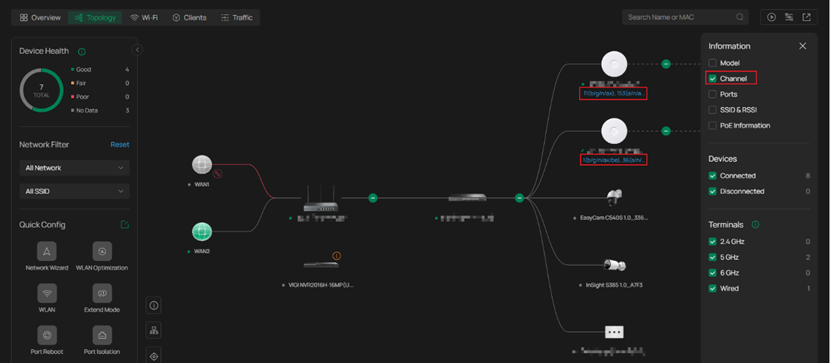
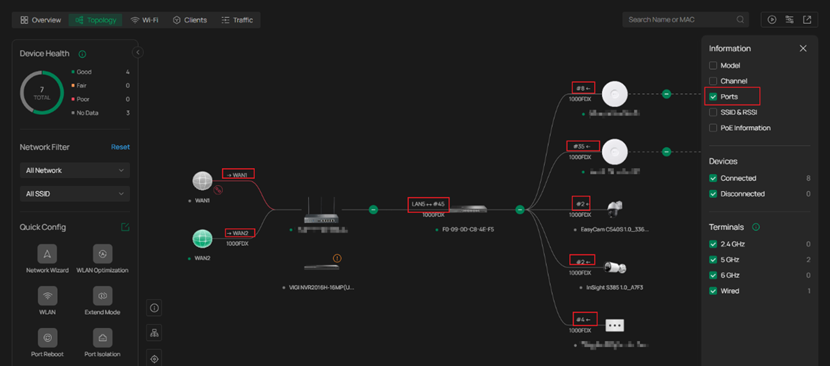
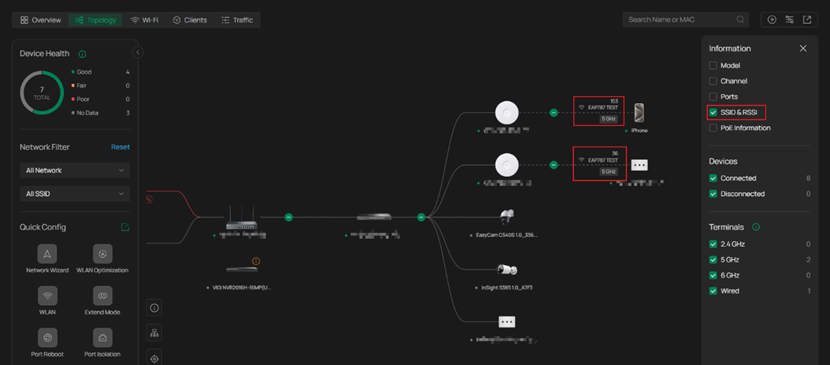
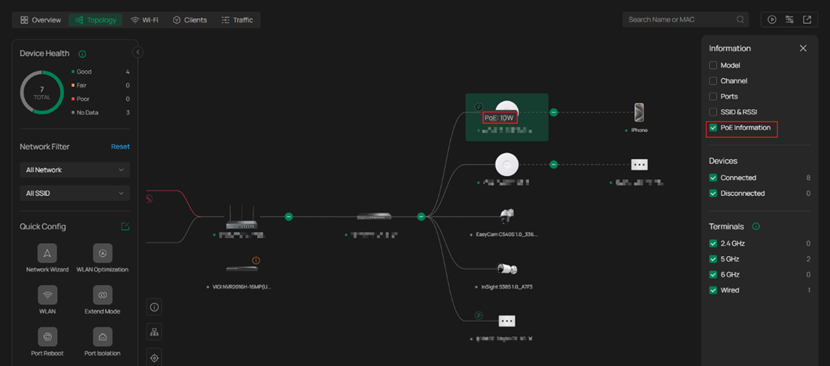
Para acessar a exibição do painel direito, navegue até Visualização do Site > Dashboard > Topologia > Ícone de Filtro. O Mapa de Topologia do Omada Network v6 inclui várias opções de filtro: O filtro de Modelo permite exibir apenas dispositivos de um tipo específico de hardware. O filtro de Canal destaca os pontos de acesso com base em seus canais de operação, facilitando a identificação de sobreposição de canais ou congestionamento de RF. O filtro de Portas permite visualizar o status e a atividade das portas do switch. O filtro de SSID & RSSI isola as conexões de clientes por SSID e exibe informações de força de sinal. Por fim, o filtro de Informações PoE mostra quais portas estão fornecendo energia e quanto do orçamento PoE está sendo consumido. Veja alguns exemplos abaixo.
Filtrar por Modelo:
Filtrar por Canal:
Filtrar por Portas:
Filtrar por SSID & RSSI:
Filtrar por Informações PoE:
Painel Esquerdo
O novo painel esquerdo (painel de Configuração Rápida) fornece uma visão geral clara de toda a topologia da sua rede. Ele também permite filtrar dispositivos por VLAN ou SSID e destacar dispositivos específicos dentro da topologia para facilitar a análise e a solução de problemas.
Além disso, o painel de Configuração Rápida permite ajustar as configurações de rede sem sair da visualização da topologia. Você pode usar a opção Editar para modificar itens de configuração exibidos no painel ou iniciar o Assistente de Rede para realizar uma configuração inicial rápida. O painel também inclui ferramentas úteis, como a Otimização de WLAN e outros recursos de configuração rápida, permitindo realizar ajustes em tempo real diretamente na página de topologia.
Para acessar o painel esquerdo na visualização da topologia, navegue até: Visualização do Site > Topologia > Clique no botão ">" sob Visão Geral (Overview).
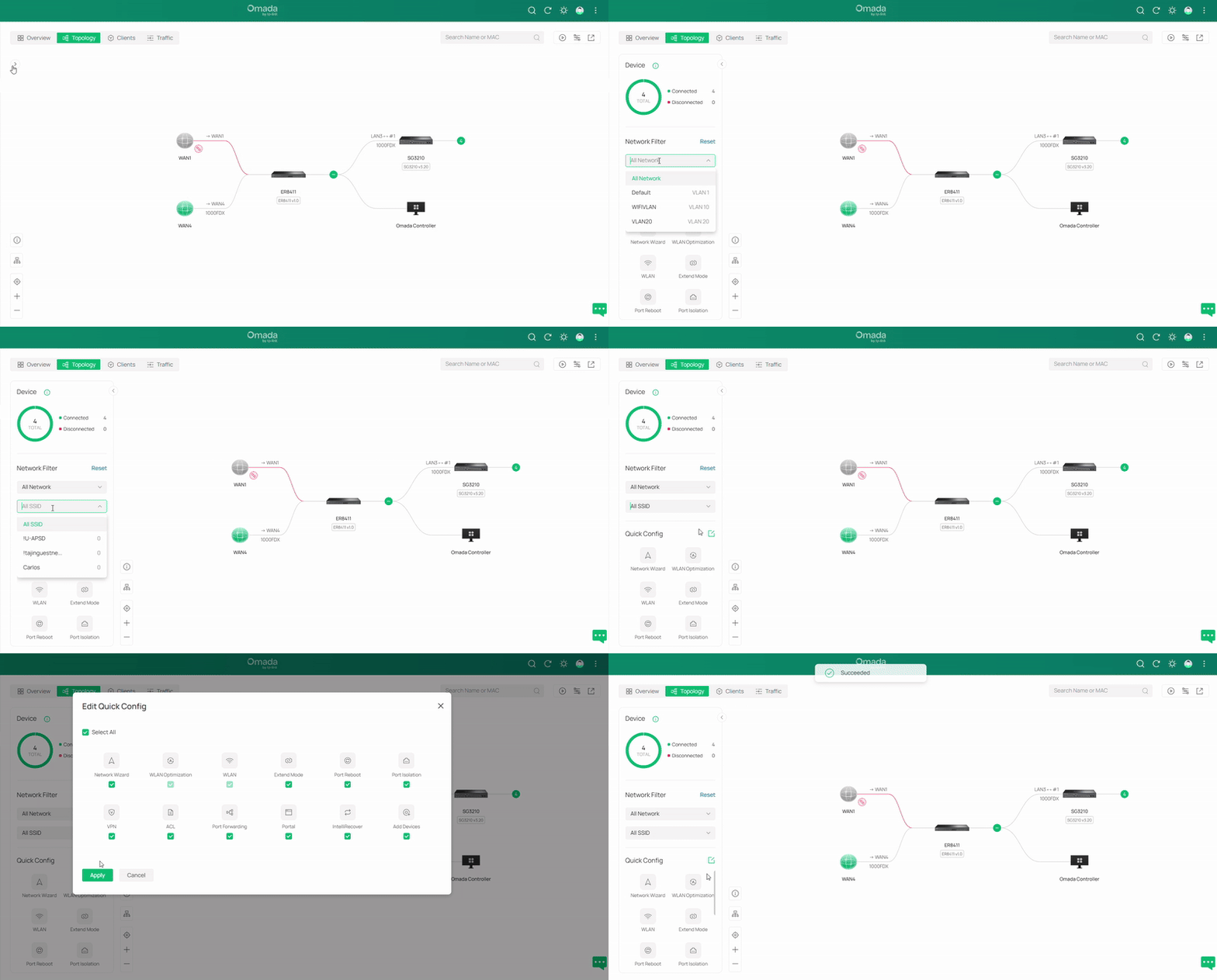
Recursos Adicionais na Exibição da Topologia
A visualização da topologia oferece uma gama de ferramentas adicionais e elementos interativos projetados para ajudá-lo a gerenciar sua rede de forma mais eficiente.
Cards de Dispositivos Isolados/Pré-configurados
Quando os dispositivos estão no estado Isolado ou Pré-configurado, eles aparecem em um card dedicado no lado direito do painel esquerdo. Esses cards podem ser expandidos ou recolhidos conforme necessário.
Card de Estatísticas de Dispositivos (Canto Superior Esquerdo)
O Card de Estatísticas de Dispositivos no canto superior esquerdo fornece uma visão geral do número total de dispositivos no site atual, bem como quantos estão conectados ou desconectados.
Função de Busca
A caixa de pesquisa no canto superior direito permite buscas precisas e aproximadas em todos os nós da topologia, facilitando a localização de dispositivos específicos.
Função de Tráfego (Traffic)
Clicar no botão Traffic no canto superior direito exibe a taxa de tráfego em tempo real de cada nó. Clicar novamente removerá a sobreposição de tráfego do mapa.
Função de Exportação
Você pode exportar o mapa de topologia para fins de registro, relatórios ou compartilhamento.
Visualização Vertical/Horizontal e Controles de Zoom
Botões ao lado do painel de Configuração Rápida no canto inferior esquerdo permitem alternar o layout da topologia entre as orientações vertical e horizontal. Você também pode ampliar, reduzir ou ajustar a topologia à tela atual.
Alterar Nó Raiz (Root Node)
Se um gateway não foi adotado no site, você pode definir manualmente um switch (SW), OLT ou dispositivo de terceiros como o nó raiz da topologia. Se apenas pontos de acesso (APs) forem adotados, um AP também poderá ser especificado como o nó raiz.
Conclusão
Em resumo, embora a exibição da topologia continue sendo uma ferramenta de visualização sem recursos de configuração direta total, as melhorias introduzidas na versão 6.0 aumentam significativamente sua utilidade. Os administradores agora podem visualizar dispositivos offline e suas relações de conexão, acessar informações importantes de dispositivos e LLDP por meio de interações ao passar o mouse e filtrar dispositivos exibidos por status, VLAN ou SSID. Essas melhorias proporcionam uma visão mais abrangente e flexível da rede.
Para conhecer mais detalhes de cada função e configuração, visite o Download Center para baixar o manual do seu produto.
Perguntas e Respostas (QA)
P1: Qual é o propósito da Exibição da Topologia no Omada Controller V6.0?
R1: A exibição da topologia fornece uma visão geral visual em tempo real de como todos os dispositivos de rede estão conectados — incluindo roteadores, switches, pontos de acesso e clientes. Isso ajuda os administradores a identificar relacionamentos rapidamente e monitorar o status da rede.
P2: Qual versão do Omada Controller é necessária para os novos recursos de topologia?
R2: Você precisará do Omada Controller Versão 6.0 ou superior, e todos os dispositivos devem estar adotados no controlador para serem exibidos corretamente.
P3: O que faz o novo recurso "Exibição de Dispositivo Offline"?
R3: Se um dispositivo desconectar, a topologia mostra seu caminho de conexão anterior para que você visualize onde ele estava ligado. Isso fica em Visualização do Site > Dashboard > Topologia. Dispositivos desconectados aparecem com linhas vermelhas e um ícone de elo quebrado.
P4: Como posso identificar dispositivos desconectados na topologia?
R4: Dispositivos desconectados ou offline são representados por linhas vermelhas e um ícone de elo de corrente quebrado no mapa de topologia.
P5: Quais informações são exibidas ao passar o mouse sobre um dispositivo?
R5: Ao passar o mouse sobre um dispositivo Omada, são exibidos o modelo, endereço IP, endereço MAC, status de conexão e velocidades de transmissão. Para dispositivos de terceiros, são mostrados detalhes de LLDP como nome do sistema, IP e MAC.
P6: Como visualizo as informações do dispositivo usando o recurso de passar o mouse?
R6: Navegue até Visualização do Site > Dashboard > Topologia e passe o mouse sobre qualquer dispositivo no mapa.
P7: Qual é o propósito do novo painel direito na Visualização da Topologia?
R7: O painel direito permite filtrar dispositivos e informações. Você pode ocultar ou mostrar detalhes como Modelo, Canal, Portas, SSID & RSSI, PoE e alternar entre dispositivos Conectados/Desconectados. Acesse pelo Ícone de Filtro.
P8: O que o botão "Filtro" no lado direito faz?
R8: Ele abre um painel para escolher quais dispositivos e detalhes exibir. Por exemplo, você pode ativar as informações de SSID e RSSI para todos os dispositivos sem fio ou destacar dispositivos associados a um SSID específico.
P9: Quais novas funcionalidades o painel esquerdo introduz?
R9: Ele oferece uma visão geral da rede e permite filtrar/destacar dispositivos por VLAN ou SSID. Também inclui uma página de Configuração Rápida para ajustes instantâneos, como a otimização de WLAN, sem sair da topologia.
P10: Como abro o novo painel esquerdo?
R10: Vá em Visualização do Site > Topologia e clique no botão ">" abaixo de Visão Geral (Overview).
P11: Posso fazer alterações de configuração diretamente na exibição da topologia?
R11: Não totalmente, pois é uma ferramenta visual. No entanto, o recurso de Configuração Rápida na versão 6.0 permite mudanças limitadas, como otimização de WLAN, através do painel esquerdo.
P12: Como acesso instruções ou manuais mais detalhados?
R12: Visite o TP-Link Download Center e baixe o manual específico para o modelo do seu produto.
P13: O que devo fazer se eu não conseguir conectar à internet?
R13: Verifique se o cabo de rede está conectado corretamente. Se o problema persistir, verifique se o dispositivo está adotado e online na topologia do Omada Controller e se todos os dispositivos de uplink estão ligados e conectados.
