


Como monitorar e gerenciar dispositivos no Modo Controlador usando o aplicativo Omada

Conteúdo
Exibição da Lista de Dispositivos
Ordenação da Lista de Dispositivos
Pesquisar na lista de dispositivos
Requisitos
- Aplicativo Móvel TP-Link Omada
- Omada Controller com dispositivos adotados
Introdução
O Aplicativo Omada permite monitorar e gerenciar facilmente todos os dispositivos conectados ao seu Omada Controller. Através de recursos como a exibição da lista de dispositivos, filtragem por categoria, ordenação por condições, busca e descrição de status, você pode visualizar rapidamente informações dos dispositivos, organizar equipamentos por tipo ou condição, localizar dispositivos específicos e entender seu status em tempo real. Essas ferramentas tornam simples manter a visibilidade e o controle sobre toda a sua rede Omada a qualquer hora, em qualquer lugar.
Exibição da Lista de Dispositivos
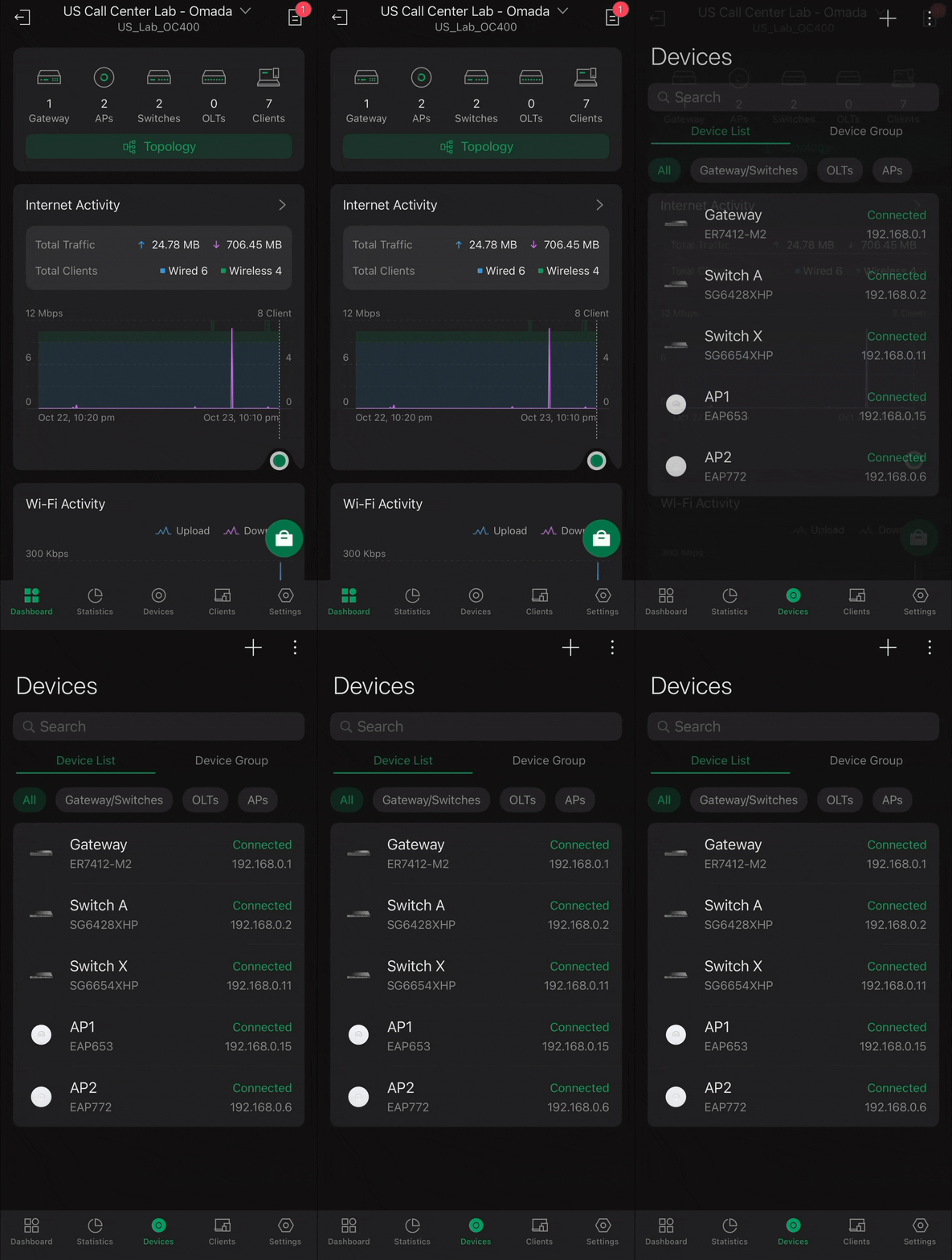
O recurso de Lista de Dispositivos do Aplicativo Omada permite que os usuários visualizem, organizem e gerenciem todos os dispositivos Omada conectados ao seu Controller em um painel conveniente. Ele exibe detalhes fundamentais, como o nome do modelo de cada dispositivo, status de conexão e versão de firmware por padrão. Os usuários têm a opção de ordenar dispositivos por tipo ou condição, buscar equipamentos específicos e identificar facilmente dispositivos que exigem ação, como adoção pendente ou atualizações de firmware, através da exibição da lista.
Em resumo, a Lista de Dispositivos do Aplicativo Omada oferece uma visão geral clara e controle total de todos os dispositivos conectados, ajudando a manter a visibilidade e agilizar a administração da rede.
Para navegar até a Lista de Dispositivos, vá em: Aplicativo Móvel Omada>Tela de Modo Controller>Selecione o Controller Desejado>Dispositivos (Devices)
Filtragem por Categoria
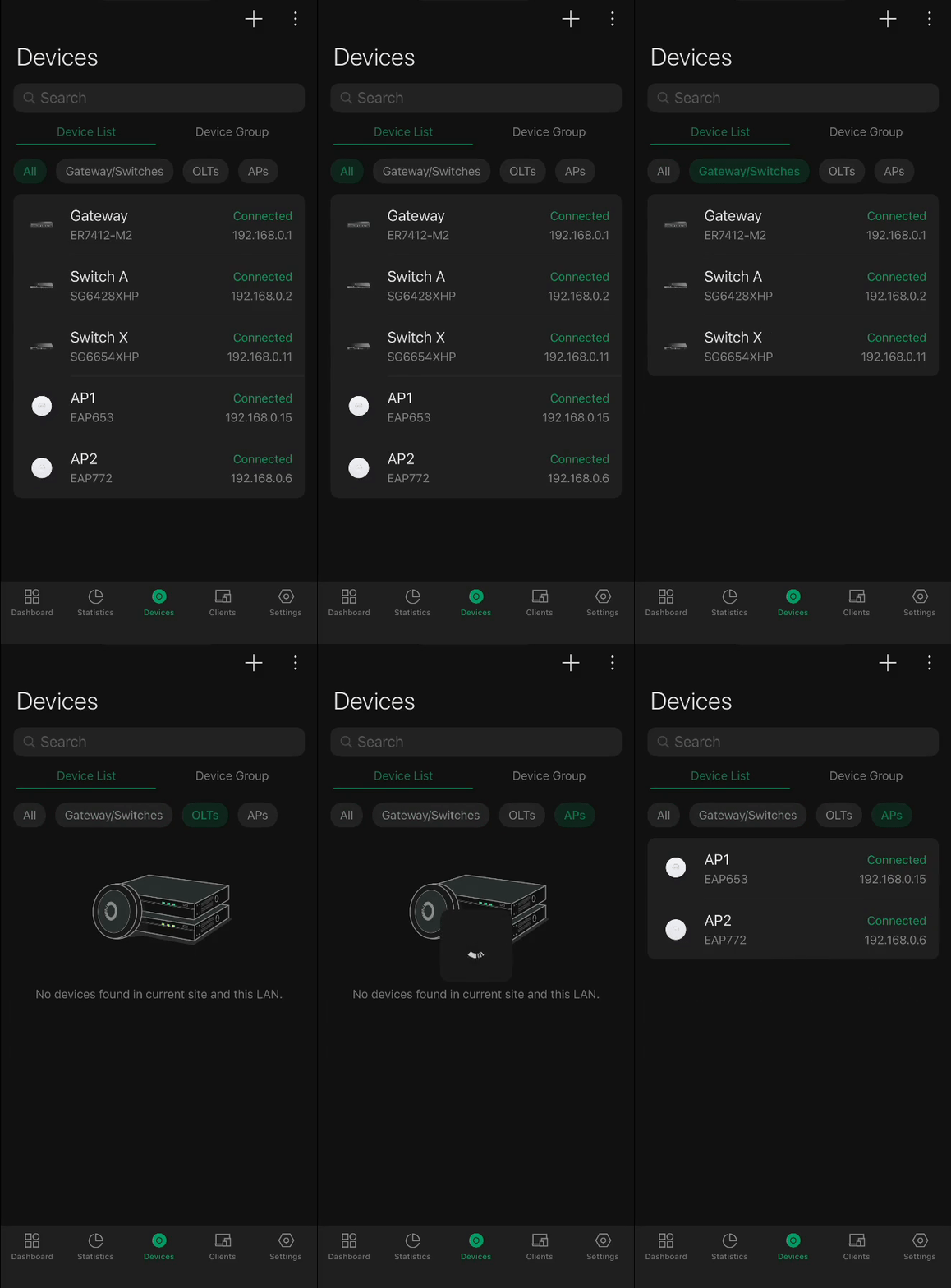
O recurso de Filtragem por Categoria na Lista de Dispositivos permite que os usuários visualizem, organizem e gerenciem com eficiência todos os dispositivos conectados à sua rede através de uma interface única e fácil de navegar. Ele permite filtrar por tipo de dispositivo, como roteadores, switches ou pontos de acesso, e por grupo de dispositivos, o que é particularmente útil para gerenciar configurações de bridge ou implantações em larga escala.
Em resumo, a Filtragem por Categoria fornece uma visão estruturada da sua rede, ajudando você a localizar rapidamente dispositivos específicos, monitorar o desempenho e simplificar o gerenciamento geral da rede dentro do Omada SDN Controller.
Para organizar dispositivos por categoria, vá em: Aplicativo Móvel Omada>Tela de Modo Controller>Selecione o Controller Desejado>Dispositivos>Lista de Dispositivos>Toque na Categoria de Dispositivo Desejada para Filtrar
Ordenação da Lista de Dispositivos
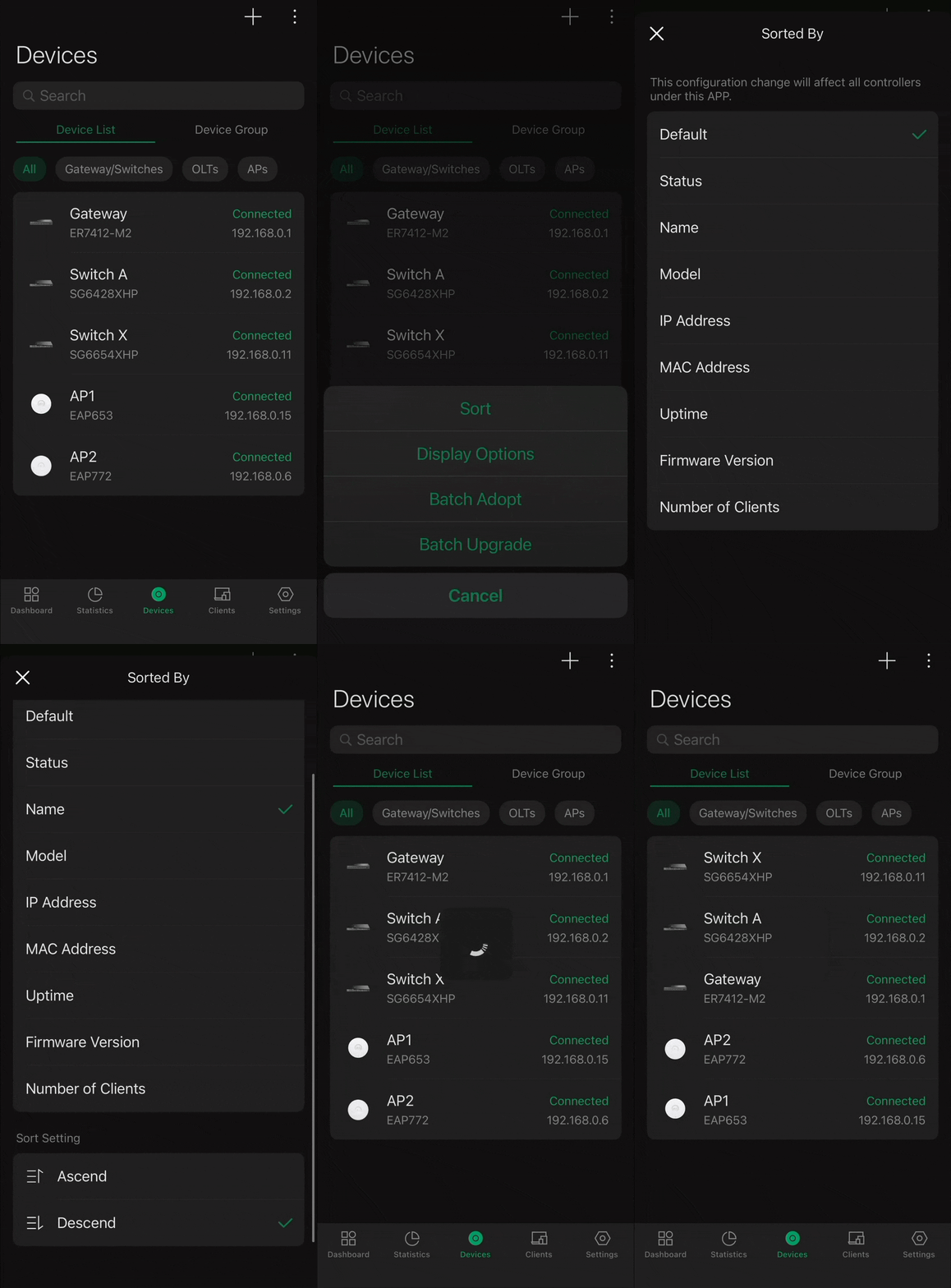
O recurso de Ordenação da Lista de Dispositivos do Aplicativo Omada permite que os usuários organizem e gerenciem facilmente todos os dispositivos Omada conectados ao seu Controller. Os usuários podem ordenar dispositivos por parâmetros-chave, como status do dispositivo, nome, modelo, endereço IP, endereço MAC, tempo de atividade (uptime), versão do firmware e número de clientes conectados.
Cada coluna pode ser ordenada em ordem crescente ou decrescente, tornando simples a localização rápida de dispositivos com base no desempenho, configuração ou status operacional. Essa flexibilidade proporciona uma visão geral clara e personalizável da rede, permitindo que administradores identifiquem dispositivos ou condições específicas rapidamente.
Em resumo, o recurso de Ordenação da Lista de Dispositivos no Aplicativo Omada ajuda a otimizar o gerenciamento, permitindo que os usuários visualizem as informações da rede da maneira mais eficiente para o seu fluxo de trabalho.
O GIF demonstra como ordenar pelo Nome do Dispositivo em Ordem Decrescente; o aplicativo permite classificar em Ordem Crescente ou Decrescente para Status, Nome, Modelo, Endereço IP, Endereço MAC, Uptime e Número de Clientes.
Para ordenar a Lista de Dispositivos, vá em: Aplicativo Móvel Omada>Tela de Modo Controller>Selecione o Controller Desejado>Dispositivos>Lista de Dispositivos>Toque no "Menu de 3 Pontos" no Canto Superior Direito>Ordenar pelo Tipo Desejado
Pesquisar na lista de dispositivos
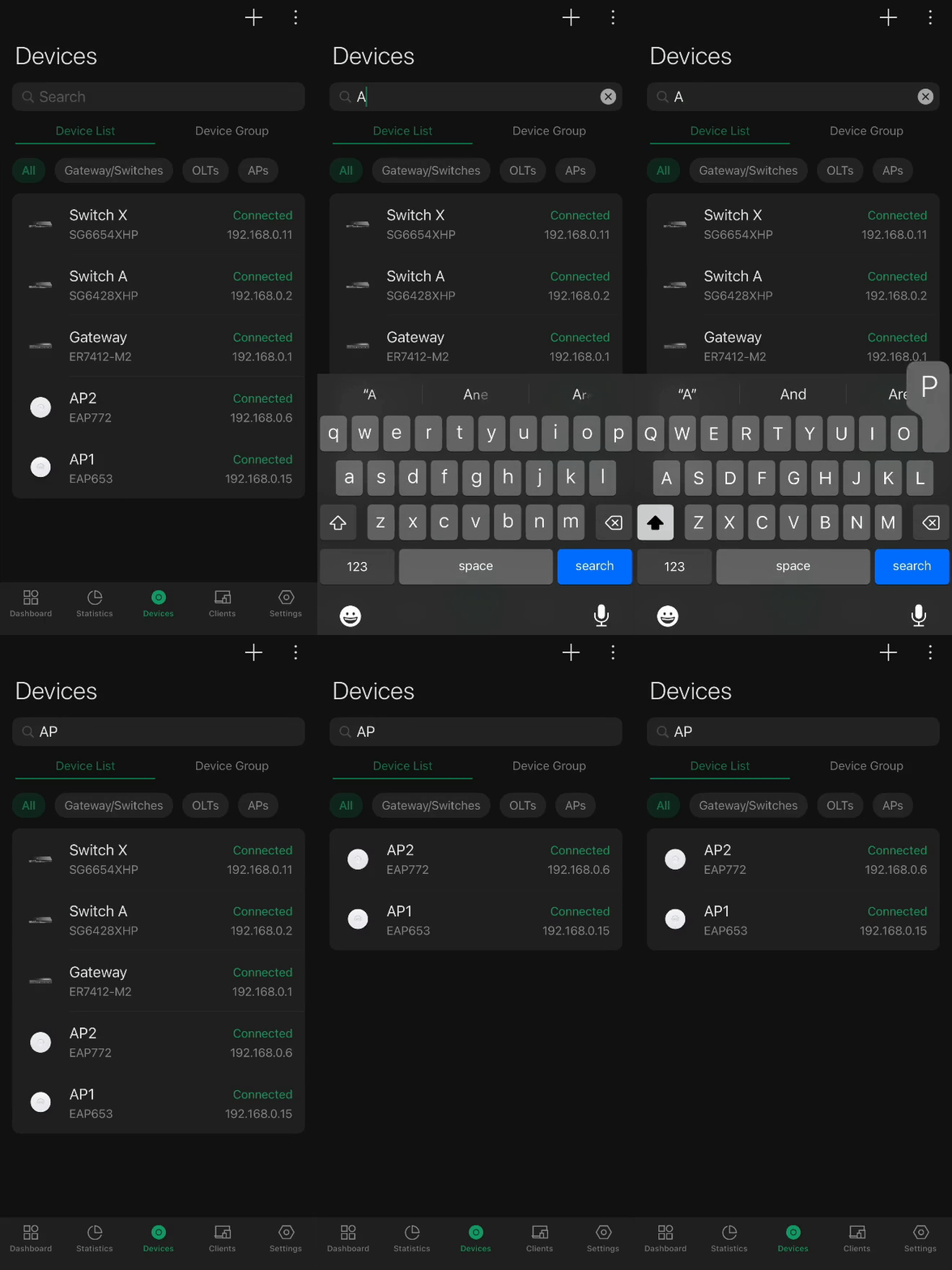
O recurso de Busca de Dispositivos do Aplicativo Omada permite localizar rapidamente qualquer dispositivo Omada conectado ao SDN Controller. Dentro da Lista de Dispositivos, os usuários podem digitar palavras-chave como o nome do dispositivo, endereço IP ou modelo para filtrar instantaneamente apenas os equipamentos relevantes. Este recurso agiliza o gerenciamento da rede, eliminando a necessidade de percorrer longas listas.
Além das capacidades básicas de busca, o recurso suporta filtragem dinâmica, o que significa que os resultados são atualizados em tempo real enquanto você digita. Isso é especialmente conveniente ao gerenciar redes maiores ou solucionar problemas em dispositivos específicos.
Em resumo, a ferramenta de Busca de Dispositivos dentro do Aplicativo Omada oferece uma maneira rápida e precisa de localizar dispositivos de rede, melhorando a eficiência e ajudando os administradores a manter total visibilidade sobre seus ambientes gerenciados.
Para buscar dispositivos específicos, vá em: Aplicativo Móvel Omada>Tela de Modo Controller>Selecione o Controller Desejado>Lista de Dispositivos>Digite na Barra de Busca Superior na tela de Dispositivos
Conclusão
O Aplicativo Omada oferece uma maneira conveniente de monitorar e gerenciar todos os dispositivos conectados ao seu Omada Controller. Com recursos como exibição da lista de dispositivos, filtragem por categoria, ordenação por condições, busca e descrição de status, você pode visualizar facilmente informações dos dispositivos, agrupar equipamentos, localizar itens específicos e verificar o status de conexão em tempo real. Essas ferramentas garantem visibilidade e controle total da sua rede Omada a qualquer momento.
Para saber mais detalhes sobre cada função e configuração, visite o Centro de Downloads para baixar o manual do seu produto.
Perguntas e Respostas (QA)
P1: Para que serve o Aplicativo Omada?
O Aplicativo Omada permite que os usuários monitorem e gerenciem todos os dispositivos conectados ao seu Omada SDN Controller. Ele fornece ferramentas como visualização da lista de dispositivos, filtragem, ordenação, busca e monitoramento de status para ajudar a manter o controle total sobre a rede.
P2: O que eu preciso para usar o Aplicativo Omada?
Você precisará do Aplicativo Móvel TP-Link Omada e de um Omada Controller. Os dispositivos que você deseja gerenciar já devem estar adotados no controlador.
P3: Como posso visualizar todos os meus dispositivos Omada?
Vá em Aplicativo Móvel Omada>Tela de Modo Controller> Selecione o Controller desejado>Dispositivos > Lista de Dispositivos. Isso mostrará todos os dispositivos adotados com detalhes como nome do modelo, status de conexão e versão do firmware.
P4: Para que serve o recurso de Filtragem por Categoria?
A Filtragem por Categoria permite visualizar e gerenciar dispositivos por tipo (roteador, switch, ponto de acesso) ou por grupo. Isso ajuda a localizar rapidamente dispositivos específicos e gerenciar redes grandes com eficiência.
P5: Como posso filtrar dispositivos por categoria no Aplicativo Omada?
Navegue até Aplicativo Móvel Omada>Tela de Modo Controller>Selecione seu Controller>Dispositivos > Lista de Dispositivos > Toque na categoria de dispositivo desejada para filtrar.
P6: Como funciona a Ordenação da Lista de Dispositivos?
O recurso permite organizar seus dispositivos por vários parâmetros, como status, nome, modelo, endereço IP, endereço MAC, uptime, versão do firmware e número de clientes conectados. Cada coluna pode ser ordenada de forma crescente ou decrescente.
P7: Como ordeno meus dispositivos no Aplicativo Omada?
Vá em Aplicativo Móvel Omada → Tela de Modo Controller → Selecione seu Controller → Dispositivos → Lista de Dispositivos → Toque no menu de três pontos no canto superior direito → Ordenar pelo parâmetro de sua preferência.
P8: O que o recurso de Busca de Dispositivos faz?
O recurso ajuda a localizar instantaneamente dispositivos específicos digitando palavras-chave como nome, IP ou modelo. A lista é atualizada dinamicamente conforme você digita.
P9: Como uso a função de busca no Aplicativo Omada?
Vá em Aplicativo Móvel Omada → Tela de Modo Controller → Selecione seu Controller → Lista de Dispositivos → Digite sua palavra-chave na barra de busca superior para filtrar os resultados em tempo real.
