


Como configurar a autenticação do portal no Omada Network V6.0 e versões superiores.


Conteúdo
Configurar um Portal no Omada Controller
Configurar a Política de Controle de Acesso Sem Autenticação
Introdução
A autenticação por Portal oferece serviços de autenticação para clientes que precisam apenas de acesso temporário à rede, como clientes em um restaurante ou supermercado. Para acessar a rede, esses clientes precisam entrar na página de login de autenticação e usar as informações corretas para passar. Além disso, você pode personalizar a página de login e especificar uma URL para a qual os clientes autenticados serão redirecionados.
A autenticação de Portal entra em vigor em SSIDs e redes LAN. Os EAPs autenticam clientes sem fio que se conectam ao SSID com Portal configurado, e o gateway autentica clientes com fio. Para Gateways Wi-Fi, ele autentica seus próprios clientes sem fio. Para garantir que a autenticação funcione, certifique-se de que o gateway e os EAPs estejam conectados e funcionando corretamente.
O controlador oferece 7 tipos de autenticação de Portal: Sem Autenticação (No Authentication), Senha Simples (Simple Password), Hotspot, Servidor RADIUS, Servidor LDAP Externo, Servidor de Portal Externo e Google. Você pode selecionar diferentes tipos para diferentes portais com base em suas necessidades.
Além disso, se quiser permitir que os clientes acessem URLs específicas ou permitir que clientes específicos acessem a internet sem autenticação, você pode configurar a política de Controle de Acesso (Access Control) de duas formas:
- Acesso Pré-Autenticação: Permite que clientes não autenticados acessem sub-redes e recursos web específicos.
- Cliente Livre de Autenticação: Permite que clientes específicos acessem a internet sem passar pelo portal.
Nota: Ao utilizar a função de Portal, certifique-se de que seu Omada Controller esteja em execução.
Requisitos
- Omada Network V6.0 ou superior (Software / Hardware / Cloud-Based Controller)
- Omada EAP
Configuração
Configurar um Portal no Omada Controller
Esta seção descreve as etapas de configuração.
Passo 1. Faça login no Controller via navegador. Em Site View, vá em Network Config > Authentication > Portal e clique em “Create New Portal”.

Passo 2. Na seção de criação, defina o Portal Name (Nome do Portal) e selecione o SSID & Network onde o portal será aplicado.
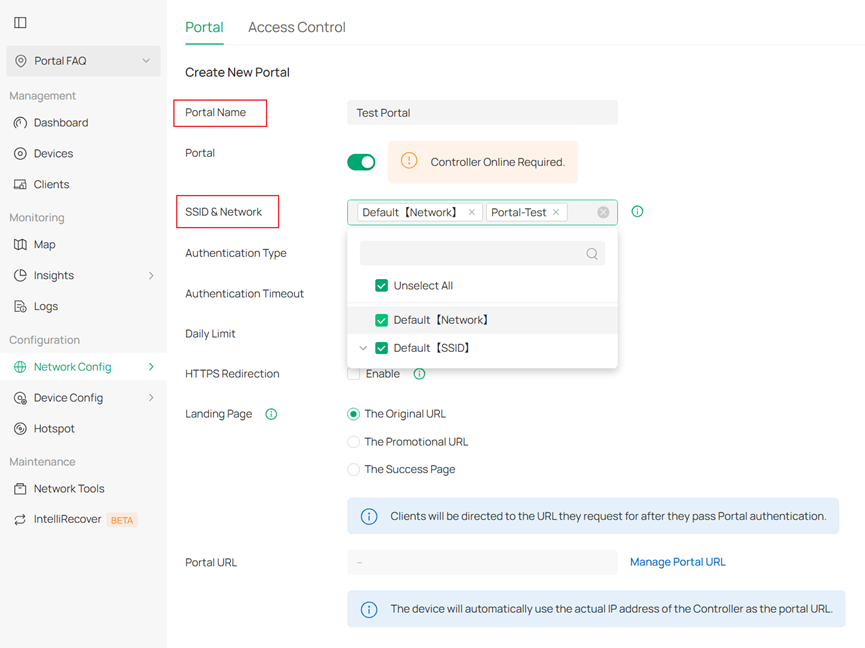
Passo 3. Selecione o Authentication Type (Tipo de Autenticação):
- No Authentication (Sem Autenticação): Todos os clientes acessam a internet sem senha, mas ainda veem a página de login pré-definida.
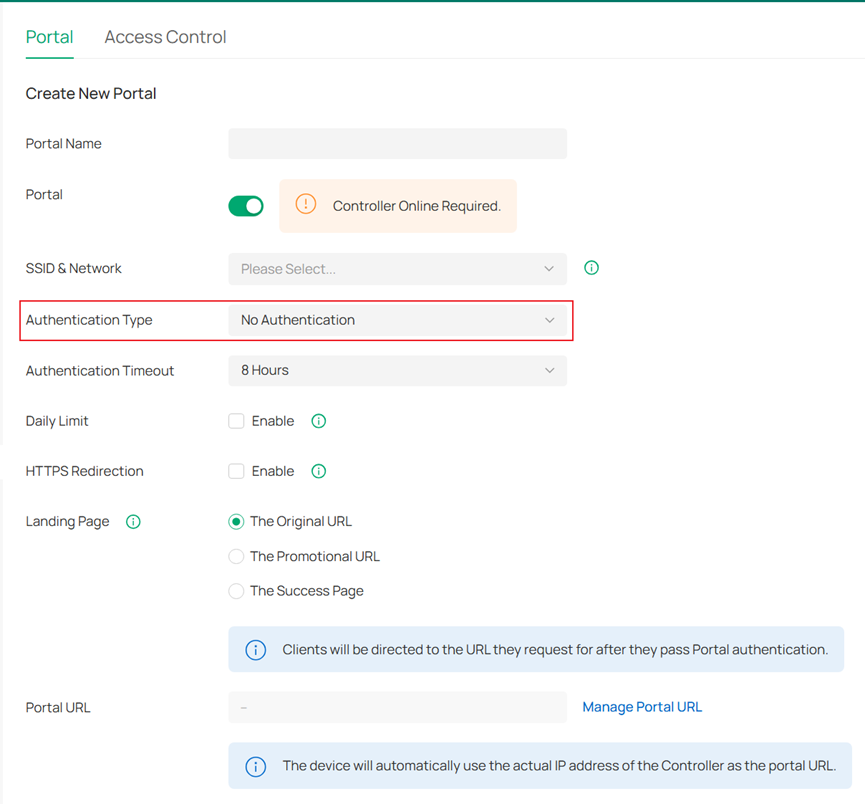
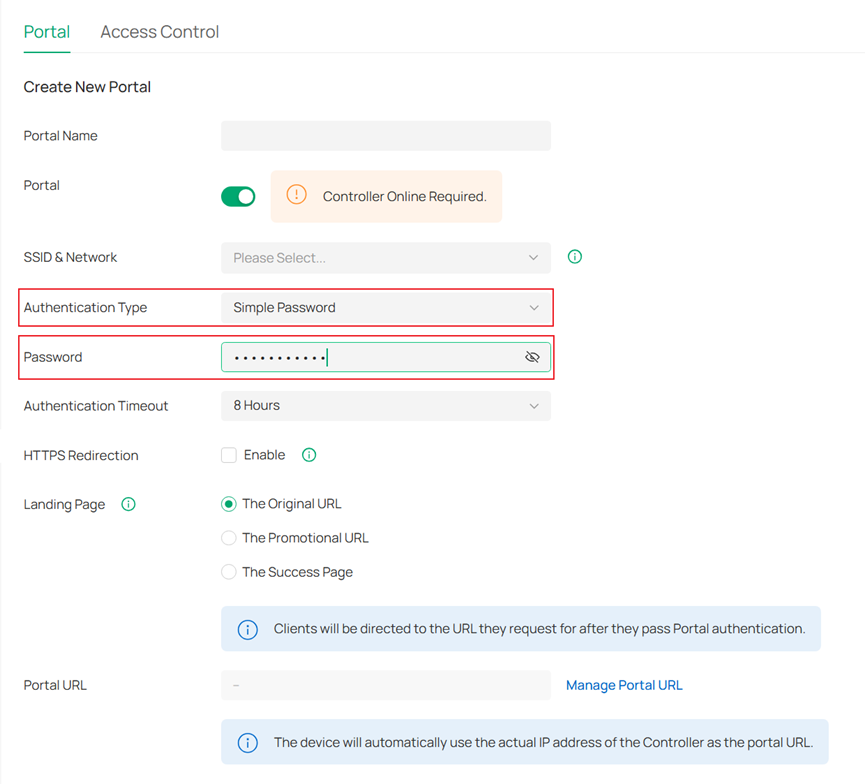
- Simple Password (Senha Simples): Todos os clientes devem usar uma única senha definida por você.
- Hotspot: Permite métodos como Voucher (códigos temporários), Local User (usuário e senha locais), SMS (código via celular) e RADIUS.
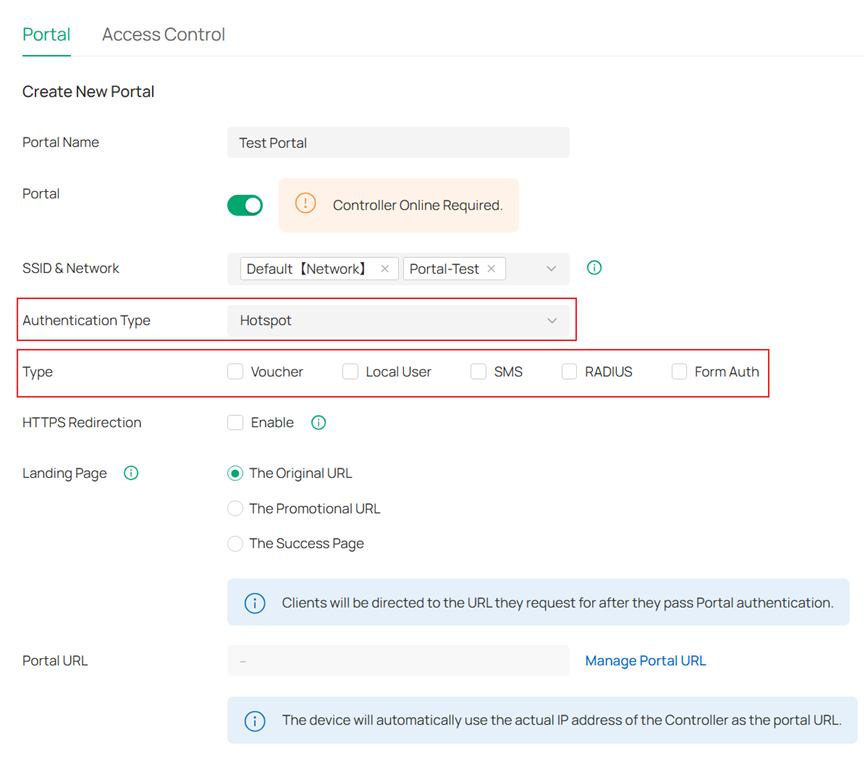
Nota: Atualmente, a autenticação RADIUS no Portal não suporta atribuição de VLAN via RADIUS.
Configurar a Política de Controle de Acesso Sem Autenticação
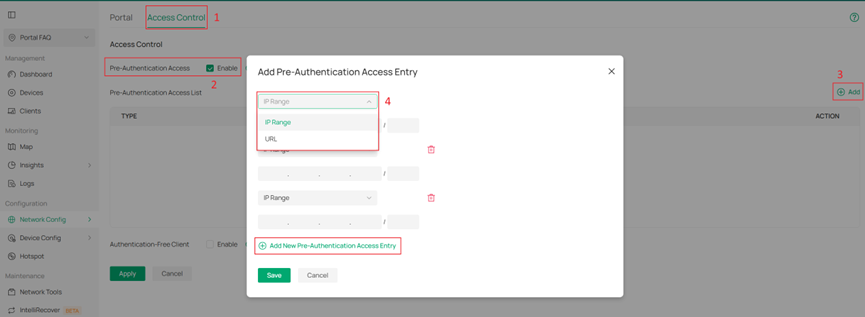
Passo 1. Em Site View, acesse Network Config > Authentication > Portal > Access Control.
Passo 2. Habilite Pre-Authentication Access (Acesso Pré-Autenticação) e clique em Add para permitir acesso a IPs ou URLs específicas antes do login.
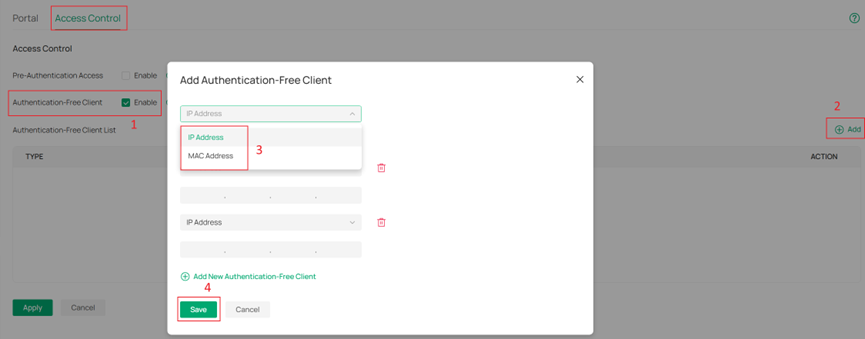
Passo 3. Para liberar dispositivos permanentemente, habilite Authentication-Free Client e adicione o endereço MAC do dispositivo.
Para mais detalhes sobre cada função e configuração, visite o Centro de Downloads para baixar o manual do seu produto.
