


Como usar o Omada Design Hub para identificar arquivos DXF

Conteúdo
Introdução
Em projetos arquitetônicos, o software AutoCAD é frequentemente utilizado. Os arquivos DXF exportados por este software definem completamente o conteúdo geométrico e a estrutura lógica dos desenhos CAD, incluindo especificamente os dados geométricos primitivos e a estrutura organizacional que gerencia esses primitivos. Atualmente, o Omada Design Hub suporta a importação de arquivos DXF. Você pode importar o arquivo DXF do local onde deseja implantar a rede para a plataforma e usar uma série de ferramentas para otimizar o layout dos equipamentos de rede.
Requisitos
- Arquivo DXF
- Centro de Design Omada
Configuração
A seção a seguir fornecerá uma explicação passo a passo do processo detalhado de importação de arquivos DXF.
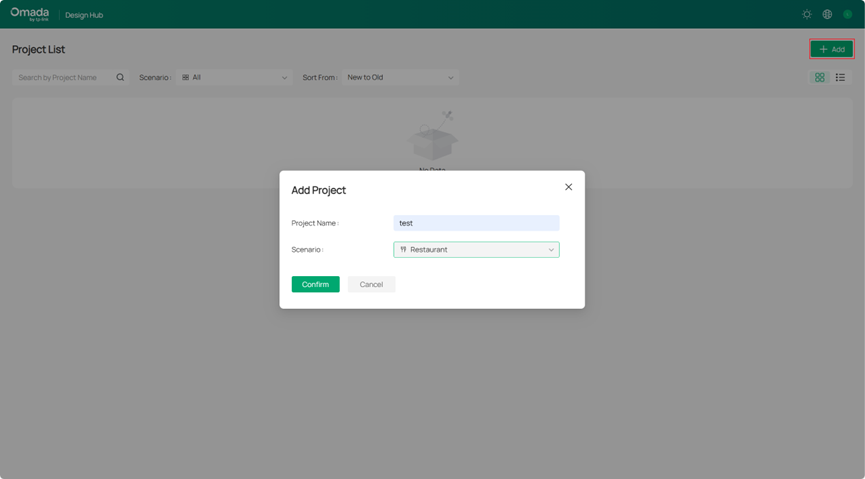
Passo 1. Criar um novo projeto
Edite o nome e o cenário do projeto após adicioná-lo.
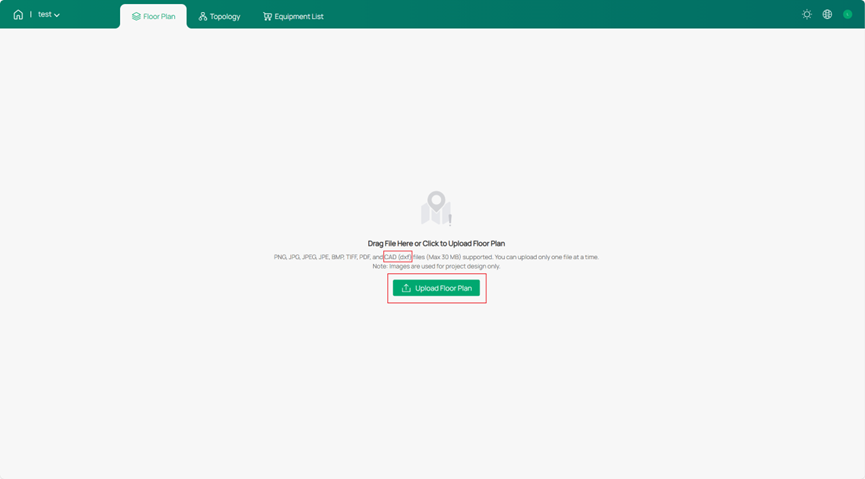
Passo 2. Importe um arquivo DXF
Clique em "Carregar Planta Baixa" para importar seu arquivo DXF. Você pode ver os tipos de arquivo suportados indicados nas notas.
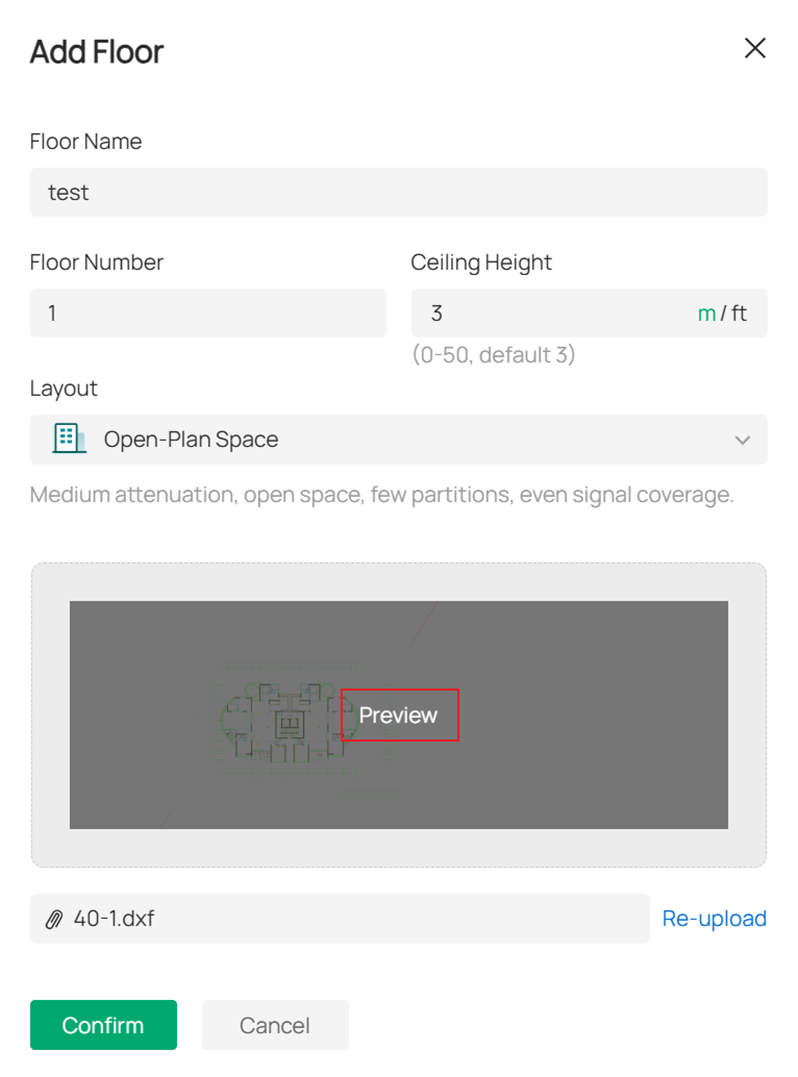
Após a importação ser concluída com sucesso, você pode personalizar os valores de Nome do Andar , Número do Andar e Altura do Teto de acordo com suas necessidades e visualizar as camadas clicando na imagem.
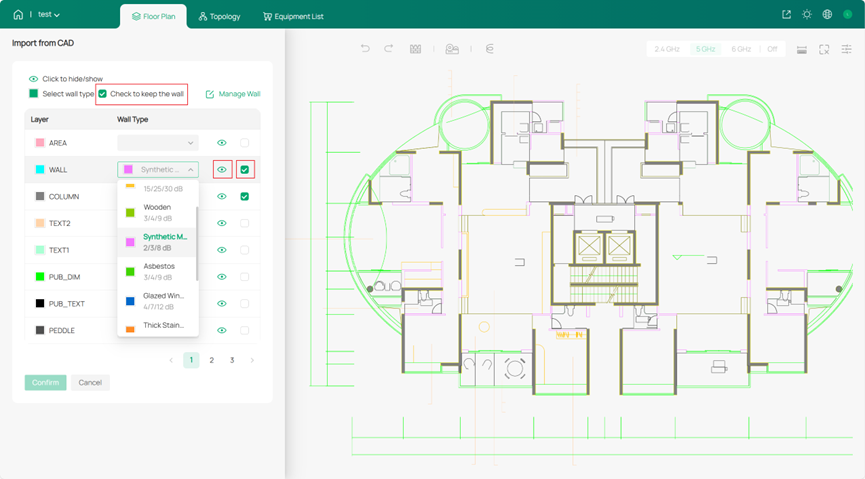
Etapa 3. Confirme a estrutura da parede nas camadas.
Após importar o arquivo DXF, o Design Hub reconhecerá automaticamente a estrutura de camadas. Nesta etapa, você pode escolher quais camadas designar como paredes, conforme indicado nas instruções da página. Se desejar definir uma camada como parede, clique no ícone de marca de seleção à direita e selecione um tipo de parede para ela. Diferentes tipos de parede têm efeitos variados nos sinais sem fio. Clique no ícone de olho para visualizar a estrutura de parede atual na imagem à direita (o ícone de olho aberto representa a visualização e o ícone de olho fechado representa a ocultação).
Alternativamente, você pode clicar diretamente em Cancelar , o que significa que nenhum projeto de parede será aplicado nesta etapa, permitindo que você projete as paredes manualmente mais tarde na Planta Baixa . No entanto, observe que a interface para selecionar camadas como paredes só pode ser editada imediatamente após a importação inicial. Uma vez confirmada, a estrutura da parede das camadas não pode ser modificada.
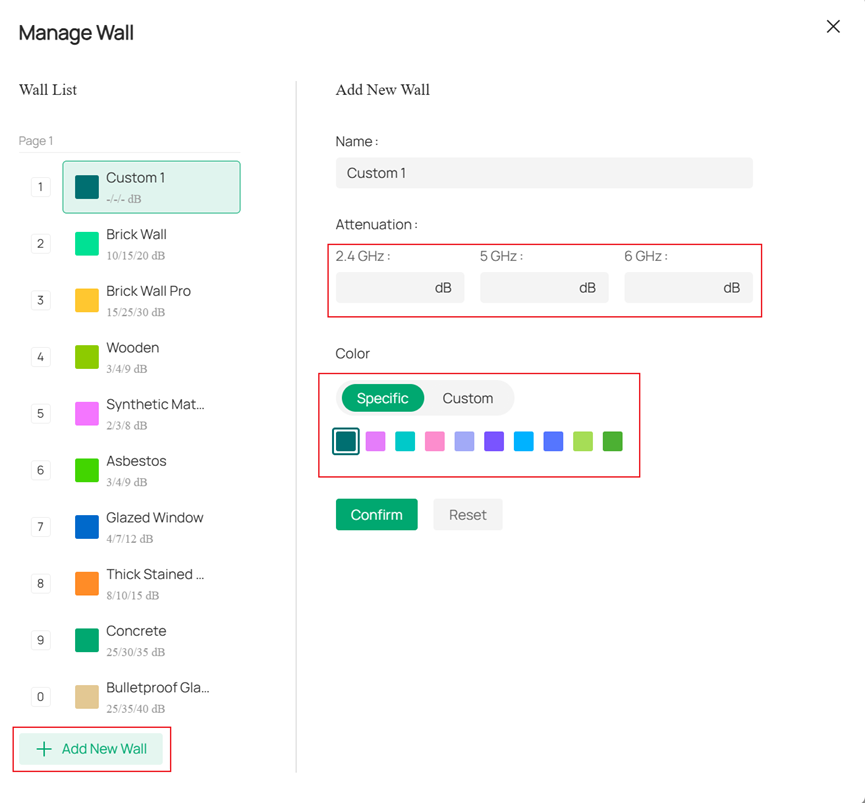
É claro que você também pode clicar em Gerenciar Parede para criar paredes com atributos personalizados (os atributos das paredes predefinidas não podem ser alterados) e editar manualmente a atenuação das paredes em sinais sem fio, bem como a cor da parede:
Passo 4. Defina a escala da planta baixa .
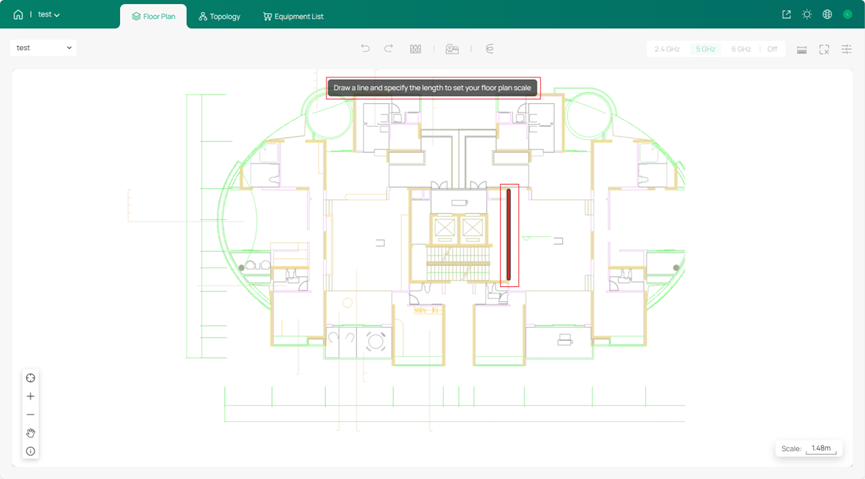
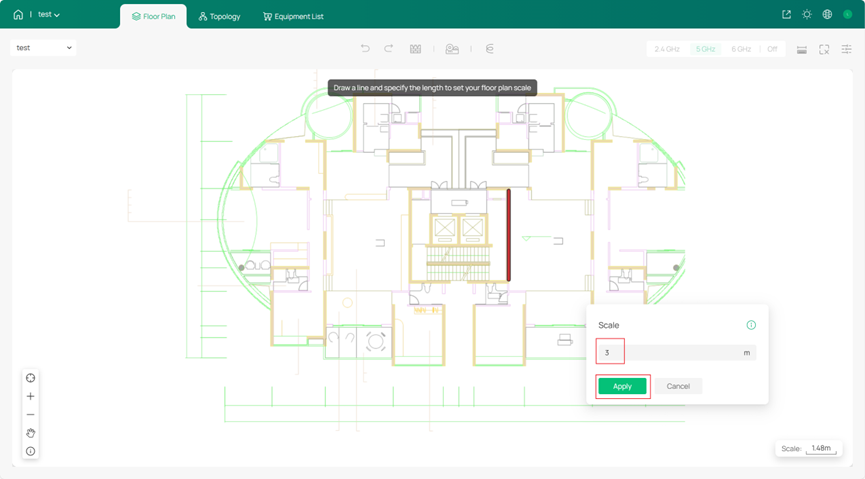
Você pode desenhar uma linha no diagrama e especificar seu comprimento. Em seguida, o Omada Design Hub medirá automaticamente o comprimento das paredes na planta baixa com base nessa linha. Observe que essa linha não será salva posteriormente. Se precisar ajustar a escala, clique em "Escala" no canto inferior direito e desenhe uma nova linha para definir o comprimento.
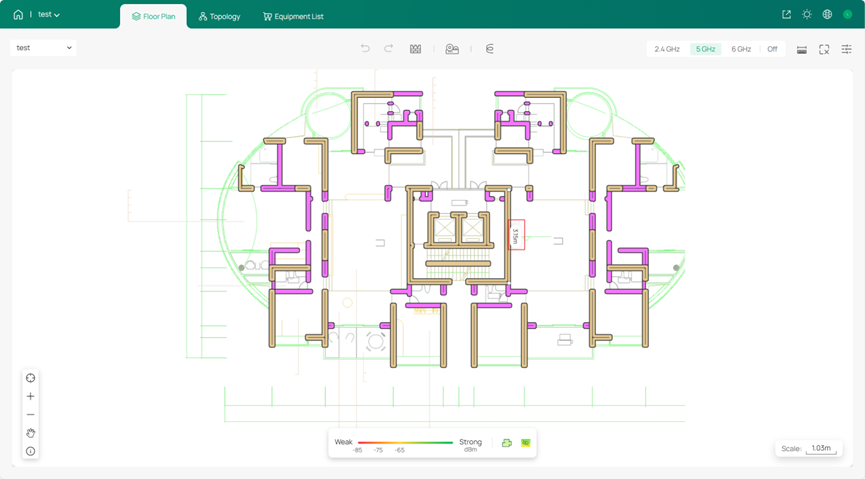
Você pode clicar em cada seção da parede para visualizar o comprimento da parede calculado pelo Omada Design Hub.
Passo 5. Edite as paredes na planta baixa após importar o arquivo.
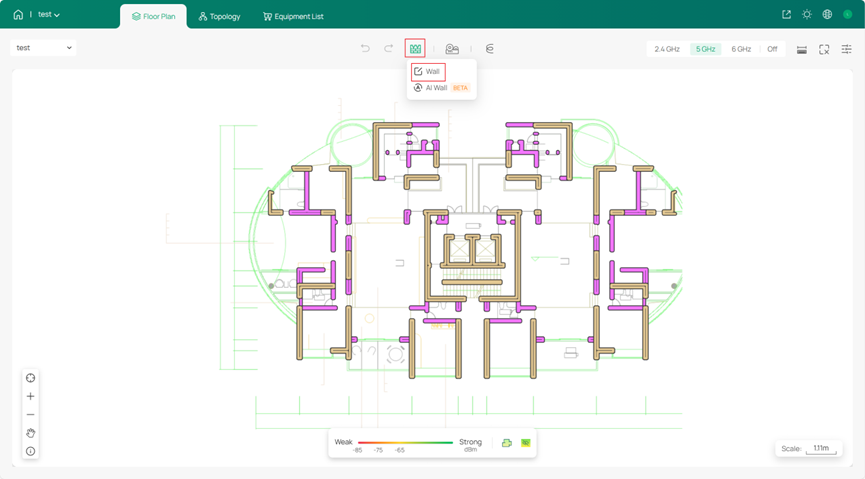
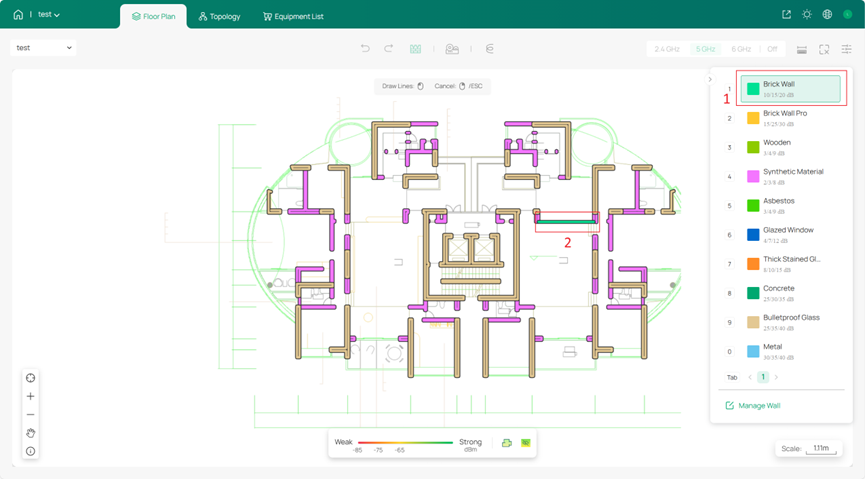
Na Etapa 3 , após editar os atributos das paredes das camadas e confirmar, você pode criar manualmente estruturas de parede e selecionar os atributos das paredes na Planta Baixa , adicionando paredes desenhando linhas no diagrama.
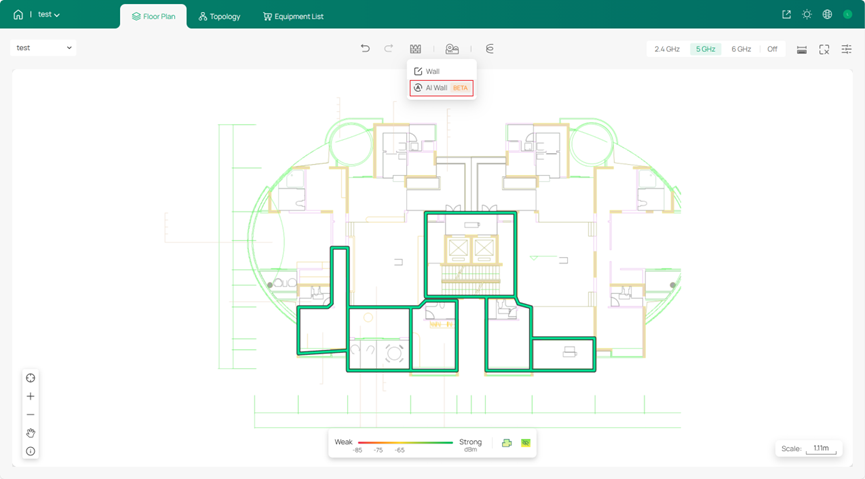
Você também pode escolher a função Parede com IA , mas observe que o processo de reconhecimento de parede por IA removerá as paredes existentes. Após a geração, você pode clicar em cada segmento de parede para ajustar seus atributos individualmente.
Passo 6. Coloque o dispositivo
Selecione os dispositivos de que precisa e coloque-os em locais adequados.
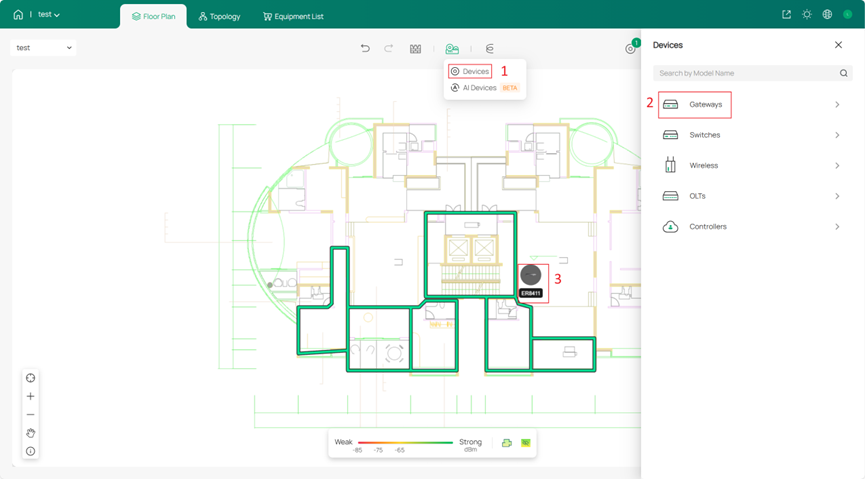
Você também pode optar por usar a função Dispositivo de IA . Atualmente, apenas os modelos EAP estão disponíveis para Dispositivo de IA . Selecione o dispositivo que deseja usar. O AP selecionado será implantado automaticamente (máximo de 300) e os resultados da simulação correspondentes aparecerão na área de seleção azul. É claro que você pode ajustar essa área azul clicando em Modificar .
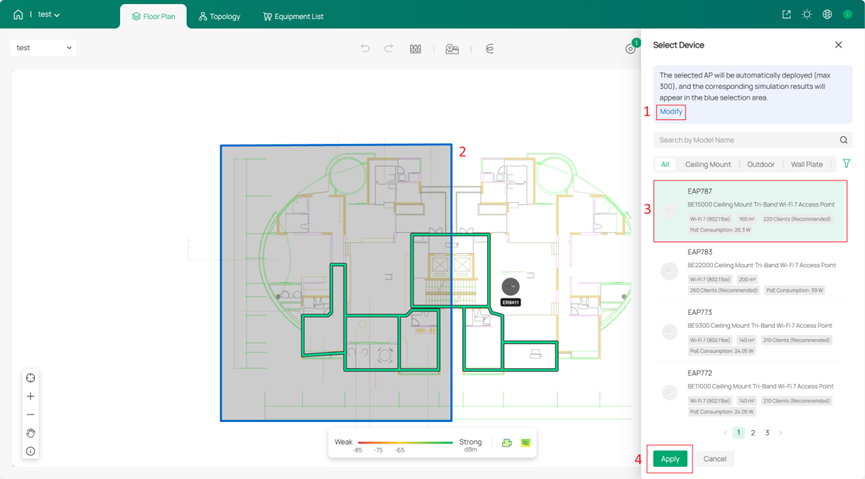
Após selecionar a área onde os pontos de acesso (APs) precisam ser implantados, a IA usará algoritmos para posicionar os dispositivos nos locais ideais. Você pode clicar em Aplicar para usar os resultados do layout gerado pela IA na planta baixa. Observe que a aplicação da implantação de dispositivos pela IA substituirá todos os dispositivos sem fio em toda a planta baixa.
Se o layout gerado pela IA apresentar pequenas diferenças em relação às suas necessidades, você pode adicionar manualmente novos dispositivos à planta baixa ou clicar em um ponto de acesso (AP) no layout da IA e, em seguida, clicar no ícone de exclusão para removê-lo.
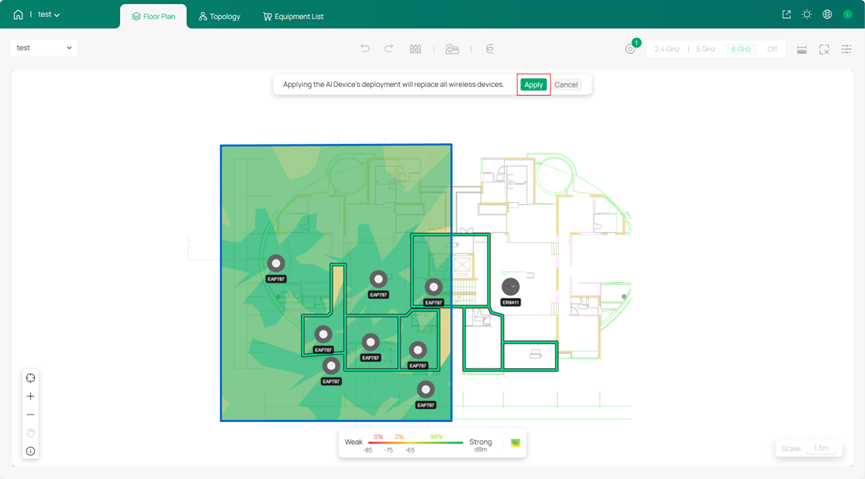
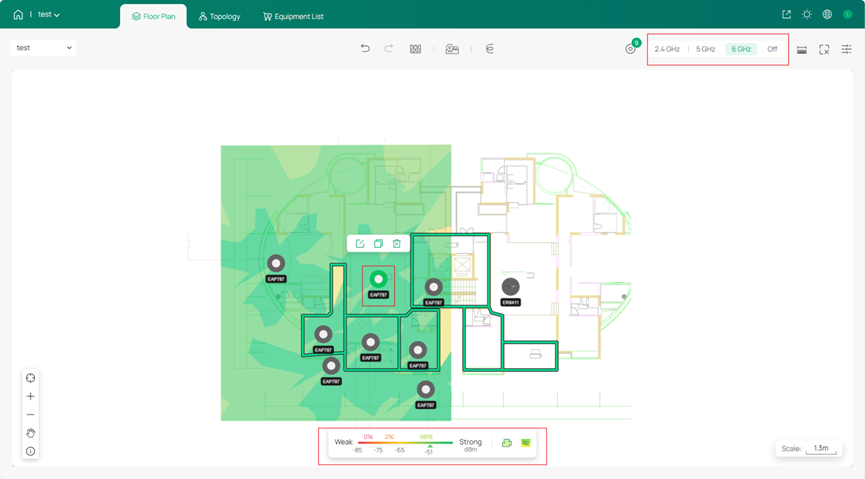
Após a IA concluir a implantação dos dispositivos, você pode selecionar a frequência sem fio específica para visualização no canto superior direito. Em seguida, ao posicionar o cursor sobre um local, você poderá ver a intensidade do sinal sem fio no indicador na parte inferior.
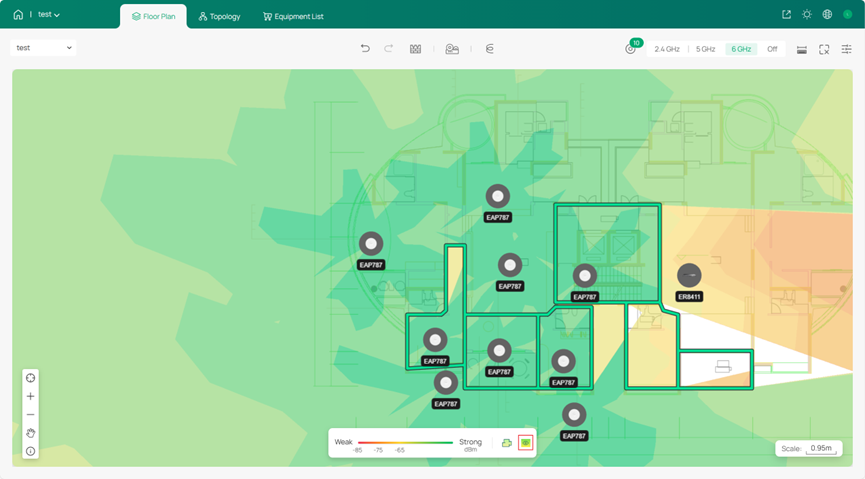
Você pode clicar no ícone de olho abaixo para alternar o alcance de exibição da cobertura do sinal. Quando o ícone de olho está fechado, ele mostra apenas a intensidade do sinal dentro do limite; quando o ícone de olho está aberto, ele exibe a intensidade do sinal em toda a planta do andar.
Conclusão
Este artigo demonstra os passos e considerações específicos para importar arquivos DXF para o Omada Design Hub, além de fornecer uma introdução ao design de paredes e ao posicionamento de dispositivos dentro do Design Hub.
Para obter mais detalhes sobre cada função e configuração, acesse a Central de Downloads e baixe o manual do seu produto.
