


Como adicionar dispositivos Omada ao controlador baseado em nuvem por meio do aplicativo Omada


Conteúdo
Objetivo
Este artigo fornece orientações sobre como adicionar dispositivos à Controladora Baseada em Nuvem (Cloud-Based Controller) através do aplicativo Omada.
Requisitos
- Aplicativo Omada (Omada APP)
- AP/Switch/Gateway Omada
- Omada Central (Cloud-Based Controller)
- Utilitário Omada Discover
Introdução
O Omada APP permite que você adicione dispositivos à controladora Omada de forma fácil e rápida.
O Omada APP oferece várias maneiras de adicionar dispositivos Omada:
- Escanear para Encontrar (Scan to Find)
- Escanear o código de barras do S/N ou o código QR da Device Key
- Inserir o S/N manualmente
- Carregar uma foto com o código de barras do S/N ou código QR da Device Key
- Busca Automática (Auto Find)
- Configurar a Inform URL via interface Web
- Configurar a Inform URL via Utilitário Omada Discover
Configuração
Escanear para Encontrar (Scan to Find)
Escaneie o código SN e o código QR para adicionar um dispositivo. A adição de dispositivos offline é suportada. Este método permite adicionar dispositivos à controladora Omada de forma simples e rápida.
Passo 1. Abra o aplicativo Omada e escolha a organização à qual deseja adicionar seus dispositivos. Na página Devices (Dispositivos), clique no ícone "+".
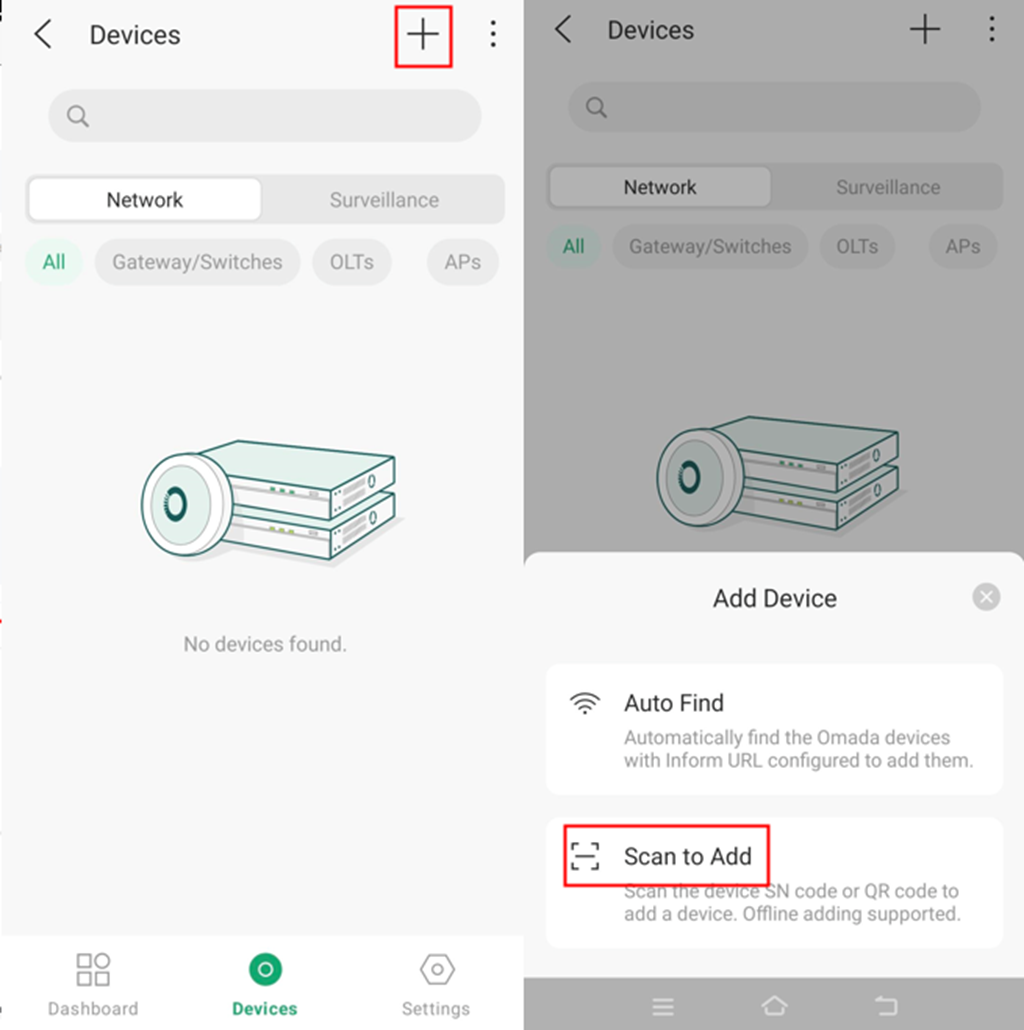
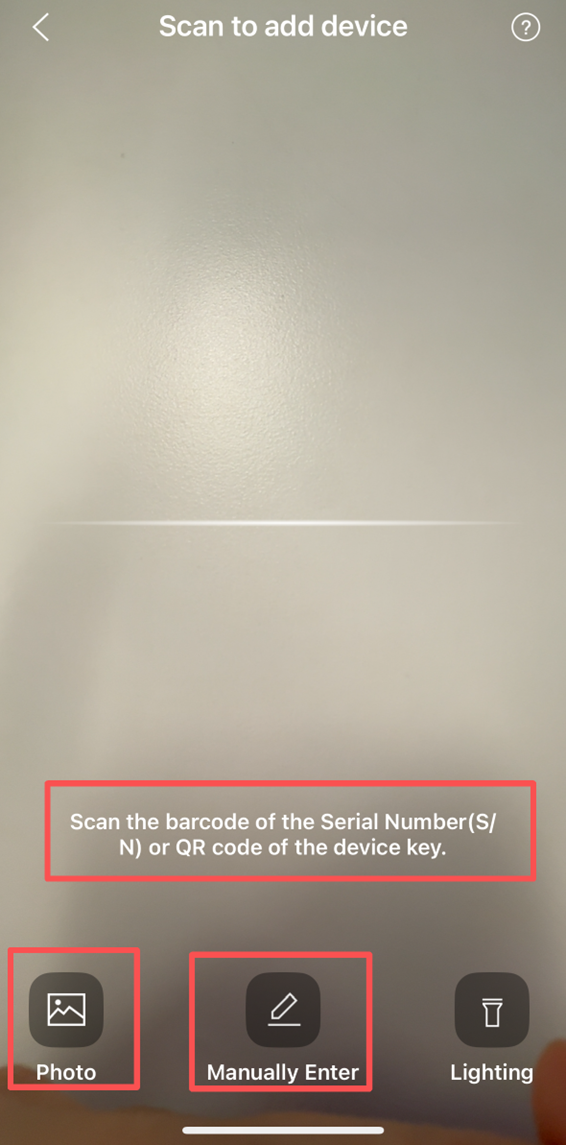
Passo 2. Clique em Scan to Add (Escanear para Adicionar). Em seguida, escaneie a etiqueta fixada em seus dispositivos, ou insira manualmente o S/N do dispositivo, ou carregue uma foto com o código de barras do S/N ou código QR da Device Key.
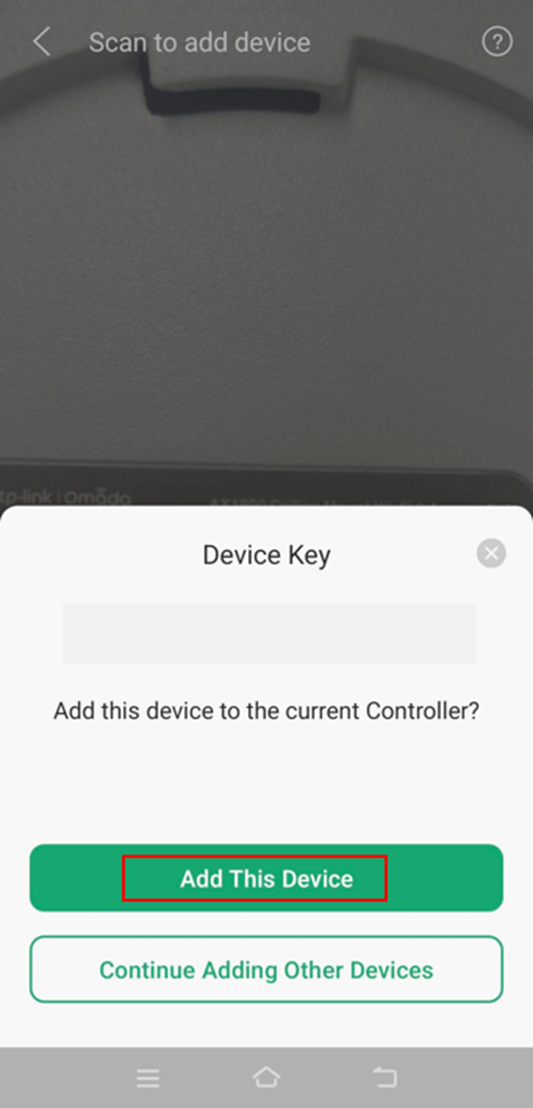
O dispositivo aparecerá na tela. Clique em Add This Device (Adicionar Este Dispositivo).
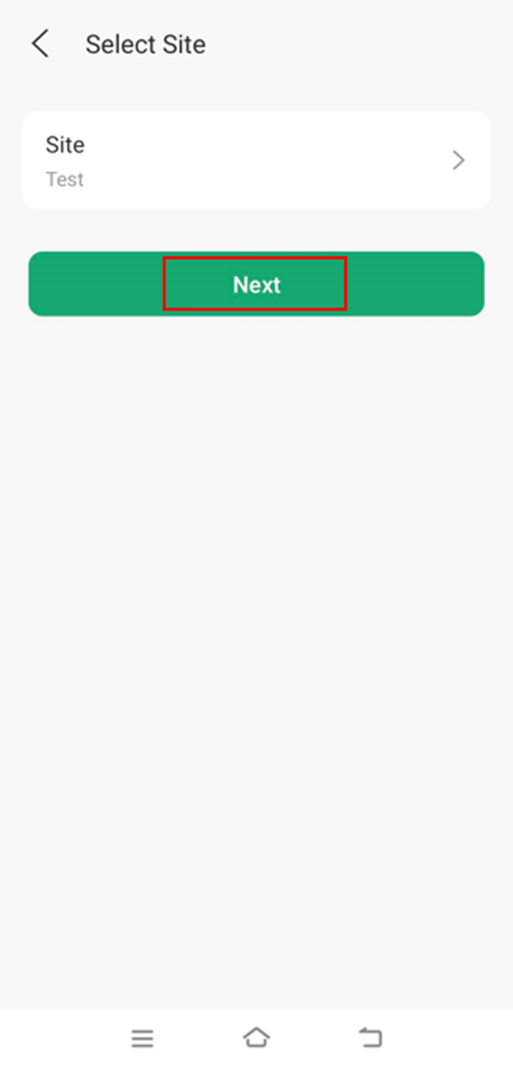
Passo 3. Selecione o site para adicionar o dispositivo e clique em Next (Próximo).
Passo 4. Aparecerá uma notificação informando que seu dispositivo já foi adicionado ao Omada Central. Clique em Done (Concluído).
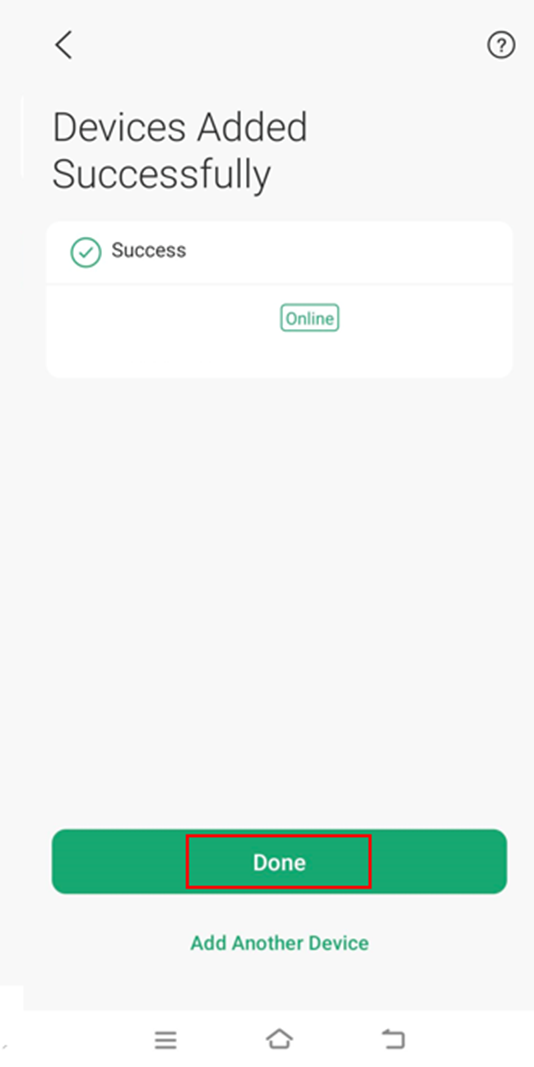
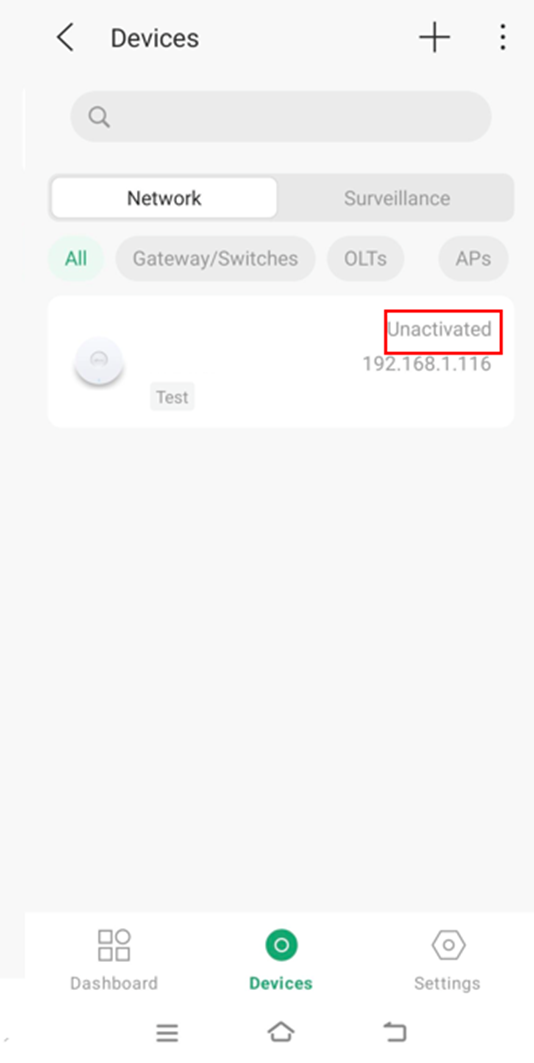
Passo 5. Você pode verificar o dispositivo adicionado na lista de dispositivos. Se o dispositivo não estiver conectado à internet, ele aparecerá no estado Preconfigured (Pré-configurado).
Assim que o dispositivo for conectado à internet, o Omada Central o adotará automaticamente e o status do dispositivo mudará para Unactivated (Não Ativado).
Busca Automática (Auto Find)
Encontre automaticamente os dispositivos Omada que possuem a Inform URL configurada para adicioná-los. Você pode configurar a Inform URL via interface Web ou pelo Utilitário Omada Discover.

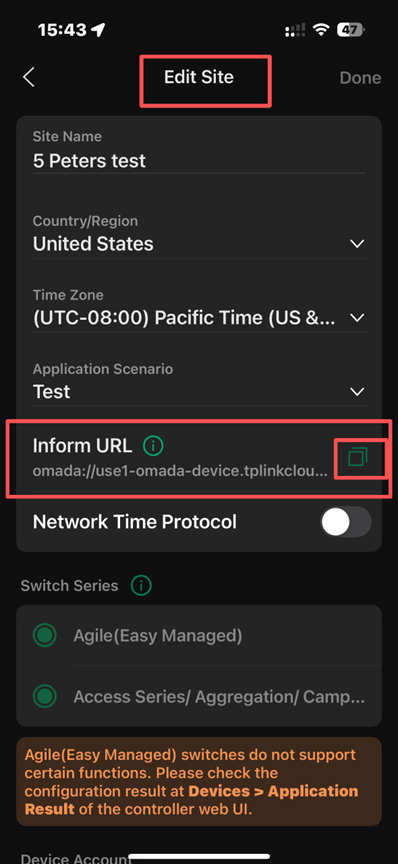
Passo 1. Obter a Inform URL
- Faça login no Omada APP e vá em Site View > Settings > Site Settings. Clique no botão Copy Inform URL para copiar a URL do site.
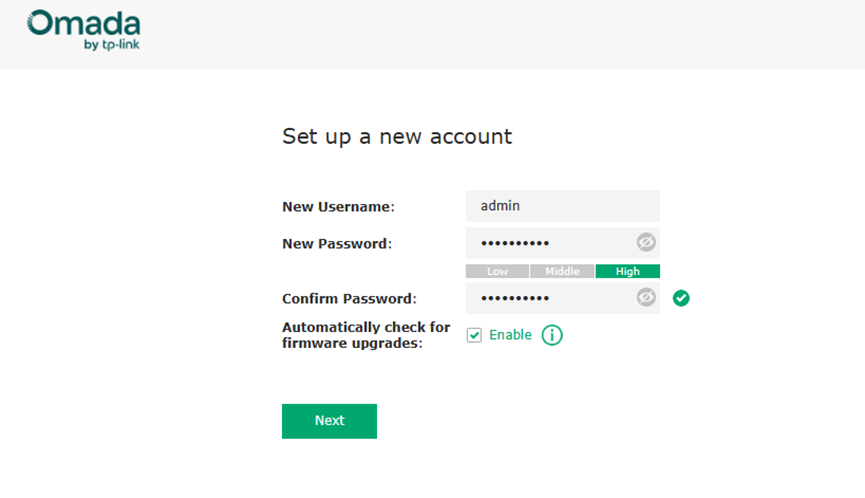
Passo 2. Insira o endereço IP do dispositivo a ser gerenciado na barra de endereços do navegador e faça login na página de gerenciamento web do dispositivo. O usuário/senha padrão para o primeiro acesso é admin/admin. Você precisará configurar uma nova conta antes de poder logar.
Passo 3. Configure a Inform URL no dispositivo Omada. As seções a seguir descrevem como configurar a Inform URL usando a interface Web e o Utilitário Omada Discovery.
1) Configurar Inform URL via interface Web
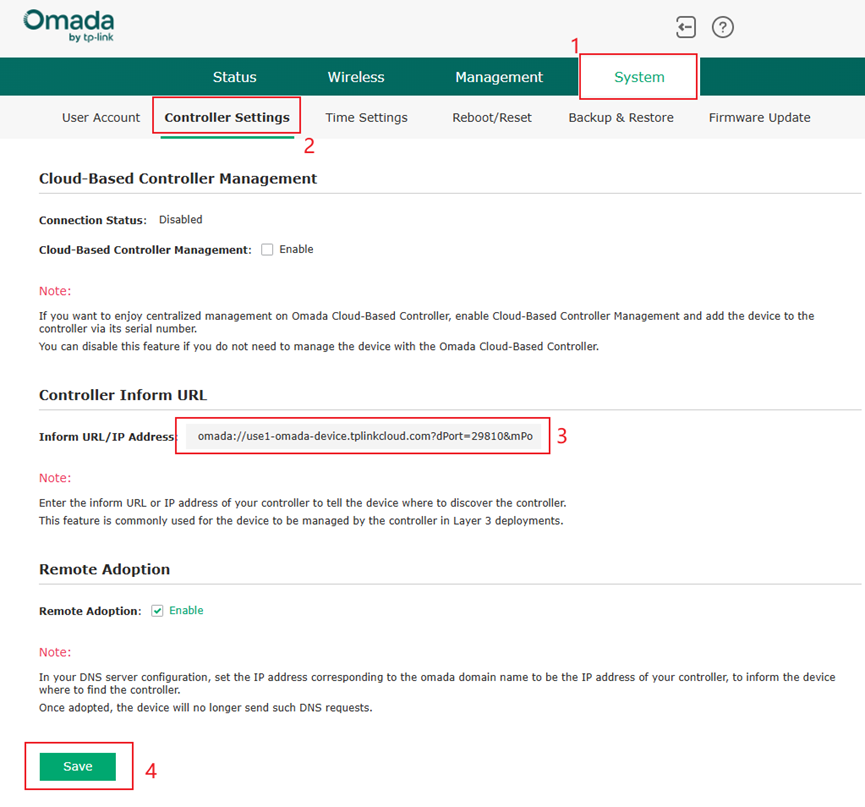
Na página de gerenciamento web, vá em System > Controller Settings, cole a Inform URL copiada do Omada Central no campo Inform URL/IP Address e clique em Save para concluir a adição do dispositivo.
2) Configurar Inform URL via Utilitário Omada Discover
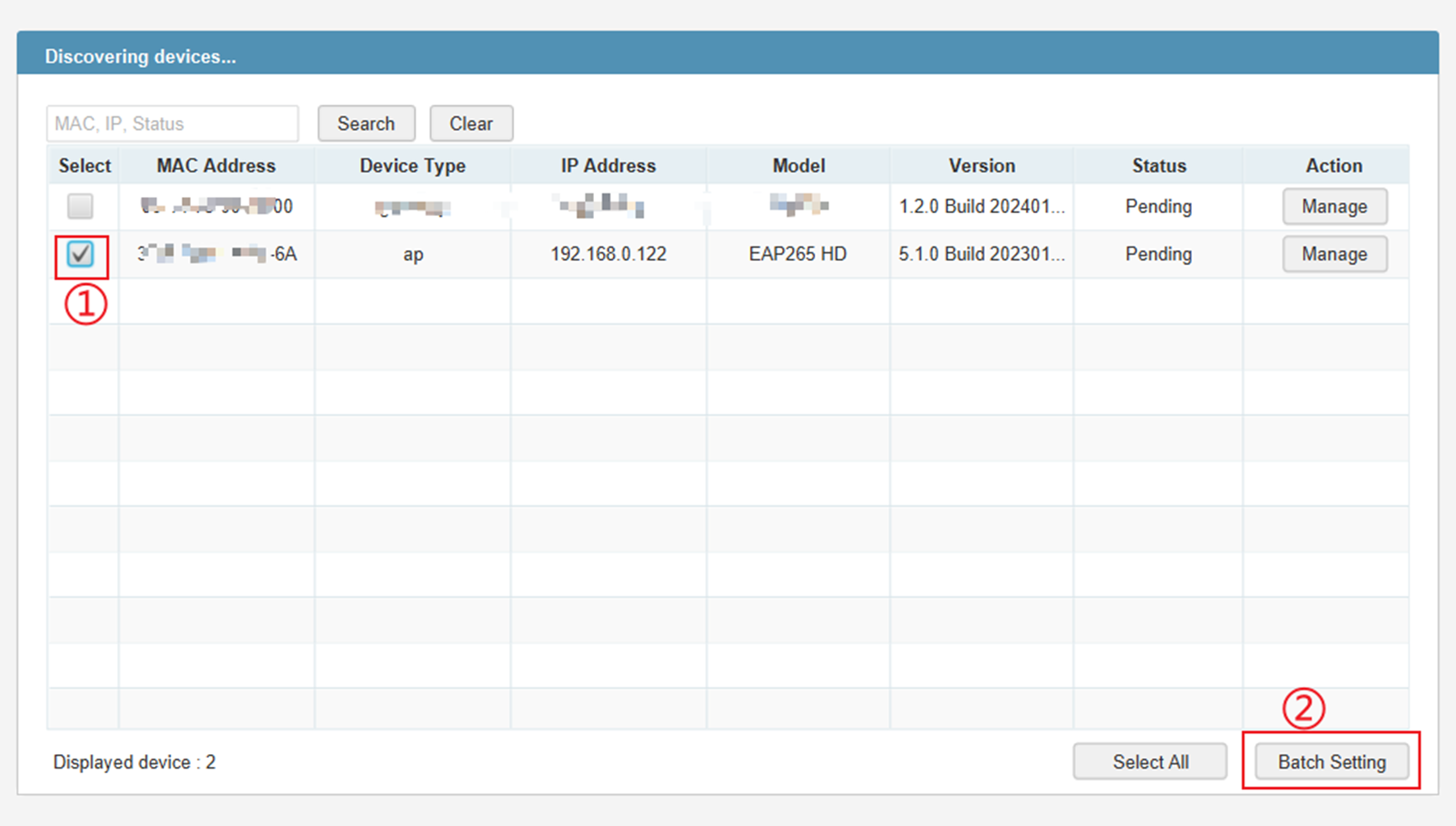
Baixe o Utilitário Omada Discovery mais recente no site oficial da TP-Link. Ao abri-lo, o utilitário buscará automaticamente todos os dispositivos de rede na LAN. Para instruções sobre como instalar o utilitário, consulte Como instalar o Utilitário Omada Discovery no Windows e macOS.
Selecione os dispositivos que deseja adicionar e clique em Batch Setting (Configuração em Lote).
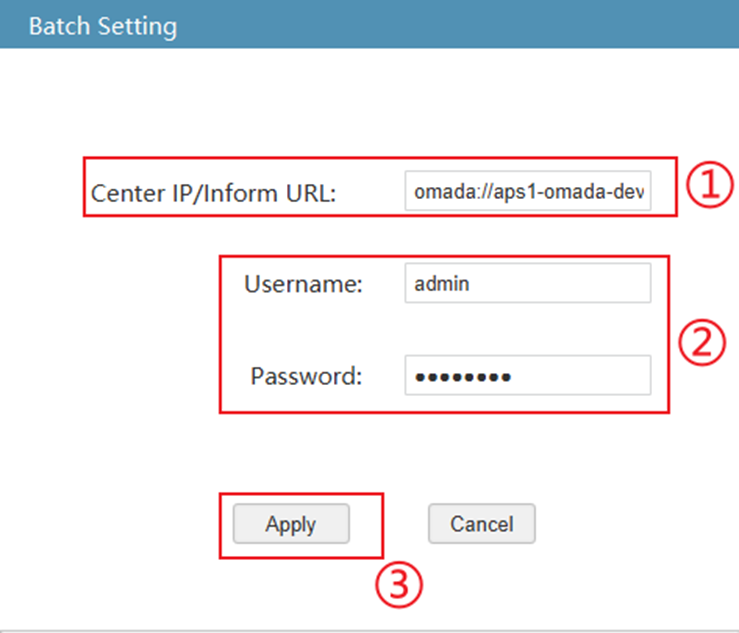
No campo Center IP/Inform URL, insira a URL que você copiou, digite o usuário e senha do dispositivo e clique em Apply para adicionar o dispositivo.
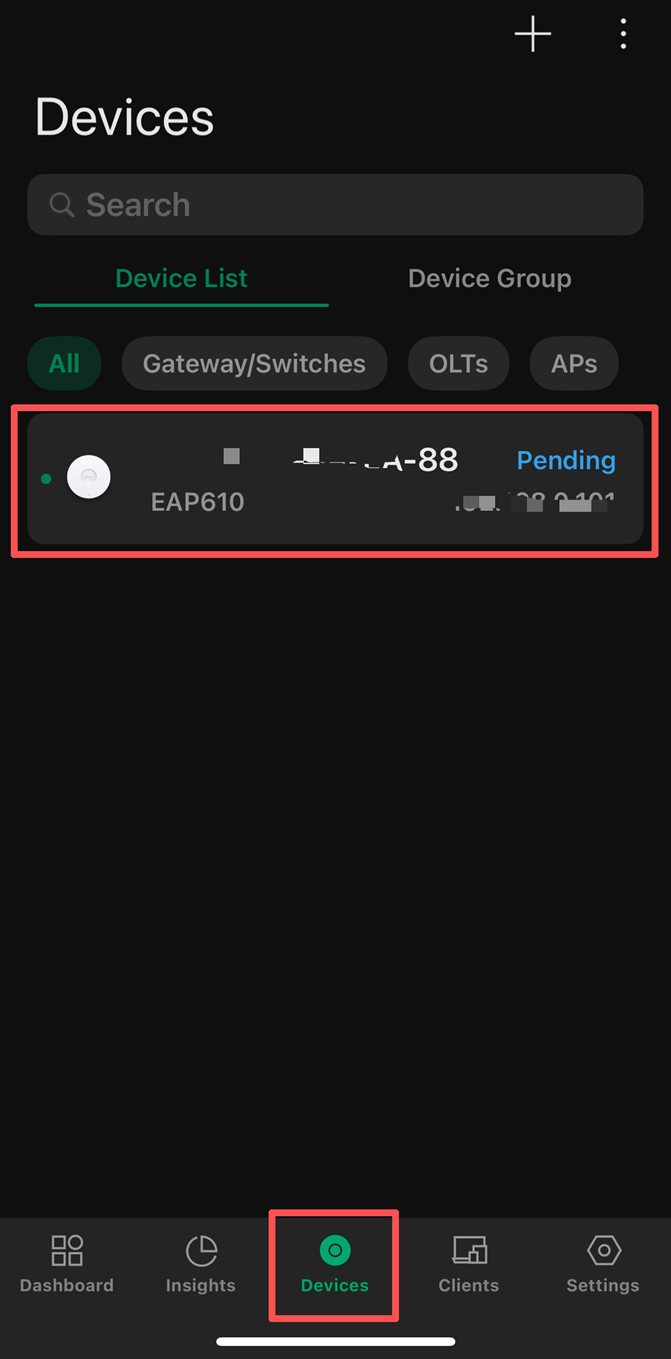
Passo 4. Abra o Omada APP, escolha a organização onde deseja adicionar seus dispositivos. Você verá o dispositivo adicionado no estado PENDING (Pendente) e poderá adotá-lo.
Conclusão
Com as etapas acima, você poderá adicionar seus dispositivos Omada à controladora baseada em nuvem via Omada APP com sucesso.
Para saber mais detalhes sobre cada função e configuração, visite o Centro de Download para baixar o manual do seu produto.
