


Como configurar o cliente VPN WireGuard para acessar um servidor peer por meio de uma VPN IPsec Site-to-Site usando o gateway Omada.


Conteúdo
Introdução
Este artigo explica como permitir que o cliente VPN WireGuard acesse um servidor remoto via VPN IPsec Site-a-Site. Ele fornece etapas simples para ajudá-lo a configurar seu dispositivo para uma comunicação segura e contínua com o servidor remoto.
Requisitos
- Roteadores Omada
- PCs
Configuração
Suponha que um cliente esteja conectado ao Roteador A via VPN Wireguard, e o Roteador A e o Roteador B estejam conectados via VPN IPsec Site-a-Site. Agora, o Cliente VPN deseja acessar um Servidor dentro do Roteador B através desses dois túneis VPN.
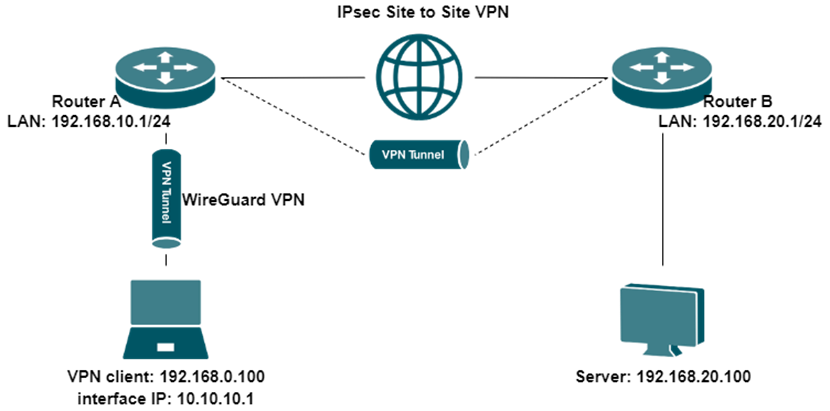
Passo 1. Criar um túnel VPN Wireguard Cliente-a-Site.
Para um processo de configuração detalhado, consulte: Como configurar VPN Wireguard no Roteador Omada
Aqui tomamos o resultado do estabelecimento do túnel VPN WireGuard como exemplo:
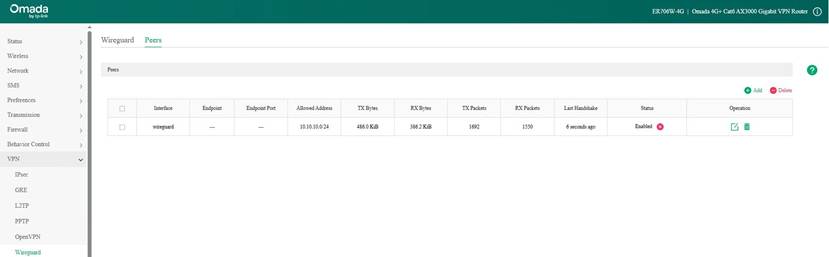
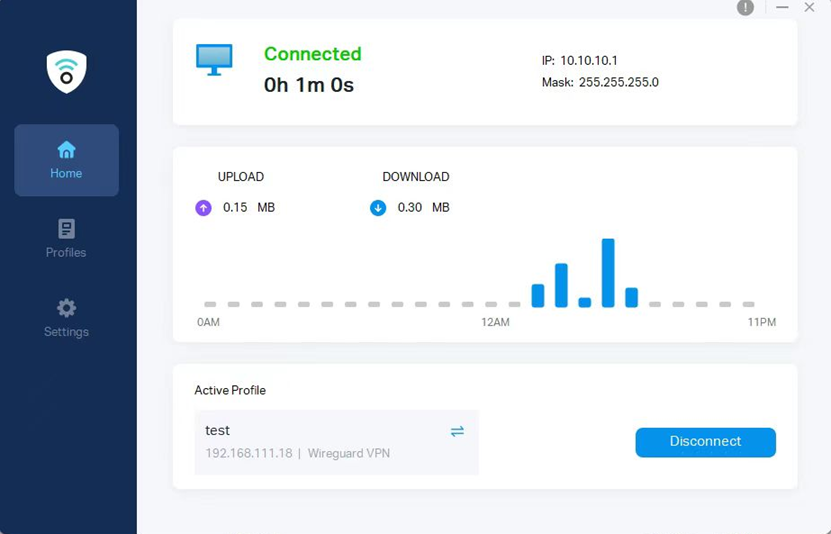
Passo 2. Criar uma VPN IPsec Site-a-Site entre o Roteador A e o Roteador B.
Para um processo de configuração detalhado, consulte: Como configurar Túneis VPN IPsec Manuais Site-a-Site no Roteador Omada via Omada Controller ou Como configurar VPN IPsec LAN-a-LAN no Roteador TP-Link usando a nova GUI.
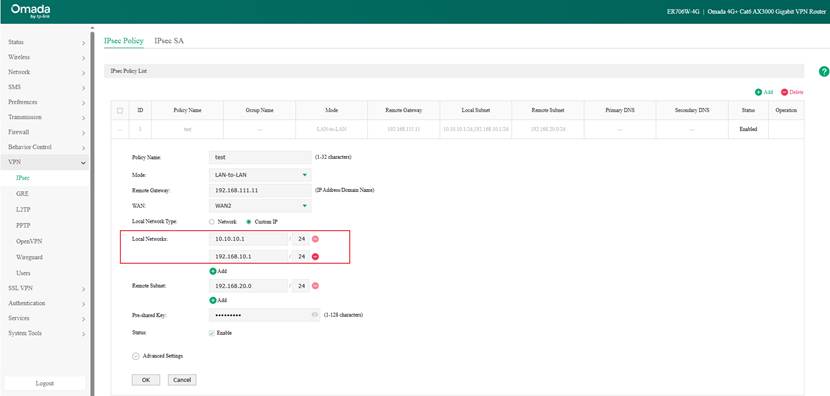
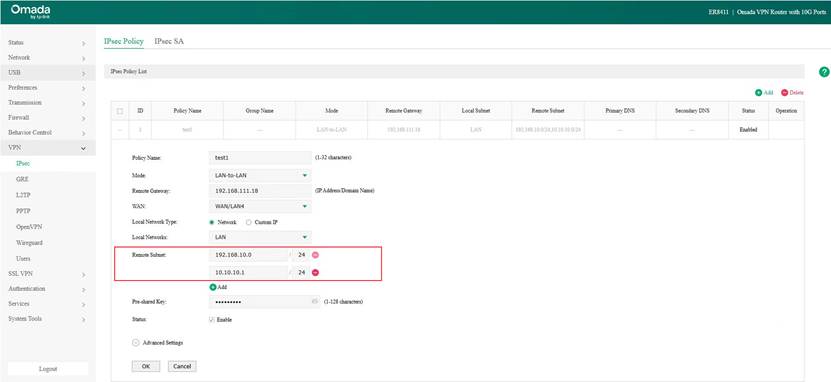
Observe que, ao configurar uma VPN IPsec, o endereço IP da interface do cliente VPN WireGuard deve ser adicionado ao túnel IPsec. (No exemplo, definimos o IP da interface do cliente WireGuard como 10.10.10.1/24.) Para a configuração IPsec do Roteador A, altere o Local Network Type para Custom IP e adicione este IP. Além disso, o Roteador B também precisa adicionar este IP de interface na Remote Subnet. Depois disso, o cliente VPN poderá acessar a LAN do Roteador B.
Configuração IPsec do Roteador A no modo standalone:
Configuração IPsec do Roteador B no modo standalone:
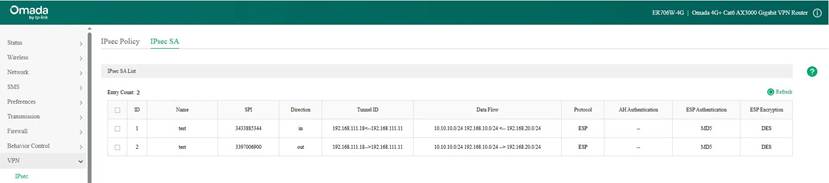
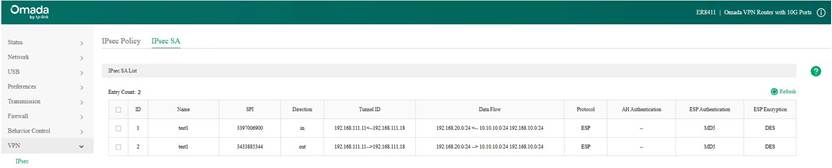
Aqui tomamos o resultado do estabelecimento do túnel VPN IPsec como exemplo:
Verificação
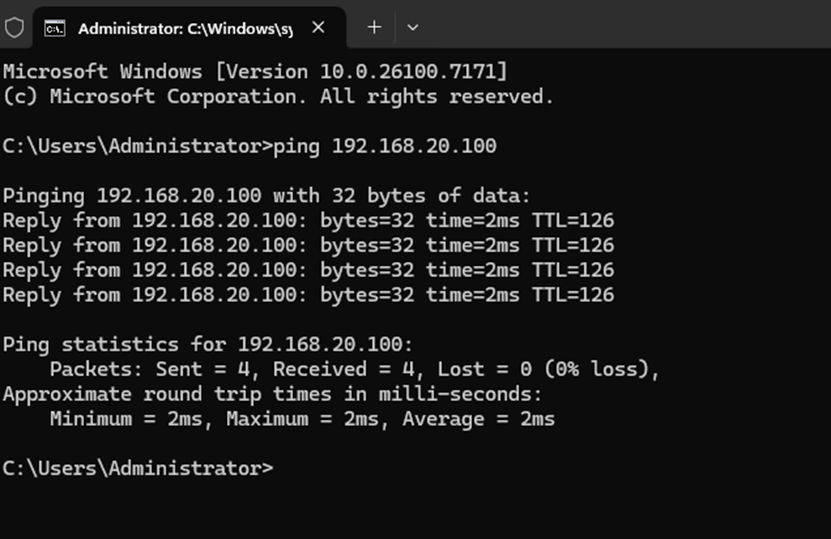
No cliente VPN, podemos testar a conectividade fazendo um ping para o endereço IP do servidor 192.168.20.100; recebemos uma resposta, o que indica que a configuração está funcionando corretamente.
Conclusão
Ao seguir as etapas acima, você poderá usar o cliente VPN WireGuard para acessar o servidor remoto através de uma VPN IPsec site-a-site.
Para saber mais detalhes de cada função e configuração, visite a Central de Downloads para baixar o manual do seu produto.
