


O que é M-LAG e como configurá-lo em um switch Omada do sistema de rede Omada Pro?


Conteúdo
Configuração para Sistema M-LAG Lidando Apenas com Encaminhamento de Camada 2
Configuração para Sistema M-LAG Lidando com Encaminhamento de Camada 3
Introdução
M-LAG é a abreviação de Multi-Chassis Link Aggregation Group, também conhecido como MC-LAG. É um mecanismo projetado para alcançar agregação de links (LAG) entre diferentes dispositivos.
Ao operar o M-LAG, os dois dispositivos envolvidos funcionam logicamente como uma única entidade para o encaminhamento de tráfego. Em termos de prevenção de loop e redundância de dispositivos, ele entrega efeitos comparáveis ao empilhamento (stacking), permitindo tanto a redundância de link por meio de agrupamento quanto a redundância contra falhas de dispositivo em um único ponto. No entanto, difere significativamente do empilhamento: em um sistema de empilhamento, todo o controle das unidades é fundido apenas na unidade mestre, mas em um sistema M-LAG, o controle dos dois dispositivos permanece independente, evitando assim que um único ponto de falha impacte todo o sistema.
Além disso, o empilhamento frequentemente resulta em perda prolongada de pacotes devido a atualizações (que exigem uma atualização holística de todo o sistema) ou substituições. Em contraste, o M-LAG permite a comutação individual de tráfego nos dois dispositivos, seguida por atualizações ou substituições sequenciais, garantindo a continuidade dos negócios durante todo o processo. Como os dispositivos de rede de campus exigem padrões mais elevados, com requisitos cada vez mais rigorosos para o tempo de interrupção de serviços e confiabilidade da rede, o M-LAG é essencial para fornecer recursos de virtualização eficientes e confiáveis.
Antes de passarmos para a configuração detalhada do M-LAG, os seguintes termos-chave e suas definições devem ser introduzidos e compreendidos antecipadamente:
- Dispositivo Peer: Os dois switches que operam o mesmo M-LAG são chamados de dispositivos peer. Ao contrário do empilhamento, ao operar normalmente, os dois switches têm o mesmo papel, sem um “mestre” ou “membro” significativo; é por isso que são chamados de dispositivos peer.
- Domínio M-LAG: O domínio do M-LAG, incluindo o sistema dual-active formado por dois switches peer e o link que transmite mensagens de negociação ou controle entre eles.
- Peer-Link: O link direto que conecta dois switches peer M-LAG dentro do Domínio M-LAG, responsável pela troca de informações de controle M-LAG, sincronização de entradas de tabela e transmissão de parte do tráfego de serviço encaminhado.
- DAD: Abreviação de Dual-Active Detection (Detecção Duplo-Ativa). É um mecanismo projetado para identificar e mitigar cenários "dual-active", onde ambos os dispositivos peer M-LAG operam erroneamente como ativos devido a uma falha no peer-link ou na sincronização. Quando o peer-link falha, os dois peers não conseguem sincronizar e o sistema M-LAG se divide; isso poderia causar caos na rede se os dois peers continuassem funcionando sem sincronizar um com o outro. Com o DAD, é possível detectar se o switch peer M-LAG ainda está vivo após a divisão (o chamado “brain-splitting”) e desligar a operação M-LAG de um dos peers para manter o encaminhamento de tráfego limpo no domínio M-LAG.
- DAD-Link: O link direto que conecta dois switches peer M-LAG para realizar o DAD. É uma detecção puramente baseada em IP, portanto as portas que envolvem o DAD-link atuarão como portas roteadas.
- Porta Membro M-LAG: As portas nos dispositivos peer M-LAG que se conectam aos clientes e formam o LAG entre os clientes e os dispositivos peer M-LAG.
- Porta Órfã: As portas ou LAGs que não estão configurados como portas membros do M-LAG. Conectar-se a uma porta órfã não integrará o tráfego ao sistema M-LAG; a redundância não pode ser garantida.
- Acesso Dual-Homed: O método de conexão onde o dispositivo cliente se conecta a ambos os dispositivos peer M-LAG dentro do domínio M-LAG e forma um LAG entre os dispositivos peer.
- Acesso Single-Homed: O método de conexão onde o dispositivo cliente se conecta a apenas um dispositivo peer M-LAG dentro do domínio M-LAG e não forma um LAG entre os dispositivos peer. A redundância de dispositivos single-homed não pode ser garantida.
Lembre-se de que, em implantações M-LAG, o peer-link facilita principalmente a sincronização de entradas de tabela dinâmicas, como tabelas de endereços MAC, tabelas ARP e outras informações de estado em tempo de execução para garantir o encaminhamento de tráfego consistente e a prevenção de loops entre os dispositivos peer M-LAG. No entanto, o M-LAG não sincroniza automaticamente as configurações entre os peers. Portanto, para alcançar a consistência operacional dos recursos relacionados ao M-LAG, configurações idênticas devem ser aplicadas manualmente em ambos os dispositivos peer M-LAG. Observe que esse requisito se aplica apenas a configurações específicas relevantes ao M-LAG — como interfaces peer-link, parâmetros LAG ou LACP, status de IGMP snooping global e de porta, e protocolos de redundância. Não se aplica a toda a configuração do switch, o que permite o gerenciamento independente de recursos não relacionados em cada dispositivo.
Requisitos
- Switches das Séries Omada S6500 e S7500
- Sistema de Rede Omada Pro v6.1 e superior
Configuração
Na seção seguinte, daremos um exemplo simples sobre a configuração do M-LAG nos switches Omada S6500 e S7500 quando adotados no Sistema de Rede Omada Pro. A configuração será baseada em dois cenários:
O primeiro cenário é quando o sistema M-LAG não lidará com encaminhamento de camada 3 ou encaminhamento IP, fornecendo apenas encaminhamento de camada 2 e redundância.
O segundo cenário é quando o sistema M-LAG lidará com encaminhamento de camada 3 ou encaminhamento IP, fornecendo redundância tanto de camada 2 quanto de camada 3.
Configuração para Sistema M-LAG Lidando Apenas com Encaminhamento de Camada 2
A topologia para este cenário funciona assim:
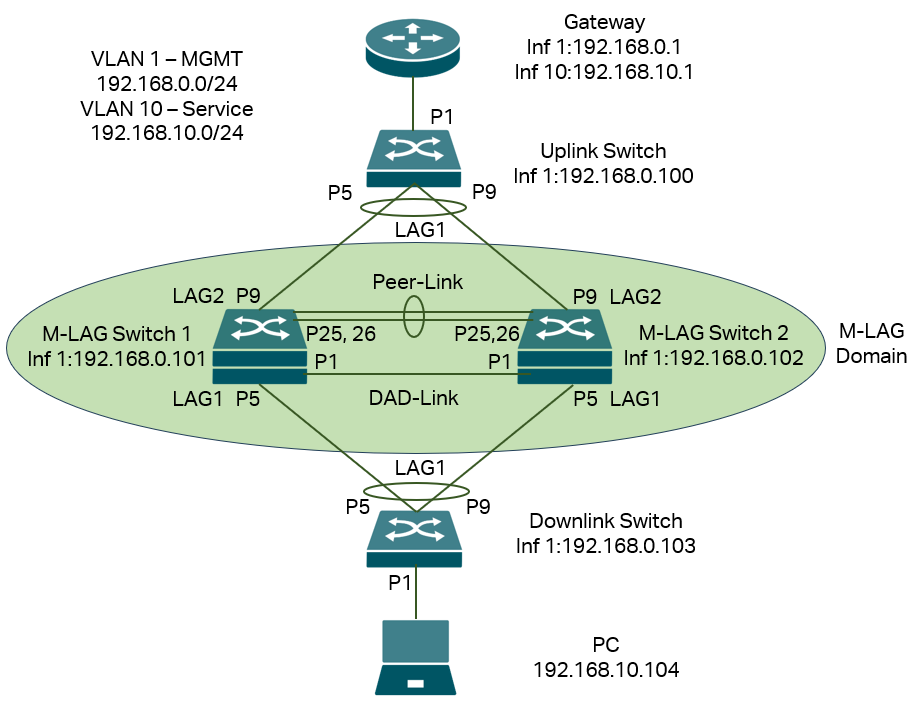
Neste cenário, temos a VLAN 1 para gerenciamento, então cada dispositivo tem endereço IP na interface VLAN 1 para gerenciamento. Mas para a VLAN de serviço que processa o tráfego, que é a VLAN 10, apenas o PC e o roteador têm interfaces com endereços IP nesta VLAN; todos os switches intermediários, incluindo o sistema M-LAG, não precisam de interface na VLAN 10, pois estão lidando apenas com o encaminhamento de camada 2. Todos os endereços IP neste exemplo serão configurados estaticamente. Note que é recomendado configurar um endereço IP estático para os dispositivos peer M-LAG, pois os pacotes DHCP podem ir para outro dispositivo peer, causando problemas na interação DHCP para os dispositivos peer; para outros dispositivos não envolvidos no M-LAG, o DHCP também é uma boa opção.
Resumidamente, o que precisamos fazer é ligar os dispositivos, configurar a VLAN, interfaces e endereços IP, habilitar o M-LAG nos dispositivos peer, configurar o peer-link, DAD-link, portas membro, bem como os LAGs entre os dispositivos peer M-LAG e outros dispositivos, e configurar o status da VLAN em todas as portas e LAGs.
Passo 1. Ligue todos os dispositivos, mas não conecte o DAD-Link e o Peer-Link na topologia. Para os LAGs, não conecte todos os cabos, porque como os LAGs, Peer-Link e DAD-Link não estão configurados, conectar todos os cabos pode causar conflitos e caos na topologia. Para os LAGs, conecte os dispositivos em portas diferentes primeiro, certifique-se de que as portas LAG mostradas na topologia estejam vagas; caso contrário, a conexão poderá cair durante a configuração do LAG posteriormente. Após conectar, adote os dispositivos no Sistema de Rede Omada Pro.
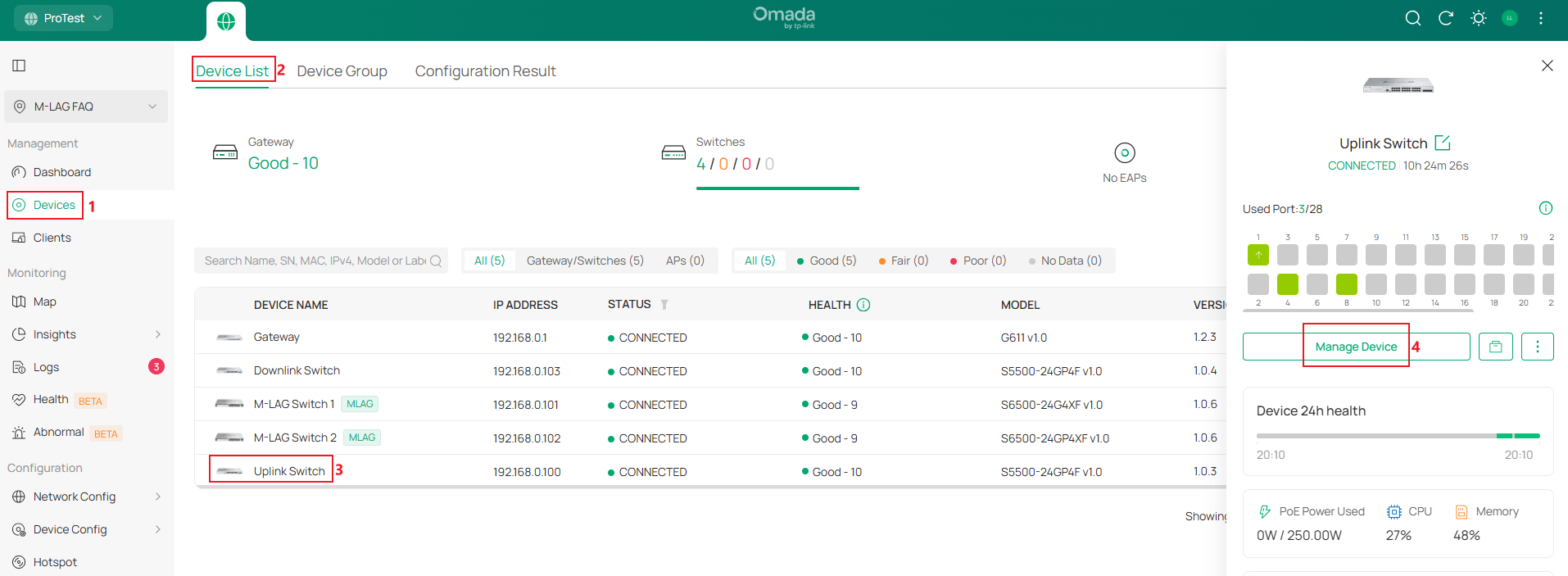
Passo 2. Configure o endereço IP da interface VLAN 1 estaticamente em todos os switches; isso garantirá que o endereço IP de gerenciamento seja estável ao criar o M-LAG e durante sua operação. Vá em Devices (Dispositivos) -> Device List (Lista de Dispositivos), clique em um switch e, na página que abrir, clique em Manage Device (Gerenciar Dispositivo).
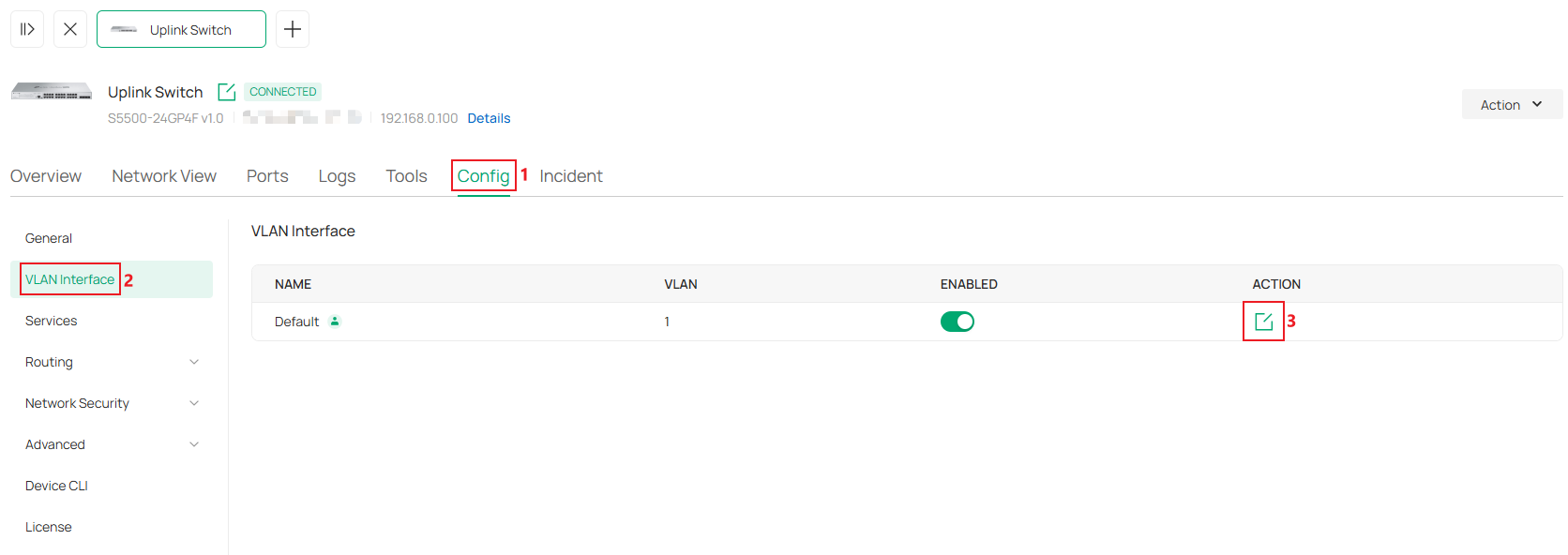
Então vá em Config -> VLAN Interface, clique no botão Edit (Editar) na VLAN 1.
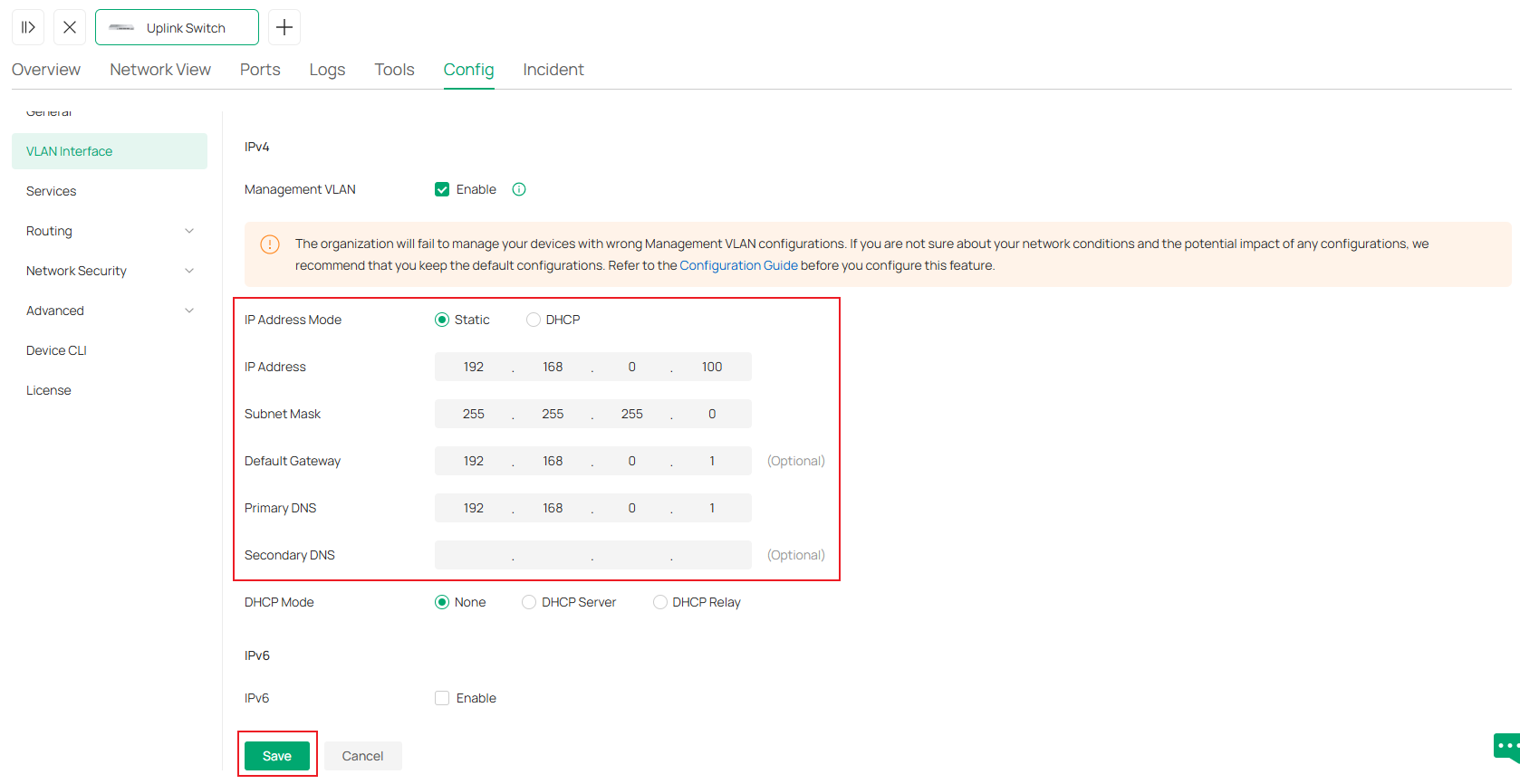
Na página de configuração, defina o IP Address Mode (Modo de Endereço IP) como Static (Estático), insira o Endereço IP, Máscara de Sub-rede, Gateway Padrão e DNS Primário adequadamente e clique em Save (Salvar) para finalizar a configuração.
Realize o processo para todos os switches adotados; o resultado final deve ser que todos os switches neste site estejam usando endereço IP estático para a interface da VLAN de gerenciamento, que também é a VLAN padrão neste exemplo.
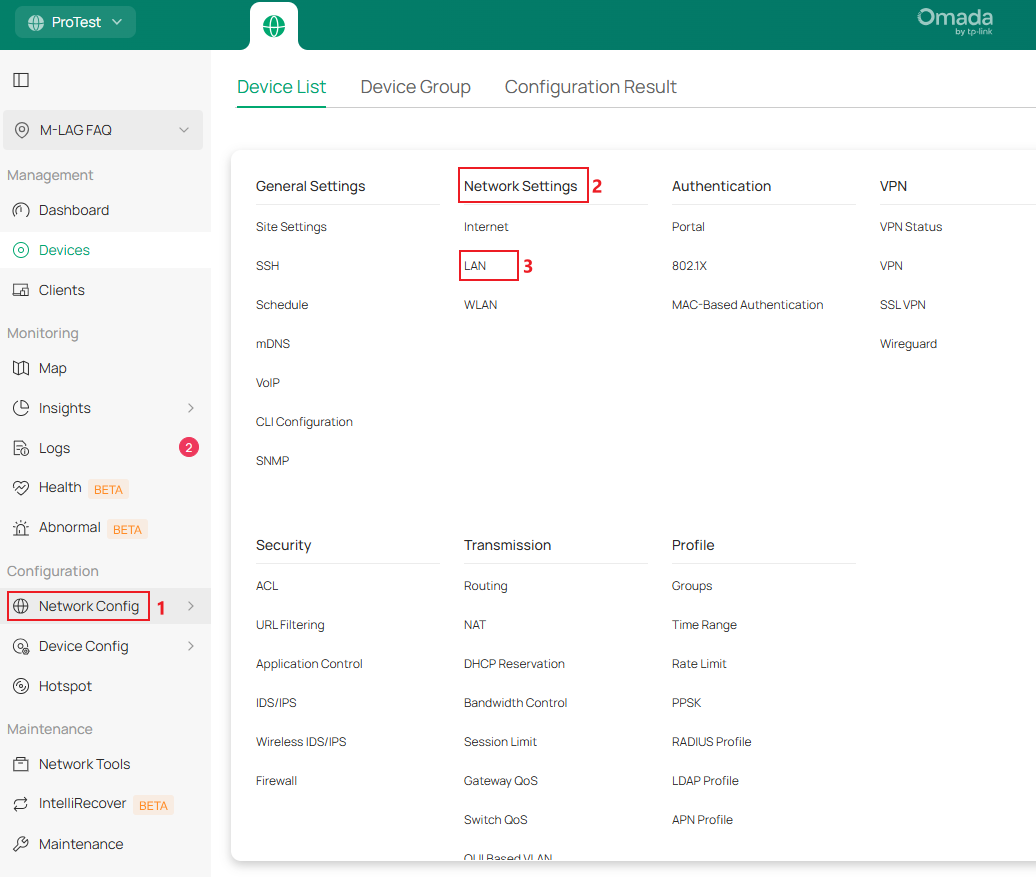
Passo 3. Crie a VLAN 10 para a rede de serviço no site. Vá em Network Config -> Network Settings -> LAN.
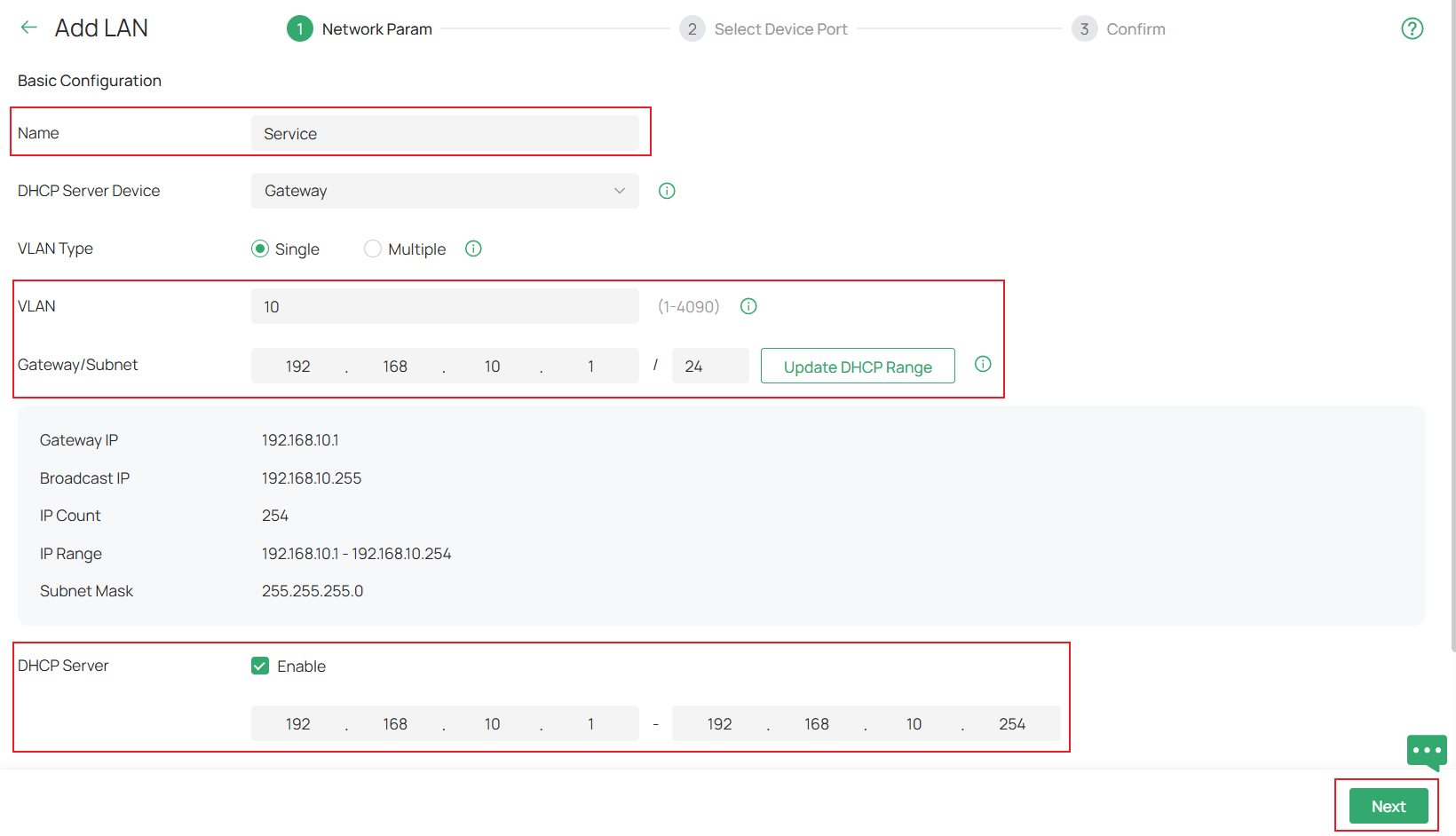
Clique no botão Add (Adicionar). Na página de configuração, defina o Name (Nome), VLAN ID, Gateway/Subnet (Gateway/Sub-rede) e DHCP Server de acordo com a topologia de exemplo mostrada e clique em Next (Próximo) para entrar no próximo passo.
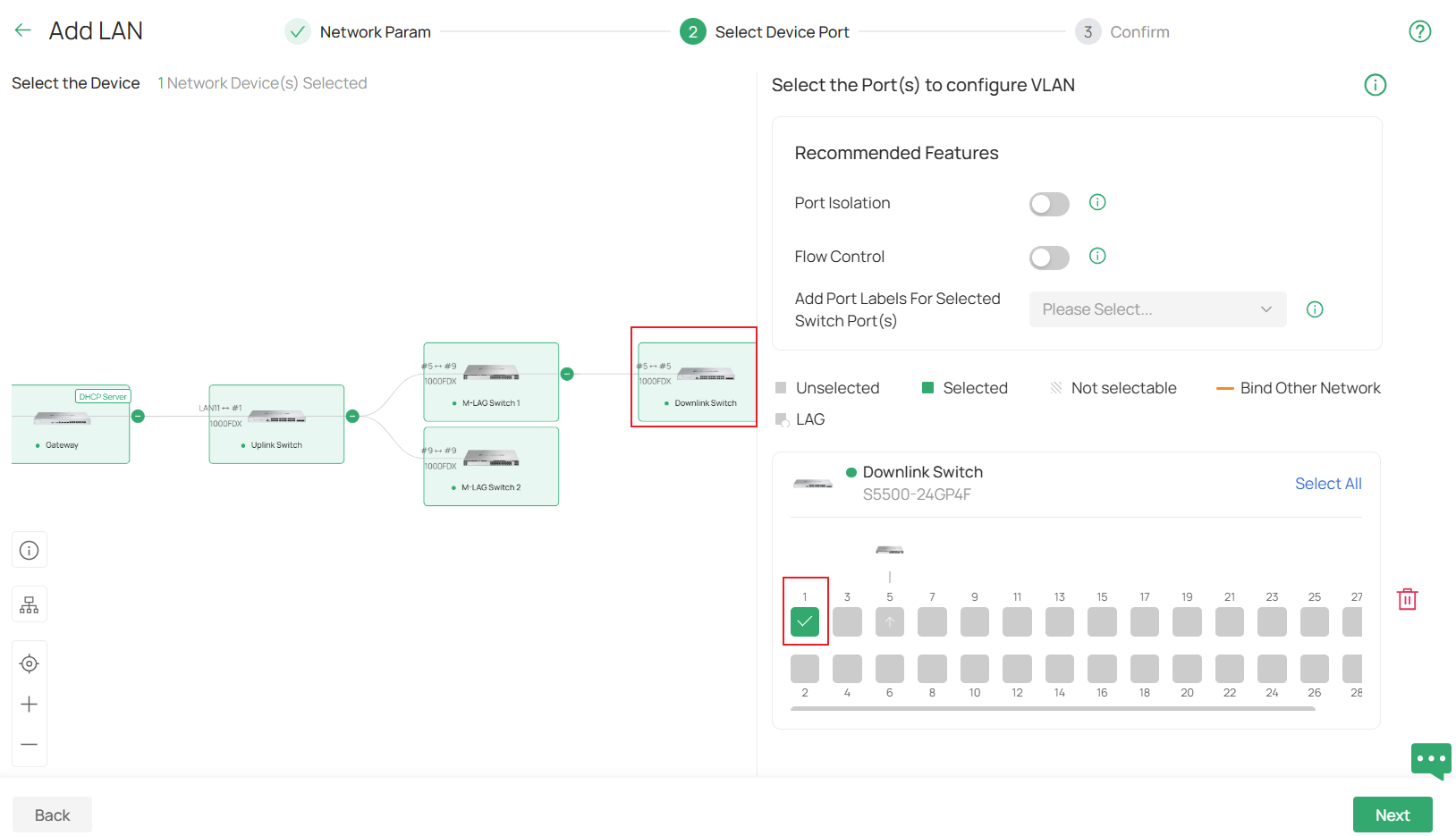
No passo de Selecionar Porta do Dispositivo (Select Device Port), escolha o dispositivo e selecione as portas que serão conectadas a dispositivos finais como PCs; isso as tornará portas de acesso da VLAN 10. Neste exemplo, é a porta 1 do Downlink Switch. Clique em Next para prosseguir.
Finalmente, na página Confirm (Confirmar), verifique se todos os parâmetros estão configurados corretamente e clique em Apply (Aplicar) para finalizar a criação da nova LAN.
Passo 4. Habilite o M-LAG em ambos os switches peer, configure o peer-link e o DAD-link. Para o peer-link, apenas as portas de uplink operando na velocidade mais alta podem ser usadas, o que significa que o meio usado para atuar como peer-link deve corresponder à velocidade mais alta das portas de uplink. Por exemplo, se as portas de uplink forem portas SFP+ de 10G, um DAC de 1G não poderá ser usado para formar o peer-link. Você também pode configurar múltiplos links como peer-link configurando múltiplas portas como portas peer-link. Para o DAD-link, como dissemos antes, é um link puramente baseado em IP e as portas em ambos os lados atuarão como portas roteadas, portanto, precisamos especificar o IP peer e o IP de origem ao configurar o DAD-Link.
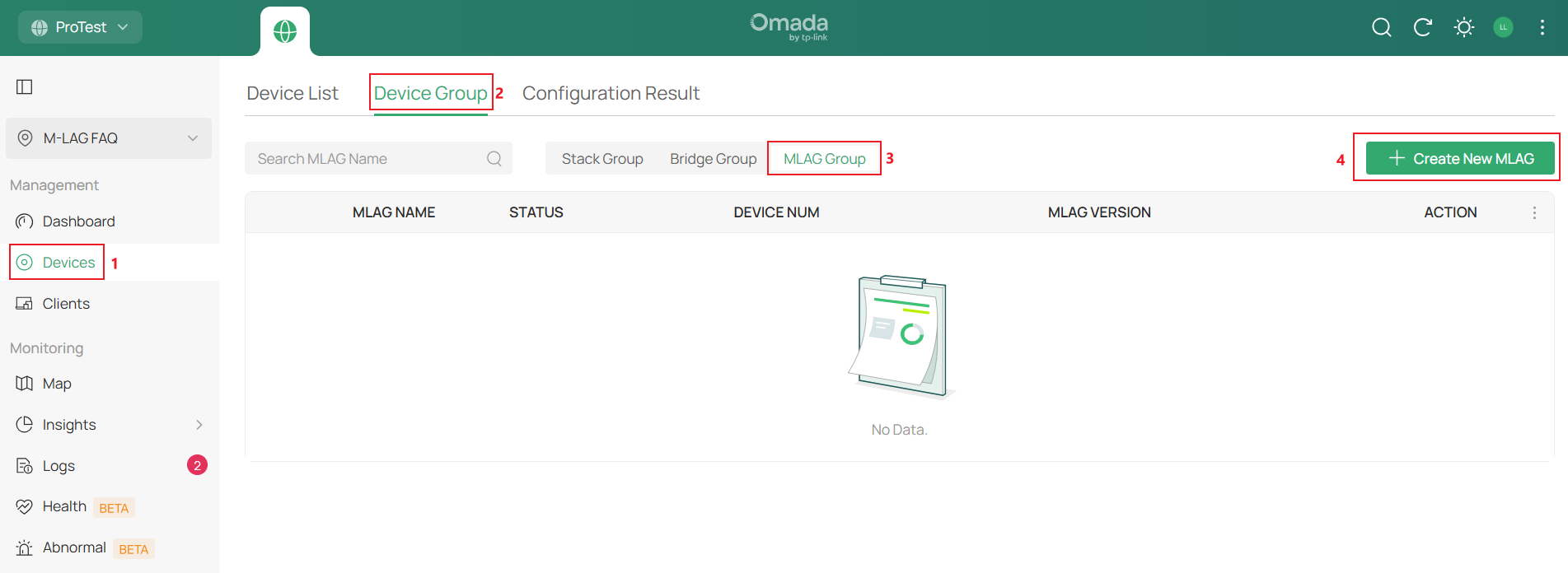
Vá em Devices -> Device Group -> MLAG Group, clique em Create New MLAG (Criar Novo MLAG).
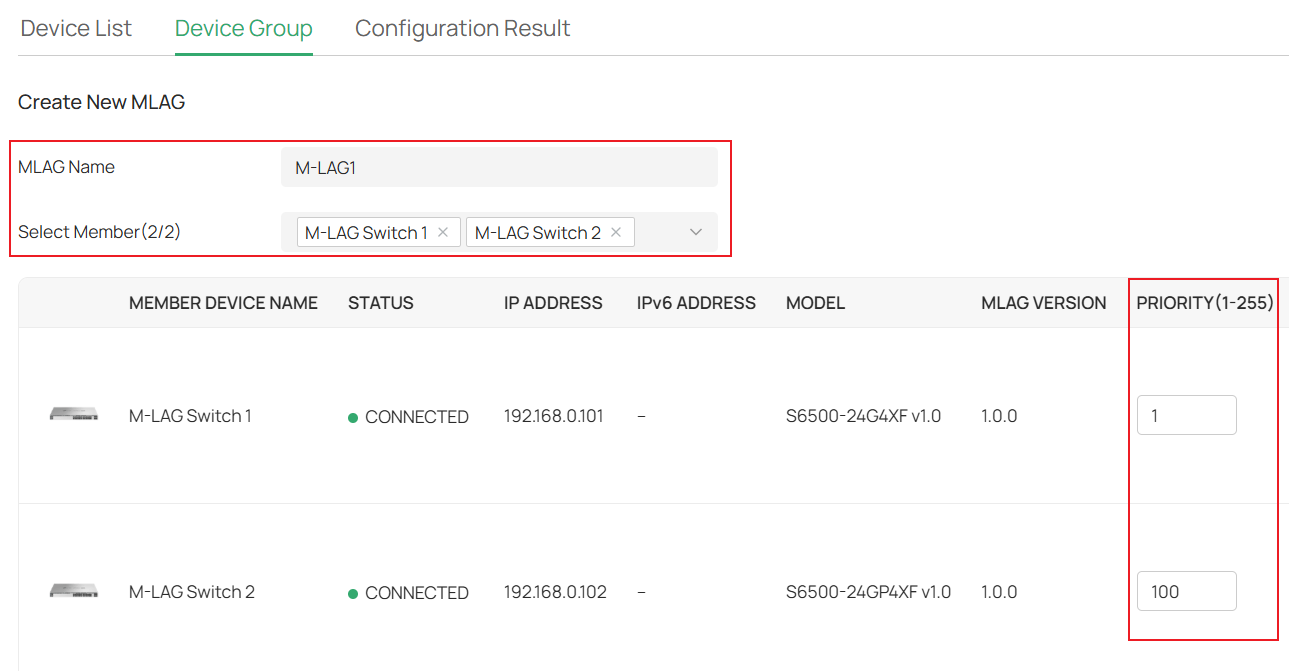
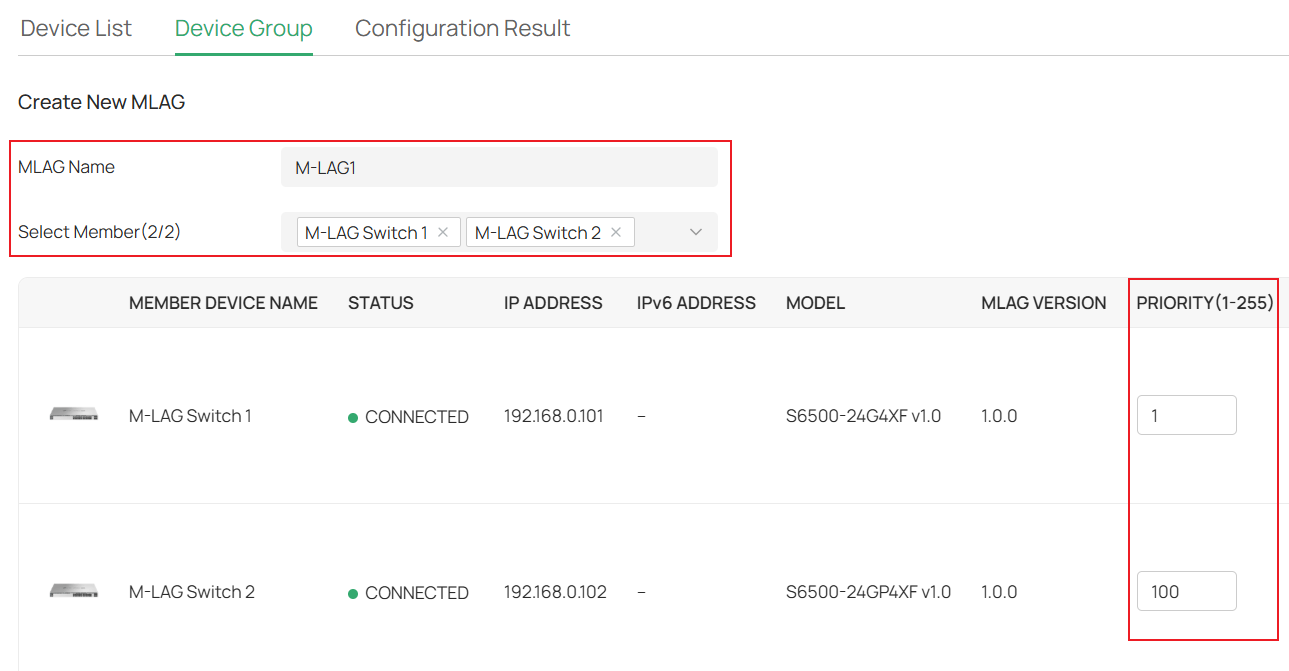
Defina o MLAG Name (Nome do MLAG), escolha os dois switches membros que estabelecerão a conexão M-LAG, insira a Priority (Prioridade) conforme desejar; isso afetará apenas qual switch assumirá todo o encaminhamento de tráfego se a conexão M-LAG encontrar um problema.
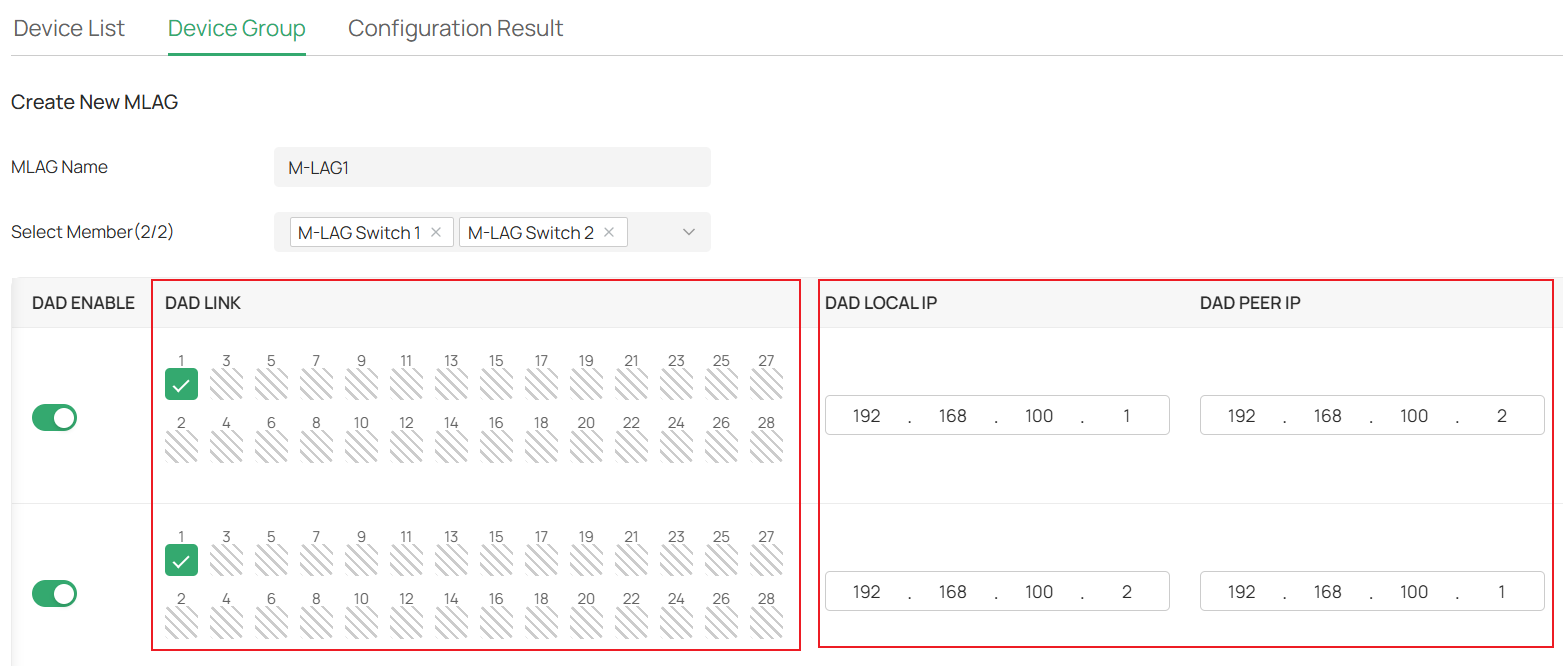
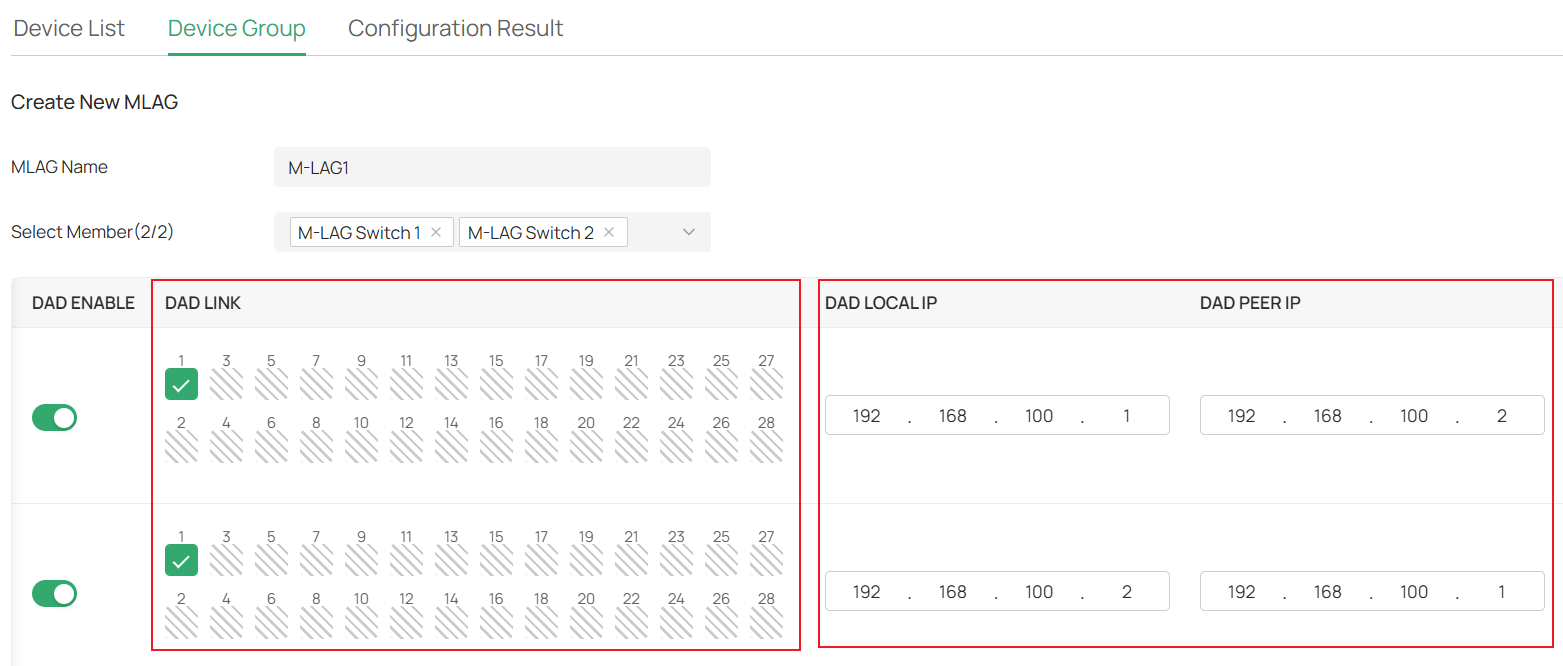
Role para a direita, selecione as portas do DAD Link em ambos os switches membros e defina o DAD Local IP e o DAD Peer IP correspondentes. O DAD Local IP e o DAD Peer IP devem corresponder um ao outro e não entrar em conflito com nenhuma sub-rede existente. Usamos 192.168.100.1 e 192.168.100.2 aqui.
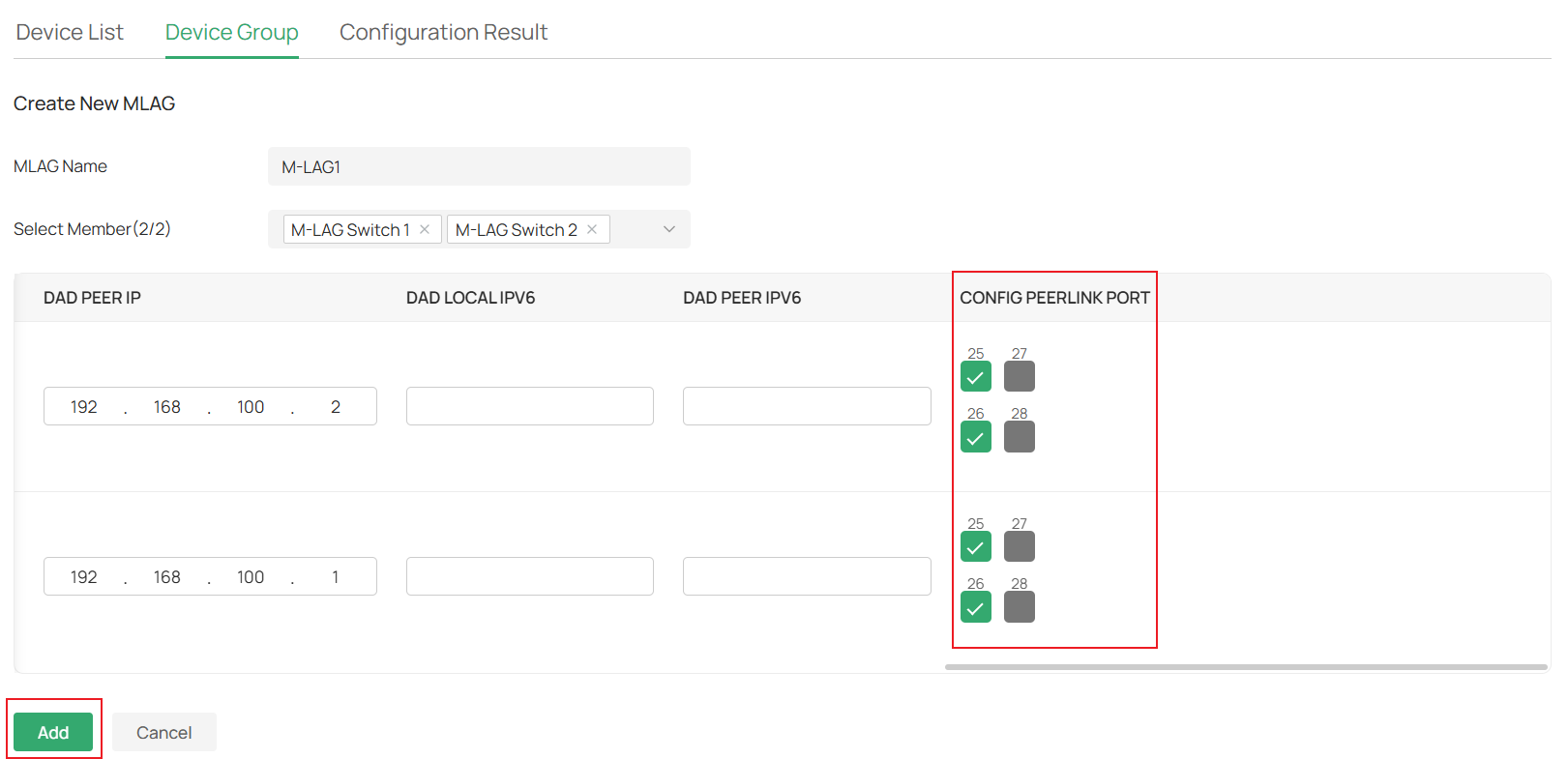
Role para a direita, escolha as portas que deseja usar para conectar o peer link na seção Config Peer Link. Neste exemplo, selecionamos as portas 25 e 26. Clique em Add (Adicionar) após terminar a configuração.
Agora terminamos de configurar o peer-link e o DAD-link. Por favor, conecte os cabos do peer-link e do DAD-link de acordo com a topologia.
Passo 5. Crie todos os LAGs necessários nos switches. Como o M-LAG cria LAG entre dispositivos, configuraremos o LAG separadamente em ambos os switches peer M-LAG. As portas dentro do LAG com o mesmo ID de LAG serão consideradas o mesmo LAG através dos dispositivos e trabalharão juntas para conectar a outros dispositivos. Esses LAGs serão configurados como portas membro M-LAG; o tráfego entrando pelas portas membro M-LAG será encaminhado de acordo com as regras do M-LAG.
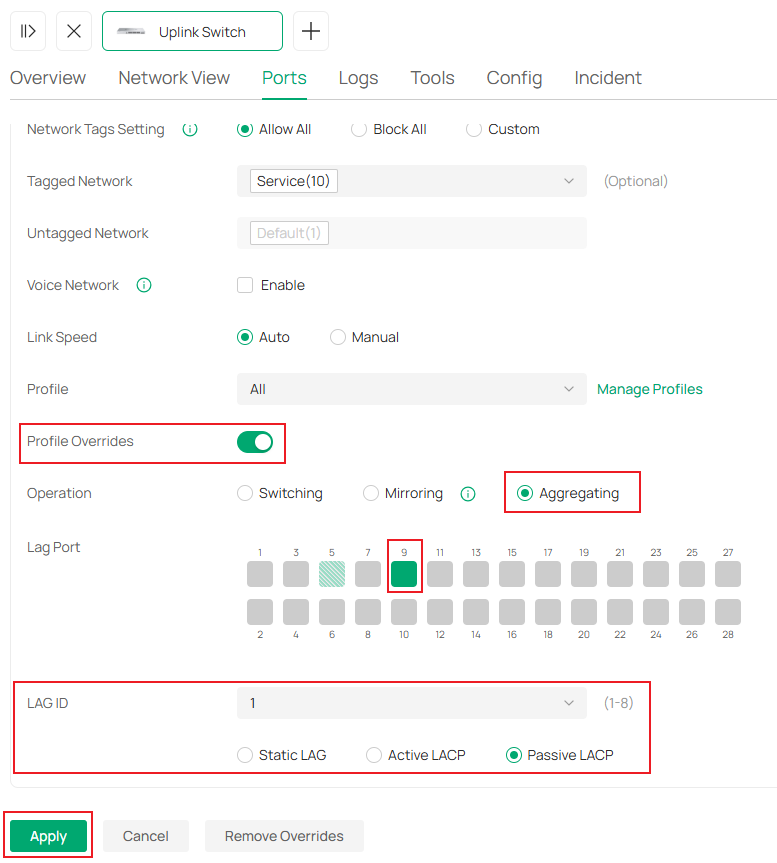
Por exemplo, no Uplink Switch, adicione as portas 5 e 9 ao LAG1 como LACP passivo. Vá em Devices -> Device List, clique no switch e, na página que abrir, clique em Manage Device.
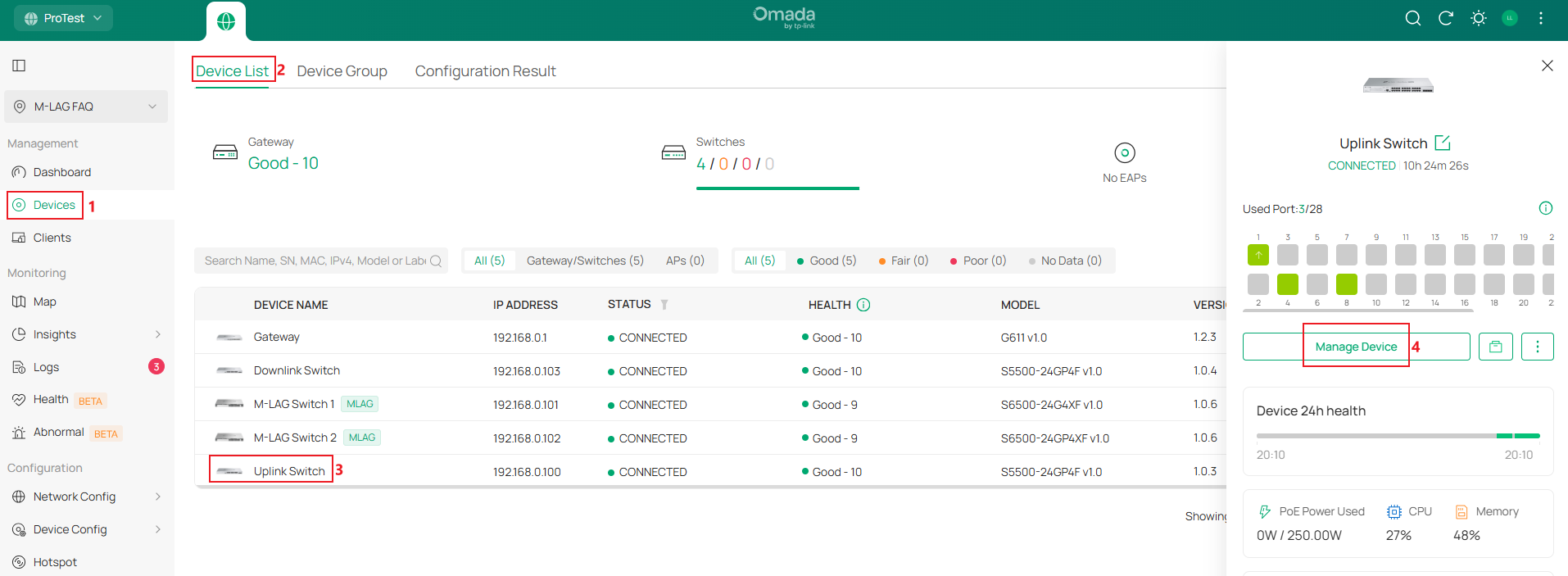
Na página de configuração do switch, vá em Ports (Portas) e clique no botão Edit (Editar) em uma das portas membros do LAG.
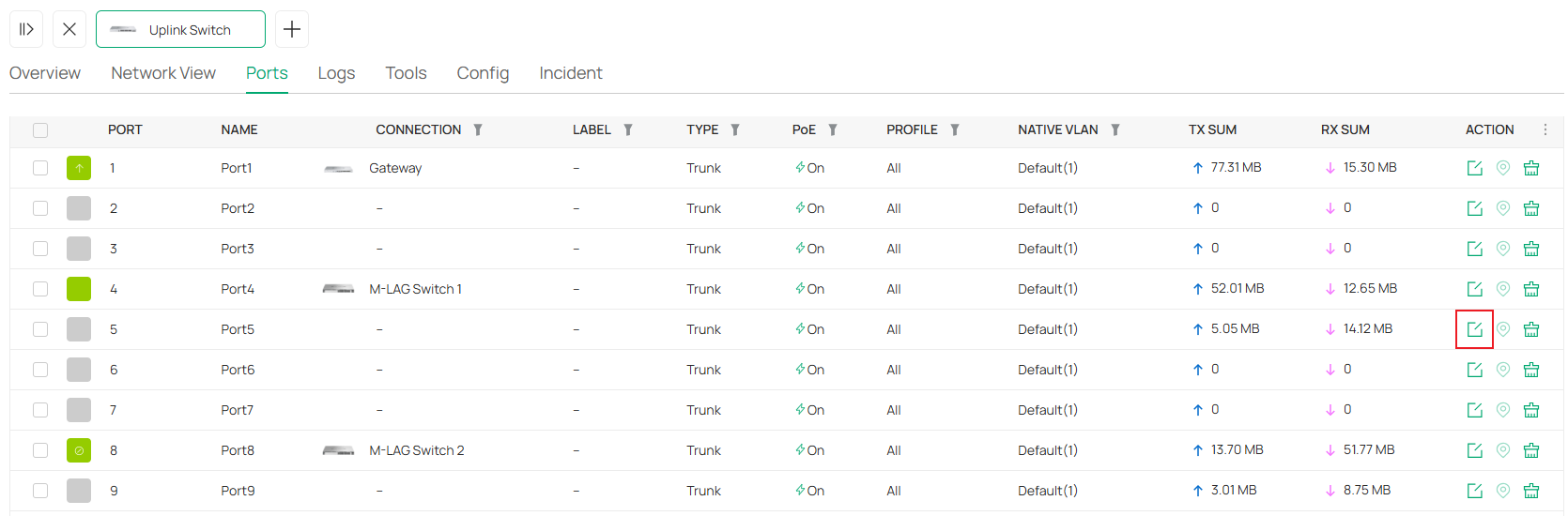
Na página de configuração de porta, clique para habilitar Profile Overrides, selecione Operation (Operação) como Aggregating (Agregando), selecione as outras portas membros do LAG, defina o LAG ID como 1 e o modo como Passive LACP. Clique em Apply (Aplicar) para finalizar a criação do LAG.
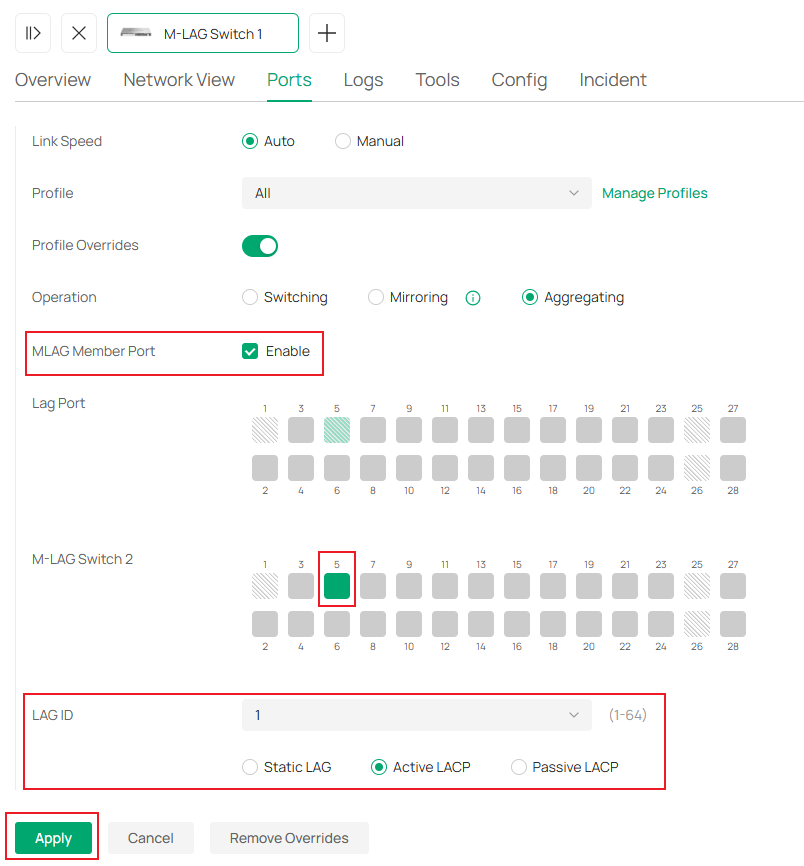
No M-LAG Switch 1, ao configurar o LAG, como a conexão M-LAG já está estabelecida, você pode selecionar portas em ambos os switches membros M-LAG ao mesmo tempo. Defina a porta 5 em ambos os lados como LAG 1, LACP ativo. Clique em Apply para salvar a configuração.
Repita o passo acima para criar LAGs em todos os switches conforme descrito na topologia de exemplo. Portas 5 e 9 como LACP passivo no Downlink Switch, porta 9 em ambos os switches membros M-LAG como LACP ativo.
Agora todos os LAGs foram configurados e todos os cabos podem ser conectados de acordo com a topologia de exemplo.
Passo 6. Agora que todos os LAGs foram criados, troque os cabos entre os switches e conecte-os às portas membros do LAG conforme mostrado na topologia de exemplo. Note que os switches podem desconectar enquanto trocamos os cabos, mas devem voltar a ficar online após a topologia estar totalmente conectada conforme mostrado.
Até aqui, terminamos a configuração para o sistema M-LAG lidando apenas com encaminhamento de camada 2 de acordo com a topologia de exemplo.
Configuração para Sistema M-LAG Lidando com Encaminhamento de Camada 3
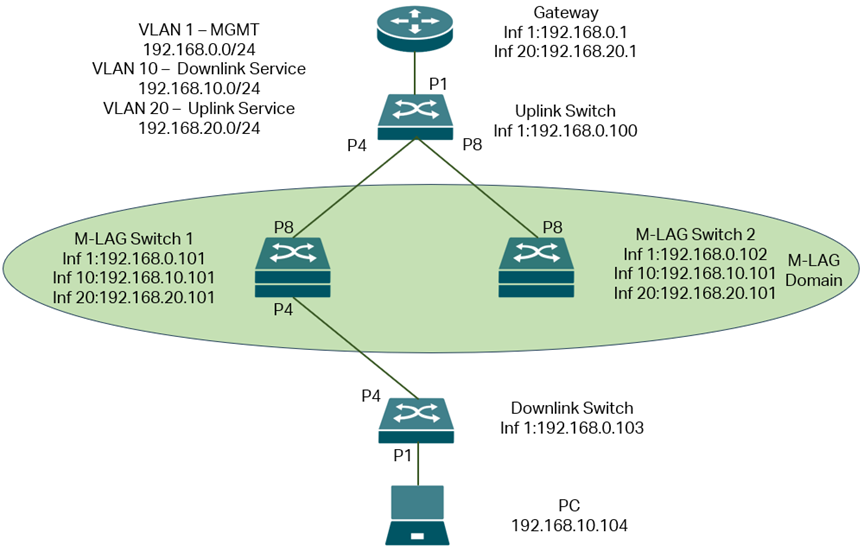
A topologia para este cenário funciona assim:
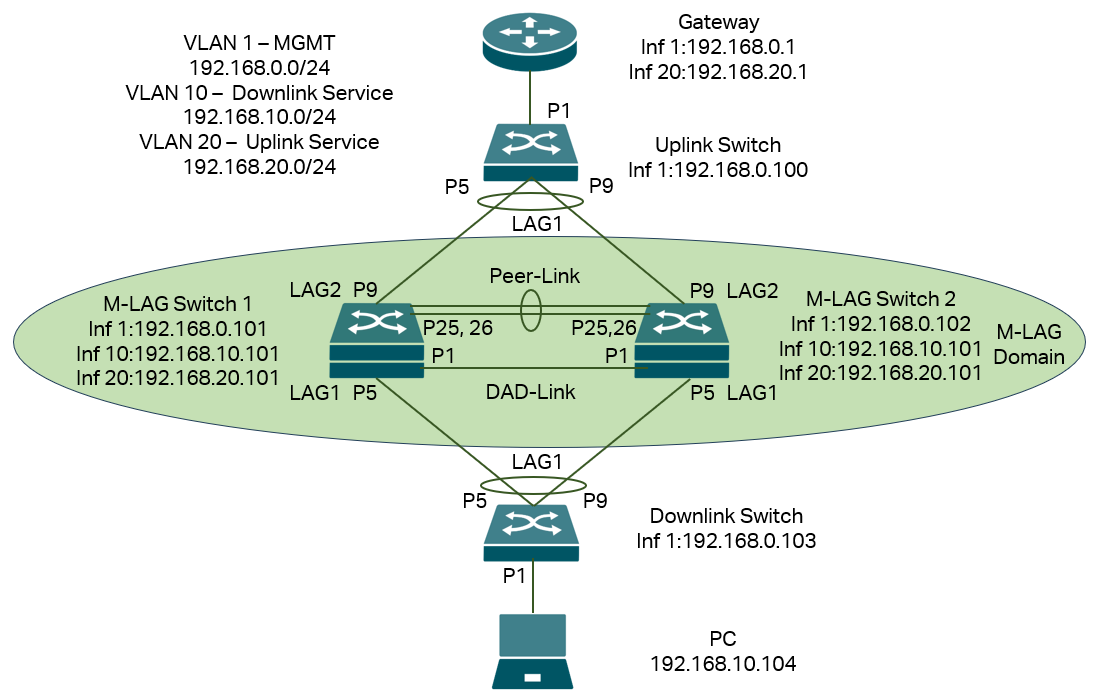
Neste cenário, temos a VLAN 1 para gerenciamento, então cada dispositivo tem endereço IP na interface VLAN 1 para gerenciamento. Mas para a VLAN de serviço que processa o tráfego, nós as separamos em duas partes, já que o sistema M-LAG lidará com encaminhamento de camada 3: para a parte de downlink do sistema M-LAG, use a VLAN 10 como VLAN de serviço; para a parte de uplink, use a VLAN 20 como VLAN de serviço.
Para ambos os dispositivos peer M-LAG, eles precisam ter interfaces nas VLANs 1, 10 e 20 tanto para gerenciamento quanto para encaminhamento de camada 3 entre uplink e downlink. Para outros switches, como eles não precisam lidar com encaminhamento de camada 3, apenas a interface VLAN 1 para gerenciamento é necessária. Todos os endereços IP neste exemplo serão configurados estaticamente. Note que é recomendado configurar endereço IP estático para os dispositivos peer M-LAG, pois os pacotes DHCP podem ir para o outro dispositivo peer, causando problemas na interação DHCP; para outros dispositivos não envolvidos no M-LAG, o DHCP também é uma boa opção.
Resumidamente, o que precisamos fazer é conectar os dispositivos, configurar a VLAN, interfaces e endereços IP, habilitar o M-LAG nos dispositivos peer, configurar o peer-link, DAD-link, portas membros, bem como os LAGs entre dispositivos peer e outros dispositivos, e configurar o status da VLAN em todas as portas e LAGs.
Passo 1. Ligue todos os dispositivos, mas não conecte o DAD-Link e o Peer-Link na topologia. Para os LAGs, não conecte todos os cabos, porque como os LAGs, Peer-Link e DAD-Link não estão configurados, conectar todos os cabos pode causar conflito e caos na topologia. Para os LAGs, conecte os dispositivos em portas diferentes primeiro, certifique-se de que as portas LAG mostradas na topologia estejam vagas; caso contrário, a conexão poderá cair durante a configuração do LAG posteriormente. Por exemplo, poderíamos conectar o cabo assim:
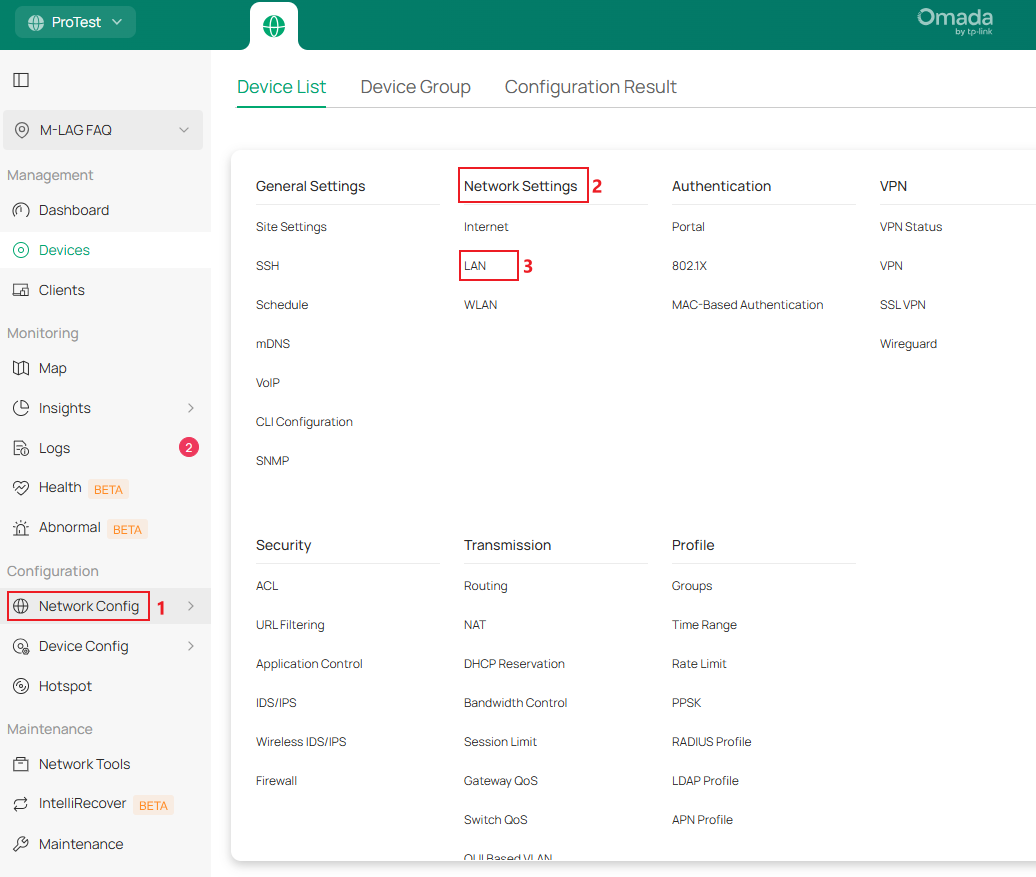
Passo 2. Crie a VLAN 10 e 20 para a rede de serviço de upstream e downstream no site. Para a VLAN 10, ela será usada para o serviço de downstream, portanto, não será criada no gateway. Vá em Network Config -> Network Settings -> LAN.
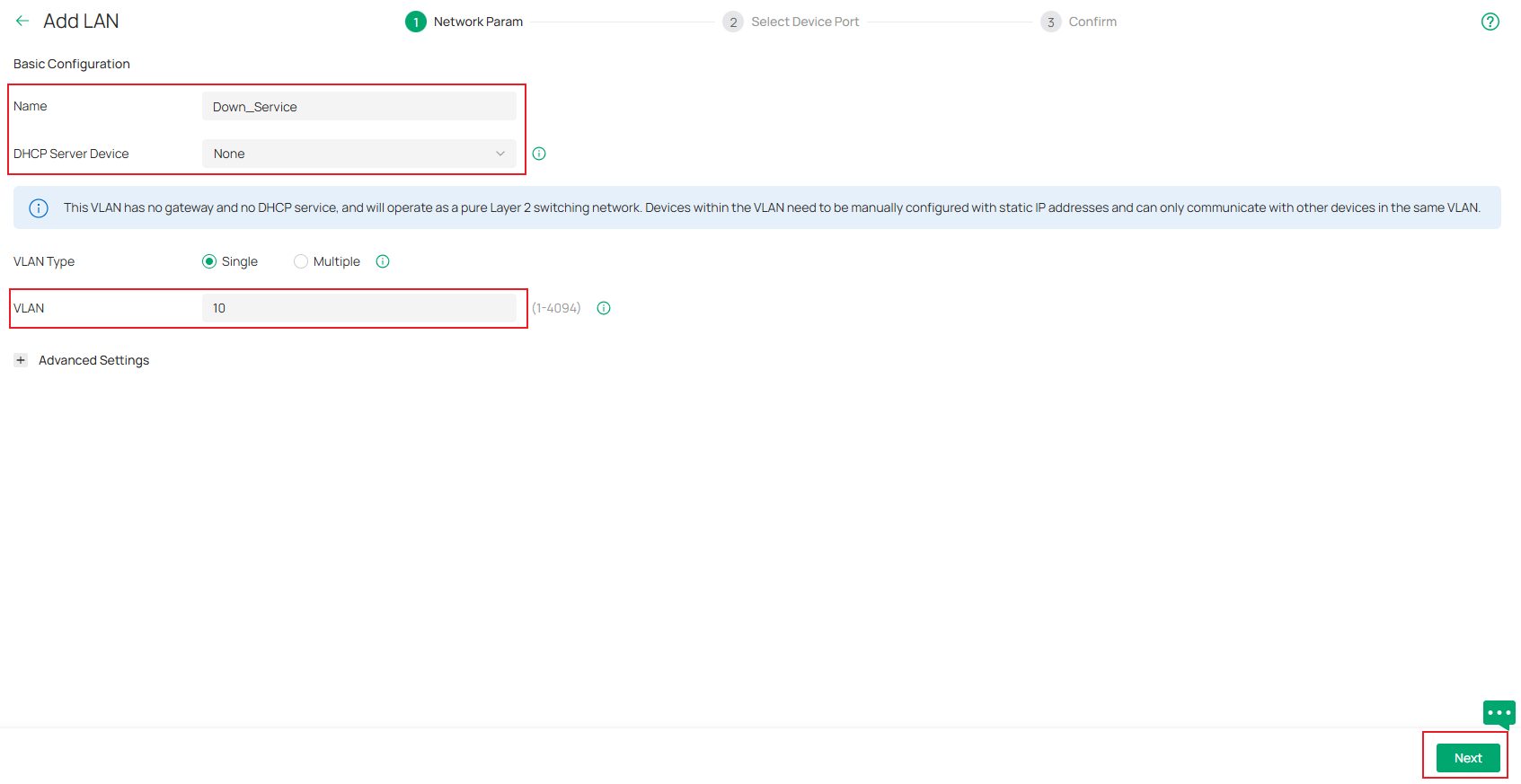
Clique no botão Add (Adicionar). Na página de configuração, defina o Name (Nome), e para DHCP Server Device (Dispositivo Servidor DHCP), selecione None (Nenhum) ou defina um switch conforme necessário, então preencha o VLAN ID. Clique em Next para prosseguir; isso fará com que a VLAN 10 fique ausente no gateway.
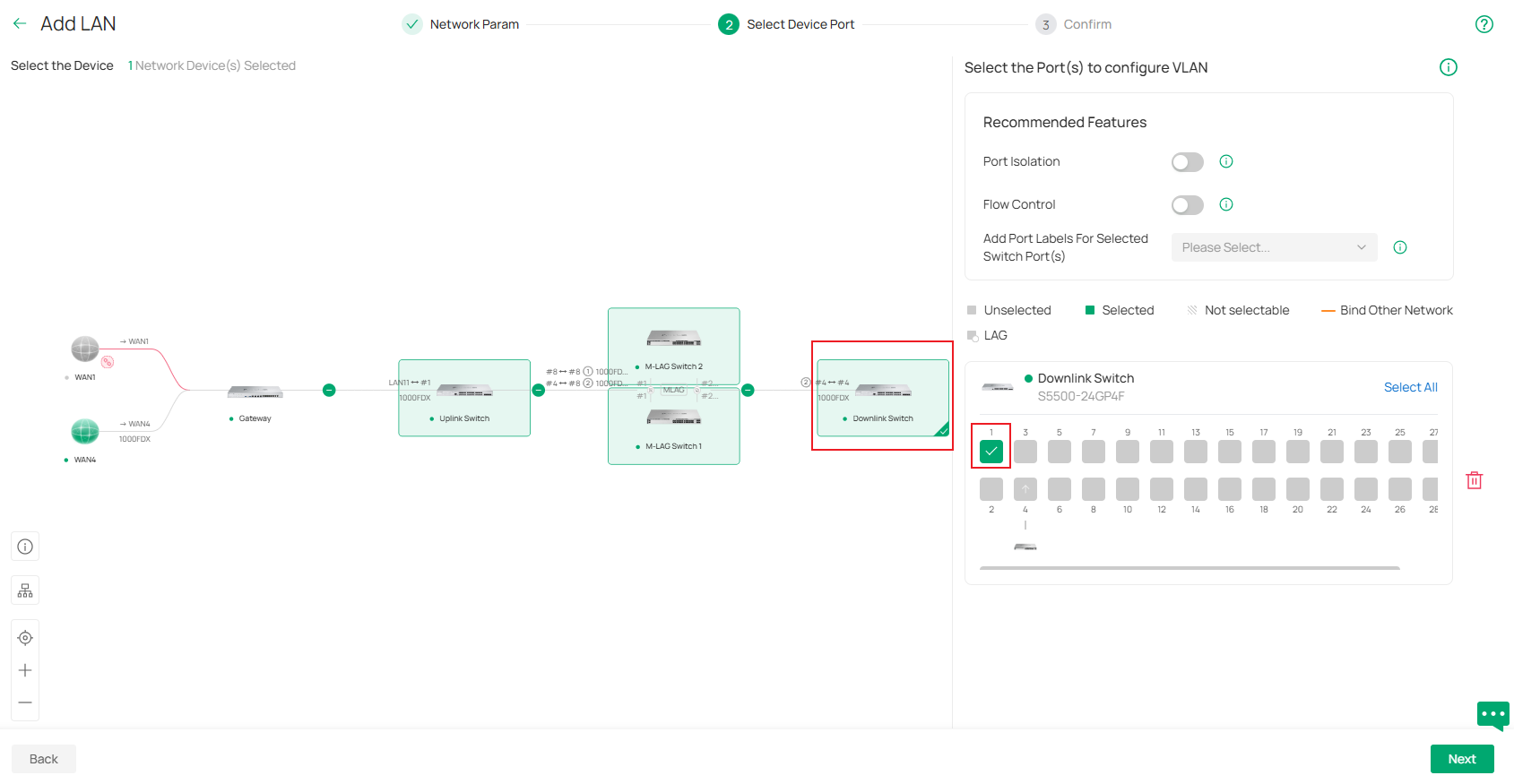
No passo de Selecionar Porta do Dispositivo, escolha o dispositivo e selecione as portas que serão conectadas a dispositivos finais como PCs, o que as tornará portas de acesso da VLAN 10. Neste exemplo, é a porta 1 do Downlink Switch. Clique em Next para prosseguir.
Finalmente, na página Confirm (Confirmar), verifique se todos os parâmetros estão configurados corretamente e clique em Apply (Aplicar) para finalizar a criação da nova LAN.
Para a VLAN 20, ela é usada para serviço de upstream, então selecione o DHCP Server Device como o gateway e configure a faixa do servidor DHCP para os outros passos, da mesma forma que na VLAN 10.
Passo 3. Configure o endereço IP da interface VLAN 1 estaticamente em todos os switches; isso garantirá que o endereço IP de gerenciamento seja estável ao criar o M-LAG e durante sua operação. Vá em Devices -> Device List, clique em um switch e, na página que abrir, clique em Manage Device.
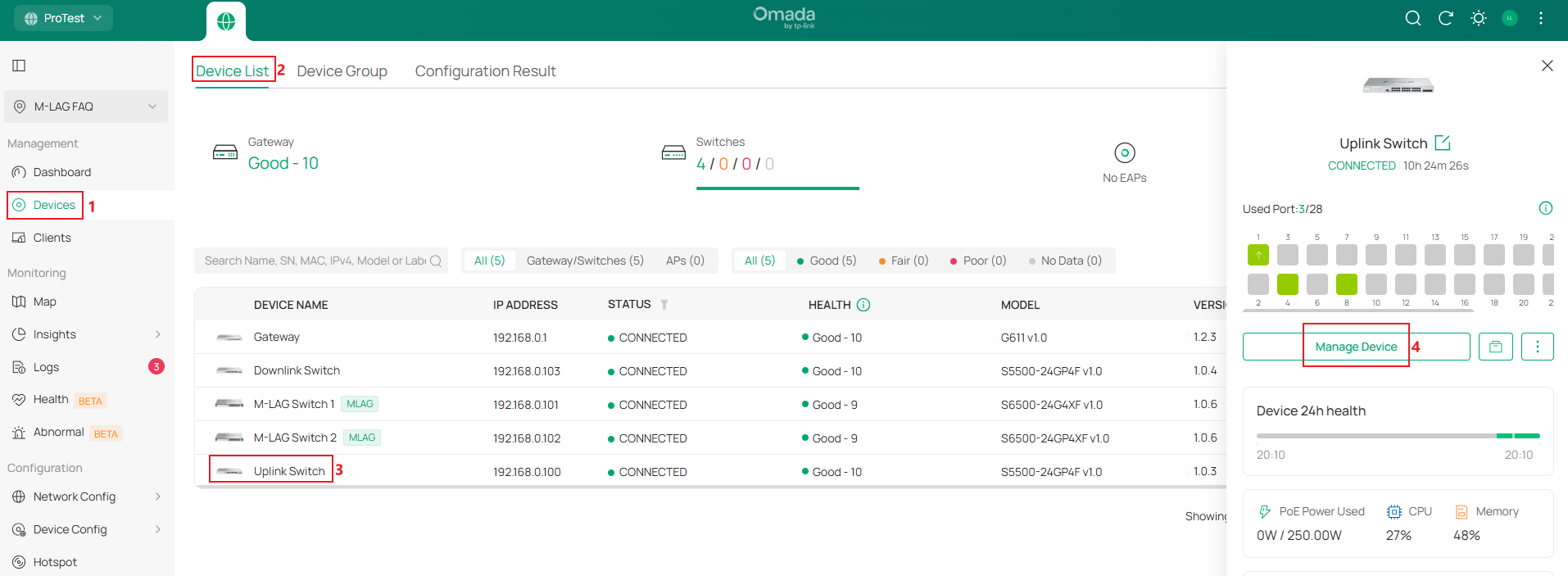
Então vá em Config -> VLAN Interface, clique no botão Edit (Editar) na VLAN 1.
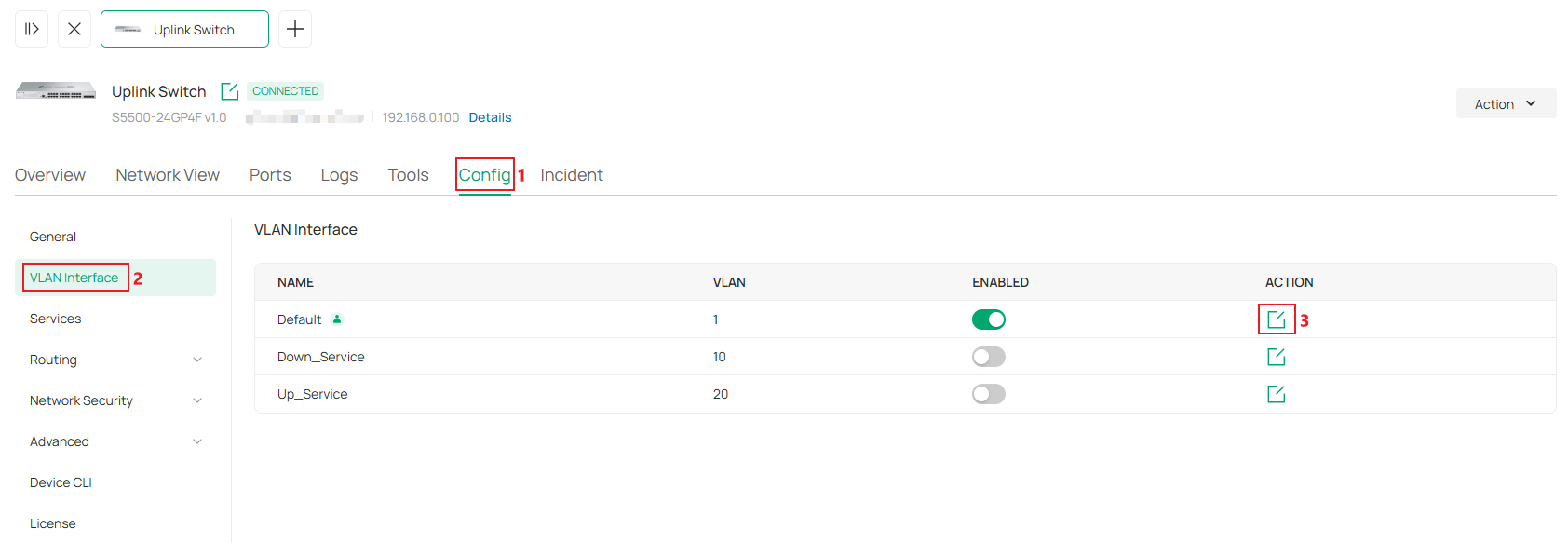
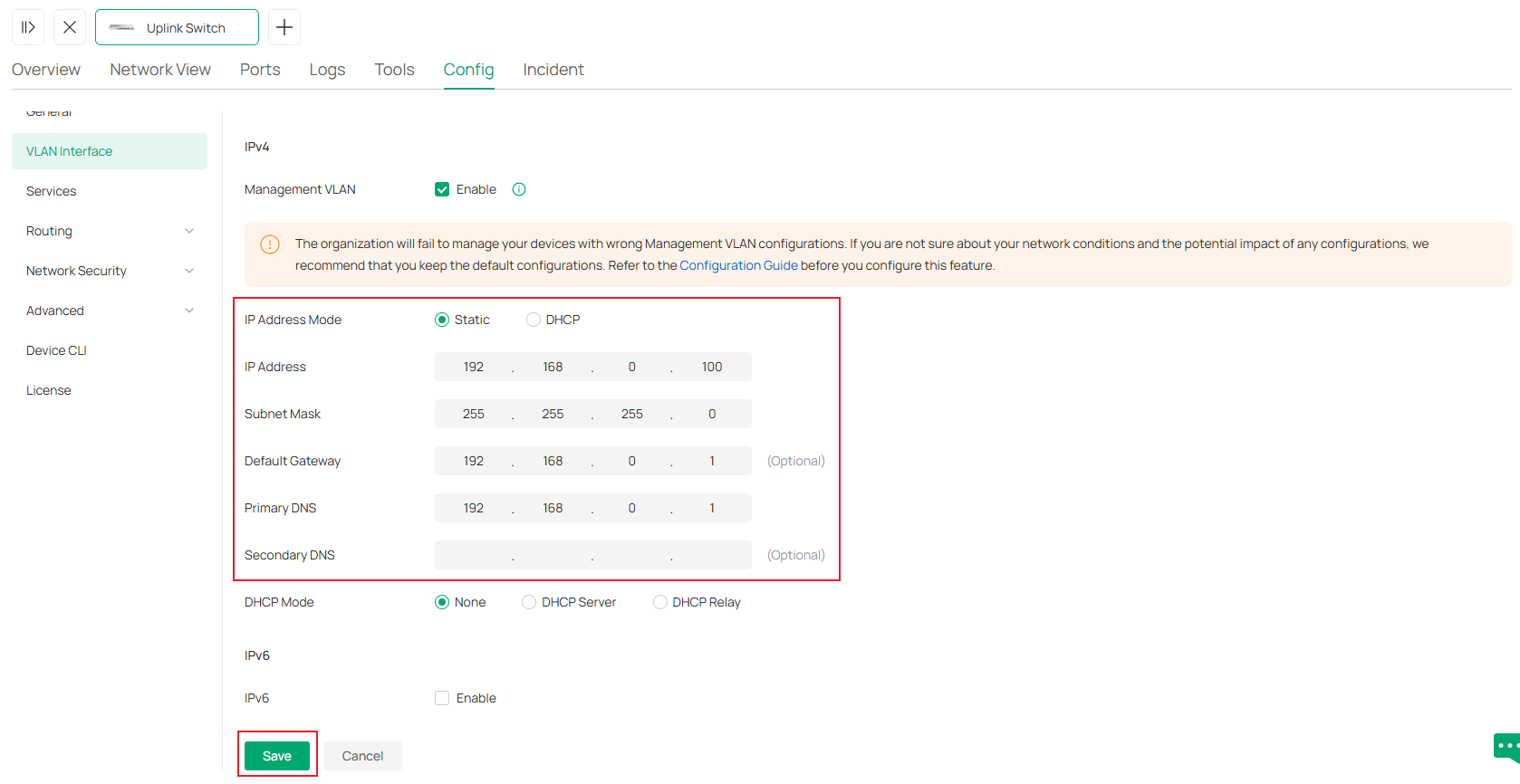
Na página de configuração, defina o IP Address Mode como Static, insira o Endereço IP, Máscara de Sub-rede, Gateway Padrão e DNS Primário adequadamente e clique em Save para finalizar a configuração.
Ao configurar os switches membros M-LAG, além de definir o endereço IP para a interface VLAN 1, também marque para habilitar a interface para as VLANs 10 e 20.
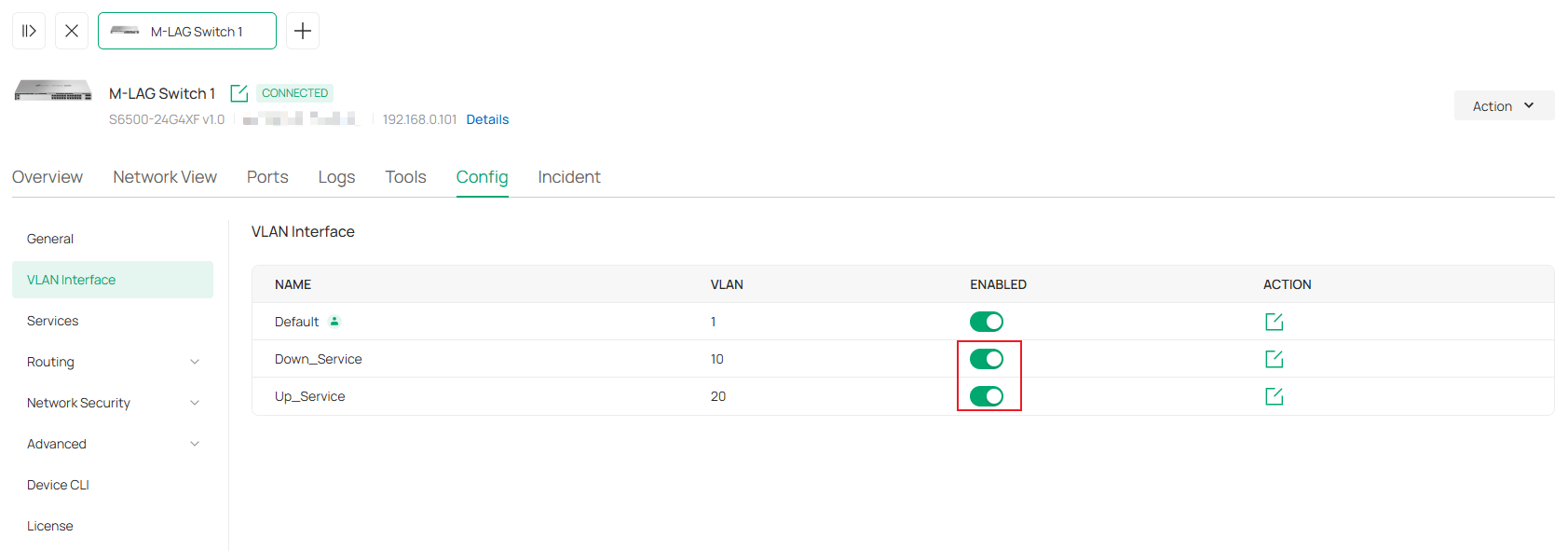
Depois disso, configure o endereço IP estático para essas duas interfaces também; o procedimento é o mesmo mostrado acima. Como os dois switches membros M-LAG atuarão juntos ao realizar o encaminhamento de Camada 3, os endereços IP das interfaces VLAN 10 e 20 em ambos os lados precisam ser os mesmos.
Realize o processo para todos os switches adotados; o resultado deve ser que todos os switches neste site estejam usando endereço IP estático para a interface da VLAN de gerenciamento, que também é a VLAN padrão neste exemplo.
Passo 4. Configure o status da VLAN em todos os switches. Como estamos usando a VLAN 10 para o serviço de downstream e a VLAN 20 para o serviço de upstream, precisamos remover a VLAN 10 de todas as portas do Uplink Switch e das portas membros do LAG nos switches membros M-LAG que se conectam ao Uplink Switch. Vá em Device Config -> Switch -> Switch Ports.
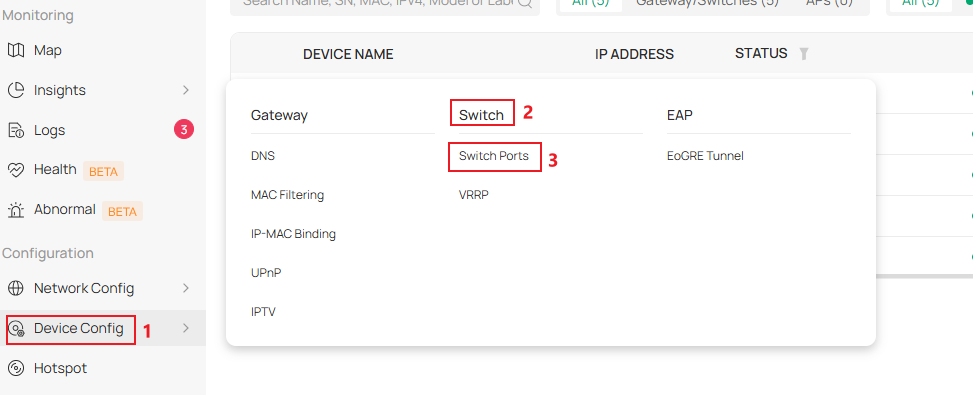
Selecione em lote todas as portas no Uplink Switch e também as portas membros do LAG nos switches membros M-LAG que se conectam ao Uplink Switch e clique em Edit Selected (Editar Selecionadas).
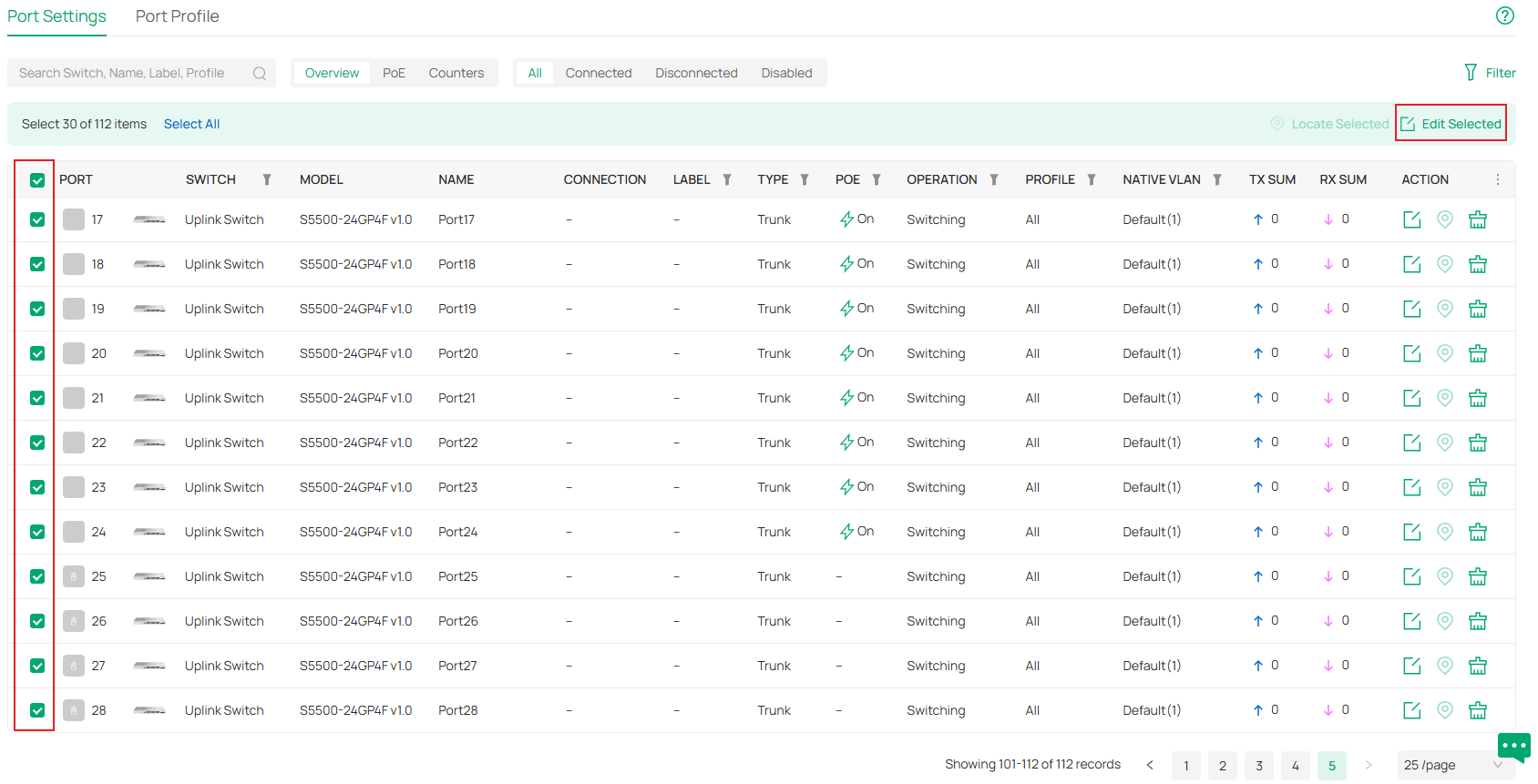
Altere o Network Tags Setting para Custom (Personalizado), selecione apenas a VLAN 20 em Tagged Network. Clique em Apply para salvar a config.
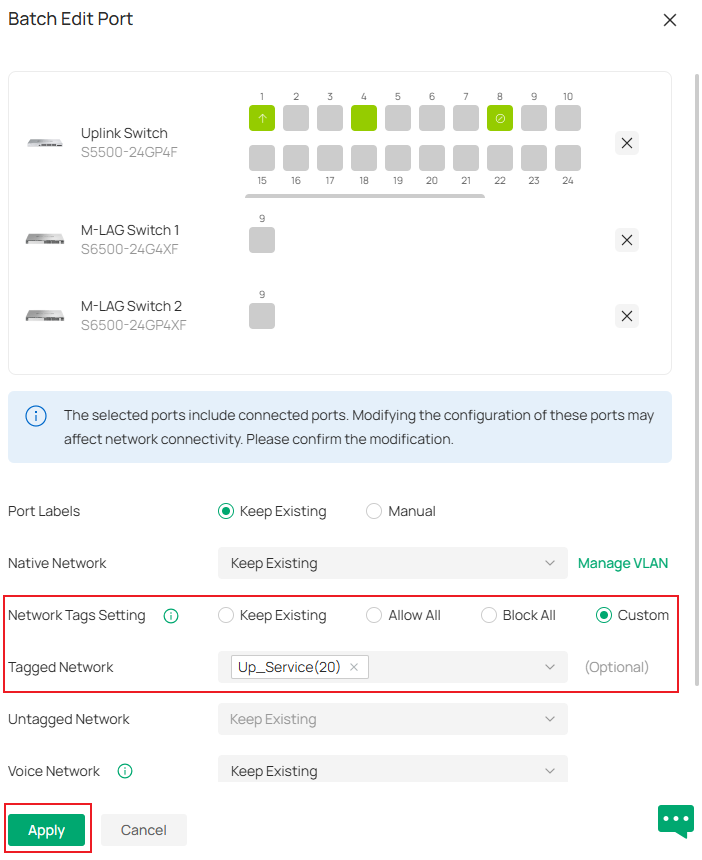
Depois disso, configure de acordo com a VLAN 20, removendo-a de todas as portas no Downlink Switch e das portas membros do LAG nos switches membros M-LAG que se conectam ao Downlink Switch.
Passo 5. Habilite o M-LAG em ambos os switches peer, configure o peer-link e o DAD-link. Para o peer-link, apenas as portas de uplink operando na velocidade mais alta podem ser usadas, o que significa que o meio usado para atuar como peer-link deve corresponder à velocidade mais alta das portas de uplink. Por exemplo, se as portas de uplink forem portas SFP+ de 10G, um DAC de 1G não poderá ser usado para formar o peer-link. Você também pode configurar múltiplos links como peer-link configurando múltiplas portas como portas peer-link. Para o DAD-link, como dissemos antes, é um link puramente baseado em IP e as portas em ambos os lados atuarão como portas roteadas, portanto, precisamos especificar o IP peer e o IP de origem ao configurar o DAD-Link.
Vá em Devices -> Device Group -> MLAG Group, clique em Create New MLAG (Criar Novo MLAG).
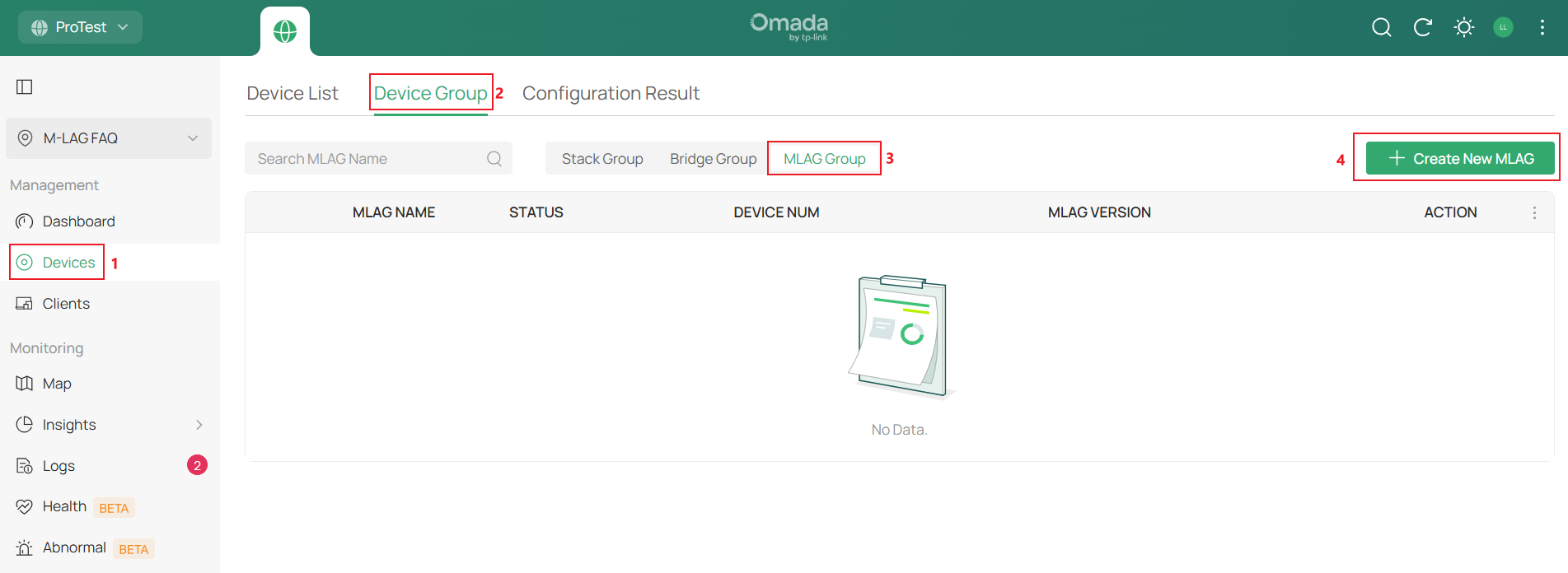
Defina o MLAG Name, escolha os dois switches membros que estabelecerão a conexão M-LAG e insira a Prioridade conforme desejar; isso afetará apenas qual switch assumirá todo o encaminhamento de tráfego se a conexão M-LAG encontrar um problema.
Role para a direita, selecione as portas do DAD Link em ambos os switches membros e defina o DAD Local IP e o DAD Peer IP correspondentes. O DAD Local IP e o DAD Peer IP devem corresponder um ao outro e não entrar em conflito com nenhuma sub-rede existente; aqui usamos 192.168.100.1 e 192.168.100.2.
Role para a direita, escolha as portas que deseja usar para conectar o peer link na seção Config Peer Link. Neste exemplo, selecionamos as portas 25 e 26. Clique em Add após terminar a configuração.
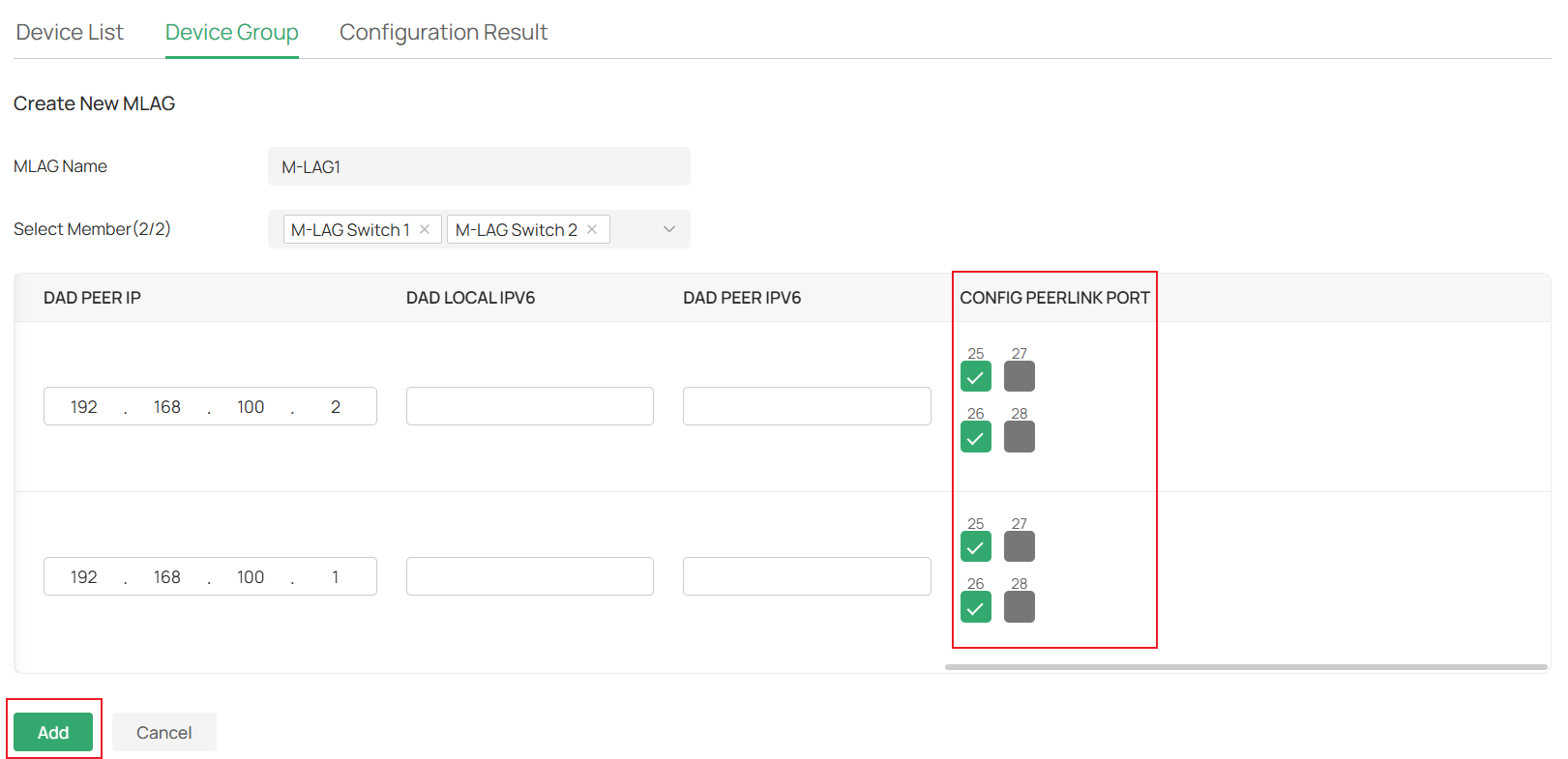
Agora terminamos de configurar o peer-link e o DAD-link e conectamos os cabos do peer-link e do DAD-link de acordo com a topologia.
Passo 6. Crie todos os LAGs necessários nos switches. Como o M-LAG cria LAG através de dispositivos, configuraremos o LAG separadamente em ambos os switches peer M-LAG. As portas dentro do LAG com o mesmo ID de LAG serão contadas como o mesmo LAG através dos dispositivos e trabalharão juntas para conectar a outros dispositivos. Esses LAGs serão configurados como portas membros do M-LAG. O tráfego entrando pelas portas membros do M-LAG será encaminhado de acordo com as regras do M-LAG.
Por exemplo, no Uplink Switch, adicione as portas 5 e 9 ao LAG1 como LACP passivo. Vá em Devices -> Device List, clique no switch e, na página que aparecer, clique em Manage Device.
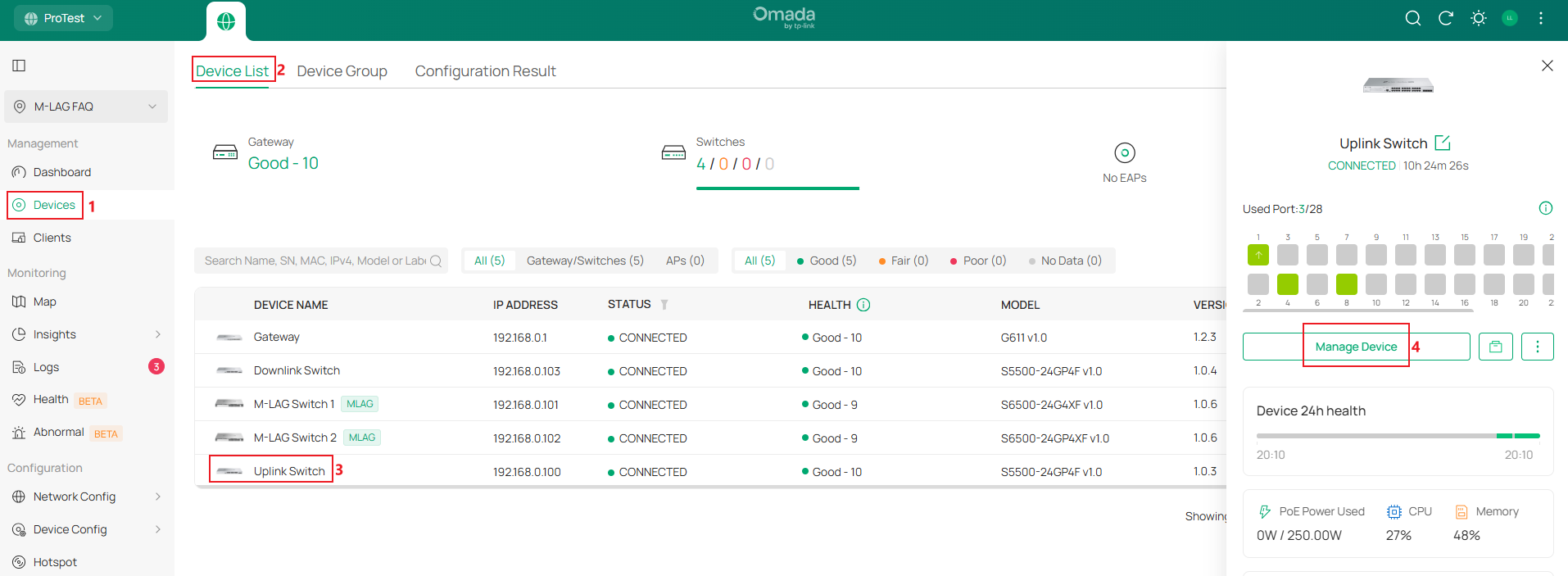
Na página de configuração do switch, vá em Ports e clique no botão Edit em uma das portas membros do LAG.
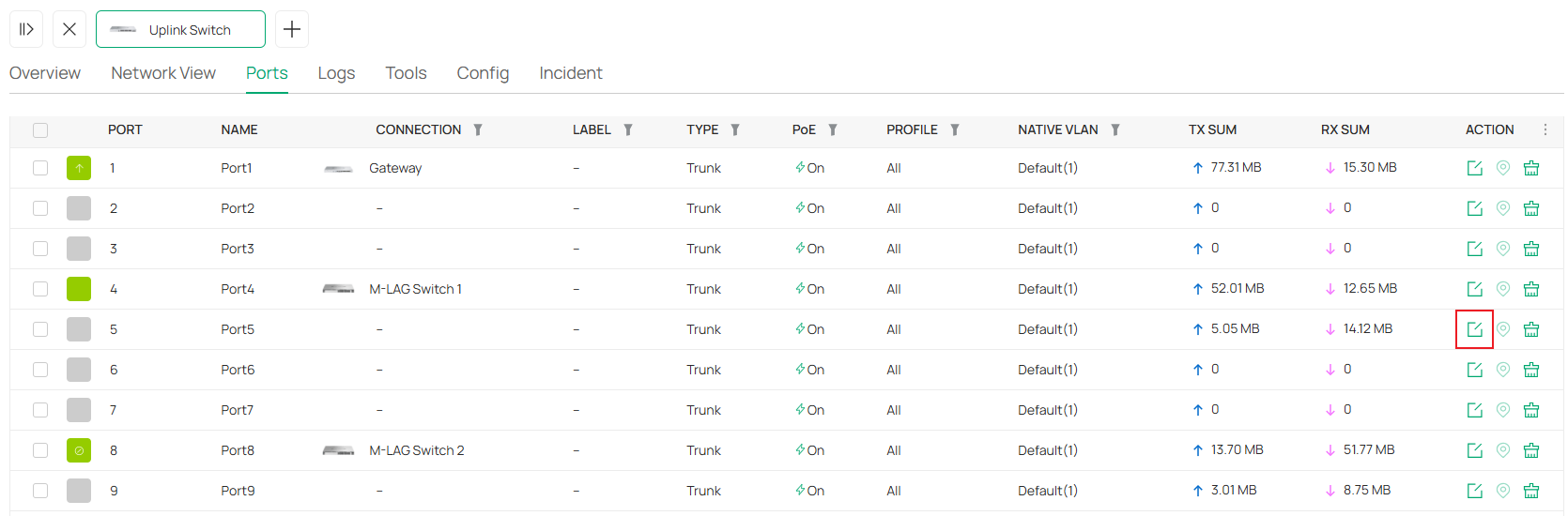
Na página de configuração de porta, clique para habilitar Profile Overrides, selecione Operation como Aggregating, selecione as outras portas membros do LAG, defina o LAG ID como 1 e o modo como Passive LACP. Clique em Apply para finalizar a criação do LAG.
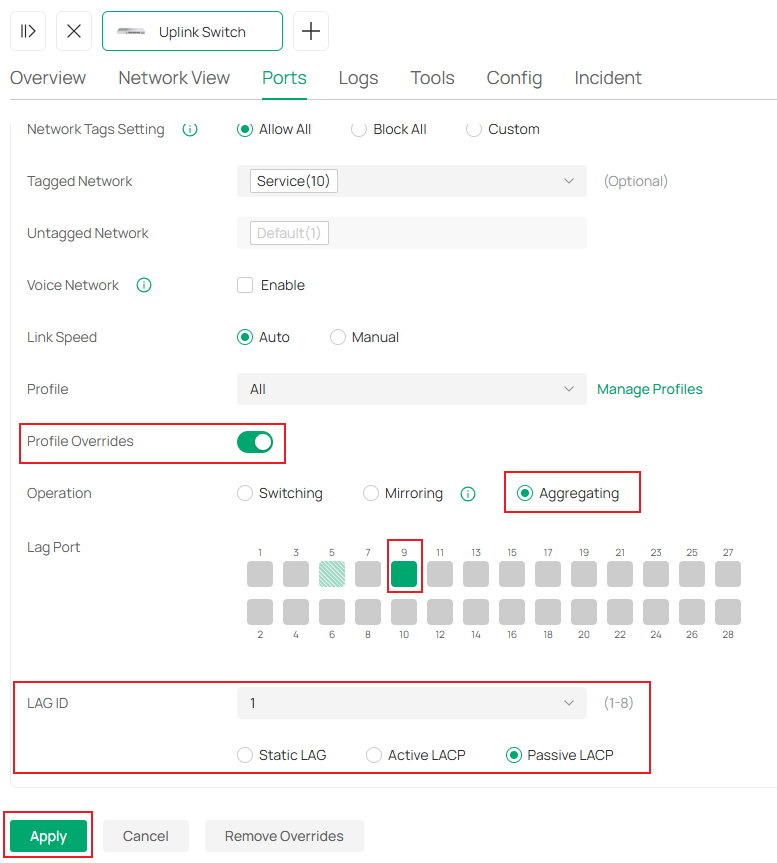
No M-LAG Switch 1, ao configurar o LAG, como a conexão M-LAG já está estabelecida, você pode selecionar portas em ambos os switches membros M-LAG ao mesmo tempo. Defina a porta 5 em ambos os lados como LAG 1, LACP ativo. Clique em Apply para salvar a configuração.
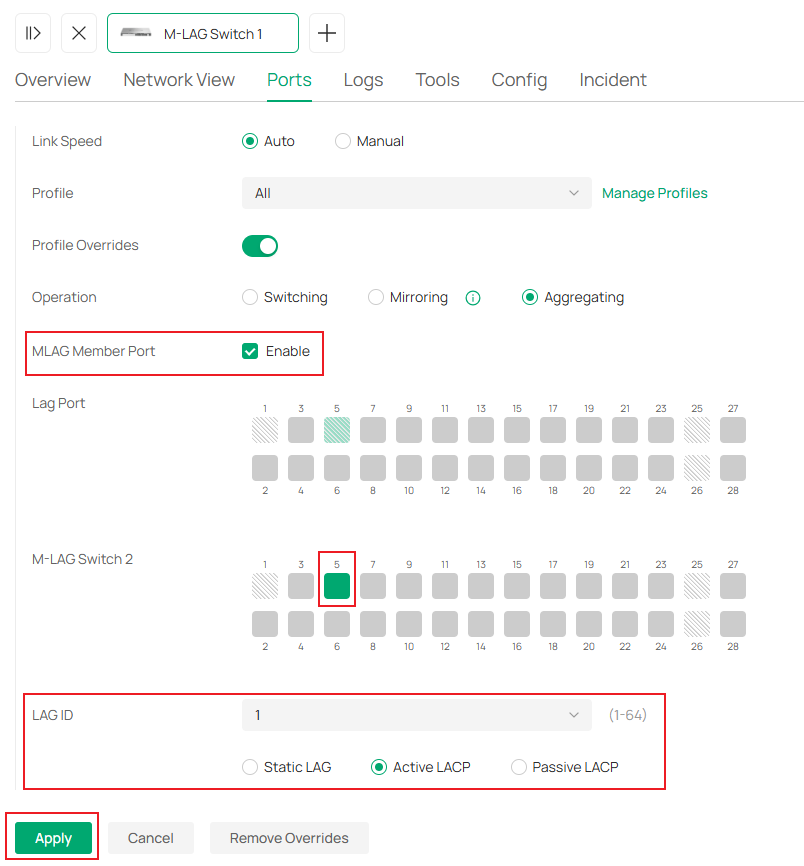
Repita o passo acima para criar LAGs em todos os switches conforme descrito na topologia de exemplo. Portas 5 e 9 como LACP passivo no Downlink Switch, porta 9 em ambos os switches membros M-LAG como LACP ativo.
Passo 7. Agora que todos os LAGs foram criados, conecte o peer-link, o DAD-link, troque os cabos entre os switches e conecte-os às portas membros do LAG conforme mostrado na topologia de exemplo. Note que os switches podem desconectar enquanto trocamos os cabos, mas devem voltar a ficar online após a topologia estar totalmente conectada conforme mostrado.
Passo 8. Para garantir que o tráfego possa voltar do uplink para o downlink, uma rota estática pode precisar ser criada no gateway.
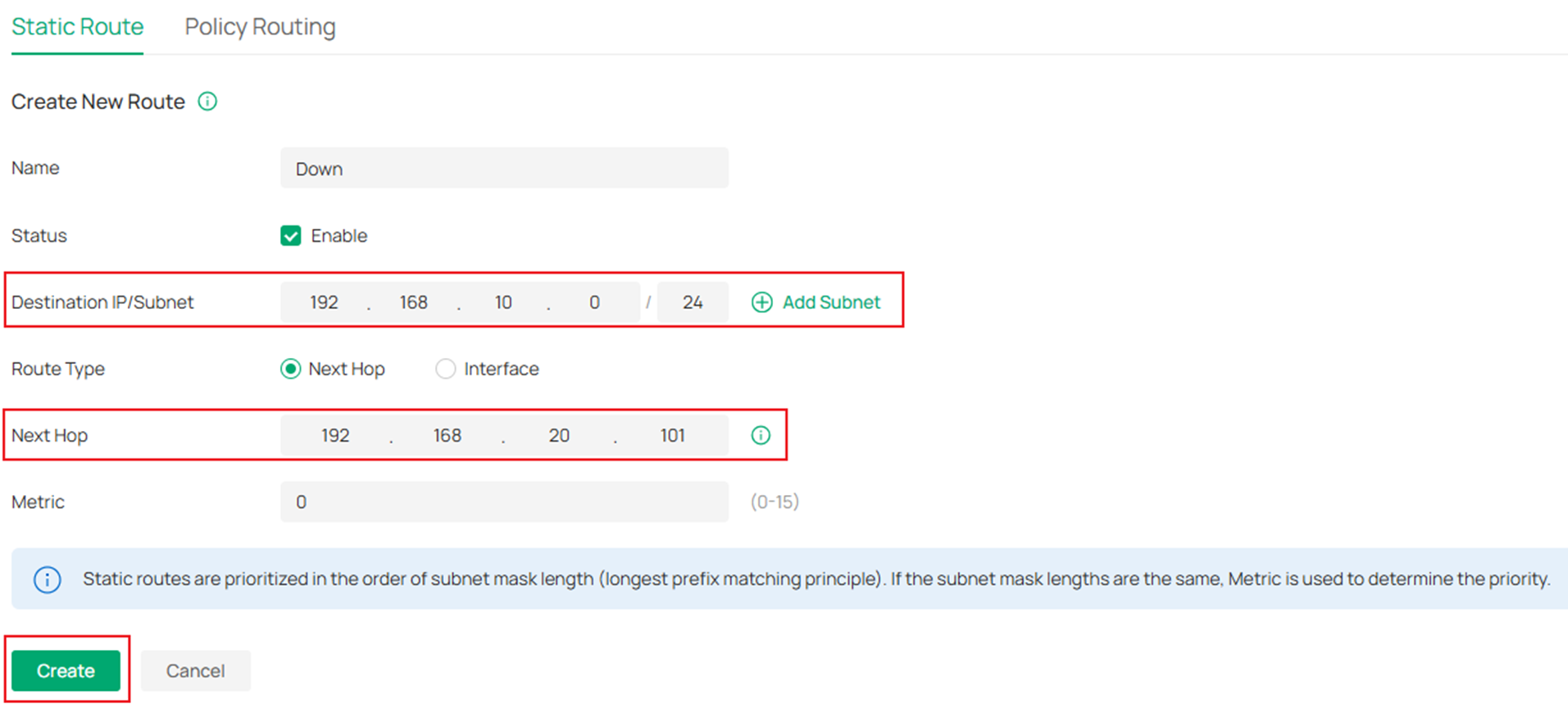
Para este exemplo, precisamos criar uma rota estática para 192.168.10.0/24, o próximo salto é 192.168.20.101. Vá em Network Config -> Transmission -> Routing.
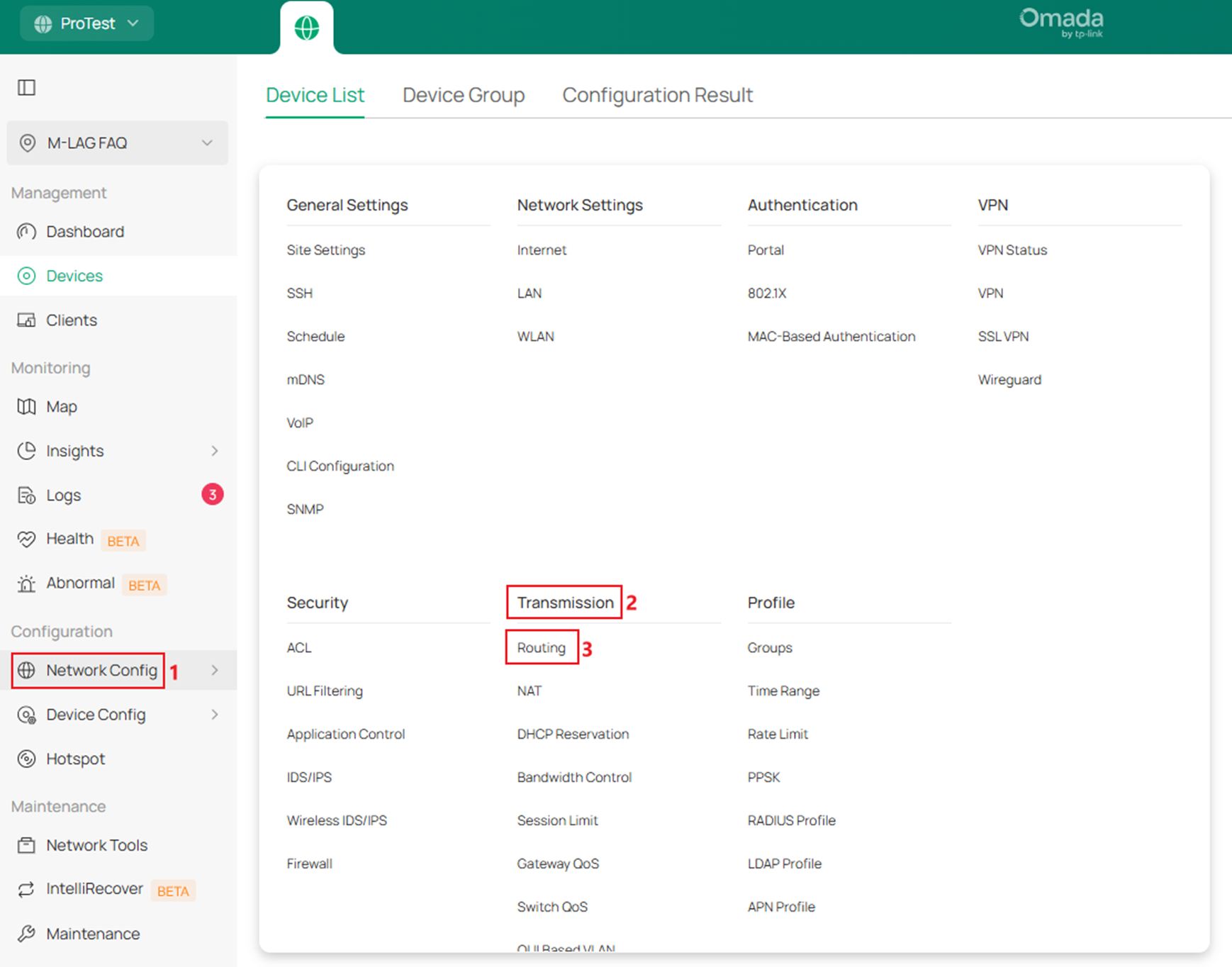
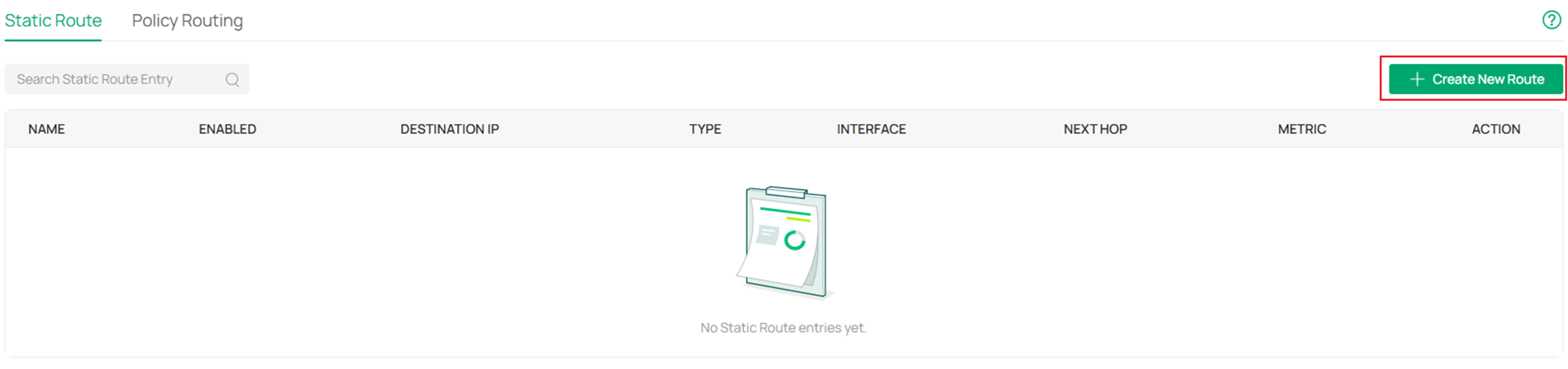
Na página de Rota Estática (Static Route), clique em Criar Nova Rota (Create New Route).
Insira o Nome (Name), IP de Destino/Sub-rede (Destination IP/Subnet), Próximo Salto (Next Hop) e clique em Criar (Create).
Até aqui, finalizamos a configuração do sistema M-LAG lidando com o encaminhamento de camada 3 de acordo com a topologia de exemplo.
Verificação
Após terminar a configuração, podemos verificar a conexão do link via ping do PC para o gateway:
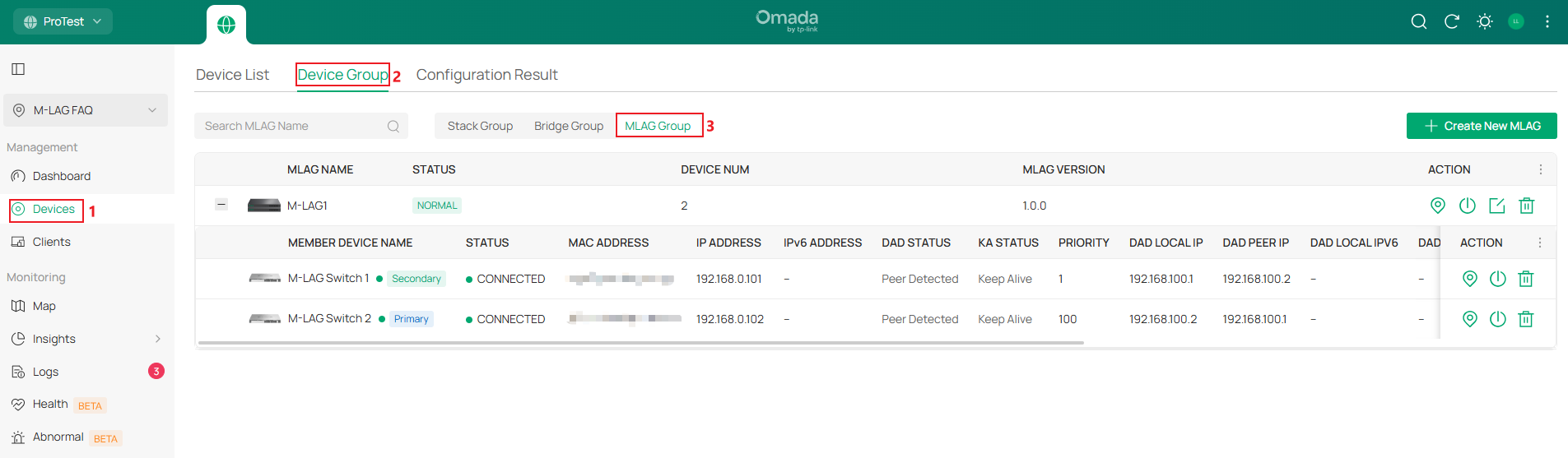
Para verificar se o M-LAG está funcionando normalmente, vá em Devices -> Device Group -> MLAG Group. O status atual do MLAG será exibido aqui, incluindo se os membros estão online e se o link DAD está operando.
Realize um ping contínuo do PC para o gateway. Durante o ping, execute as seguintes ações, uma de cada vez, para emular falhas de dispositivo ou de link em operação; o ping não deve ser interrompido ou apresentar apenas 1-2 pacotes de perda, demonstrando tanto a resiliência quanto a redundância trazidas pelo M-LAG, que é superior ao empilhamento (stacking):
- Desconecte um cabo dentro de um LAG
- Desconecte o peer-link
- Desconecte o DAD-link
- Desligue um dos dispositivos peer M-LAG
- Atualize (upgrade) um dos dispositivos peer M-LAG
Conclusão
Aqui fizemos uma introdução sobre o que é o M-LAG e fornecemos um exemplo simples de configuração de M-LAG em switches L3 Omada Pro em dois cenários distintos.
Para conhecer mais detalhes de cada função e configuração, por favor, vá ao Centro de Downloads para baixar o manual do seu produto.
