


Como configurar PPSK sem Radius usando o perfil PPSK no Omada Controller v6.1


Conteúdo
Uma Chave Pré-Compartilhada Privada (PPSK, do inglês Private Pre-Shared Key) é uma solução de segurança na qual dispositivos clientes individuais podem ser gerenciados sem muita complexidade. Com o PPSK, cada usuário recebe uma senha exclusiva para autenticação. Além disso, permite a vinculação de uma senha, VLANs e o(s) endereço(s) MAC do dispositivo; assim, apenas o dispositivo especificado pode ser autenticado usando a senha e atribuído a uma VLAN específica.
No PPSK, você pode criar a lista PPSK e aplicá-la a várias redes sem fio, evitando a configuração repetida das mesmas informações. E com o Omada Controller 6.1 ou superior, no arquivo PPSK gerado automaticamente, a atribuição de VLAN pode ser realizada automaticamente com base no intervalo e período inseridos por você.
- Omada Controller versão 6.1 ou superior
- EAPs Omada que apoiam o recurso PPSK
Ao configurar o PPSK, você pode optar por autenticar os clientes através de um Servidor Radius ou via o recurso PPSK integrado do Omada. Este artigo focará na explicação dos passos operacionais para configurar o PPSK usando a funcionalidade integrada.
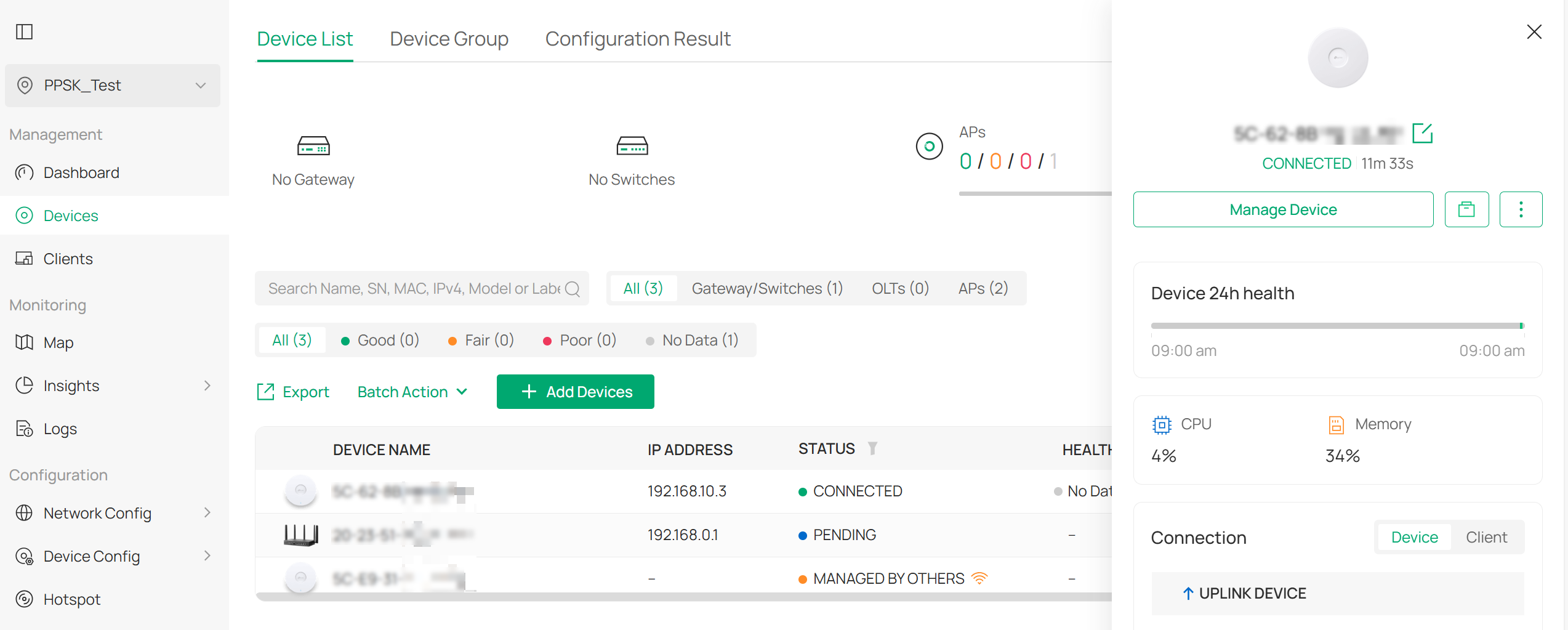
Passo 1. Em um controlador com versão superior a 6.1, adote um EAP que suporte a função PPSK. Certifique-se de que os clientes sem fio conectados a este AP tenham conectividade dentro da VLAN na qual você pretende que eles se comuniquem.
Passo 2. Vá para Configuração de Rede > Perfil > PPSK, adicione um novo perfil PPSK.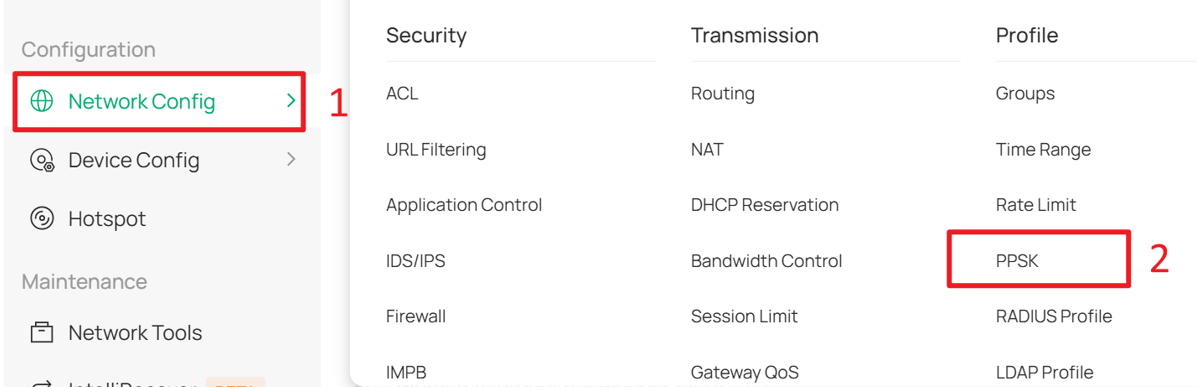
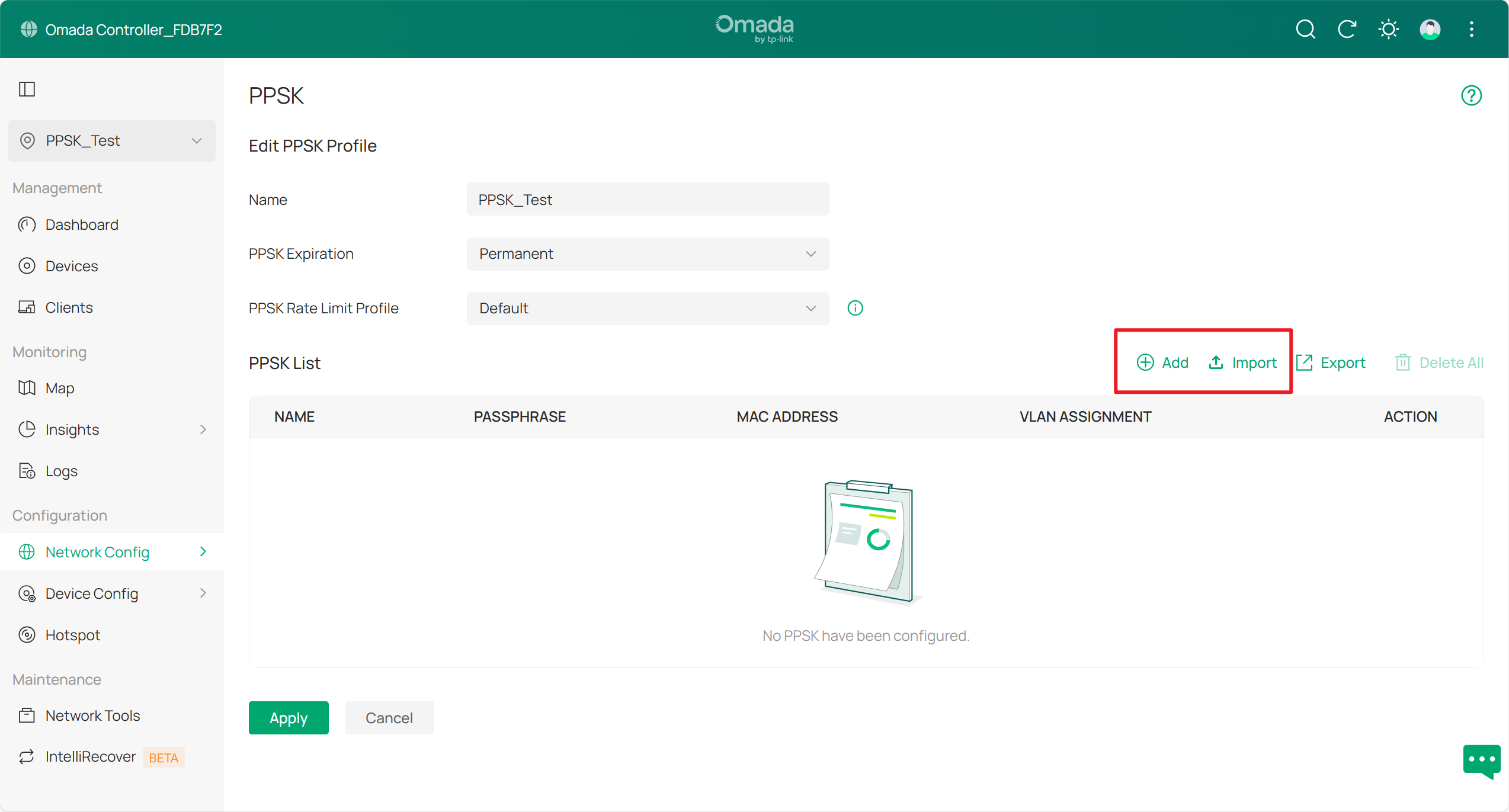
Clique em Criar Novo Perfil PPSK na página de gerenciamento PPSK.

Passo 3. Na página de edição de PPSK, escolha Adicionar ou Importar para criar uma nova lista PPSK. Ao escolher Importar, você pode baixar um modelo, preenchê-lo e carregá-lo posteriormente. Ao escolher Adicionar, você pode configurar manualmente o PPSK para diferentes clientes ou permitir que o Controller os gere automaticamente.
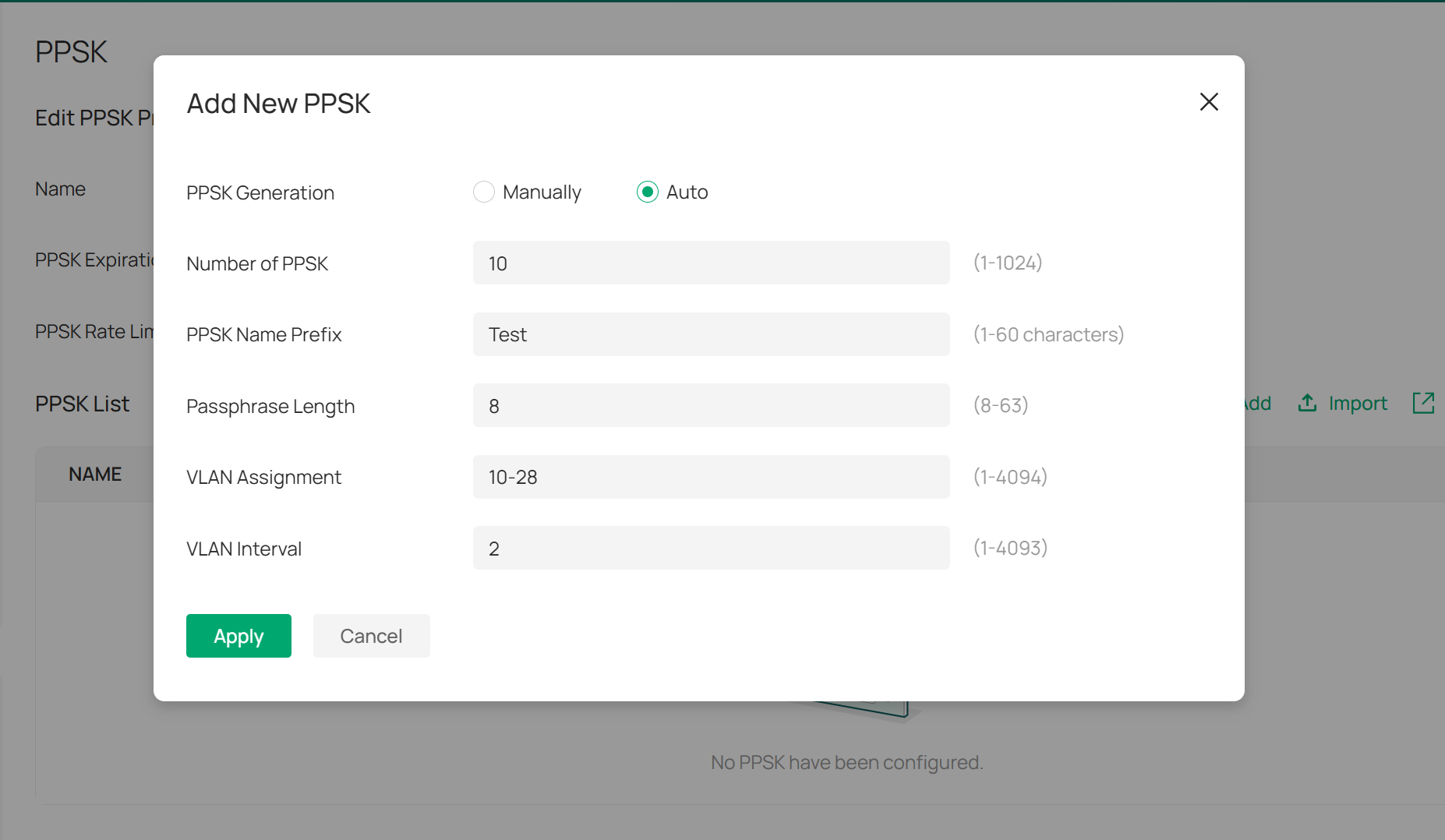
Para adicionar o PPSK automaticamente, na página de adição, escolha Auto e configure os parâmetros necessários para gerar o PPSK.
Por exemplo, se você quiser gerar 10 PPSKs, pode definir o Número de PPSK para 10, o Intervalo de VLAN para 2 e a Atribuição de VLAN de 10 a 28. Isso resultará na geração de 10 PPSKs exclusivos para as VLANs 10, 12, 14, e assim por diante até a VLAN 28. Quando os clientes inserirem a senha correspondente a cada PPSK gerado, eles serão autorizados e ingressarão em diferentes VLANs com base no PPSK exclusivo que usarem.
Nota: Quando você insere apenas um único número no campo Atribuição de VLAN, se não inserir um Intervalo de VLAN, a VLAN será fixada no número inserido. Quando você insere apenas um único número no campo Atribuição de VLAN e também insere um Intervalo de VLAN, o alcance da VLAN será do número inserido até o máximo de 4094, com o tamanho do passo sendo o Intervalo de VLAN especificado.
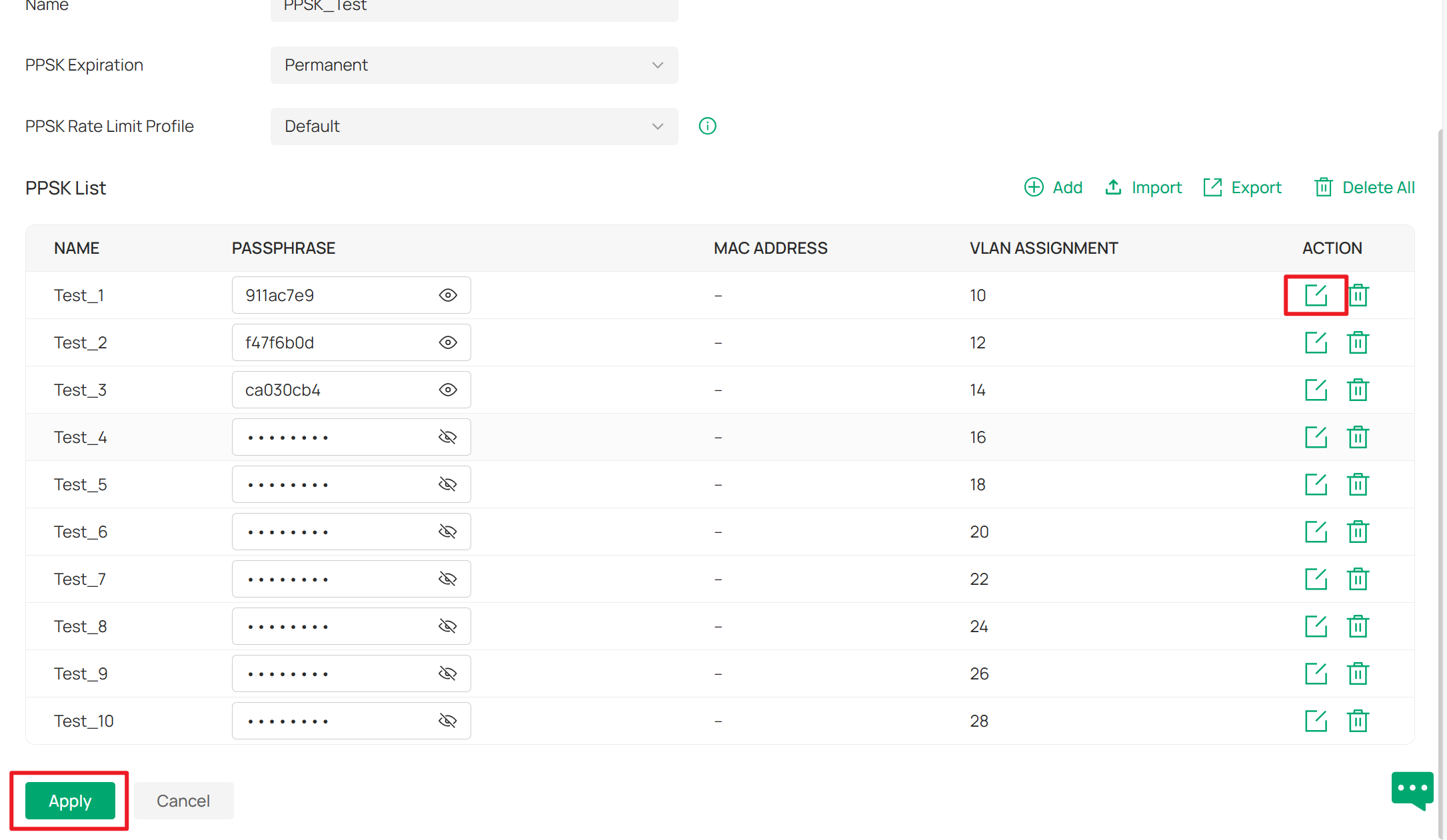
Após gerar o PPSK automaticamente, você também pode clicar no ícone AÇÃO para editar ou excluir cada PPSK. Você pode alterar a senha gerada automaticamente ou vincular um endereço MAC específico a cada PPSK.
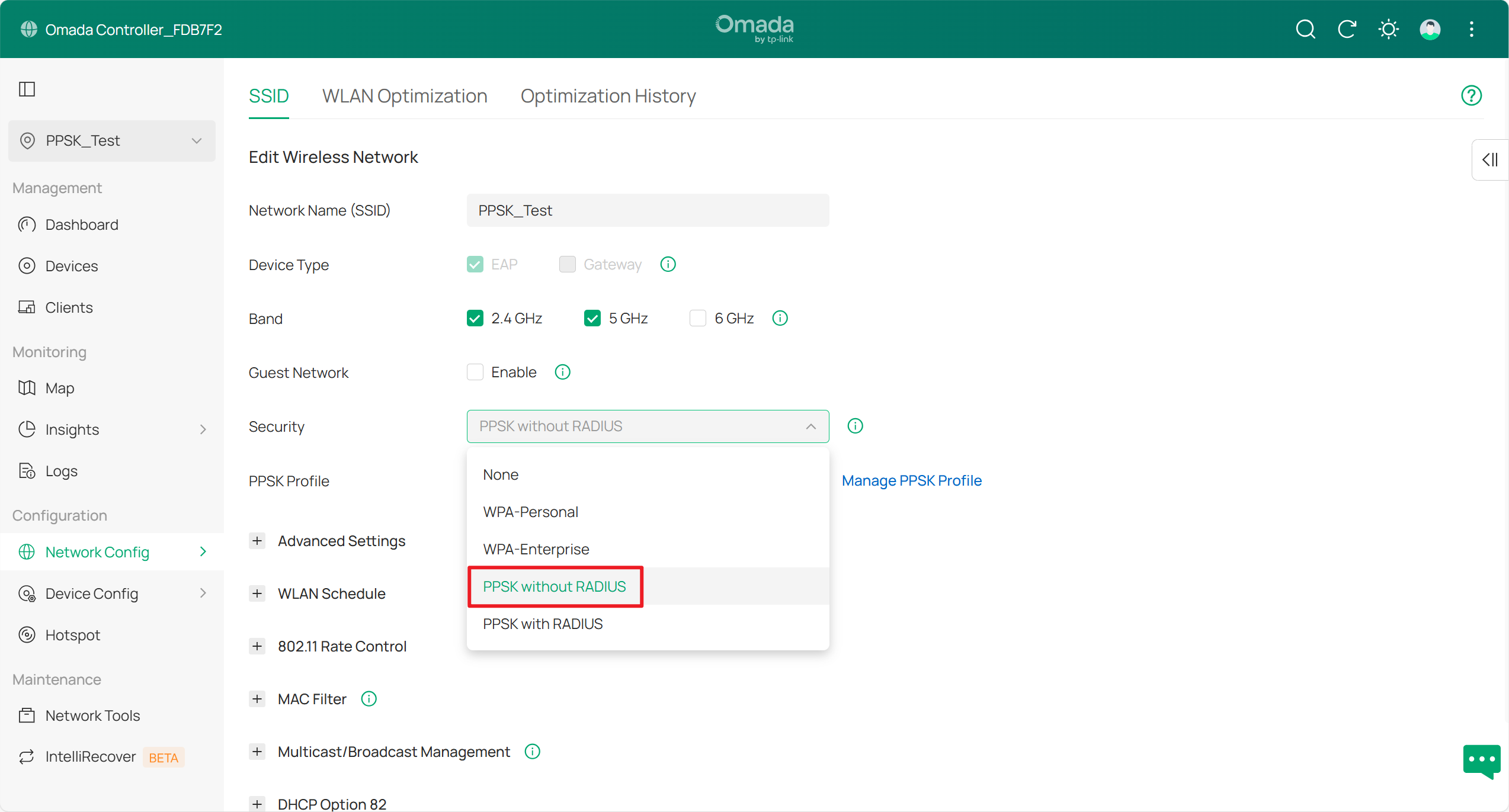
Passo 4. Após terminar de editar o perfil PPSK, você pode prosseguir com a configuração de um SSID usando o PPSK. Vá para Configurações de Rede > WLAN, escolha o método de Segurança como PPSK sem Radius e selecione o perfil PPSK criado anteriormente.
Nota: Se você deseja configurar o PPSK usando RADIUS, selecione PPSK com RADIUS aqui e configure um Servidor RADIUS correto no Controller. Para informações mais detalhadas sobre isso, você pode consultar: Guia de Configuração da Função PPSK com Diferentes Servidores RADIUS | Suporte de Rede Omada.
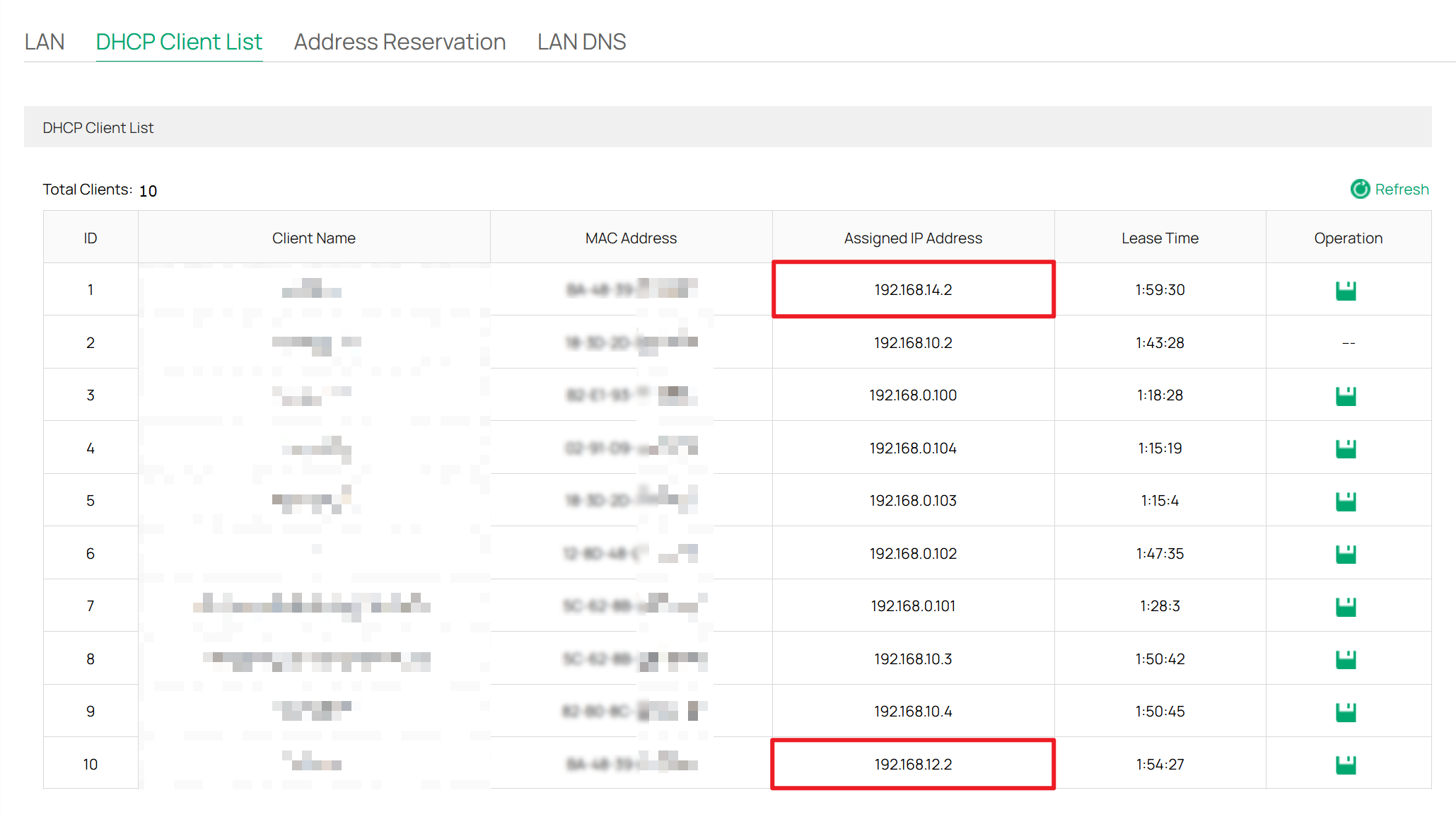
Para verificar se a configuração foi bem-sucedida, você pode conectar diferentes dispositivos a este SSID usando senhas diferentes e verificar se eles são atribuídos a diferentes VLANs. Como mostrado na figura abaixo, ao inserir a senha correspondente ao PPSK para a VLAN 12, o cliente ingressa na VLAN 12, que está na sub-rede 192.168.12.x. Ao inserir a senha para a VLAN 14, o cliente ingressa na VLAN 14, que está na sub-rede 192.168.14.x.
Agora, você configurou com sucesso o PPSK para clientes usando a funcionalidade PPSK integrada do Omada.
Para saber mais detalhes de cada função e configuração, visite o Centro de Downloads para baixar o manual do seu produto.
